Automatic Setup
Usa Automatic Setup de Proxyman para abrir una Terminal preconfigurada y capturar el tráfico HTTP/HTTPS de NodeJS, Python, Ruby, Golang y cURL con un solo clic.
1. Problemas
Proxyman no puede capturar el tráfico HTTP/HTTPS en la siguiente configuración:
- NodeJS: Axios, got, superagent, fetch y node-fetch
- Python: http, https, aiohttp, requests
- Ruby: http, net/http, net/https, faraday, httparty y fastlane
- Golang: net/http, fasthttp, resty, gorequest, req, grequests
- ElectronJS
- cURL
Es un problema conocido: NodeJS, Python, Ruby y cURL, ejecutados desde la app Terminal, no usan el proxy HTTP del sistema. Por eso no aparece ningún tráfico en Proxyman.
Tienes que leer la documentación técnica de cada biblioteca y configurar manualmente:
- El proxy HTTP
- Confianza en un certificado autofirmado
=> Requiere mucho tiempo y es propenso a errores ❌
2. Solución: Automatic Setup
Ventajas:
- ✅ Configura automáticamente el proxy HTTP y el certificado con un solo clic en varios entornos de desarrollo
- Captura el tráfico HTTP(s) de NodeJS, Python, Ruby, Golang, Terminal o un navegador web, etc.
- Seguro: funciona solo en tu sesión actual y no afecta al sistema operativo
Cómo usarlo:
- Abre Proxyman -> menú Setup -> Automatic Setup…
- Haz clic en Open New Terminal…. Puedes elegir Apple Terminal, iTerm2 o Ghostty en el menú que está al lado.
- Acepta el aviso de permiso de AppleScript si es necesario
- Se abre la nueva ventana de Terminal -> inicia tu servidor backend o ejecuta tus scripts => Proxyman captura automáticamente todo el tráfico.
- ¡Listo! ✅
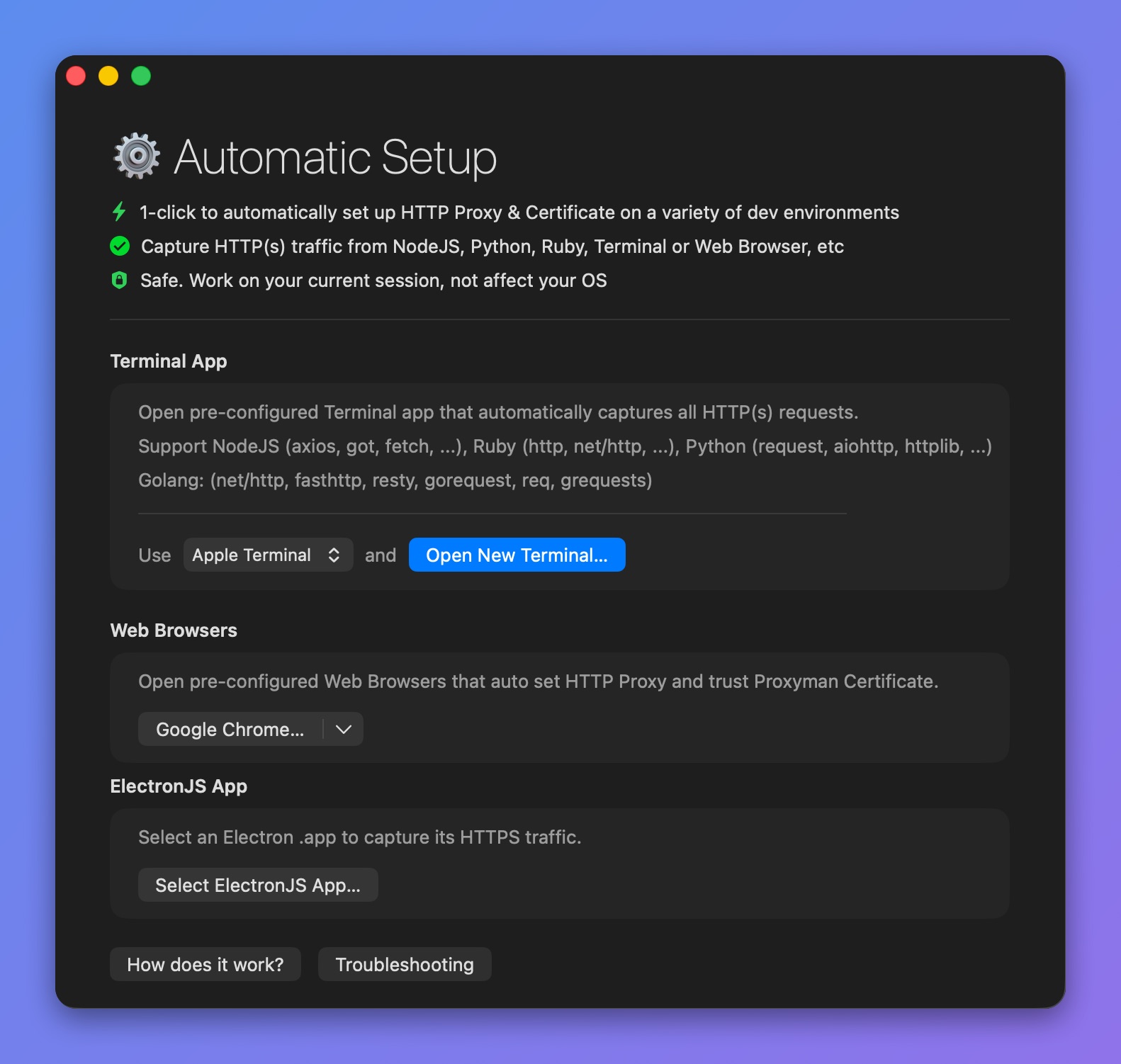
Inicia la app Terminal preconfigurada
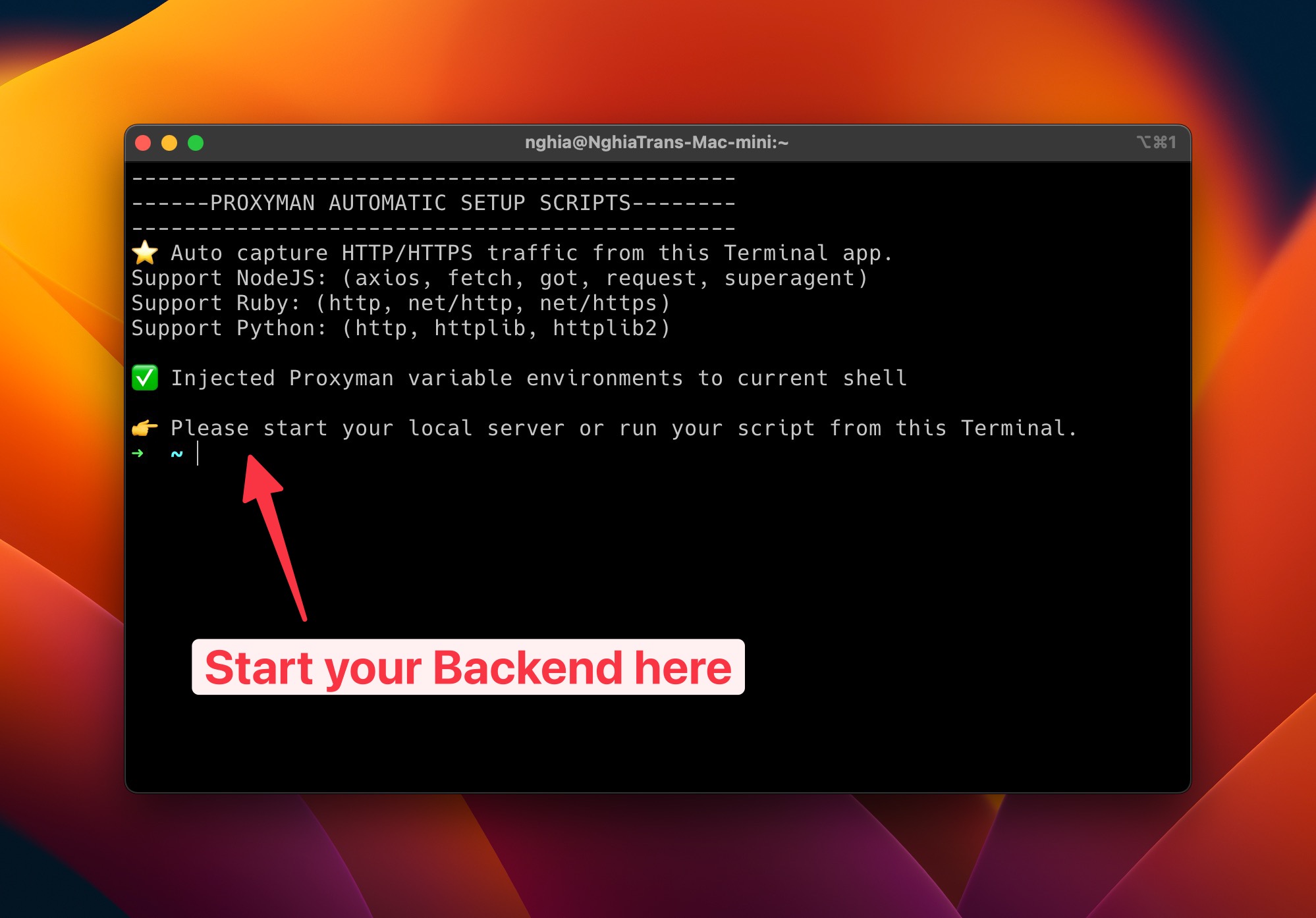
Se ha iniciado la nueva app Terminal
Notas:
- Automatic Setup puede abrir Apple Terminal, iTerm2 o Ghostty. Para usar otra app de terminal (por ejemplo, Hyper), selecciona My own Terminal… en el mismo menú o usa Manual Setup.
- Es seguro porque solo se ejecuta en tu sesión actual. No cambia la configuración de tu sistema.
ElectronJS
- Abre una nueva Terminal desde Automatic Setup
- Usa esta línea de comandos:
open ~/Applications/your_electron_app.app
También puedes hacer clic en Select ElectronJS App… en la ventana de Automatic Setup. Consulta ElectronJS.
Bibliotecas compatibles:
Proxyman (con Automatic Setup) funciona sin configuración adicional con las siguientes bibliotecas de red.
- NodeJS: axios, fetch (v18+), node-fetch, got, https y superagent
- Ruby: http, net/http, net/https, httparty, faraday y fastlane
- Python: requests, aiohttp, http.client, urllib3 y httpx
- Golang: net/http, fasthttp, resty, gorequest, req, grequests
- App de ElectronJS
- cURL sin la opción --proxy
Es totalmente SEGURO, ya que el cambio solo afecta a tu sesión actual de Terminal. No modifica tu archivo bash_profile ni zshrc.
3. Avanzado: ¿cómo funciona?
Cuando haces clic en Open New Terminal…, Proxyman hace lo siguiente:
- Usa AppleScript para iniciar la app Terminal.
- Ejecuta esta línea de comandos en la nueva ventana de Terminal:
set -a && source "$HOME/.proxyman/proxyman_env_automatic_setup.sh" && set +a
- proxyman_env_automatic_setup.sh es un script de bash que define las variables de entorno que necesita Proxyman.
Por ejemplo:
- Variables de entorno HTTP_PROXY y HTTPS_PROXY
- PATH
- RUBYLIB
- PYTHONPATH
- NODE_OPTIONS
- GLOBAL_AGENT_HTTP_PROXY
NodeJS:
- Proxyman antepone un nuevo directorio de Node a la variable $PATH.
- Proxyman aplica un monkey-patch a Node con el paquete global-agent, que añade soporte de proxy HTTP a axios y fetch.
Ruby:
- Sobrescribe $RUBYLIB para que apunte a la app de Proxyman
- Parchea bibliotecas comunes, como http, net/http y net/https -> configura el proxy HTTP y confía en el certificado autofirmado de Proxyman.
Python:
- Sobrescribe $PYTHONPATH para que apunte a la app de Proxyman
- Parchea bibliotecas comunes, como aiohttp, httplib, http.client -> configura el proxy HTTP y confía en el certificado autofirmado de Proxyman.
Go:
- Sobrescribe las variables de entorno HTTP_PROXY y HTTPS_PROXY
- Sobrescribe algunas variables de entorno de Go para confiar en el certificado autofirmado
4. Solución de problemas
Consulta la página de Solución de problemas.