# Script automático para el emulador de Android
> Usa el script automático de Proxyman para configurar el HTTP proxy e instalar el certificado de Proxyman en los emuladores de Android, y capturar HTTPS con un solo clic.
## 1. ¿Qué es? {#1-whats-it}
Configurar el HTTP Proxy a mano e instalar y confiar en el certificado de Proxyman en tu emulador de Android es complicado y propenso a errores.
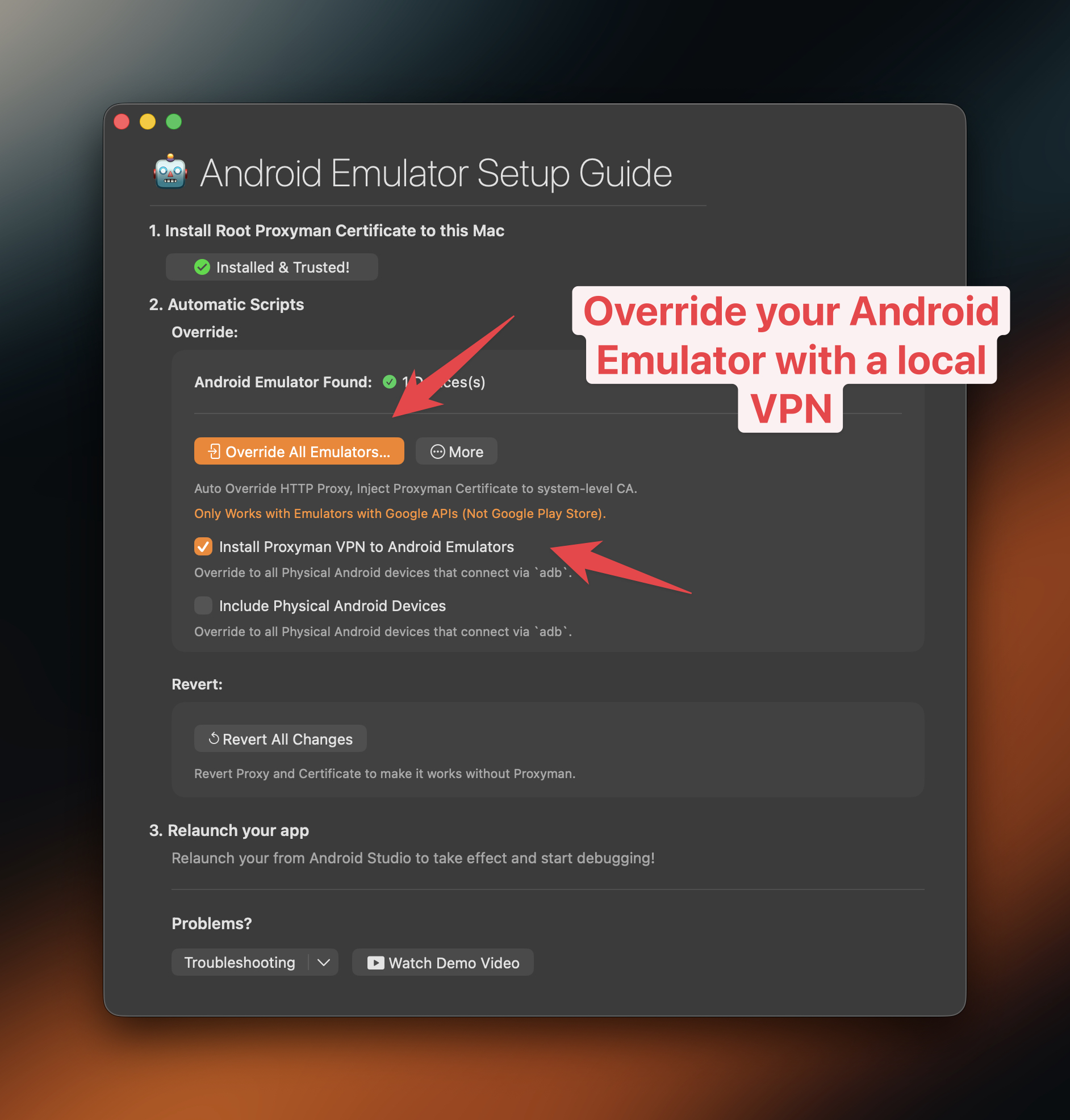
Proxyman incluye un script integrado que lo hace por ti en segundos. Puedes abrirlo desde **Certificate Menu -> Install Certificate on Android -> Emulators…**
> **Consejo:** A partir de Proxyman 5.16.0 o posterior, Proxyman puede instalar el certificado de Proxyman en el almacén de nivel de sistema. Esto permite descifrar todo el tráfico HTTPS de los emuladores de Android.
> **Nota:** Proxyman ahora funciona con emuladores de Google Play y sin Google Play. Configúralos en 1 clic. Consulta [google-play-android-emulator-with-magisk.md](https://proxyman.com/docs/es/debug-devices/android-device/google-play-android-emulator-with-magisk)
## Vídeo {#video}
[Captura HTTPS desde una app nativa de Android (OkHttp) en el emulador de Android con API 36](https://www.youtube.com/watch?v=CWInB7gZj6g)
## 2. Ventajas {#2-benefit}
**1 clic para:**
* **✅ Automático:** activa y revierte el HTTP Proxy
* **✅ Descarga, instala y confía automáticamente** en el certificado de Proxyman en el almacén de nivel de sistema. Descifra todo el HTTPS de tus emuladores. (Disponible en Proxyman 5.16.0 o posterior)
* No necesitas **network\_security\_config.xml**
* **✅** Menos propenso a errores y listo en unos pocos clics
> **Consejo:** Funciona con emuladores de Android y dispositivos Android físicos mediante `adb` (solo en Proxyman v5.19.0+)
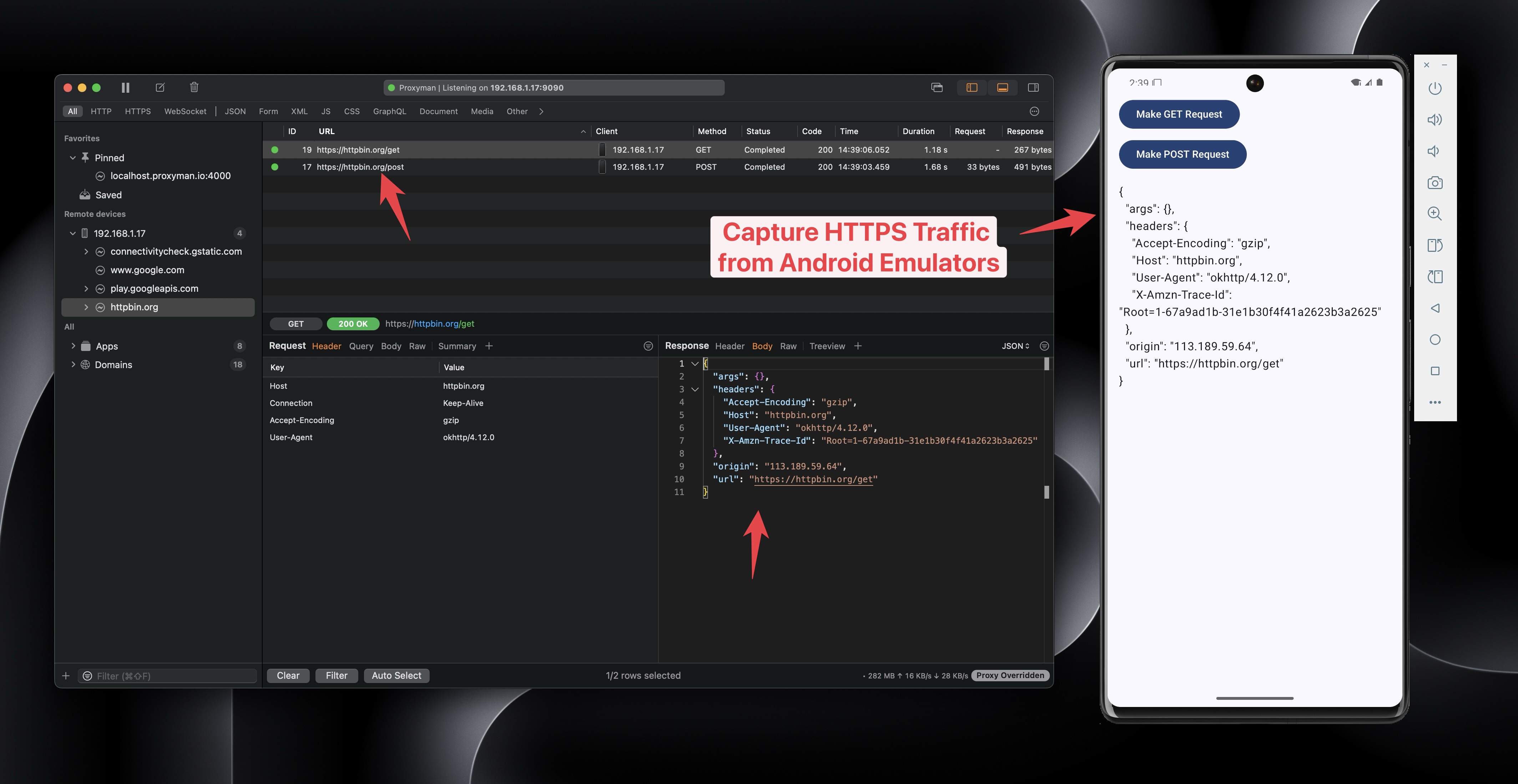
_Captura y descifra HTTPS de emuladores de Android con Proxyman_
* Instala el certificado de Proxyman en el almacén de nivel de sistema.
### ✅ App Flutter / React Native {#-flutter--react-native-app}
A partir de Proxyman macOS 6.4.0, Proxyman puede capturar tráfico HTTPS de apps Flutter sin cambiar el código.
Consulta la documentación de [flutter.md](https://proxyman.com/docs/es/debug-devices/flutter) para obtener más información.
## 3. ¿Cómo se usa? {#3-how-to-use-it}
1. Asegúrate de que el comando `adb` esté instalado. Si no lo está, instálalo
```bash
brew install android-platform-tools
```
2. Abre tu app Android con Android Studio
3. Crea un emulador nuevo en el Android Virtual Device Manager. **Asegúrate de que no sea una imagen de Google Play. Debe ser una imagen de Google APIs.**
* ✅ NUEVO: Proxyman ya puede rootear los emuladores de Google Play Store. Consulta [google-play-android-emulator-with-magisk.md](https://proxyman.com/docs/es/debug-devices/android-device/google-play-android-emulator-with-magisk)
4. Abre Proxyman -> Certificate Menu -> Install Certificate on Android -> Emulators… -> haz clic en el botón Override All Emulators
5. Espera a que termine el script de Terminal
6. Vuelve a abrir tu app Android desde Android Studio
7. Proxyman capturará todos los datos HTTPS ✅
> **Nota:** Si cierras Proxyman, asegúrate de hacer clic en el botón Revert All Changes. De lo contrario, tu emulador de Android no podrá acceder a Internet.
## 4. ⚠️ Proxyman 5.15.0 o anterior {#4-️-proxyman-5150-or-earlier}
* Proxyman 5.15.0 o anterior solo puede instalar el certificado de Proxyman a nivel de usuario.
* Eso significa que tienes que completar el siguiente paso:
* En tu código fuente:
* Añade res/xml/network\_security\_config.xml
```xml
```
* Añade a AndroidManifest.xml
<?xml version="1.0" encoding="utf-8"?>
<manifest xmlns:android="http://schemas.android.com/apk/res/android"
    xmlns:tools="http://schemas.android.com/tools">

    <uses-permission android:name="android.permission.INTERNET" />

    <application
        android:networkSecurityConfig="@xml/network_security_config">
        <activity
            ...
        </activity>
    </application>

</manifest>
## 5. Avanzado: ejecuta el script manualmente {#5-advanced-run-the-script-manually}
Puedes ejecutar el script manualmente en la app Terminal sin conceder el permiso de Automation en Privacy & Security.
### **Ruta del script**: {#script-path}
```bash
/Applications/Proxyman.app/Contents/Frameworks/ProxymanCore.framework/Resources/install_certificate_android_emulator.sh
```
* Para Proxyman 5.19.0 o posterior
```bash
Usage: /Applications/Proxyman.app/Contents/Frameworks/ProxymanCore.framework/Resources/install_certificate_android_emulator.sh -m [options]
Modes:
all Set proxy and install certificate
proxy Set proxy only
revertProxy Revert proxy settings only
certificate Install certificate only
Required Options based on Mode:
-m, --mode : Operation mode (all, proxy, revertProxy, certificate)
-i, --ip : IP address (required for all, proxy, certificate)
-p, --port : Port number (required for all, proxy, certificate)
-c, --cert : Path to Proxyman certificate (required for all, certificate)
Optional Options:
--include-physical : Include physical devices (default: only emulators)
-h, --help : Show this help message
```
### Prepara el certificado {#prepare-the-certificate}
1. Abre la app Proxyman
2. Busca la IP actual en la barra de herramientas principal
3. Menú Certificate -> Export -> Root Certificate as PEM -> guarda el archivo en la carpeta Escritorio
### 5.1 Configurar el HTTP Proxy e instalar el certificado en el almacén de nivel de sistema {#51-override-http-proxy-and-install-the-certificate-to-system-level-store}
* Proxyman v5.19.0 o posterior (NUEVO)
```bash
bash /Applications/Proxyman.app/Contents/Frameworks/ProxymanCore.framework/Resources/install_certificate_android_emulator.sh --mode all --ip --port --cert
```
* Proxyman v5.18.0 o anterior
```bash
bash /Applications/Proxyman.app/Contents/Frameworks/ProxymanCore.framework/Resources/install_certificate_android_emulator.sh all
```
### 5.2 Solo configurar el HTTP Proxy {#52-only-override-http-proxy}
* Proxyman v5.19.0 o posterior (NUEVO)
```bash
bash /Applications/Proxyman.app/Contents/Frameworks/ProxymanCore.framework/Resources/install_certificate_android_emulator.sh --mode proxy --ip --port
```
* Proxyman v5.18.0 o anterior
```bash
bash /Applications/Proxyman.app/Contents/Frameworks/ProxymanCore.framework/Resources/install_certificate_android_emulator.sh proxy
```
### 5.3 Revertir el HTTP Proxy {#53-revert-http-proxy}
* Proxyman v5.19.0 o posterior (NUEVO)
```bash
bash /Applications/Proxyman.app/Contents/Frameworks/ProxymanCore.framework/Resources/install_certificate_android_emulator.sh --mode revertProxy
```
* Proxyman v5.18.0 o anterior
```bash
bash /Applications/Proxyman.app/Contents/Frameworks/ProxymanCore.framework/Resources/install_certificate_android_emulator.sh revertProxy
```
## 6. Fecha de caducidad del certificado leaf {#6-left-certificate-expiry-date}
6.1 Problema: recibes este error al interceptar HTTPS desde un WebView de Android
❗️ Android WebView rechaza la conexión con ERR\_CERT\_VALIDITY\_TOO\_LONG
Puedes cambiar la caducidad del certificado leaf en Proxyman: ve a Settings -> General -> **More** (junto al certificado) -> **Leaf Certificate Expiry** y selecciona una caducidad más corta, por ejemplo 10 días.
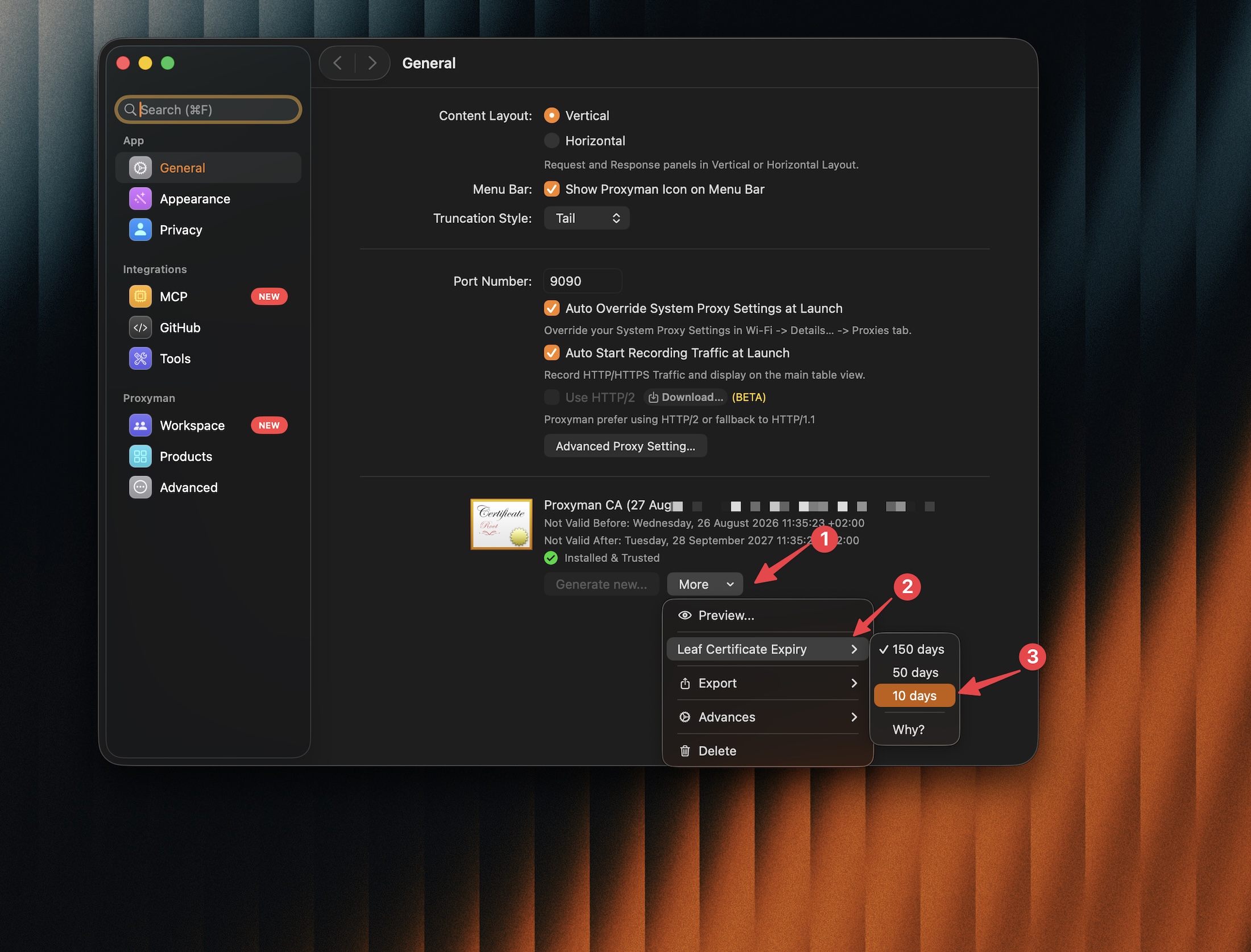
* Referencia: [https://github.com/ProxymanApp/Proxyman/issues/2751](https://github.com/ProxymanApp/Proxyman/issues/2751)
## Más información {#learn-more}
* [Cómo capturar tráfico HTTPS de emuladores de Android con API 35](https://proxyman.com/posts/capture_https_android_emulators)
* [Cómo capturar tráfico HTTPS de apps Flutter en emuladores de Android](https://proxyman.com/posts/Capture-https-flutter-android-emulator)
* [Captura el tráfico HTTP/HTTPS de emuladores de Android con Proxyman](https://proxyman.com/android-emulator) (sitio web de Proxyman)