Proxyman の Automatic Setup
Proxyman の Automatic Setup で事前設定済みのターミナルをワンクリックで開き、NodeJS、Python、Ruby、Golang、cURL からの HTTP/HTTPS 通信をキャプチャできます。
1. 問題点
次のような環境では、Proxyman で HTTP/HTTPS 通信をキャプチャできません:
- NodeJS:Axios、got、superagent、fetch、node-fetch
- Python:http、https、aiohttp、requests
- Ruby:http、net/http、net/https、faraday、httparty、fastlane
- Golang:net/http、fasthttp、resty、gorequest、req、grequests
- ElectronJS
- cURL
これは既知の問題です。ターミナルアプリから実行した NodeJS、Python、Ruby、cURL は、システムの HTTP プロキシを使いません。そのため、Proxyman には通信が表示されません。
各ライブラリのドキュメントを読んで、次の設定を手動で行う必要があります:
- HTTP プロキシ
- 自己署名証明書の信頼設定
=> 手間がかかり、設定ミスも起きやすい ❌
2. 解決策:Automatic Setup
メリット
- ✅ ワンクリックで、さまざまな開発環境の HTTP プロキシと証明書を自動設定
- NodeJS、Python、Ruby、Golang、ターミナル、Web ブラウザなどからの HTTP(S) 通信をキャプチャ
- 安全です。現在のセッションでのみ動作するため、OS には影響しません
使い方
- Proxyman を開き、Setup メニュー → Automatic Setup… を選択します
- Open New Terminal… をクリックします。その横のメニューから Apple Terminal、iTerm2、Ghostty を選べます
- 必要に応じて、AppleScript の権限を求めるプロンプトで許可します
- 新しいターミナルのウィンドウが開いたら、バックエンドサーバーを起動するか、スクリプトを実行します → Proxyman がすべての通信を自動的にキャプチャします
- 完了です ✅
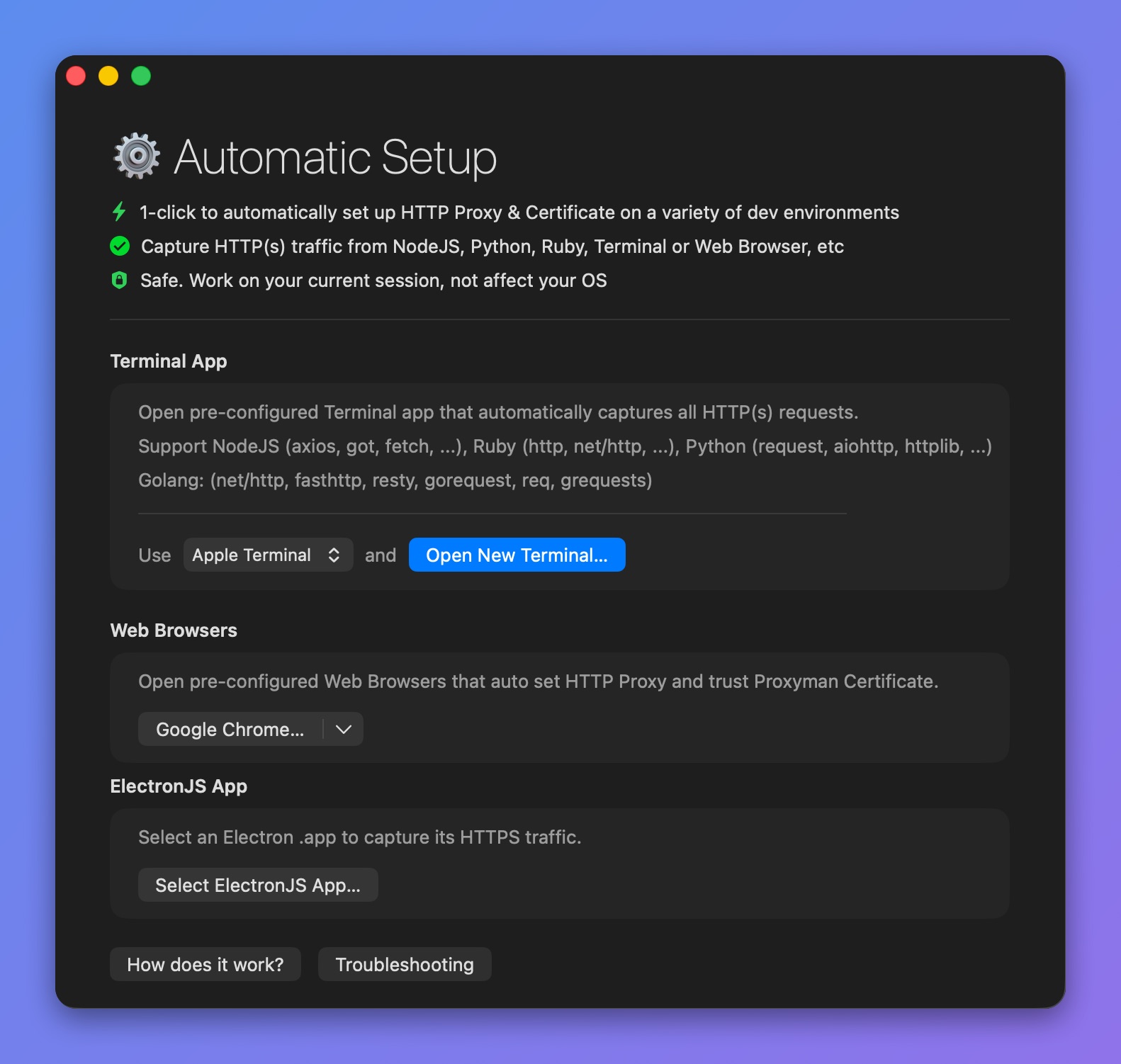
事前設定済みのターミナルアプリを起動
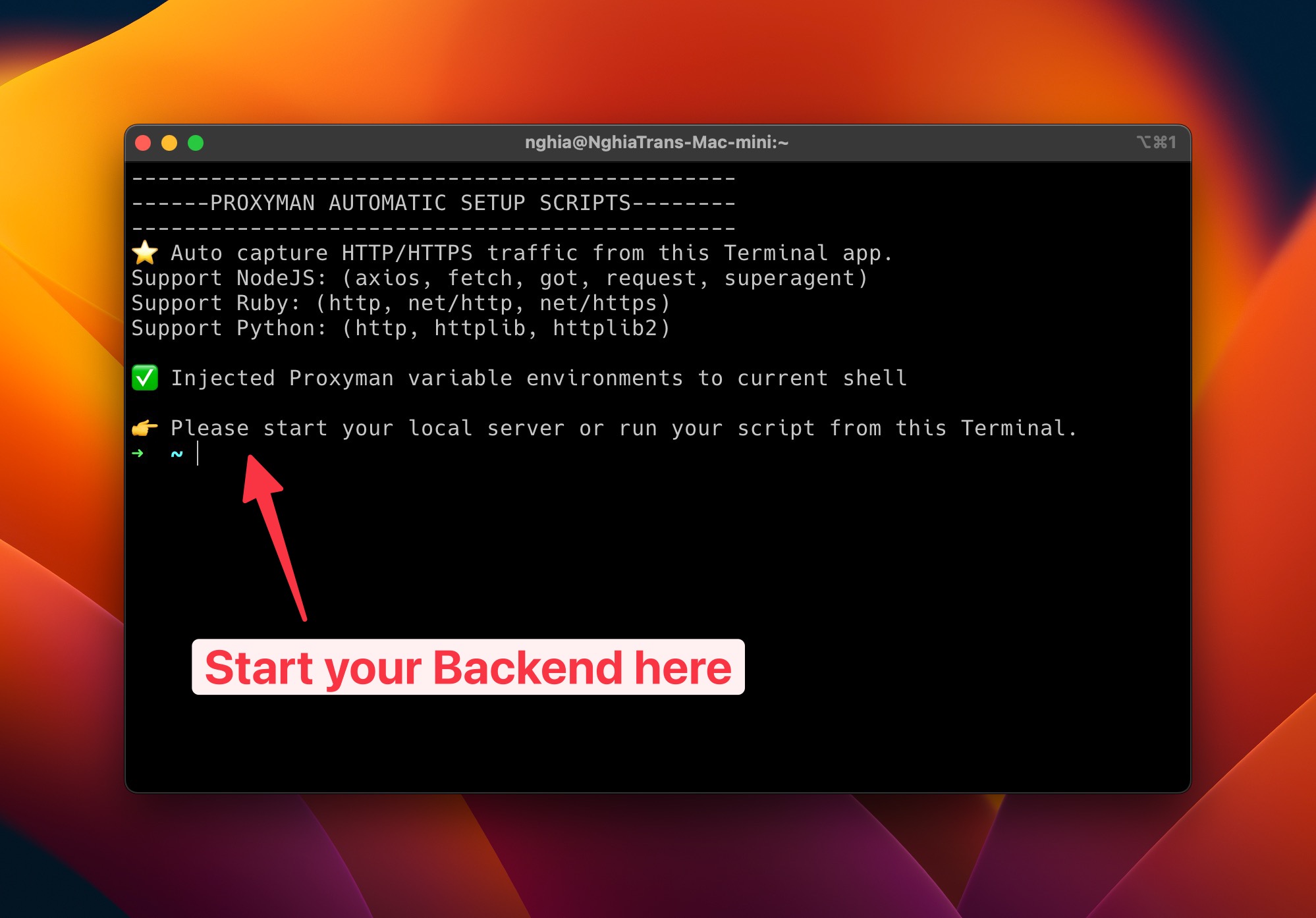
新しいターミナルアプリが起動
注意事項
- Automatic Setup では、Apple Terminal、iTerm2、Ghostty を開けます。Hyper など別のターミナルアプリを使う場合は、同じメニューで My own Terminal… を選ぶか、Manual Setup を使ってください。
- 現在のセッションでのみ実行されるため安全です。システムの設定は変更されません。
ElectronJS
- Automatic Setup から新しいターミナルを開きます
- 次のコマンドラインを使用します:
open ~/Applications/your_electron_app.app
Automatic Setup ウィンドウで Select ElectronJS App… をクリックしても同じことができます。詳しくは ElectronJS をご覧ください。
対応ライブラリ
Proxyman(Automatic Setup 使用時)は、次のネットワークライブラリにそのまま対応しています。
- NodeJS:axios、fetch(v18 以降)、node-fetch、got、https、superagent
- Ruby:http、net/http、net/https、httparty、faraday、fastlane
- Python:requests、aiohttp、http.client、urllib3、httpx
- Golang:net/http、fasthttp、resty、gorequest、req、grequests
- ElectronJS アプリ
--proxyフラグを指定しない cURL
ヒント
変更は現在のターミナルセッションにのみ適用されるため、安全です。bash_profile や zshrc ファイルは変更されません。
3. 詳細:仕組み
Open New Terminal… をクリックすると、Proxyman は次の処理を行います:
- AppleScript を使って、ターミナルアプリを起動します
- 新しいターミナルのウィンドウで、次のコマンドラインを実行します:
set -a && source "$HOME/.proxyman/proxyman_env_automatic_setup.sh" && set +a
- proxyman_env_automatic_setup.sh は、Proxyman に必要な環境変数を設定する bash スクリプトです
たとえば、次の環境変数などを設定します:
- HTTP_PROXY と HTTPS_PROXY の環境変数
- PATH
- RUBYLIB
- PYTHONPATH
- NODE_OPTIONS
- GLOBAL_AGENT_HTTP_PROXY
NodeJS:
- Proxyman は、新しい Node ディレクトリを $PATH 環境変数の先頭に追加します
- Proxyman は global-agent パッケージを使って Node をモンキーパッチし、axios と fetch で HTTP プロキシを使えるようにします
Ruby:
- $RUBYLIB を上書きし、Proxyman アプリを指すようにします
- http、net/http、net/https などの一般的なライブラリにパッチを適用 → HTTP プロキシを設定し、Proxyman の自己署名証明書を信頼するようにします
Python:
- $PYTHONPATH を上書きし、Proxyman アプリを指すようにします
- aiohttp、httplib、http.client などの一般的なライブラリにパッチを適用 → HTTP プロキシを設定し、Proxyman の自己署名証明書を信頼するようにします
Go:
- HTTP_PROXY と HTTPS_PROXY の環境変数を上書きします
- 自己署名証明書を信頼するように、Go の環境変数を一部上書きします
4. トラブルシューティング
トラブルシューティング ページをご覧ください。