Proxyman の Team Workspace(チームワークスペース)
Proxyman Team Workspace でチームメンバーを招待し、Admin または Developer のロールを割り当て、シートの使用状況を管理。ライセンスやログもチームと共有できます。
1. 概要
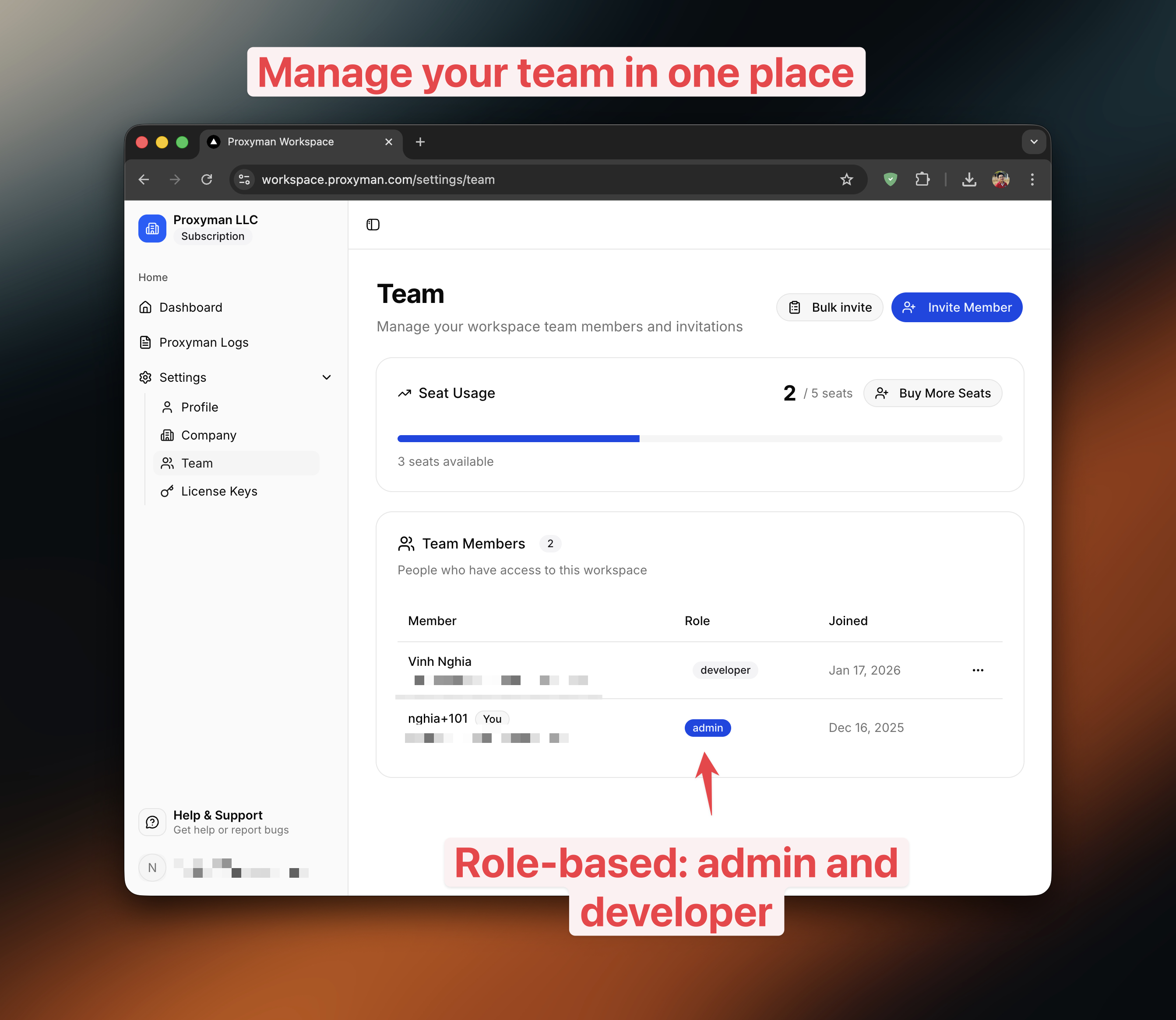
Team Management(チーム管理)は、Workspace にアクセスできるユーザー、各ユーザーのロール、使用しているシート数を管理できる Workspace の機能です。
備考
この機能は Team Subscription プラン(シート単位)でのみ利用できます
ロール(ロールベースのアクセス)
Admin
- ライセンス、ログ、チーム、Workspace の設定など、すべてへのフルアクセス
- シートの使用状況の確認、メンバーの招待、一括招待、ロールの変更、メンバーの削除、招待の取り消しができます
- Team ページにアクセスできるのは Admin のみです
Developer
- ライセンスキーと、チーム内で共有されたすべてのログを閲覧できます
- Team 管理ページにはアクセスできません(Admin 専用)
2. メリット
- アクセス制御を一元化:Workspace へのアクセスを 1 か所で管理できます。
- 安全な共同作業:ロールを割り当てて、チームメンバーに必要な権限だけを付与できます。
- シートの可視化:使用中 / 合計のシート数、保留中の招待、残りの容量を確認できます。
- すばやいオンボーディング:1 人を招待するか、一度に最大 50 件のメールアドレスを一括招待できます。
- ミスを減らす:招待は 24 時間で期限切れになります。また、一括招待では、招待できないメールアドレス(例:空きシートがない、登録済み、招待済み)は自動的にスキップされます。
3. 使い方
Team ページを開く(Admin 専用)
- Admin として Proxyman Workspace にサインインします。
- Settings → Team に移動します。
Admin ではない場合は、「Admin access required」というメッセージが表示されます。
シートの使用状況を確認(Team プラン)
- Seat Usage カードを確認します:
- 使用中 / 合計シート数
- 利用可能なシート数
- 保留中の招待
- シートが残りわずかになったり、いっぱいになったりすると、招待の前に警告が表示されます。
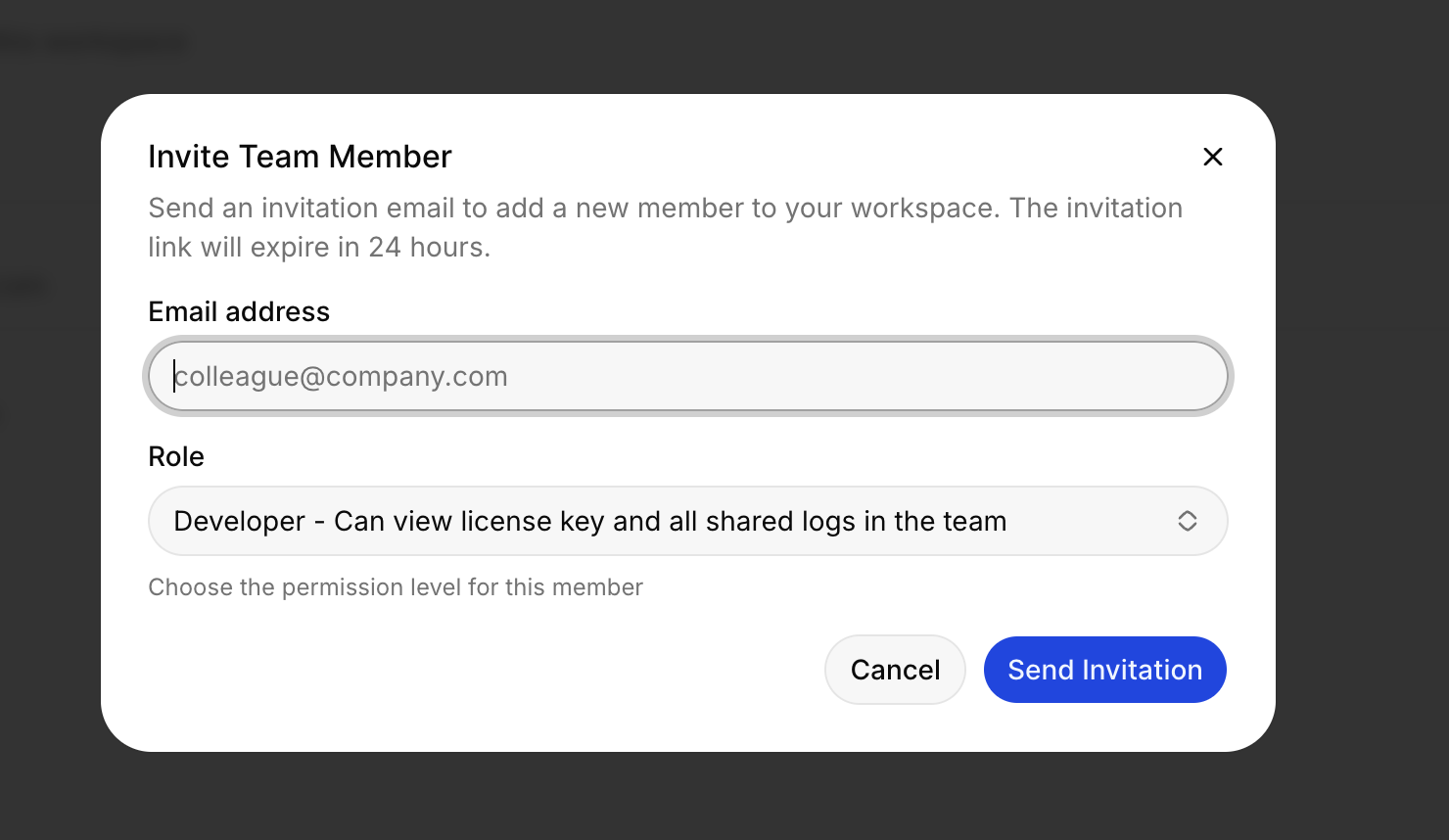
1 人を招待
- Invite Member をクリックします。
- チームメンバーのメールアドレスを入力します。
- ロールを選択します:
- Developer(ライセンスキーと共有ログ)
- Admin(フルアクセス)
- Send Invitation をクリックします。
注意点:
- 招待リンクは 24 時間で期限切れになります。
- 利用可能なシートが 0 件の場合は、招待できず、シートを追加するよう案内されます。
一括招待(最大 50 件)
- Bulk invite をクリックします。
- メールアドレスをカンマ区切りで貼り付けます(最大 50 件)。
- 招待するすべてのメールアドレスに対してロールを選択します。
- Schedule invitations をクリックします(迷惑メールフィルタを避けるため、招待は少し時間をおいて送信されます)。
予約後、画面には予約された件数と、スキップされたメールアドレスが表示されます(空きシートがない、登録済み、招待済みなどの理由を含む)。
メンバーのロールを変更(Admin 専用)
- Team Members で、対象メンバーのロールのドロップダウンを開きます。
- Developer または Admin を選択します。
現在のユーザー自身のロールは表示されますが、このページからは編集できません。
チームメンバーを削除(Admin 専用)
- Team Members で、対象メンバーのアクションメニューを開きます。
- Remove member をクリックし、確認します。
結果:そのメンバーは Workspace のすべてのリソースにアクセスできなくなります。
保留中の招待を取り消す(Admin 専用)
- Pending Invitations で、対象の招待のゴミ箱アイコンをクリックします。
- Revoke を確定します。
結果:招待リンクは使用できなくなります。
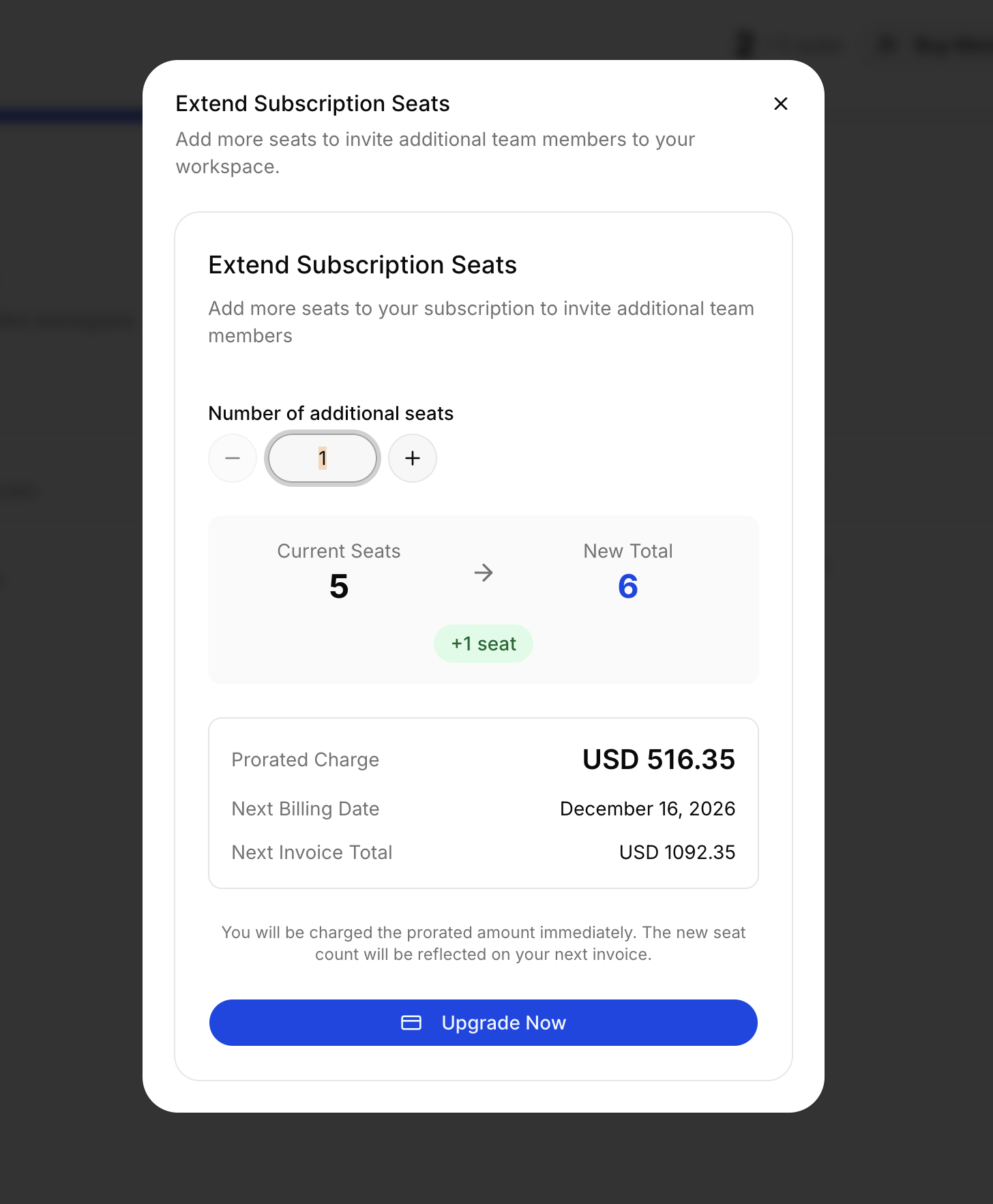
シートを追加購入(Team プラン)
- Buy More Seats をクリックします(シートの上限に達している場合は Extend Seats をクリックします)。
- シートのアップグレード手続きを完了します。
- 完了すると、ページのシートの使用状況とチームのデータが更新されます。
チームは、Workspace でキャプチャしたログを共有することもできます。詳しくは ログをオンラインで共有 をご覧ください。