Automatic Setup
Proxyman Automatic Setup으로 사전 구성된 Terminal을 열고, 한 번의 클릭으로 NodeJS, Python, Ruby, Golang, cURL의 HTTP/HTTPS 트래픽을 캡처합니다.
1. 문제
다음 환경에서는 Proxyman이 HTTP/HTTPS 트래픽을 캡처하지 못합니다.
- NodeJS: Axios, got, superagent, fetch, node-fetch
- Python: http, https, aiohttp, requests
- Ruby: http, net/http, net/https, faraday, httparty 및 fastlane
- Golang: net/http, fasthttp, resty, gorequest, req, grequests
- ElectronJS
- cURL
이는 알려진 문제입니다. Terminal 앱에서 실행한 NodeJS, Python, Ruby, cURL은 시스템 HTTP 프록시를 사용하지 않으므로, Proxyman에 트래픽이 나타나지 않습니다.
각 라이브러리의 기술 문서를 직접 읽고 다음 항목을 설정해야 합니다.
- HTTP 프록시
- 자체 서명 인증서에 대한 신뢰 설정
=> 시간이 오래 걸리고 실수하기 쉽습니다 ❌
2. 해결 방법: Automatic Setup
장점
- ✅ 다양한 개발 환경에서 HTTP 프록시와 인증서를 한 번의 클릭으로 자동 설정합니다.
- NodeJS, Python, Ruby, Golang, Terminal, 웹 브라우저 등에서 HTTP(S) 트래픽을 캡처합니다.
- 안전합니다. 현재 세션에서만 동작하며 OS에는 영향을 주지 않습니다.
사용 방법
- Proxyman에서 Setup 메뉴 → **Automatic Setup…**을 선택합니다.
- **Open New Terminal…**을 클릭합니다. 바로 옆 메뉴에서 Apple Terminal, iTerm2, Ghostty 중 하나를 선택할 수 있습니다.
- 필요하면 AppleScript 권한 요청을 허용합니다.
- 새 Terminal 창이 열리면 백엔드 서버를 시작하거나 스크립트를 실행합니다. 그러면 Proxyman이 모든 트래픽을 자동으로 캡처합니다.
- 완료 ✅
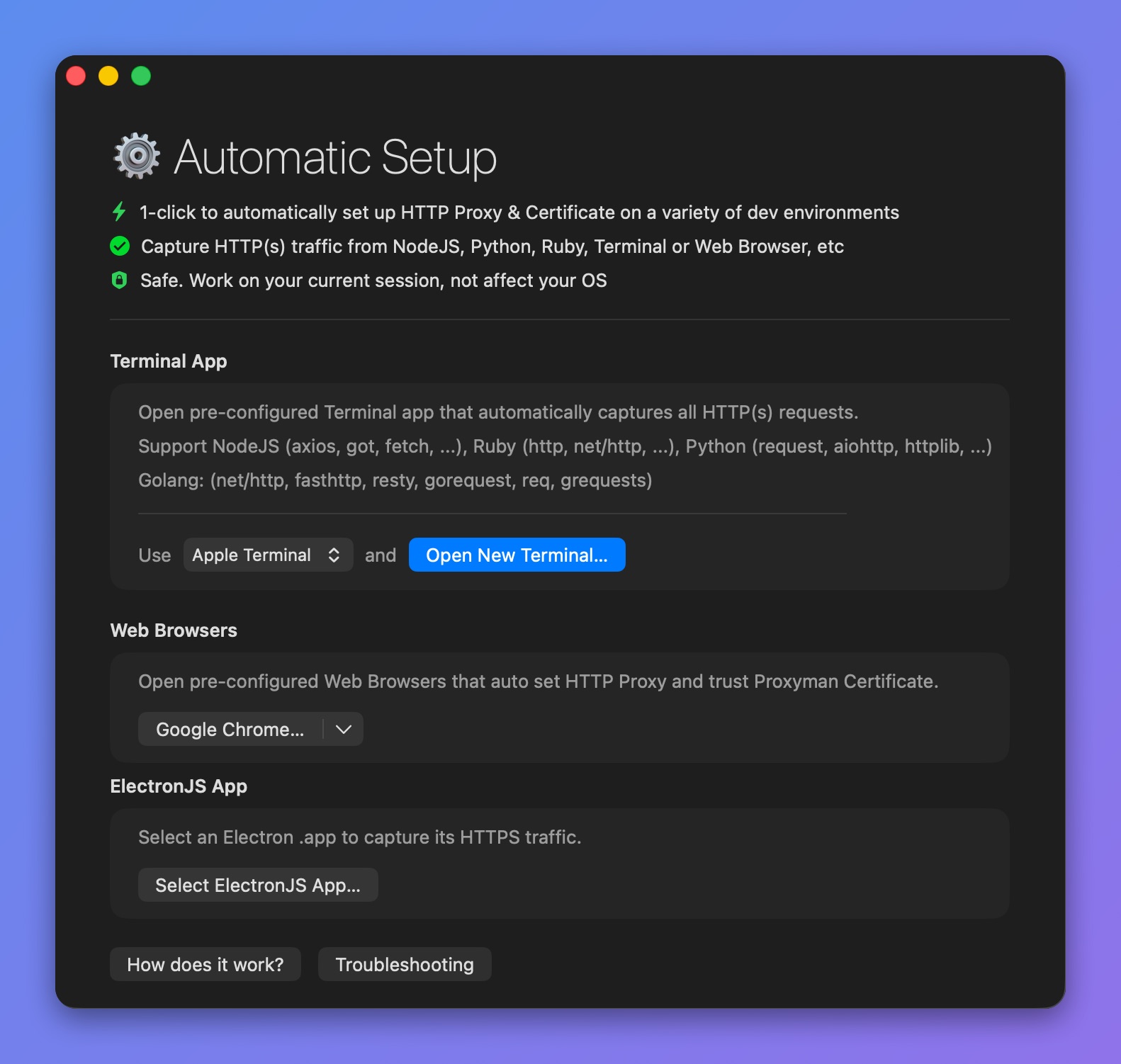
사전 구성된 Terminal 앱 실행
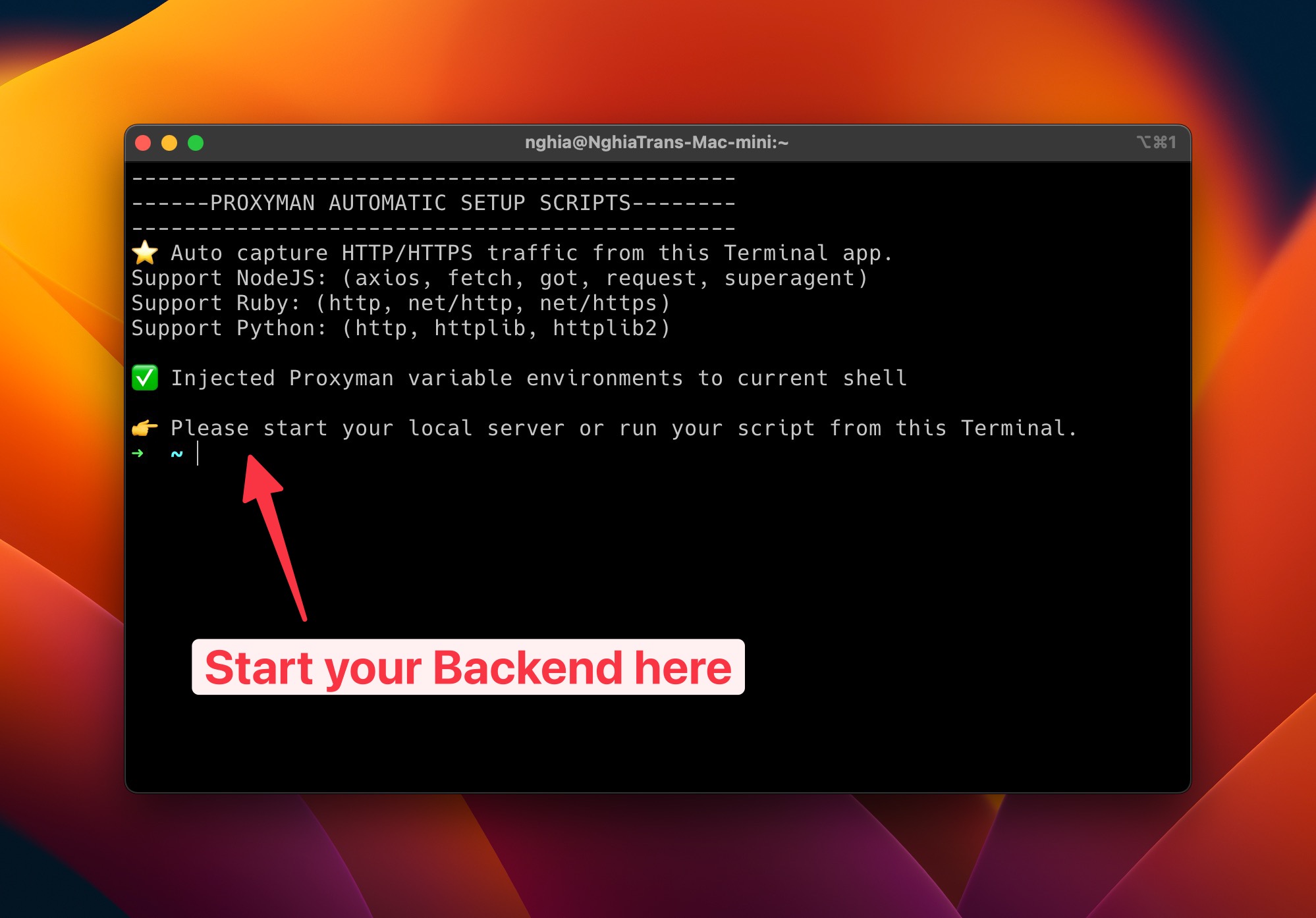
새 Terminal 앱이 실행된 모습
참고 사항
- Automatic Setup에서는 Apple Terminal, iTerm2, Ghostty를 열 수 있습니다. 다른 Terminal 앱(예: Hyper)을 사용하려면 같은 메뉴에서 **My own Terminal…**을 선택하거나 Manual Setup을 사용합니다.
- 현재 세션에서만 실행되므로 안전합니다. 시스템 설정은 변경하지 않습니다.
ElectronJS
- Automatic Setup에서 새 Terminal을 엽니다.
- 다음 명령을 사용합니다.
open ~/Applications/your_electron_app.app
Automatic Setup 창에서 **Select ElectronJS App…**을 클릭해도 됩니다. 자세한 내용은 ElectronJS 문서를 참고합니다.
지원 라이브러리
Automatic Setup을 사용하면 Proxyman은 다음 네트워크 라이브러리에서 별도 설정 없이 바로 동작합니다.
- NodeJS: axios, fetch (v18 이상), node-fetch, got, https 및 superagent
- Ruby: http, net/http, net/https, httparty, faraday 및 fastlane
- Python: requests, aiohttp, http.client, urllib3 및 httpx
- Golang: net/http, fasthttp, resty, gorequest, req, grequests
- ElectronJS 앱
- --proxy 플래그를 사용하지 않은 cURL
팁
변경 사항이 현재 Terminal 세션에만 영향을 주므로 완전히 안전합니다. bash_profile이나 zshrc 파일은 변경되지 않습니다.
3. 고급: 동작 원리
**Open New Terminal…**을 클릭하면 Proxyman은 다음 작업을 수행합니다.
- AppleScript로 Terminal 앱을 시작합니다.
- 새 Terminal 창에서 다음 명령을 실행합니다.
set -a && source "$HOME/.proxyman/proxyman_env_automatic_setup.sh" && set +a
- proxyman_env_automatic_setup.sh는 Proxyman에 필요한 환경 변수를 설정하는 bash 스크립트입니다.
예를 들어 다음 환경 변수를 설정합니다.
- HTTP_PROXY & HTTPS_PROXY
- PATH
- RUBYLIB
- PYTHONPATH
- NODE_OPTIONS
- GLOBAL_AGENT_HTTP_PROXY
NodeJS:
- Proxyman은 $PATH 환경 변수 앞에 새 Node 디렉터리를 추가합니다.
- Proxyman은 global-agent 패키지로 Node를 몽키 패치해 axios와 fetch에 HTTP 프록시 지원을 추가합니다.
Ruby:
- $RUBYLIB 값이 Proxyman 앱을 가리키도록 덮어씁니다.
- http, net/http, net/https 같은 일반 라이브러리를 패치해 HTTP 프록시를 설정하고 Proxyman의 자체 서명 인증서를 신뢰하도록 합니다.
Python:
- $PYTHONPATH 값이 Proxyman 앱을 가리키도록 덮어씁니다.
- aiohttp, httplib, http.client 같은 일반 라이브러리를 패치해 HTTP 프록시를 설정하고 Proxyman의 자체 서명 인증서를 신뢰하도록 합니다.
Go:
- HTTP_PROXY & HTTPS_PROXY 환경 변수를 덮어씁니다.
- 자체 서명 인증서를 신뢰하도록 일부 Go 환경 변수를 덮어씁니다.
4. 문제 해결
문제 해결 페이지를 참고합니다.