团队管理(Team Workspace)
使用 Proxyman Team Workspace 邀请团队成员、分配 Admin 或 Developer 角色、查看席位用量,并与团队共享许可证和日志。
1. 这是什么?
团队管理是 Workspace 的一项功能,可用于管理哪些人可以访问你的 Workspace、他们拥有的角色,以及你正在使用的席位数量。
信息
此功能仅适用于 Team Subscription 计划(按席位计费)
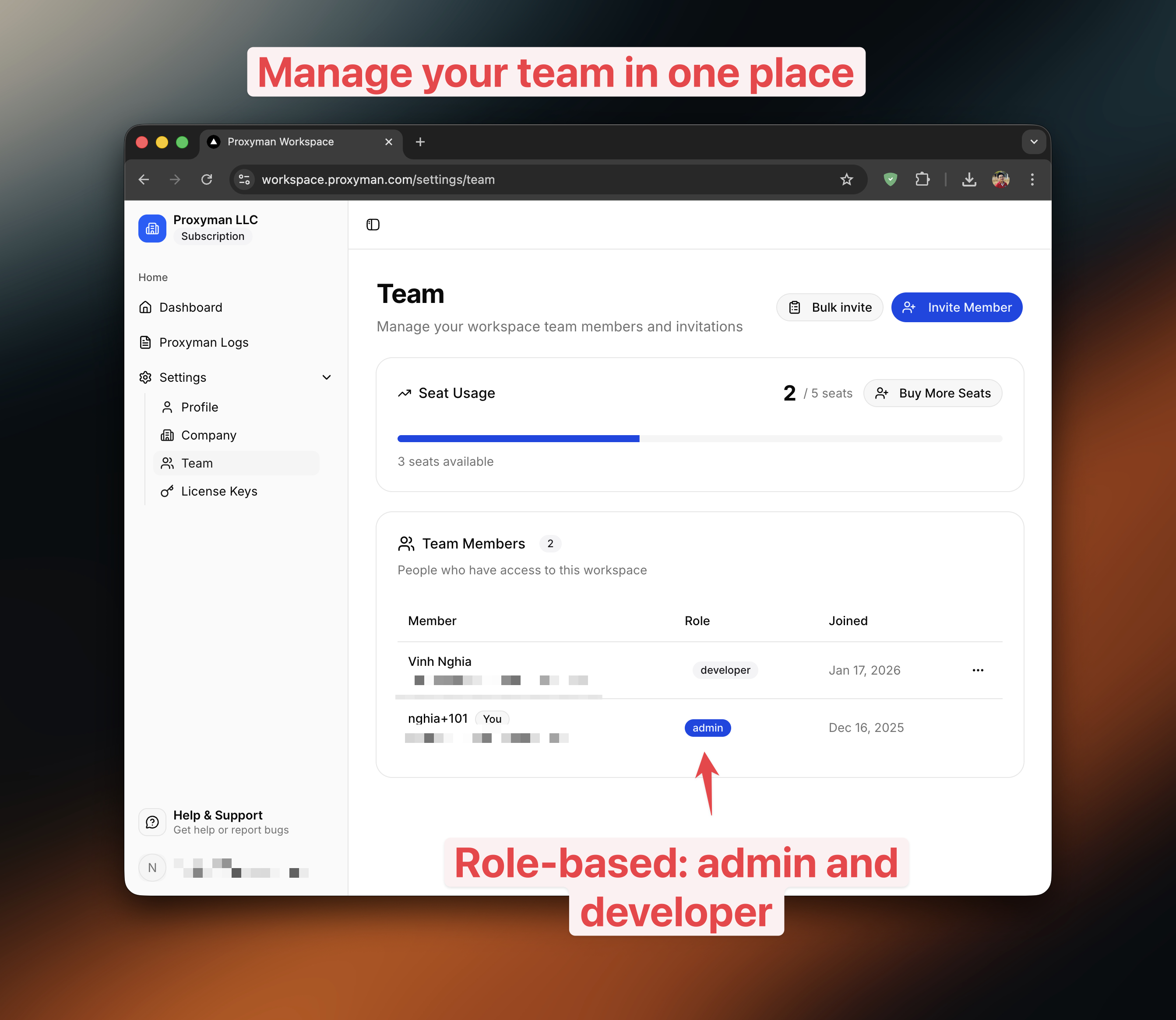
角色(基于角色的访问)
Admin(管理员)
- 拥有全部权限:许可证、日志、团队和 Workspace 设置
- 可以查看席位使用情况、邀请成员、批量邀请、更改角色、移除成员和撤销邀请
- 只有 Admin 可以访问 Team 页面
Developer(开发者)
- 可以查看许可证密钥和团队内所有共享的日志
- 无法访问团队管理页面(仅限 Admin)
2. 优势
- 集中的访问控制:在一个地方统一管理 Workspace 的访问权限。
- 更安全的协作:分配角色,使团队成员只拥有其所需的权限。
- 席位一目了然:查看已用/总席位、待处理的邀请以及剩余容量。
- 快速添加成员:可以邀请单个成员,也可以一次批量邀请最多 50 个邮箱。
- 减少失误:邀请链接 24 小时后失效;批量邀请会自动跳过无法邀请的邮箱(例如席位已满、已注册或已被邀请)。
3. 使用方法
打开 Team 页面(仅限 Admin)
- 以 Admin 身份登录 Proxyman Workspace。
- 进入 Settings → Team。
如果你不是 Admin,将看到 “Admin access required” 提示。
查看席位使用情况(Team 计划)
- 查看 Seat Usage 卡片:
- 已用 / 总席位
- 可用席位
- 待处理的邀请
- 席位不足或已满时,界面会在邀请前向你发出提示。
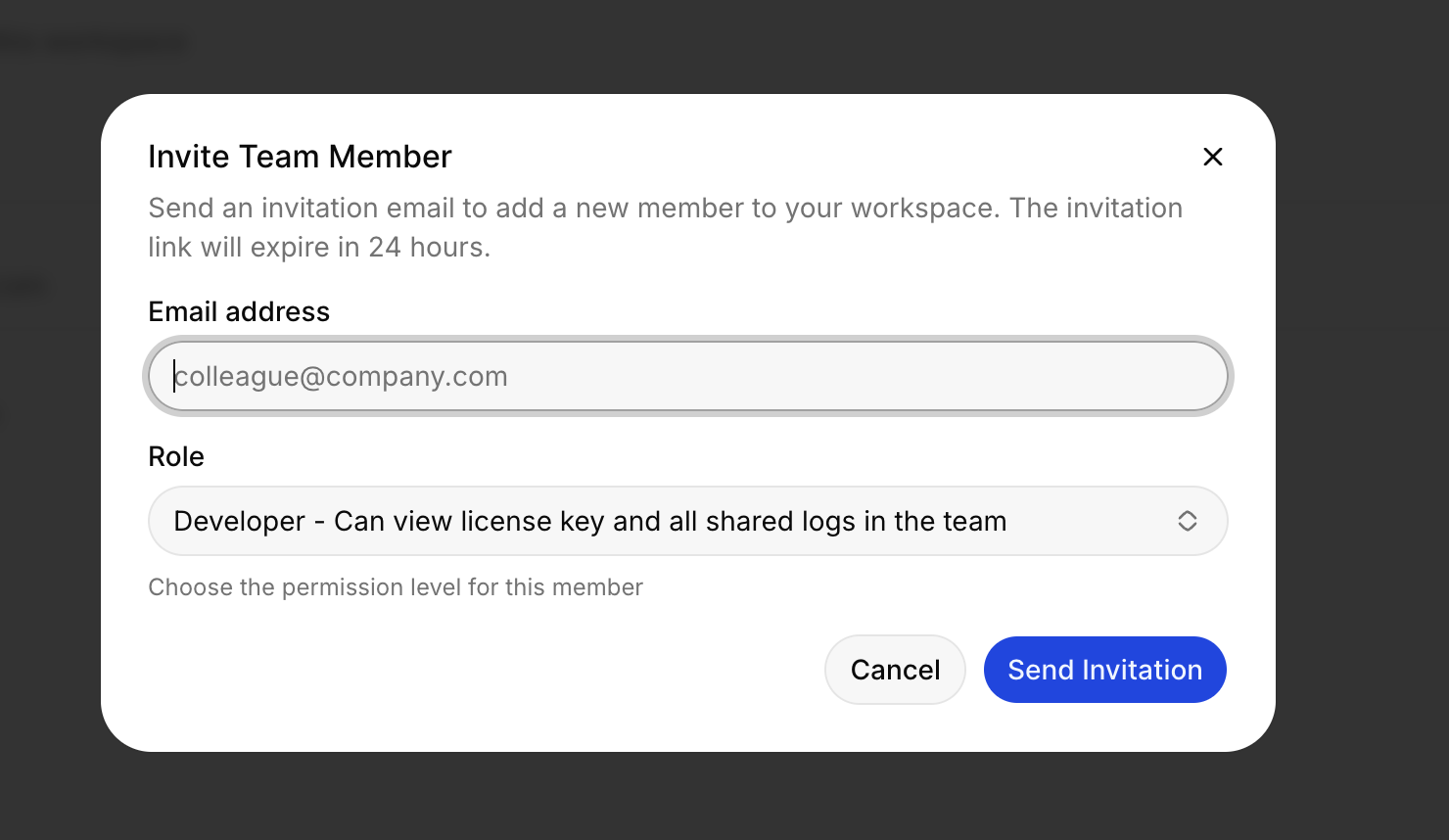
邀请单个成员
- 点击 Invite Member。
- 输入团队成员的邮箱。
- 选择角色:
- Developer(许可证密钥和共享日志)
- Admin(完全访问权限)
- 点击 Send Invitation。
注意事项:
- 邀请链接 24 小时后失效。
- 如果可用席位为 0,将无法邀请,系统会提示你添加席位。
批量邀请(最多 50 个)
- 点击 Bulk invite。
- 粘贴以逗号分隔的邮箱(最多 50 个)。
- 为所有被邀请的邮箱选择角色。
- 点击 Schedule invitations(邀请将稍后发出,以避免被垃圾邮件过滤器拦截)。
安排完成后,界面会显示已安排的邀请数量,以及被跳过的邮箱及原因(例如席位已满、已注册、已被邀请)。
更改成员角色(仅限 Admin)
- 在 Team Members 中,打开成员的角色下拉菜单。
- 选择 Developer 或 Admin。
当前用户自己的角色会显示在此页面,但无法在此修改。
移除团队成员(仅限 Admin)
- 在 Team Members 中,打开成员的操作菜单。
- 点击 Remove member 并确认。
结果:该成员将失去对 Workspace 所有资源的访问权限。
撤销待处理的邀请(仅限 Admin)
- 在 Pending Invitations 中,点击邀请对应的垃圾桶图标。
- 确认 Revoke。
结果:邀请链接将失效,无法再使用。
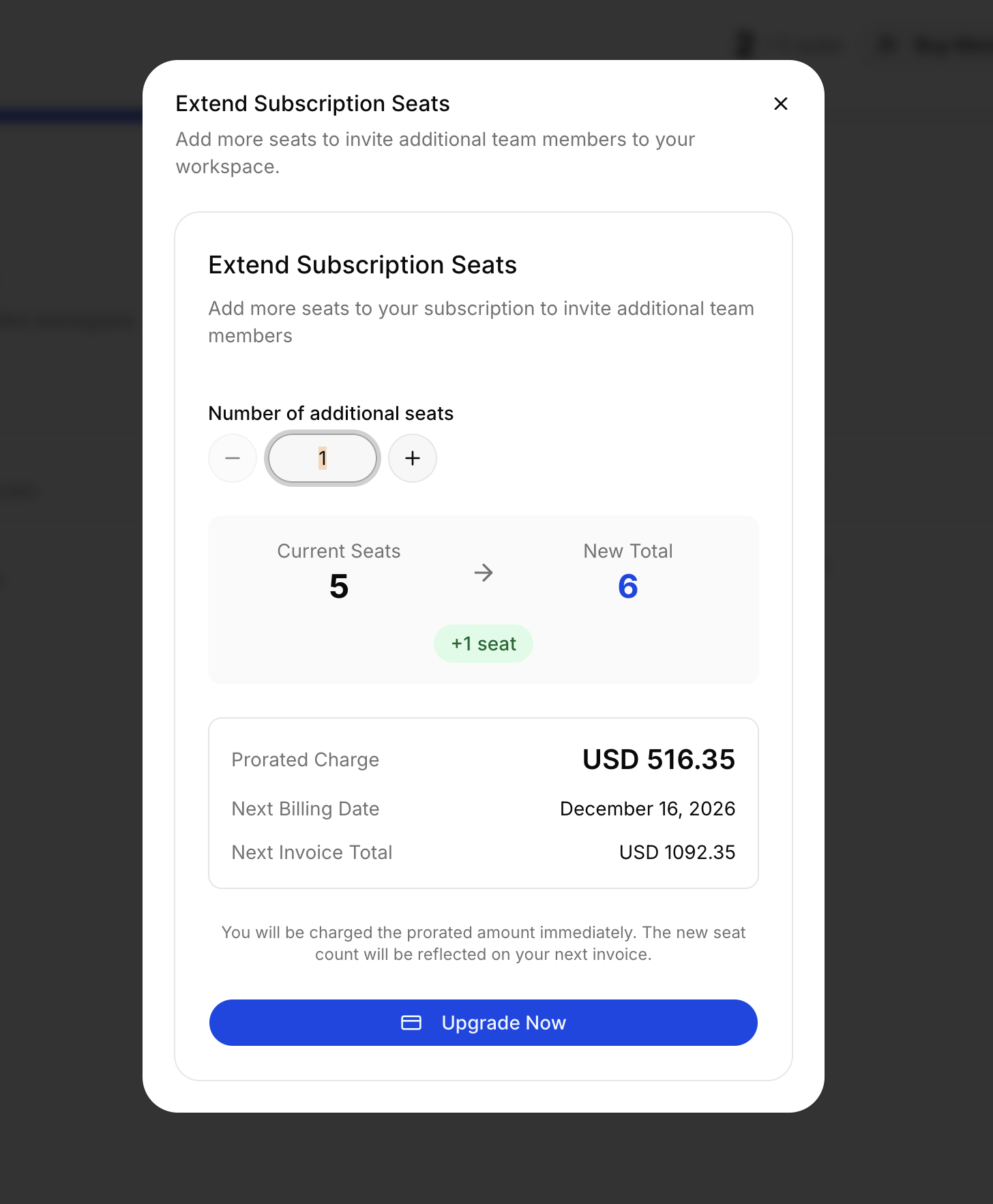
购买更多席位(Team 计划)
- 点击 Buy More Seats(席位达到上限时,按钮显示为 Extend Seats)。
- 完成席位升级流程。
- 升级成功后,页面会刷新席位使用情况和团队数据。
你的团队还可以在 Workspace 中共享抓包日志。请参阅 在线分享日志。