¿Cómo usar Android Debug Bridge (adb) en emuladores de Android?
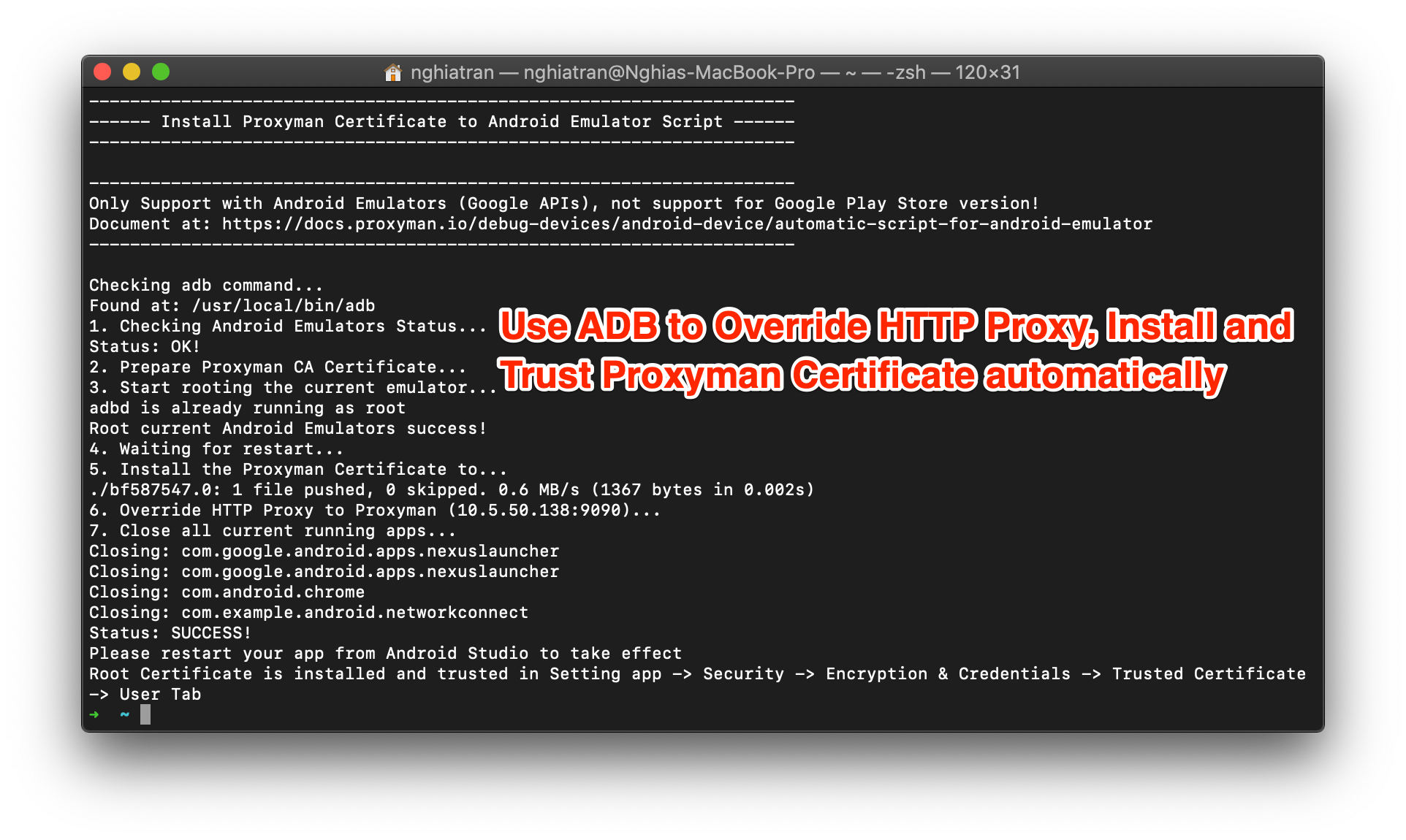
Este mini artículo te explica cómo usar el comando Android Debug Bridge (adb) para realizar tareas complejas en segundos.
1. ¿Qué es Android Debug Bridge (adb)?
Android Debug Bridge es una herramienta de depuración potente que permite a los desarrolladores de Android comunicarse con los emuladores de Android y ejecutar muchos comandos.
Facilita la realización de muchas tareas complejas y propensas a errores, como:
- Sobrescribir / revertir el proxy HTTP
- Activar / desactivar la red Wi-Fi
- Instalar y confiar
- Cerrar todas las aplicaciones en ejecución
- y más...
Así, los desarrolladores pueden realizar muchas tareas desde la línea de comandos y dedicar más tiempo a la UI/UX de la app.
Puedes leer más en: https://developer.android.com/studio/command-line/adb
2. Instalación
Si aún no has instalado el comando adb, puedes instalarlo manualmente siguiendo estos pasos:
1/ Instala Homebrew
$ /bin/bash -c "$(curl -fsSL https://raw.githubusercontent.com/Homebrew/install/master/install.sh)"
2/ Instala el comando adb
$ brew cask install android-platform-tools
Puedes leer más en: https://stackoverflow.com/questions/31374085/installing-adb-on-macos
3. Tareas comunes
Todas las tareas siguientes requieren un emulador de Android con acceso root.
Obtener acceso root en los emuladores de Android
Asegúrate de que tu emulador de Android sea la versión con Google APIs y no la versión con Play Store.
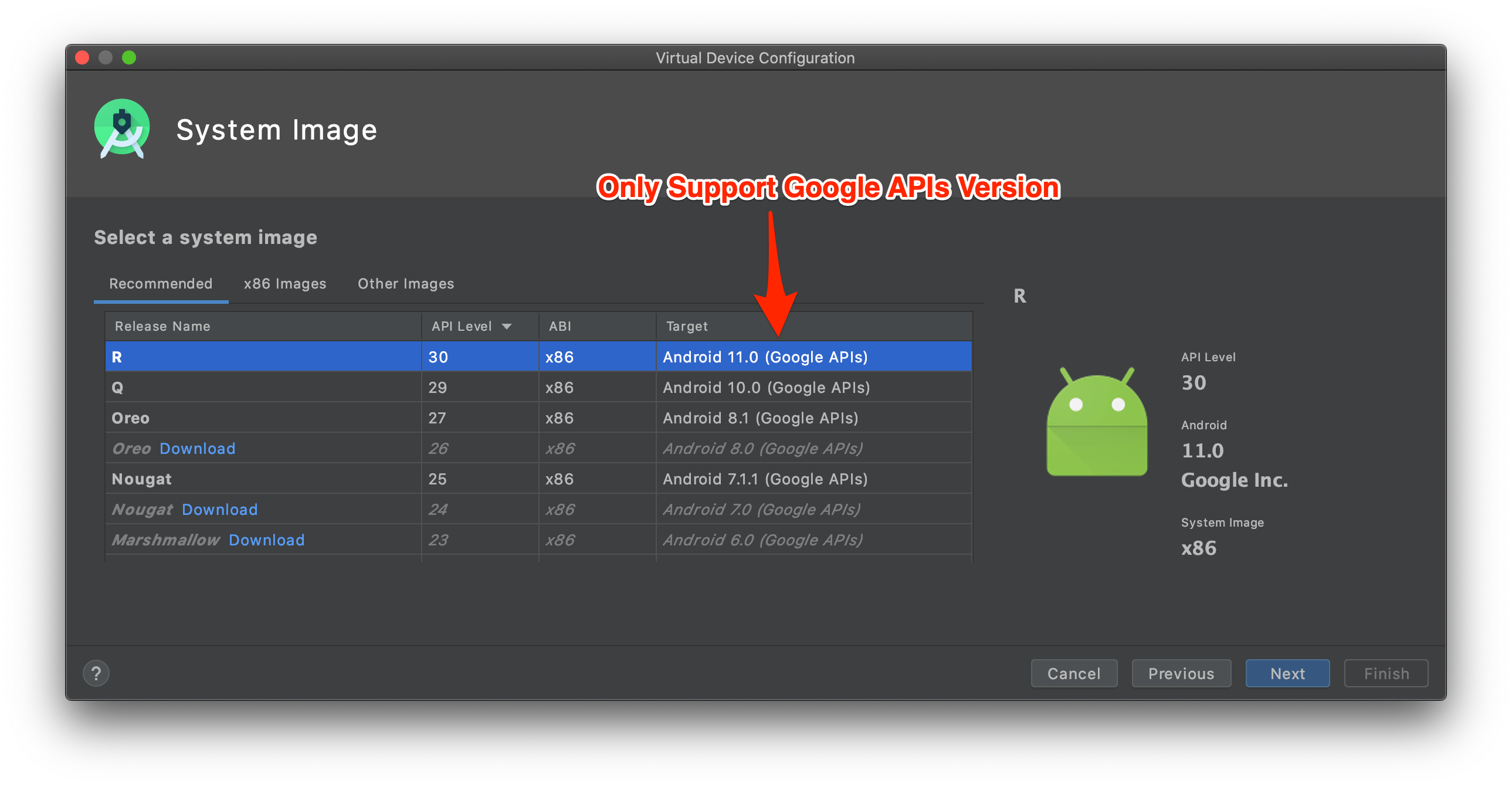
- Abre el emulador de Android desde Android Studio
- Ejecuta
$ adb root
- Espera un par de minutos a que el dispositivo se reinicie.
Sobrescribir el proxy HTTP
- Sobrescribe el proxy HTTP del emulador de Android con la IP 127.0.0.1 en el puerto 9090
adb shell settings put global http_proxy 127.0.0.1:9090
Revertir el proxy HTTP
- Como la configuración del proxy HTTP se sobrescribe desde la línea de comandos, es fundamental revertirla cuando ya no la necesites. De lo contrario, tu emulador de Android podría no tener acceso a Internet.
adb shell settings put global http_proxy :0
Instalar y confiar en certificados autofirmados
- Instalar y confiar en certificados autofirmados en el emulador de Android resulta complicado, sobre todo en Android 11 o superior, que requiere pasos adicionales para que el sistema confíe en el certificado.
Puedes lograrlo automáticamente con los siguientes comandos:
# 1. Prepare your certificate
$ subjectHash=`openssl x509 -inform PEM -subject_hash_old -in my-certificate.pem | head -n 1`

$ openssl x509 -in my-certificate.pem -inform PEM -outform DER -out $subjectHash.0

# 2. Copy to Android Emulators
$ adb push ./$subjectHash.0 /data/misc/user/0/cacerts-added/$subjectHash.0
$ adb shell "su 0 chmod 644 /data/misc/user/0/cacerts-added/$subjectHash.0"

# 3. Restart your android emulator to take effect!
Puedes comprobar si el certificado está instalado y es de confianza accediendo a:
- App Settings -> Security -> Encryption & Credentials -> Trusted Certificate -> pestaña User
Activar la red Wi-Fi
$ adb shell svc wifi enable
Cerrar todas las aplicaciones en ejecución
- Prepara el script: closeall.sh
APPS=$(adb shell dumpsys window a | grep "/" | cut -d "{" -f2 | cut -d "/" -f1 | cut -d " " -f2)

    for APP in $APPS ; do
       echo "Closing: $APP"
       adb shell am force-stop $APP
    done
- Ejecuta el script
./closeall.sh
4. ADB con Proxyman
A partir de Proxyman 2.10.0, Proxyman incorpora Automatic Script para emuladores de Android, que realiza tareas complejas con un solo clic.
Incluye:
- Sobrescribir el proxy HTTP con Proxyman
- Revertir el proxy HTTP si es necesario
- Descargar, instalar y confiar automáticamente en el certificado CA de Proxyman en tu emulador de Android.
Puedes acceder desde el menú Certificate -> Install Certificate on Android -> Emulator
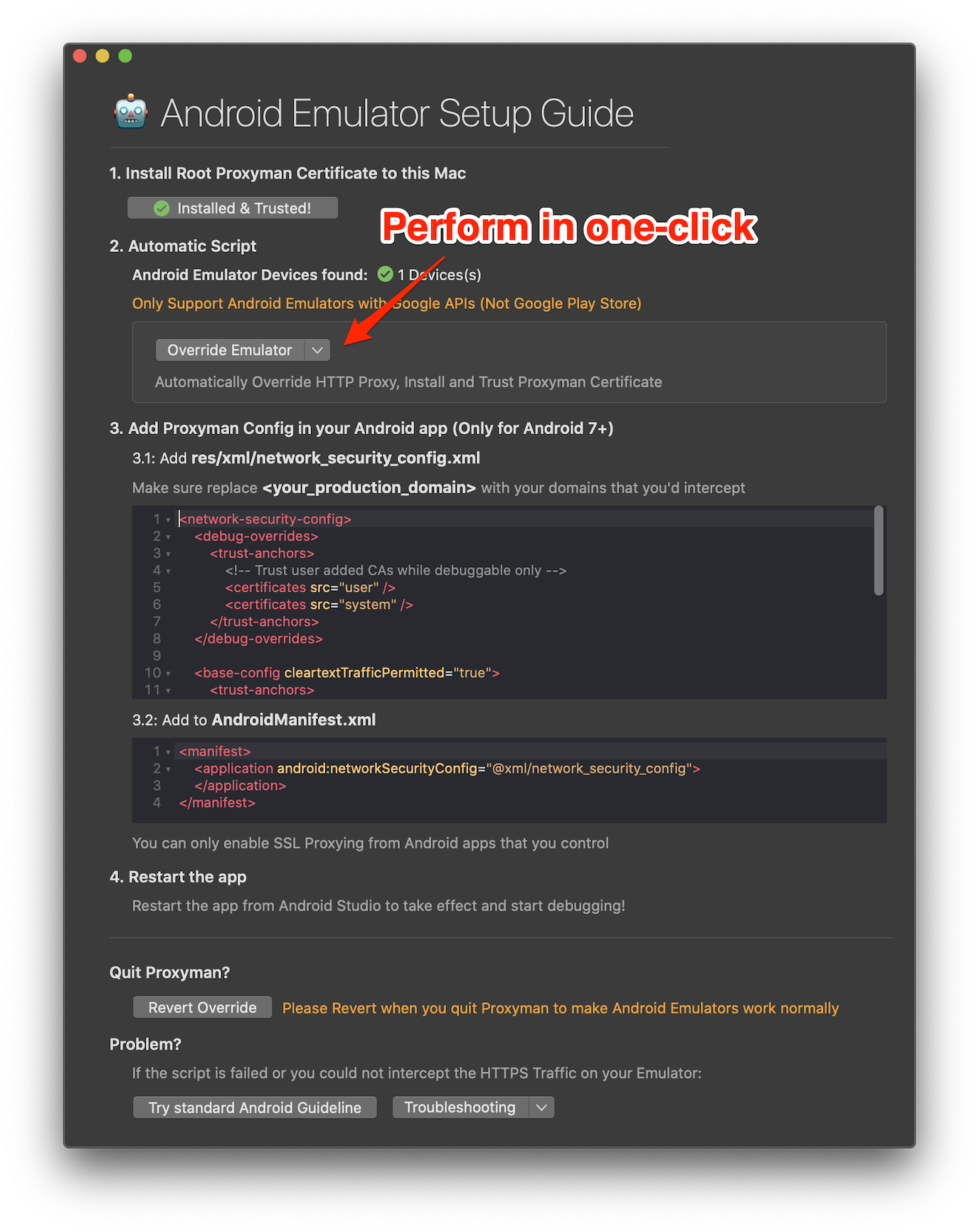
Puedes leer más en: https://proxyman.com/docs/debug-devices/android-device/automatic-script-for-android-emulator
Recomendación actual
Usa el Automatic Script de Proxyman antes de copiar un certificado manualmente. Las versiones actuales pueden configurar el proxy del emulador e instalar el certificado de Proxyman en el almacén del sistema. Antes, asegúrate de que adb detecte el emulador, usa una imagen compatible con Google APIs y, al terminar, elige Revert All Changes para que el emulador pueda acceder a Internet después de cerrar Proxyman.
Proxyman es una app de macOS de alto rendimiento que permite a los desarrolladores capturar tráfico HTTPS en dispositivos iOS, en el simulador de iOS y en dispositivos Android.
Descárgala en https://proxyman.com
