Proxyman에서 커스텀 루트 인증서 생성 및 사용하는 방법
이 글에서는 Apple의 새로운 보안 요구 사항(iOS 13 및 Catalina 이상)을 충족하는 자체 서명 인증서를 직접 생성하고, 이를 커스텀 루트 인증서로 사용하는 방법을 설명합니다.
1. Apple의 새로운 보안 요구 사항은 무엇인가요?
iOS 13과 macOS 10.15(Catalina)부터는 모든 인증서가 정상적으로 작동하려면 Apple의 새로운 보안 요구 사항을 충족해야 합니다.
요약하면 다음과 같습니다.
- RSA 키 크기는 2048비트보다 커야 합니다
- 해시 알고리즘은 SHA-2 계열이어야 합니다
- SHA-1로 서명된 인증서는 더 이상 TLS에서 신뢰되지 않습니다.
- 서버의 DNS 이름은 Subject Alternative Name에 있어야 합니다. Common Name은 더 이상 신뢰되지 않습니다
- 유효한 인증서여야 합니다(현재 날짜가 Not Before와 Not After 사이에 있어야 합니다)
- 유효 기간은 825일 이하여야 합니다
- TLS 서버 인증서에는 id-kp-serverAuth OID를 포함하는 ExtendedKeyUsage(EKU) 확장이 있어야 합니다
자세한 내용은 다음에서 확인하세요: https://support.apple.com/en-us/HT210176
2. 자체 서명 인증서를 생성하는 방법은?
1/ 바탕화면 폴더에 cert.config 파일을 준비합니다
[ ca ]
default_ca    = CA_default
[ CA_default ]
default_md    = sha256
[ v3_ca ]
subjectKeyIdentifier=hash
authorityKeyIdentifier=keyid:always,issuer
basicConstraints = critical,CA:true
keyUsage=critical,keyCertSign
extendedKeyUsage = serverAuth,clientAuth
[ req ]
prompt = no
distinguishedname    = reqdistinguished_name
[ reqdistinguishedname ]
C=US
L=US
O=Self-signed Certificate
CN=my.server.dev
OU=Self-signed Certificate
- C, L, O, CN, OU 매개변수의 값을 알맞게 수정하세요.
2/ 터미널 앱에서 RSA 키를 생성합니다. (your_password를 실제 비밀번호로 바꿔 주세요.)
cd ~/Desktop
openssl genrsa -aes256 -passout pass:your_password -out key.pem 2048
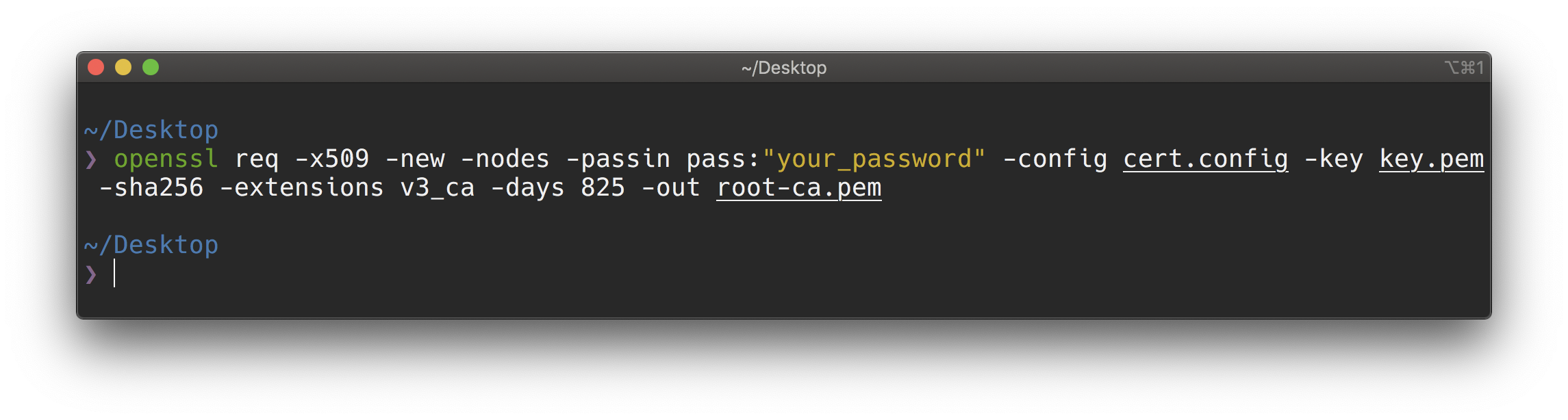
3/ 자체 서명 인증서와 개인 키를 생성합니다. (your_password를 실제 비밀번호로 바꿔 주세요.)
openssl req -x509 -new -nodes -passin pass:your_password -config cert.config -key key.pem -sha256 -extensions v3_ca -days 825 -out root-ca.pem
4/ p12 형식으로 변환합니다. (your_password를 실제 비밀번호로 바꿔 주세요.)
openssl pkcs12 -export -out root-ca.p12 -in root-ca.pem -inkey key.pem -passin pass:your_password -passout pass:your_password
5/ 이제 root-ca.p12 파일이 생성되었으니 다음 단계로 넘어가세요.
3. Proxyman에서 커스텀 서버 인증서로 사용하기
- Certificate 메뉴 → Custom Certificate → Root Certificate 탭을 선택합니다.
- Import 버튼을 클릭한 다음 P12를 선택합니다.
- root-ca.p12를 선택하고 비밀번호를 입력합니다.
- 키체인 접근(Keychain Access) 앱에서 커스텀 인증서를 신뢰하도록 설정합니다.
- 키체인 접근 앱을 엽니다
- 추가한 인증서를 검색합니다. 이름은 인증서의 Common Name(CN)일 수 있습니다
- 인증서를 더블 클릭해 열고 "항상 신뢰(Always Trust)"를 선택합니다
- "X" 버튼을 클릭해 창을 닫고 변경 사항을 저장합니다
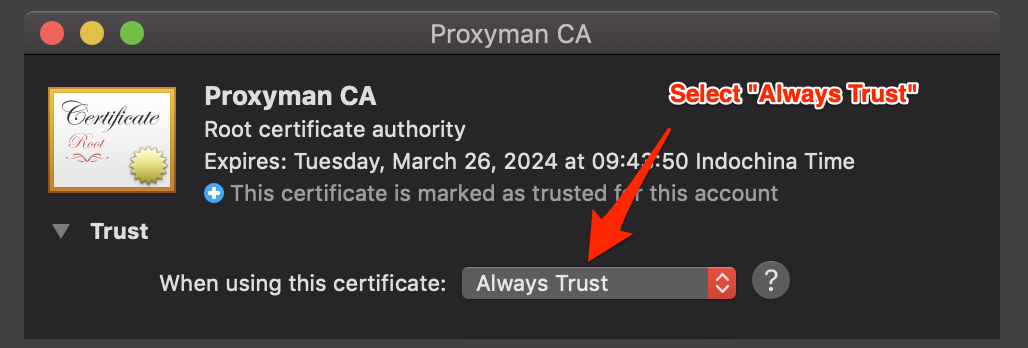
인증서가 올바르게 설치되고 신뢰된다는 것을 나타내는 초록색 체크 표시가 보이는지 확인하세요.
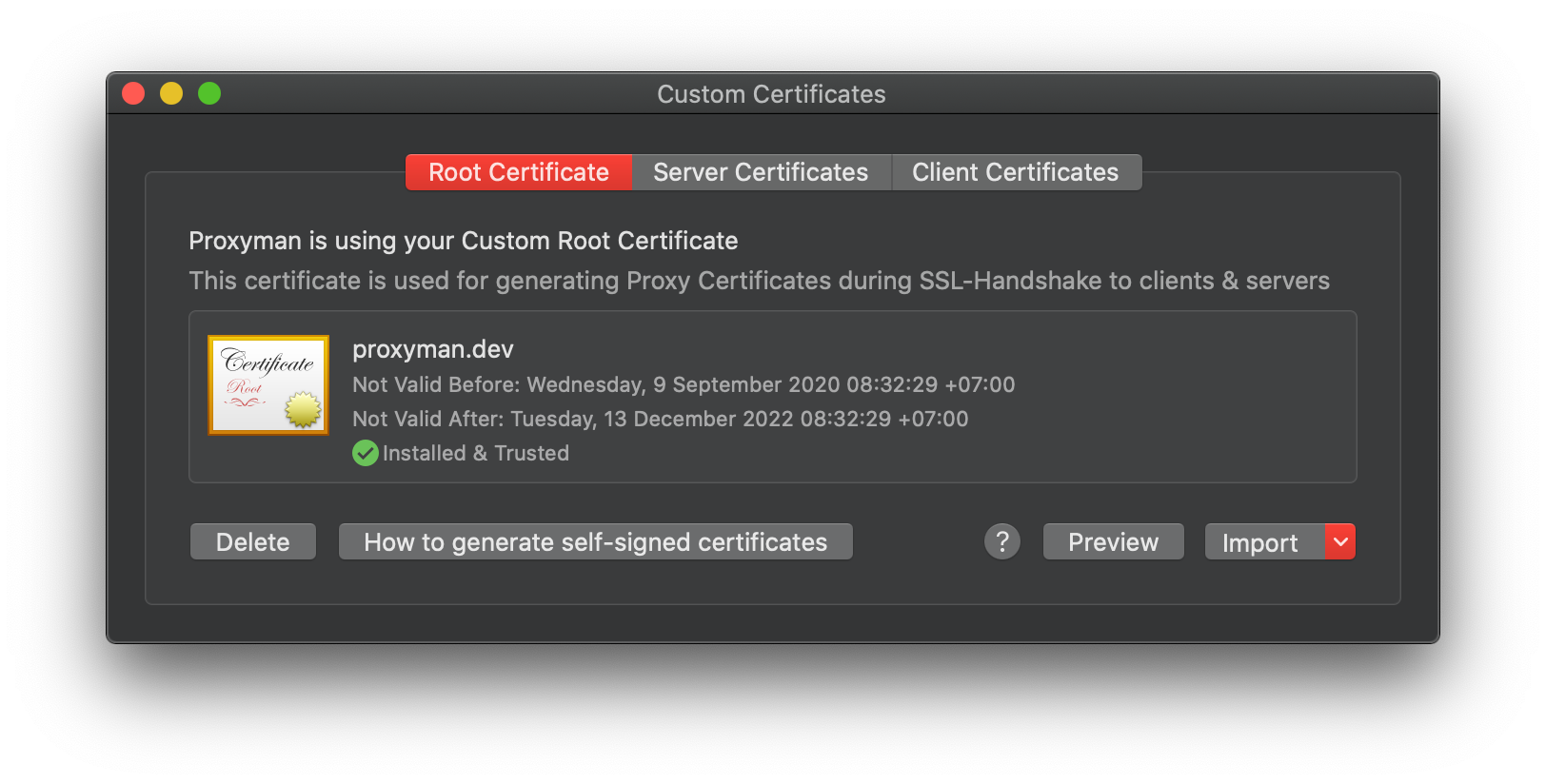
자세한 내용은 Custom Certificate 문서를 참고하세요.
개인 키는 안전하게 보관하세요
대부분의 테스트에서는 Proxyman이 생성한 인증서가 더 간단한 선택입니다. 커스텀 루트는 팀에 명확한 필요가 있을 때만 사용하세요. P12 파일, 비밀번호, 개인 키는 절대 소스 코드 저장소에 커밋하지 말고, 채팅이나 이메일로 보내지도 마세요. 테스트 프로젝트에서 더 이상 필요하지 않으면 신뢰 목록에서 인증서를 제거하세요.
Proxyman은 iOS 기기, iOS 시뮬레이터, Android 기기에서 실행되는 앱과 도메인의 HTTP/HTTPS 요청을 캡처할 수 있게 해 주는 고성능 macOS 앱입니다.
다운로드: https://proxyman.com
