Multiple Filters - 생산성을 높이는 유용한 팁
이 짧은 글에서는 Multiple Filters로 요청과 응답을 빠르게 걸러내는 방법을 소개합니다.
1. 문제
경우에 따라서는 여러 조건을 조합해 정확한 요청이나 응답만 걸러내야 합니다.
예를 들면 다음과 같습니다:
- Query에 "country=us"가 있고, AND 요청 헤더에 "id-123"이 포함된 모든 요청 필터링
- 상태 코드가 404이고 도메인이 "google.com"인 모든 응답 필터링
- 응답 헤더에 "X-Proxyman-ID"와 "X-Proxyman-Data" 두 개의 키가 모두 포함된 모든 응답 필터링
다음과 같은 복잡한 조건도 가능합니다:
- 상태 코드가 400 OR 500인 모든 요청/응답 목록 보기
- ...
Proxyman 2.22.0부터는 Multiple Filters 기능으로 이를 할 수 있습니다.
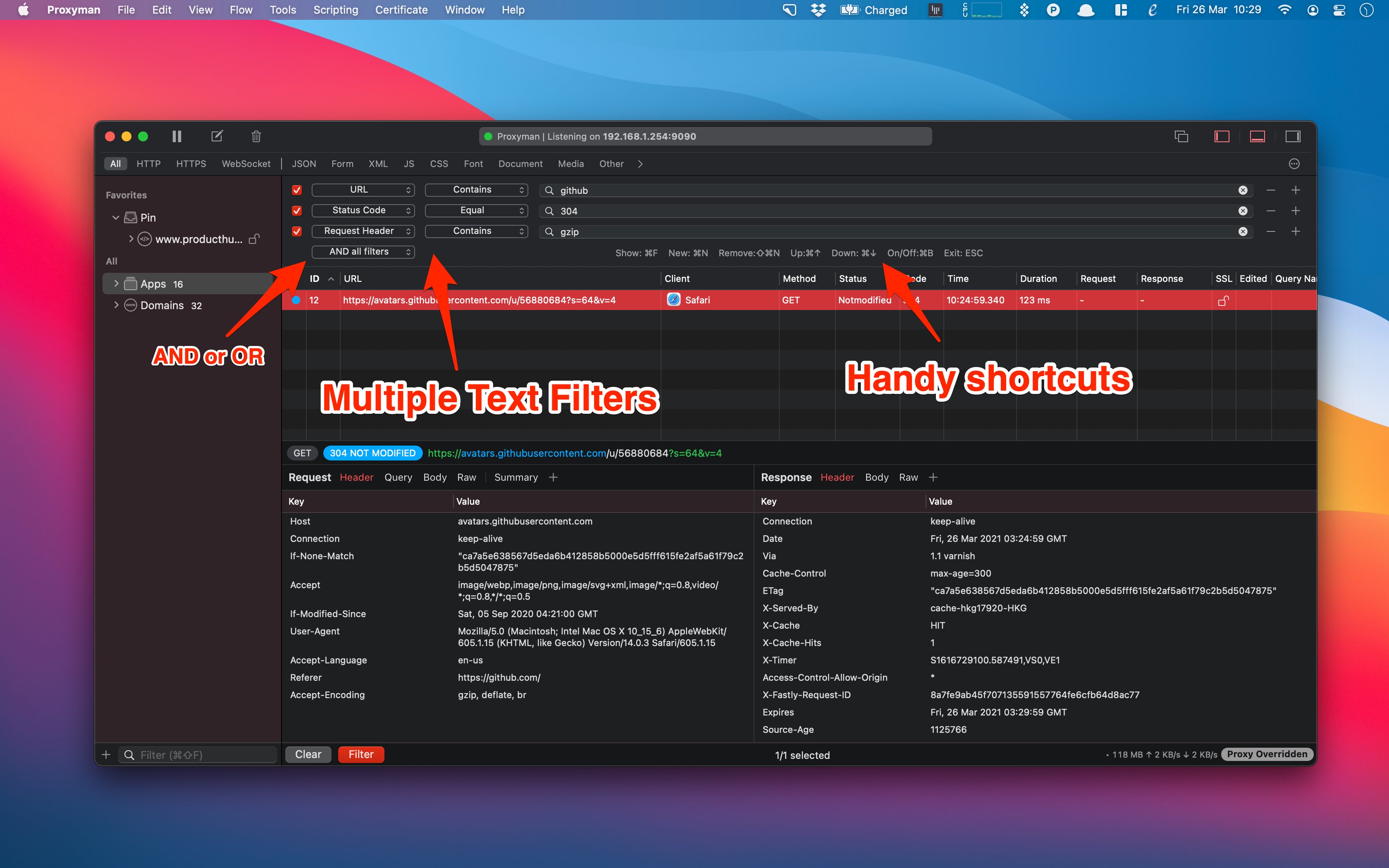
Multiple Filters
여러 개의 필터를 만들 수 있습니다:
콘텐츠:
- URL
- 쿼리 문자열 (Query String)
- 요청 헤더 (Request Header)
- 응답 헤더 (Response Header)
- 요청 본문 (Request Body)
- 응답 본문 (Response Body)
- 메서드 (Method)
- 상태 코드 (Status Code)
- 코멘트 (Comment)
- 색상 (Color)
- All: URL, Query, Status, Method, Headers, Body를 모두 포함
매칭 규칙:
- Contains: 포함
- Not Contains: 포함하지 않음
- Start With: 시작
- End With: 끝
- Equal: 같음
- Not Equal: 같지 않음
- Regex: 정규식
조합 규칙:
- AND
- OR
단축키
Proxyman은 작업을 더 편하게 할 수 있도록 여러 단축키도 제공합니다.
- ⌘F: 필터를 표시하고 마지막 필터에 포커스
- ⌘N: 새 필터 복제
- ⇧⌘N: 현재 필터 삭제
- ⌘↑: 이전 필터에 포커스
- ⌘↓: 다음 필터에 포커스
- ESC: 필터 닫기
유용한 활용 예시 두 가지
특정 API의 서버 오류를 찾으려면 URL contains api.example.com AND Status Code starts with 5를 사용하세요. 두 종류의 실패를 비교하려면 Status Code equals 401 OR Status Code equals 403을 사용하세요. 본문 전체를 검색하기 전에 URL, 메서드, 상태 필터부터 적용하세요. 범위가 좁은 목록이 더 읽기 쉽고, 대용량 캡처에서도 더 빠르게 작업할 수 있습니다.
Proxyman은 개발자가 iOS 기기, iOS 시뮬레이터, Android 기기에서 네트워크 트래픽을 캡처할 수 있게 해 주는 고성능 macOS 앱입니다.
다음에서 받을 수 있습니다: https://proxyman.com

Noah Tran