Cambiar códigos de estado HTTP para probar la UI
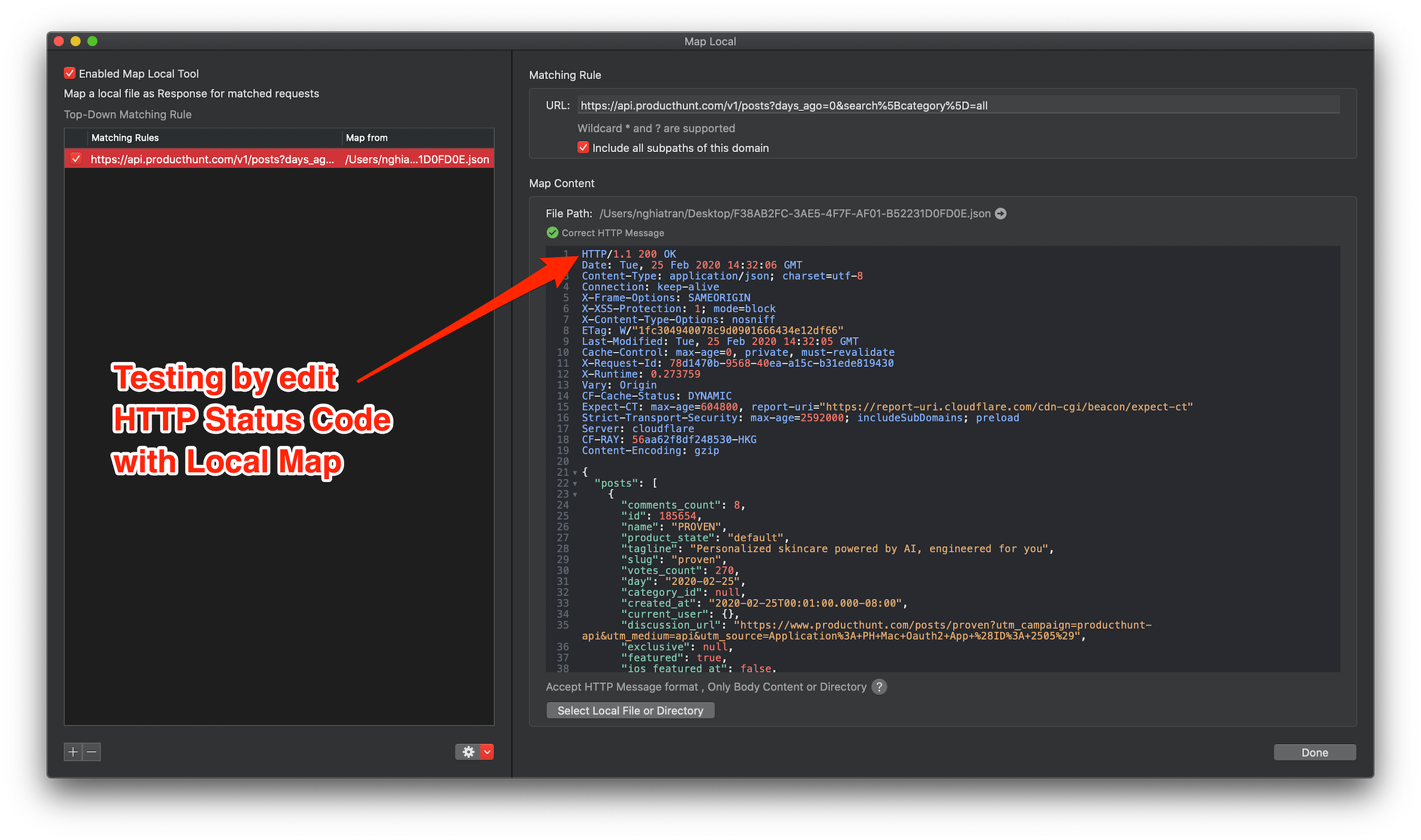
Este artículo breve simula un error del backend para comprobar cómo se comporta la app de Unsplash cuando falla la búsqueda.
1. Primeros pasos
En lugar de pedir al equipo de backend códigos de estado falsos para probar distintos casos de uso, podemos usar una herramienta de depuración llamada Proxyman.
Básicamente, es una herramienta muy útil para depurar aplicaciones móviles y web, ya que permite a los desarrolladores modificar tanto las solicitudes como las respuestas sobre la marcha.
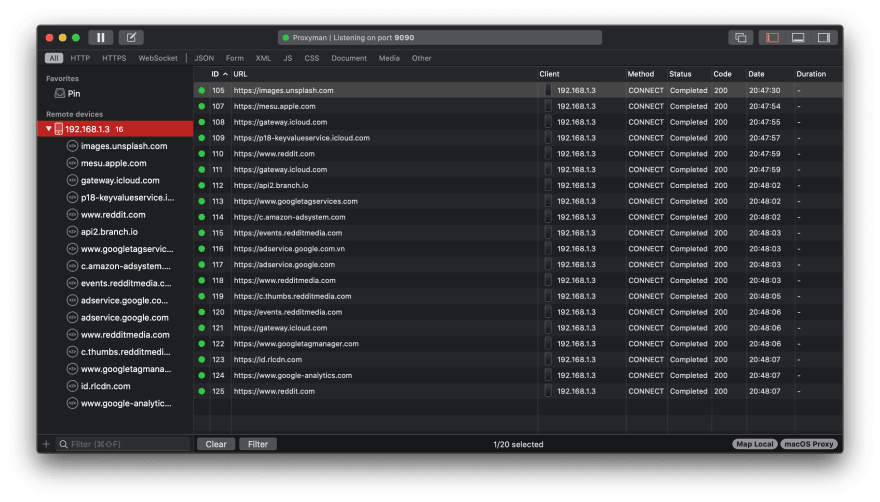
Después de configurar el certificado de Proxyman en mi dispositivo iOS, todas las solicitudes que entran y salen del dispositivo se capturan en Proxyman, en la sección Remote devices.
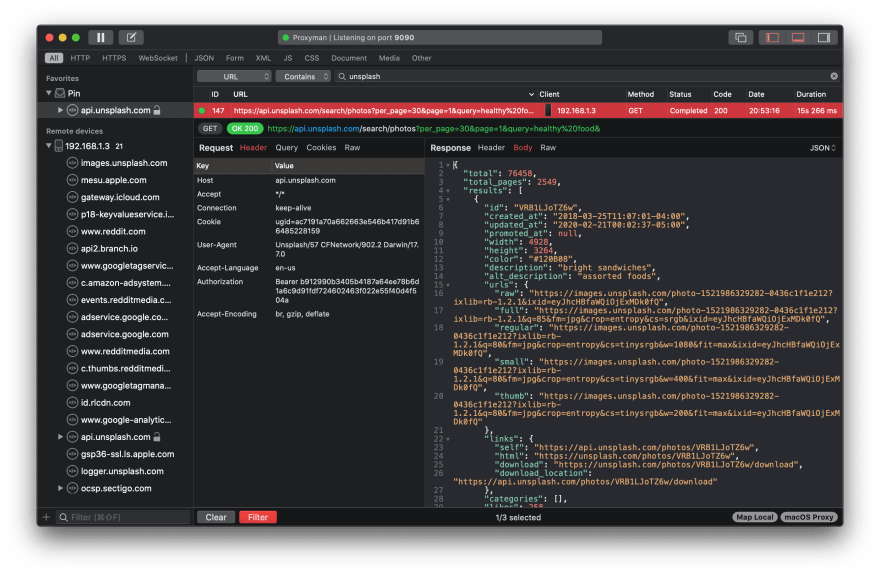
Podemos hacer doble clic en una URL para ver el contenido de su respuesta. El código de estado original es 200 OK
Después, podemos activar la herramienta Map Local para empezar a supervisar las solicitudes y respuestas
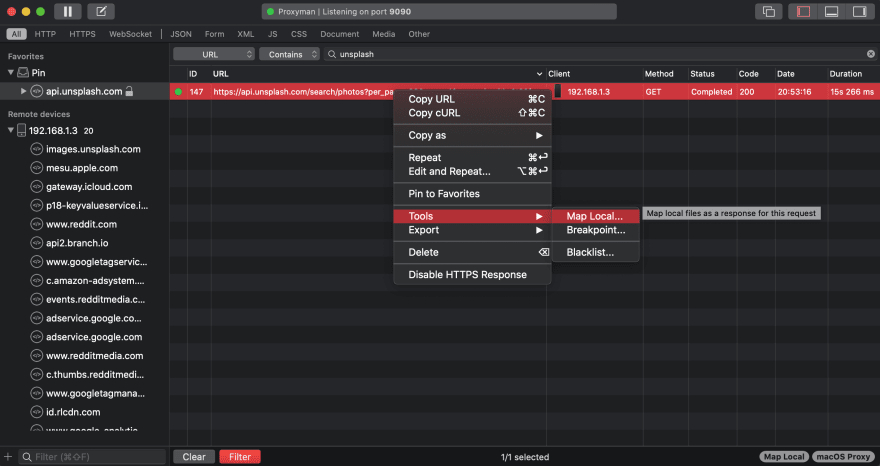
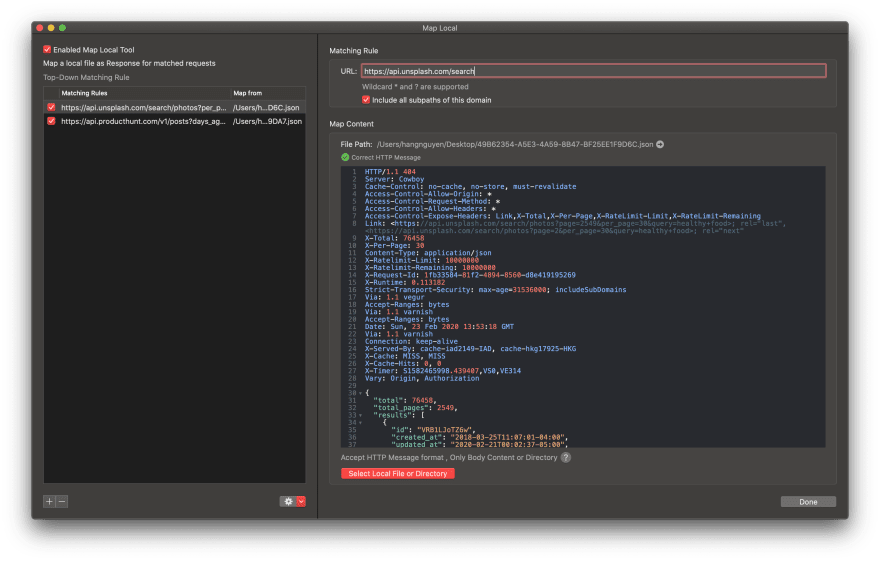
A continuación, se abrirá la ventana de Map Local para empezar a configurar el mapeo.
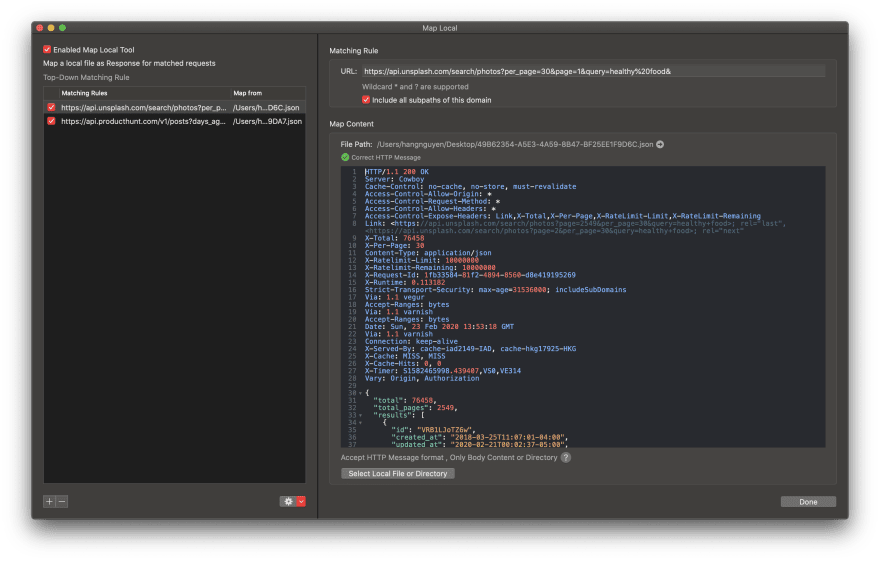
2. Modificar el código de estado de la respuesta HTTP
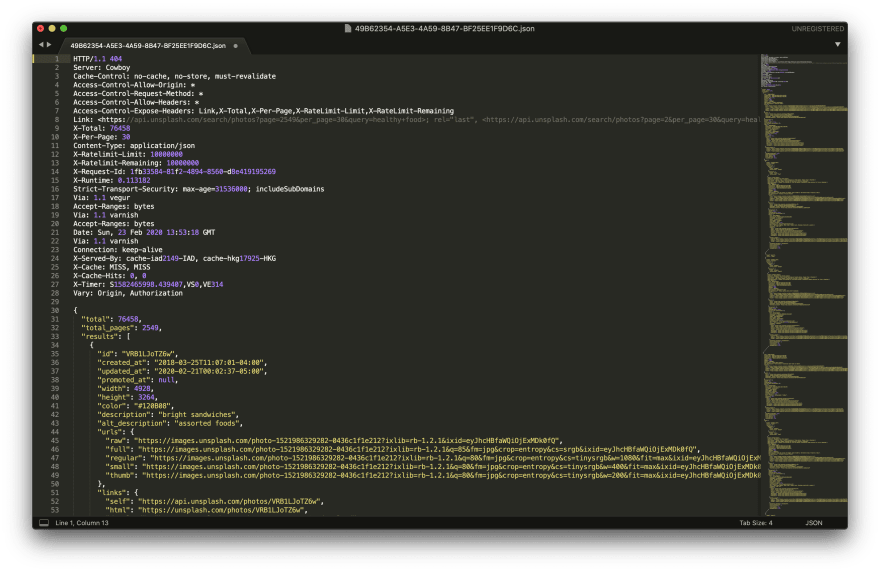
Igual que al modificar el cuerpo de la respuesta original, podemos cambiar el código de estado con nuestro editor.
La ruta del archivo indica dónde está la respuesta original (normalmente, se guarda en nuestro escritorio).
Haz clic para abrir el archivo con tu editor favorito
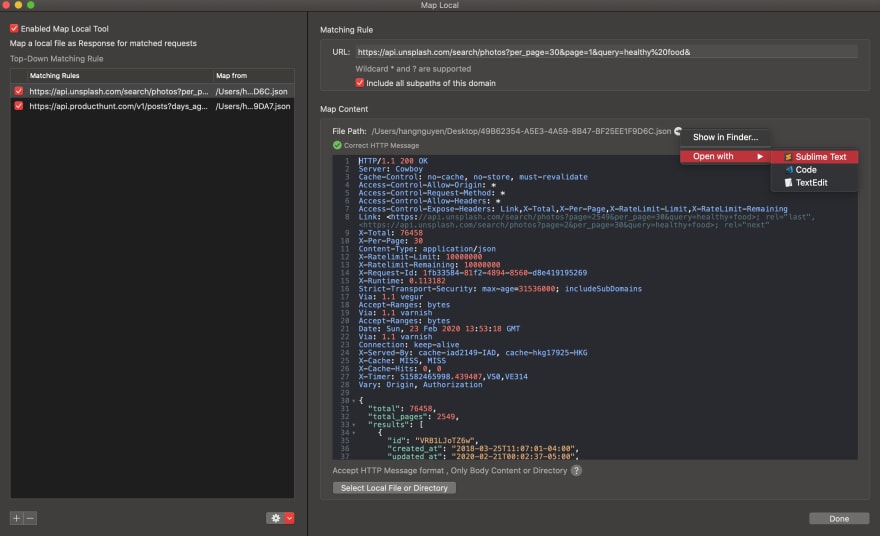
... y luego cambia el código de estado a 404 para simular que el dispositivo pudo comunicarse con el servidor, pero que el servidor no encontró lo solicitado.
3. Crear una regla de coincidencia
El siguiente paso es definir una regla para que Proxyman capture nuestro dominio. Así, detectará todas las llamadas a la API que coincidan con la regla y servirá el código de estado configurado desde nuestro archivo local en lugar de hacerlo desde el servidor.
Escribe el dominio que quieres mapear
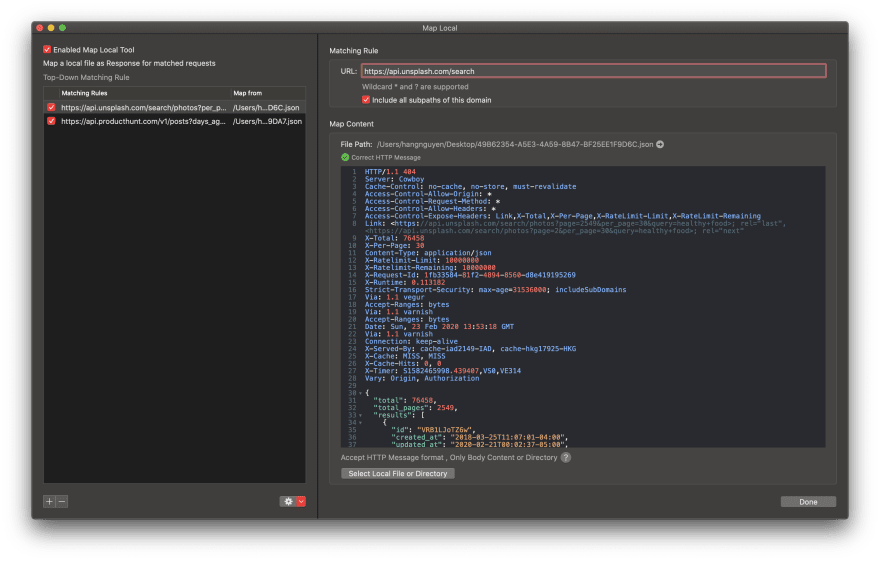
... luego selecciona la respuesta modificada y pulsa Done
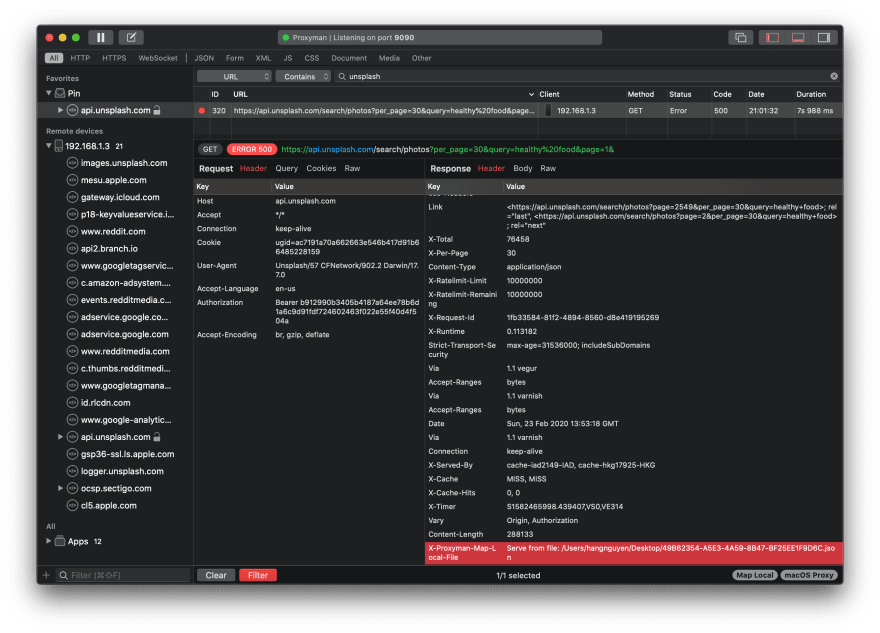
En cuanto hagamos otra llamada a esa API, Proxyman capturará la solicitud y mapeará la respuesta con la versión modificada de nuestro directorio local. Ahora, si haces clic en la pestaña Header de la respuesta recibida, verás una fila adicional que indica que la respuesta se sirve desde nuestro archivo local y no desde el servidor.
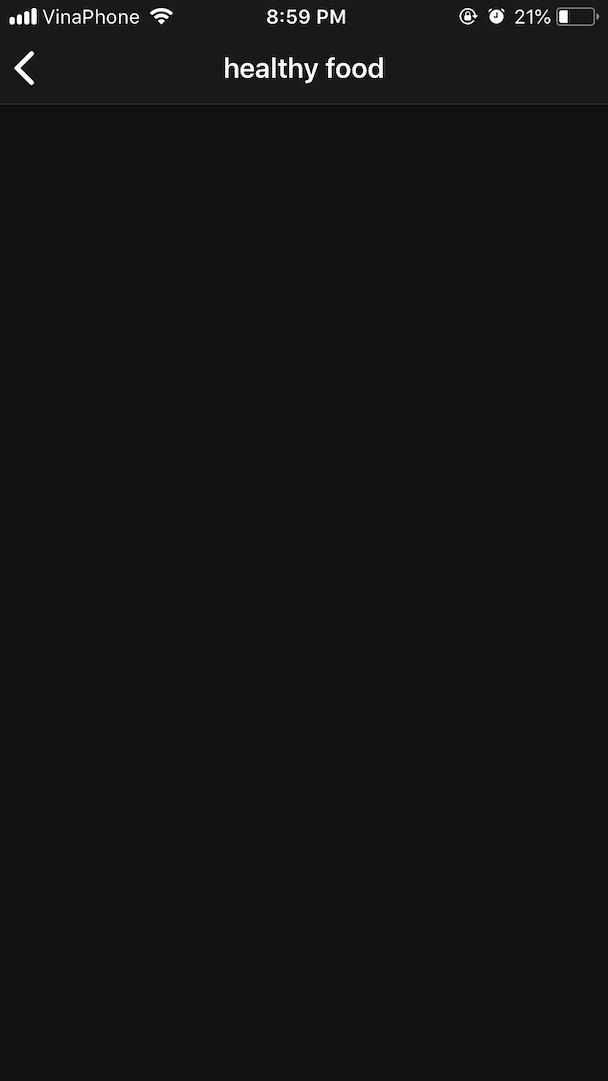
Y la app de Unsplash muestra una pantalla negra en lugar de las imágenes de nuestra búsqueda.

Si queremos probar la UI con otro error del backend, basta con cambiar de nuevo el código de estado.
4. ¿Qué sigue?
Modificar el código de estado resulta muy útil al desarrollar y probar aplicaciones móviles. Usar Map Local permite a desarrolladores y testers simular fácilmente un error de front-end o de back-end, y ver cómo se comporta la app en distintos escenarios sin tener que involucrar al equipo de backend.
Usa Breakpoint para un cambio rápido y puntual mientras la respuesta pasa. Usa Map Local cuando quieras que se devuelva muchas veces la misma respuesta simulada. No te quedes en el 404: prueba un 401 o un 403 para problemas de inicio de sesión, un 429 para los límites de solicitudes y un 500 para un fallo del servidor, y comprueba que la app le ofrece al usuario un siguiente paso útil.
En el próximo artículo veremos cómo usar la función Map Remote en caso de que tengas una versión de desarrollo de un sitio y quieras navegar por el sitio de producción, con algunas solicitudes servidas desde desarrollo. ¡Mantente atento y nos vemos en el próximo artículo!
Proxyman es una app de alto rendimiento para macOS que permite a los desarrolladores capturar e inspeccionar solicitudes HTTP/HTTPS de apps y dominios en dispositivos iOS, en el simulador de iOS y en dispositivos Android.
Descárgalo en https://proxyman.com
