修改 HTTP 状态码进行 UI 测试
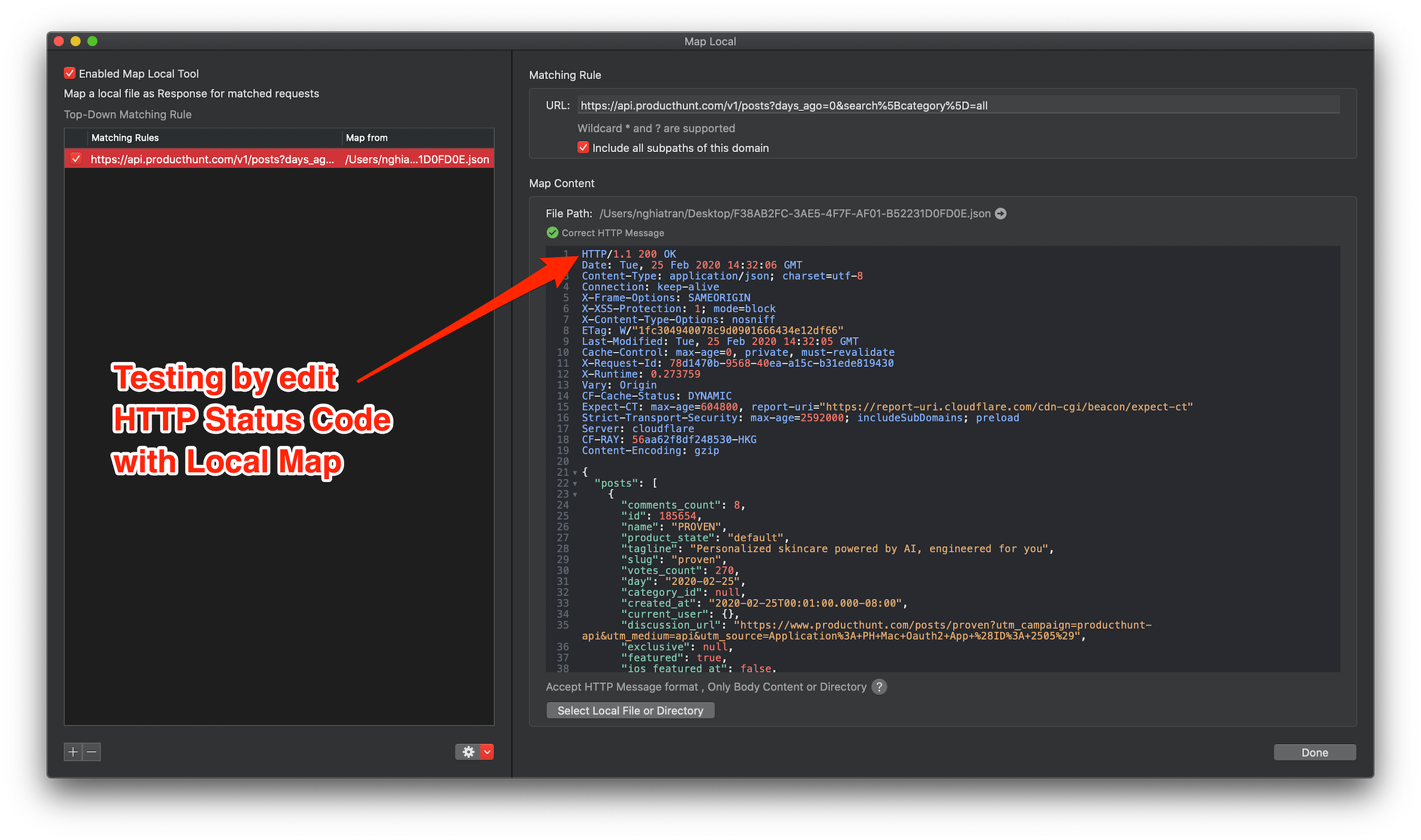
本文通过模拟后端错误,来检查 Unsplash 应用在遇到搜索问题时的表现。
1. 开始使用
与其请后端开发者提供各种模拟的状态码来测试不同场景,不如使用 Proxyman 这款调试工具。
简单来说,它是调试移动端和 Web 应用的好帮手,开发者可以实时修改请求和响应。
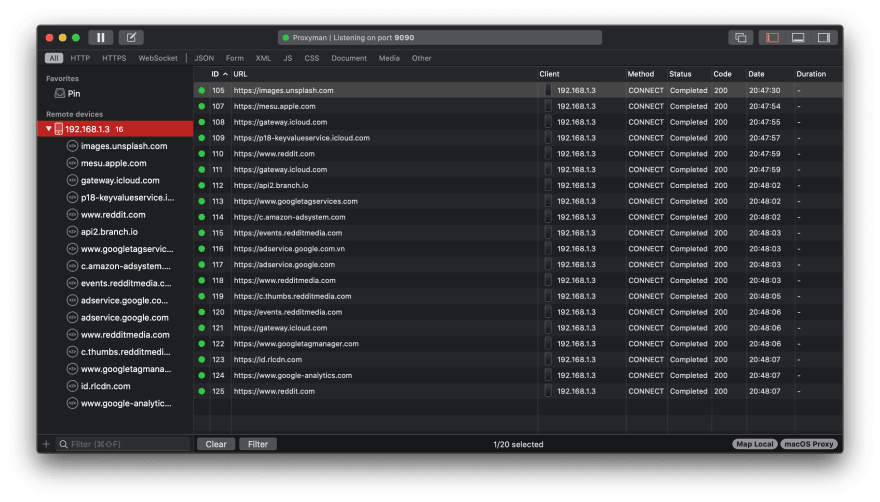
在我的 iOS 设备上设置好 Proxyman 证书后,所有来往于该设备的请求都会在 Proxyman 的 Remote devices 栏目下被抓取。
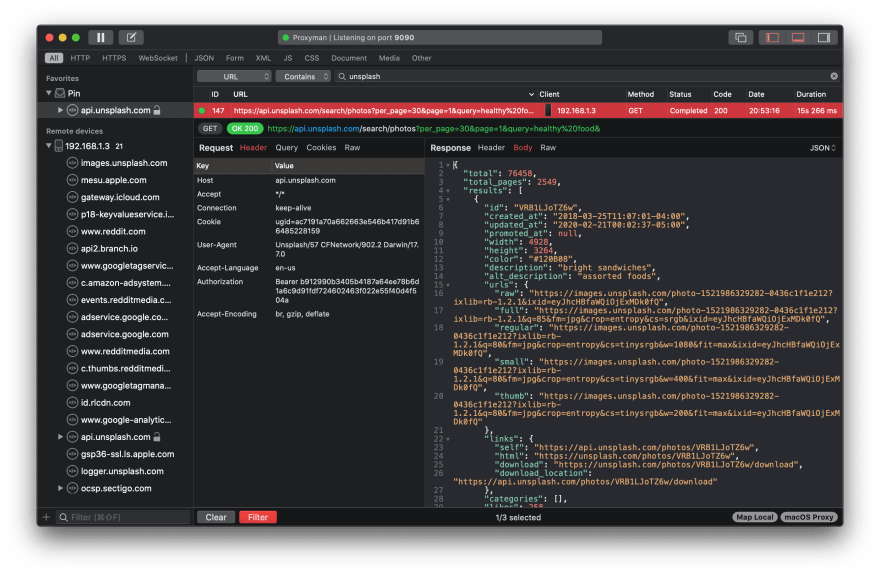
双击某个 URL 即可查看其响应内容。原始状态码为 200 OK
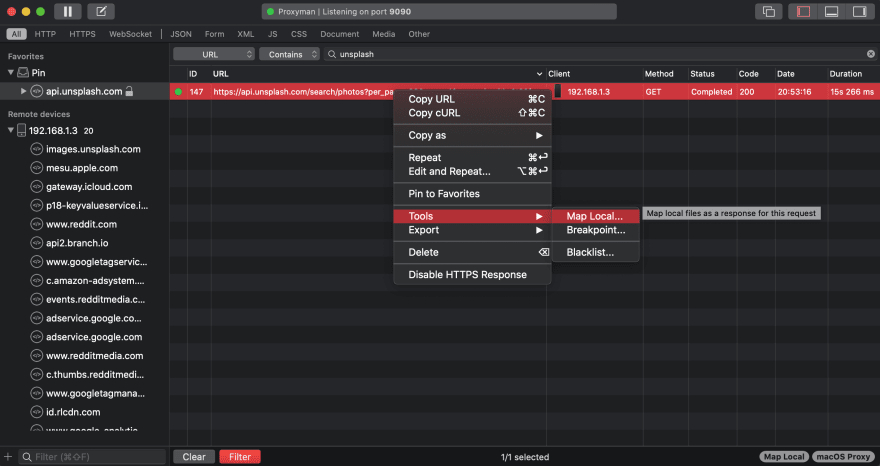
接下来,启用 Map Local 工具开始监控请求和响应
随后会弹出 Map Local 工具的窗口,我们即可开始配置映射。
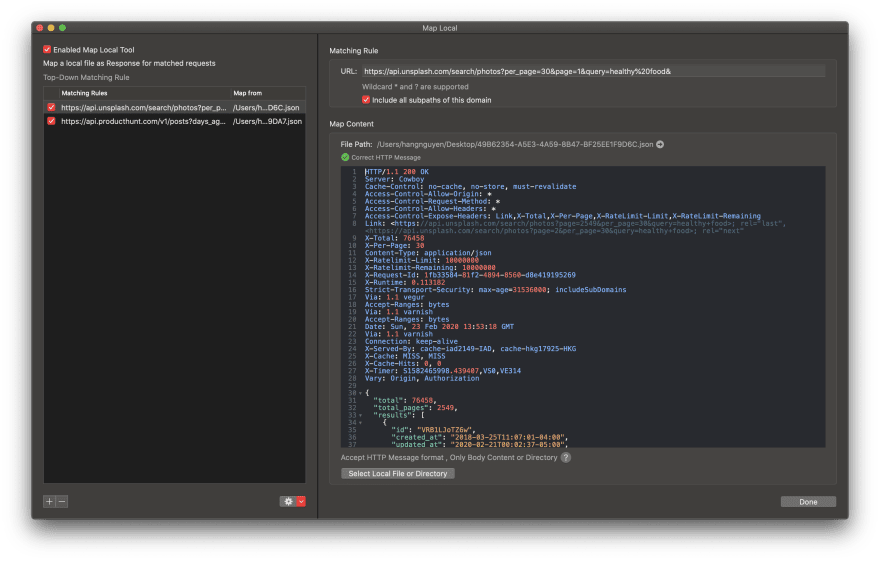
2. 修改 HTTP 响应的状态码
与 修改原始响应体内容 类似,我们可以用编辑器修改状态码。
File Path 表示原始响应的当前位置(通常位于桌面)。
点击用你喜欢的编辑器打开该文件
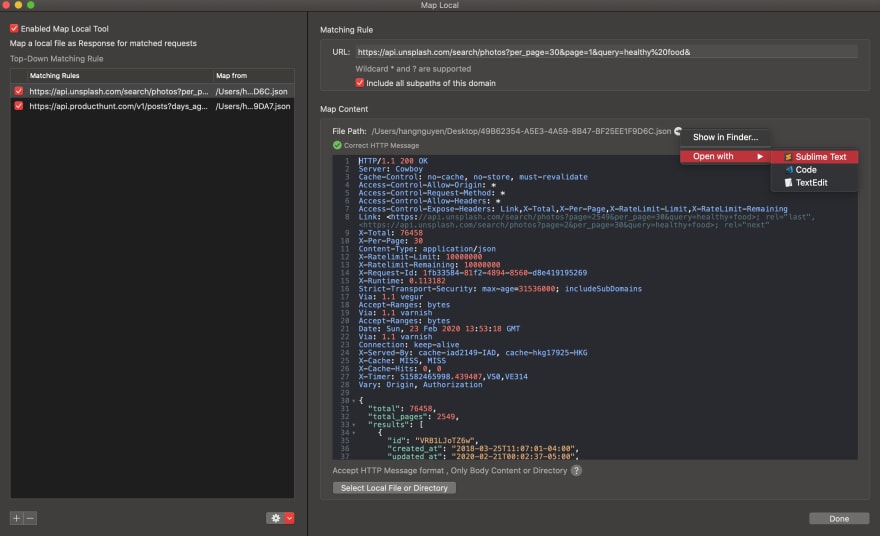
……然后将状态码改为 404,以模拟设备已能与服务器正常通信,但服务器找不到所请求内容的情况。
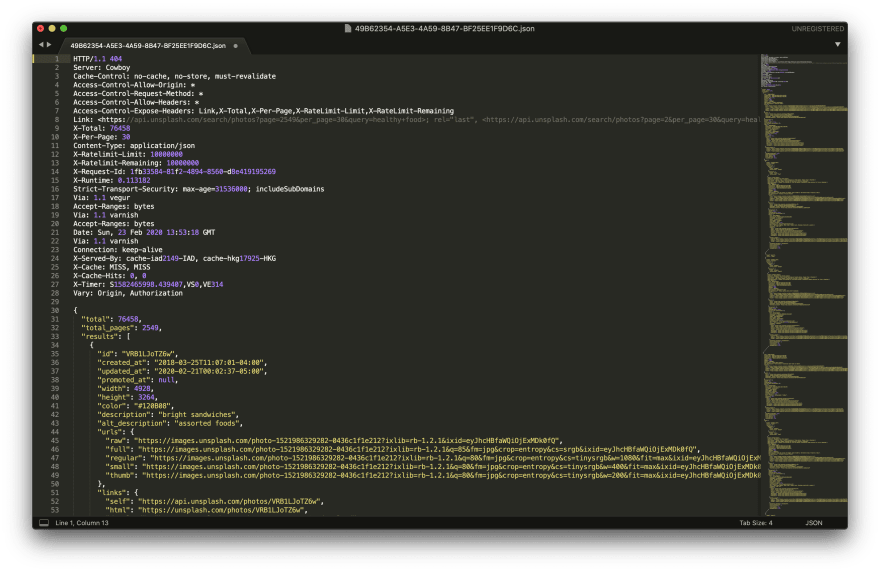
3. 创建匹配规则
下一步是定义规则,让 Proxyman 能够抓取我们的域名。这样,它会检测所有匹配该规则的 API 调用,并返回我们在本地文件中配置的状态码,而不是服务器的响应。
输入用于映射的域名
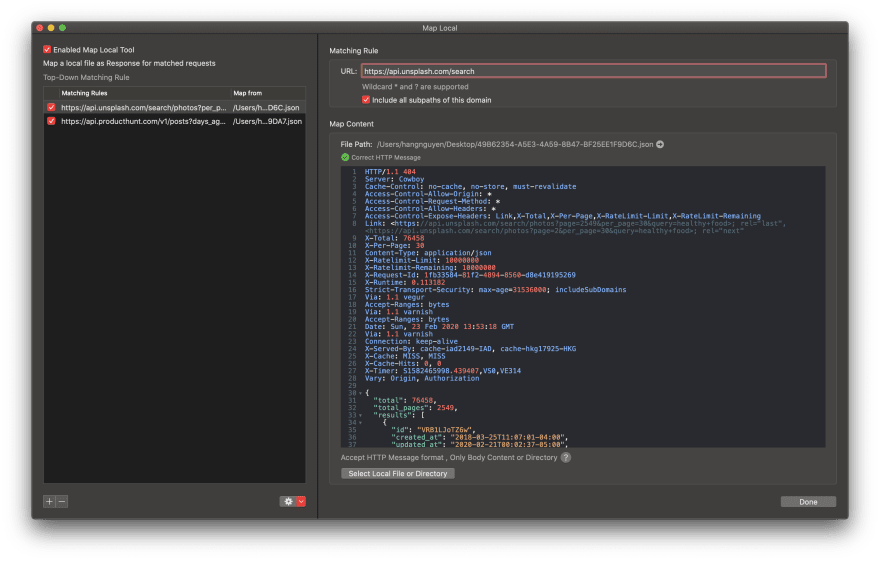
……然后选择修改后的响应,点击 Done
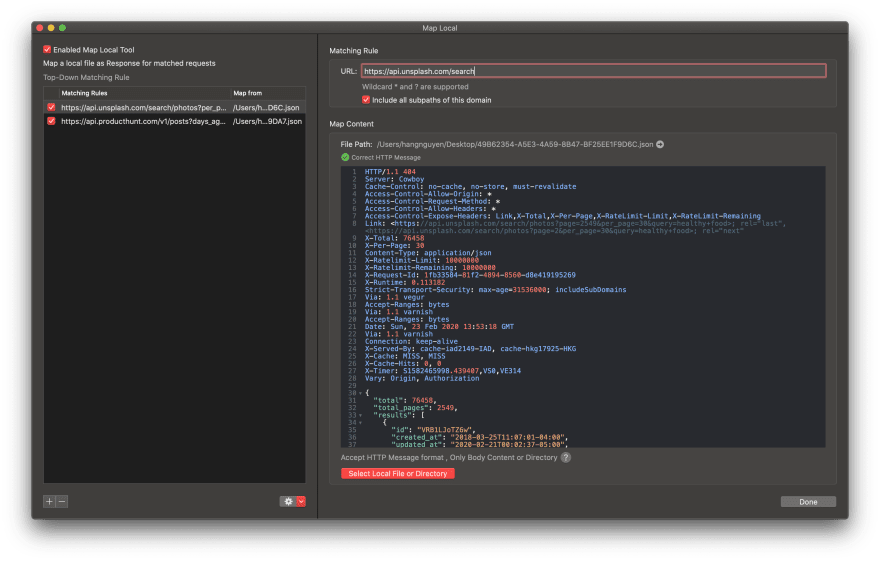
再次调用该 API 时,Proxyman 会抓取该请求,并将响应映射为本地目录中修改后的文件。现在点击收到的响应的 Header,会多出一行,表示该响应来自本地文件,而不是服务器。
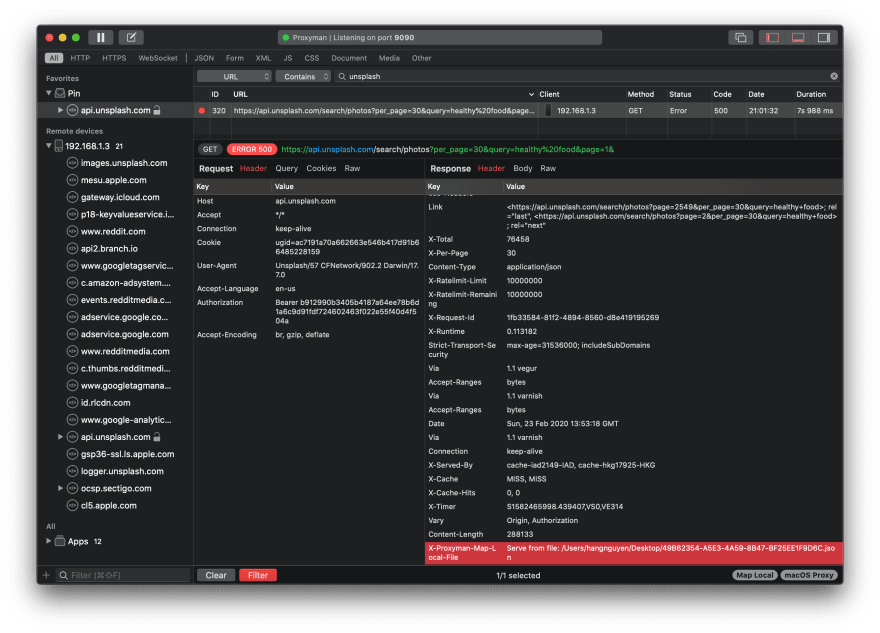
搜索时,Unsplash 应用不显示图片,而是显示黑屏。

如果想测试其他后端错误对应的 UI,只需再次修改状态码即可。
4. 下一步
修改状态码在开发和测试移动应用时非常有用。使用 Map Local 可以让开发者或测试人员轻松模拟前端或后端错误,无需后端团队参与,即可查看应用在不同场景下的表现。
如果只是在响应经过时做一次性的快速修改,请使用 Breakpoint。如果希望多次返回相同的模拟响应,请使用 Map Local。不要只测试 404:还可以尝试用 401 或 403 测试登录问题,用 429 测试速率限制,用 500 测试服务器故障,并确认应用会为用户提供有用的下一步指引。
在下一篇博客中,我们将介绍如何使用 Map Remote 功能。如果你有一个网站的开发版本,并希望在浏览线上网站时,让部分请求由开发版本响应,就可以用它实现。敬请期待,我们下一篇博客再见!
Proxyman 是一款高性能的 macOS 应用,可帮助开发者抓取并查看来自 iOS 设备、iOS 模拟器和 Android 设备上应用及域名的 HTTP/HTTPS 请求。
前往 https://proxyman.com 下载。
