Comparar 2 solicitudes y respuestas HTTP con Proxyman Diff
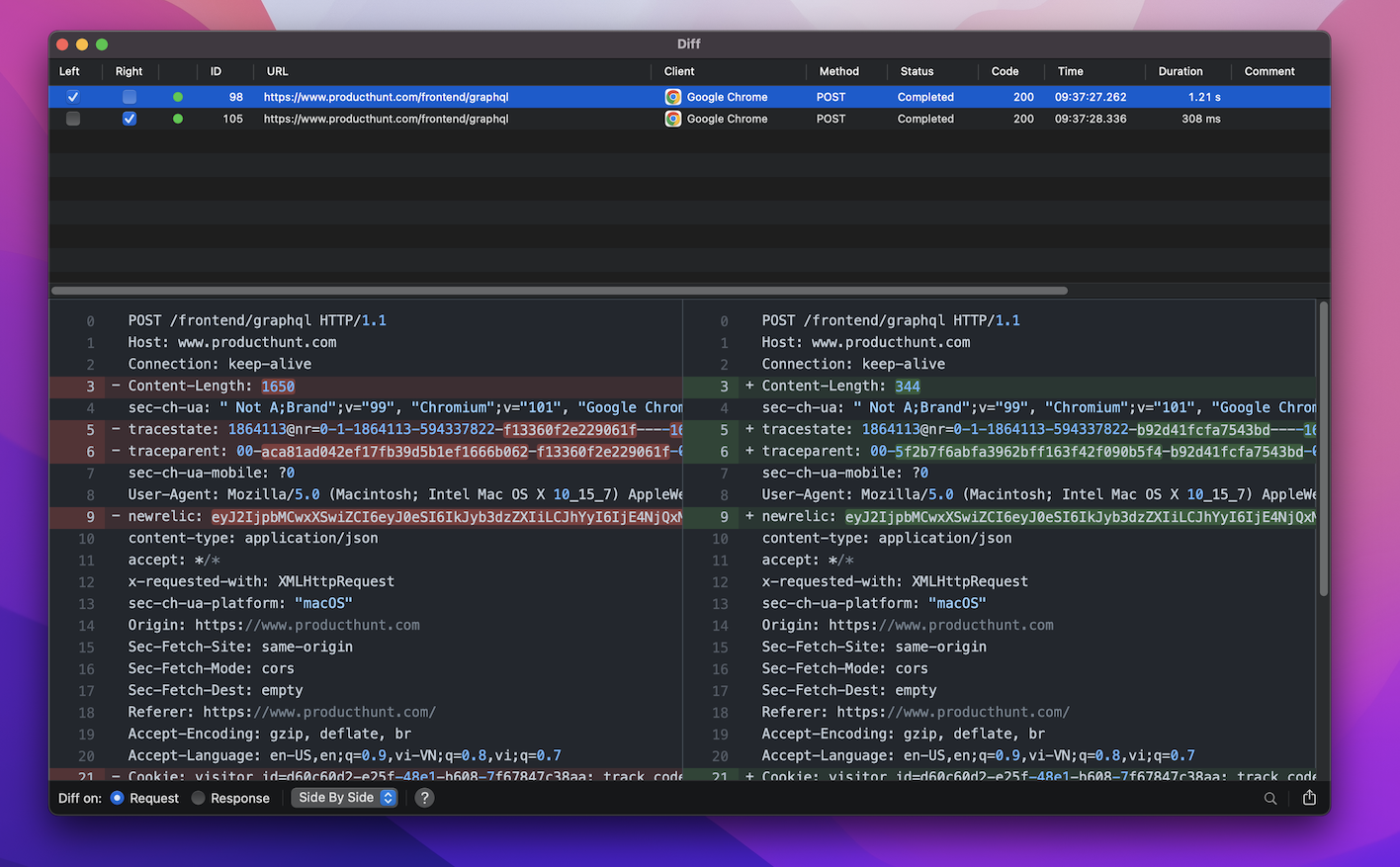
Al probar tu aplicación, a veces quieres comparar 2 respuestas (o solicitudes) para ver si hay alguna diferencia o si ambas tienen las mismas propiedades y valores. En este mini tutorial te mostraremos cómo comparar solicitudes y respuestas con la herramienta Diff de Proxyman.
1. Herramienta Diff de Proxyman
- La herramienta Diff es una de las funciones más usadas de Proxyman y permite a los desarrolladores comparar 2 solicitudes o respuestas según su URL, método, código de estado, cookie, cuerpo JSON,...
- Las 2 solicitudes o respuestas comparadas se pueden mostrar en modo Side by side (lado a lado) o Unified (unificado).
- Puedes usar la herramienta Diff junto con la herramienta Highlight and Comment para anotar los resultados de la comparación.
- También puedes exportar el archivo Diff y abrirlo con otra herramienta, como FileMerge
2. Cómo usar la herramienta Diff de Proxyman
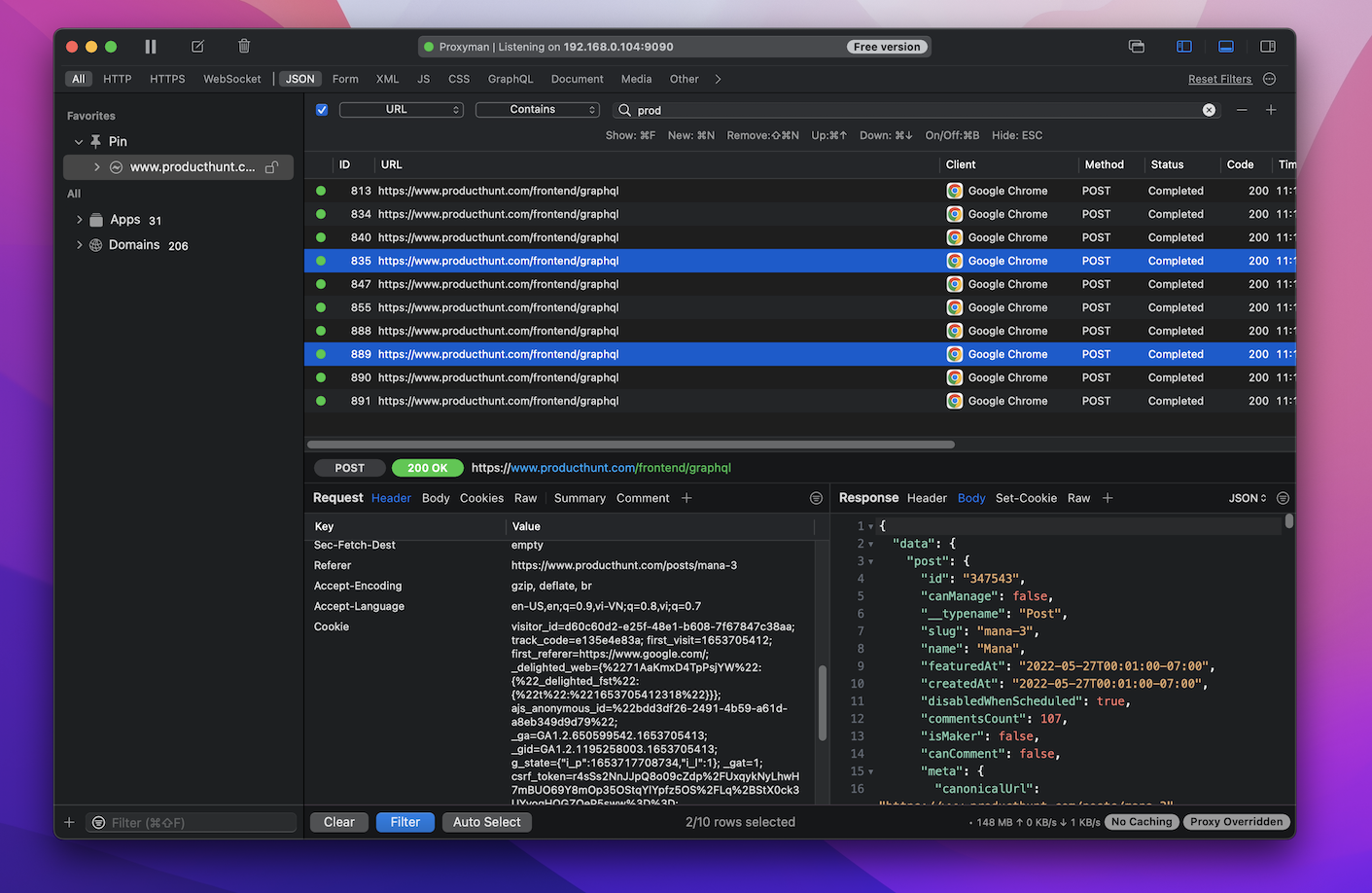
- En la ventana principal de Proxyman, selecciona todas las solicitudes que quieras comparar
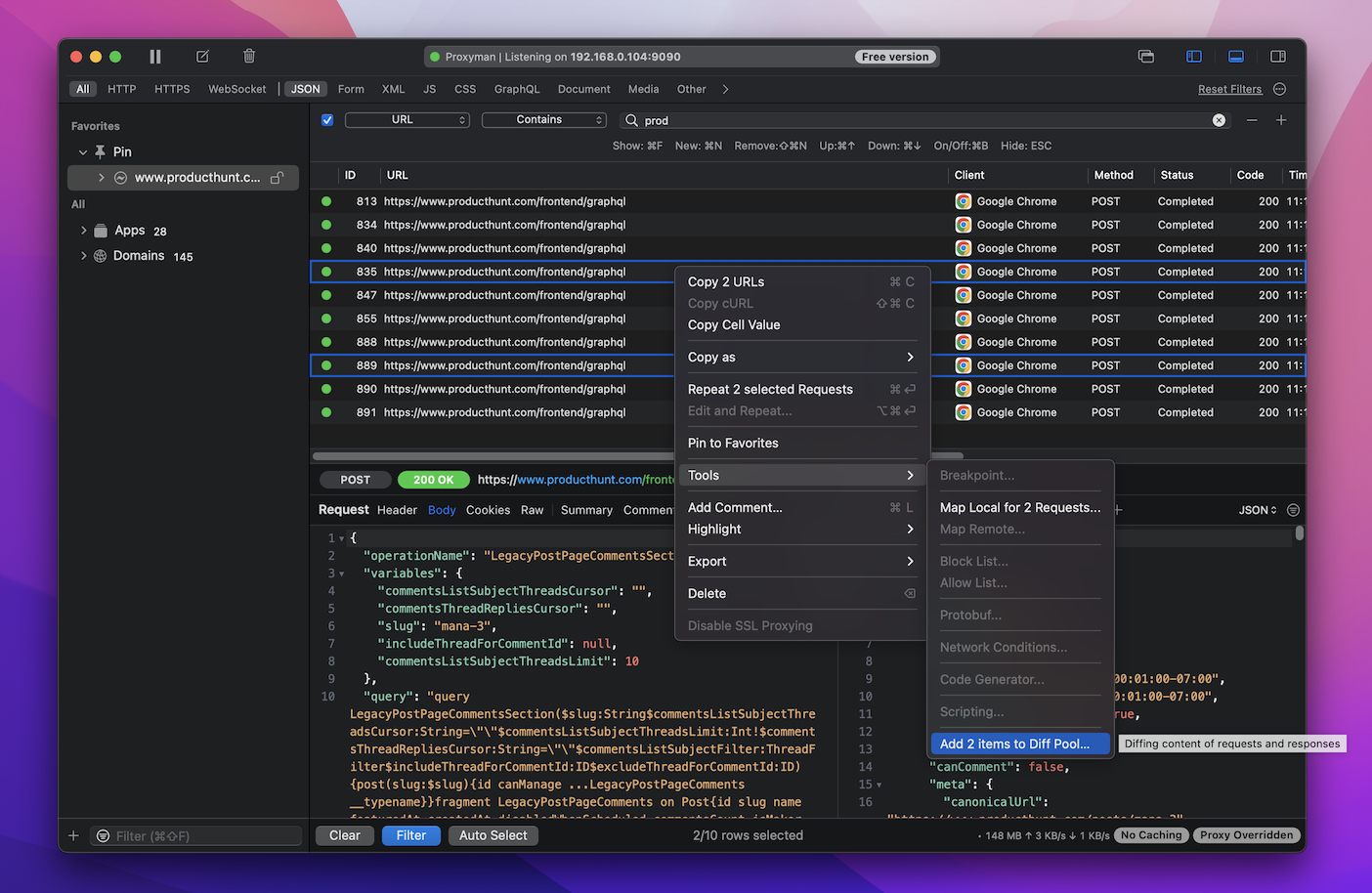
- Para añadir las solicitudes seleccionadas al pool de Diff, ve a clic derecho -> Tools -> Add to Diff pool (también puedes usar ⌘Y como atajo)
- Selecciona 2 solicitudes para los paneles Left y Right y empieza la comparación
2.1 Comparar 2 solicitudes
El uso más común de la herramienta Diff es comparar respuestas
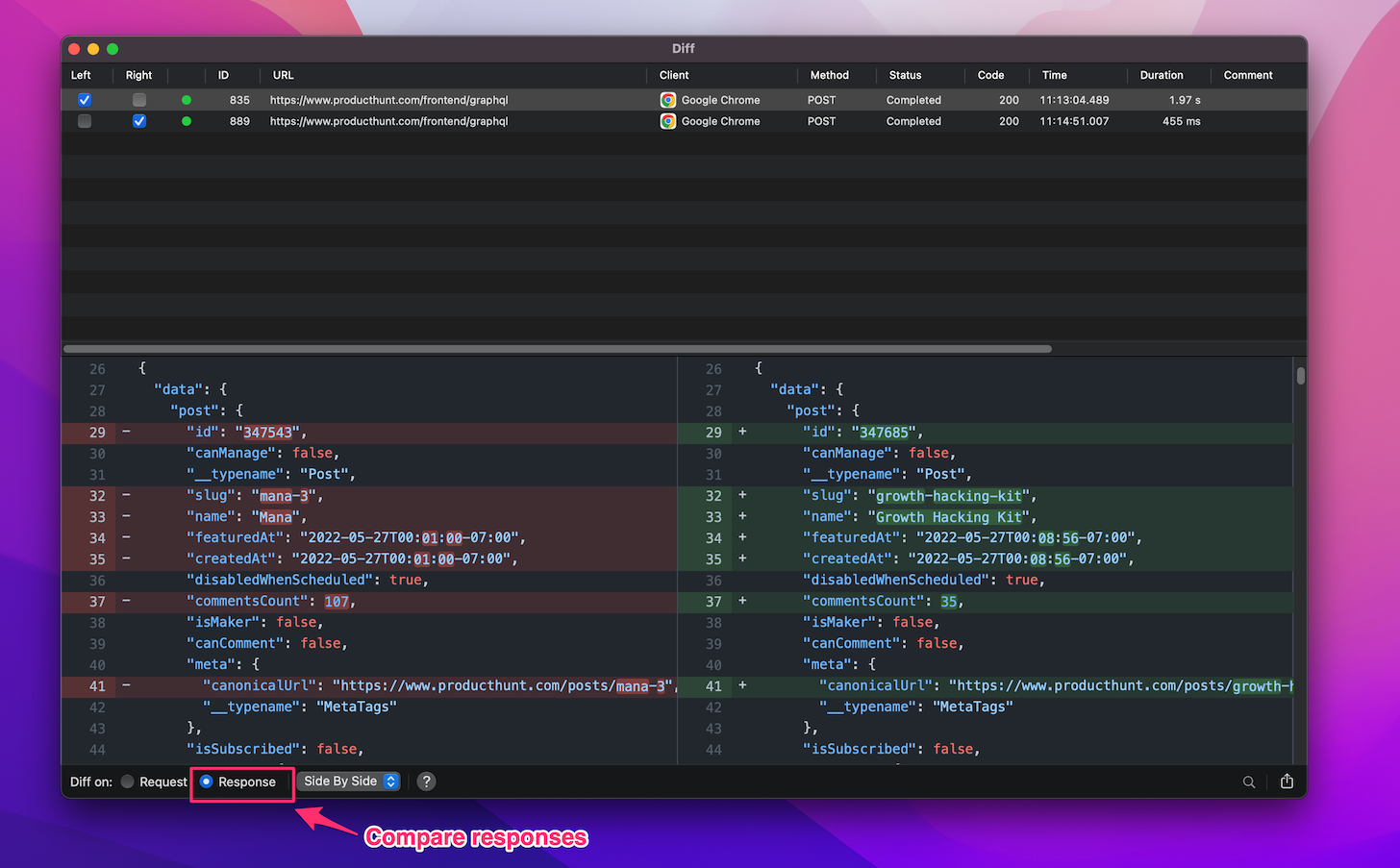
- En la ventana de Diff, selecciona Diff en Response
- Proxyman resalta las diferencias entre las 2 respuestas, como Set-cookie, Runtime,... sobre todo en los datos JSON del cuerpo de la respuesta
2.2 Comparar 2 respuestas
Para comparar solicitudes rápidamente
- En la ventana de Diff, selecciona Diff en Request
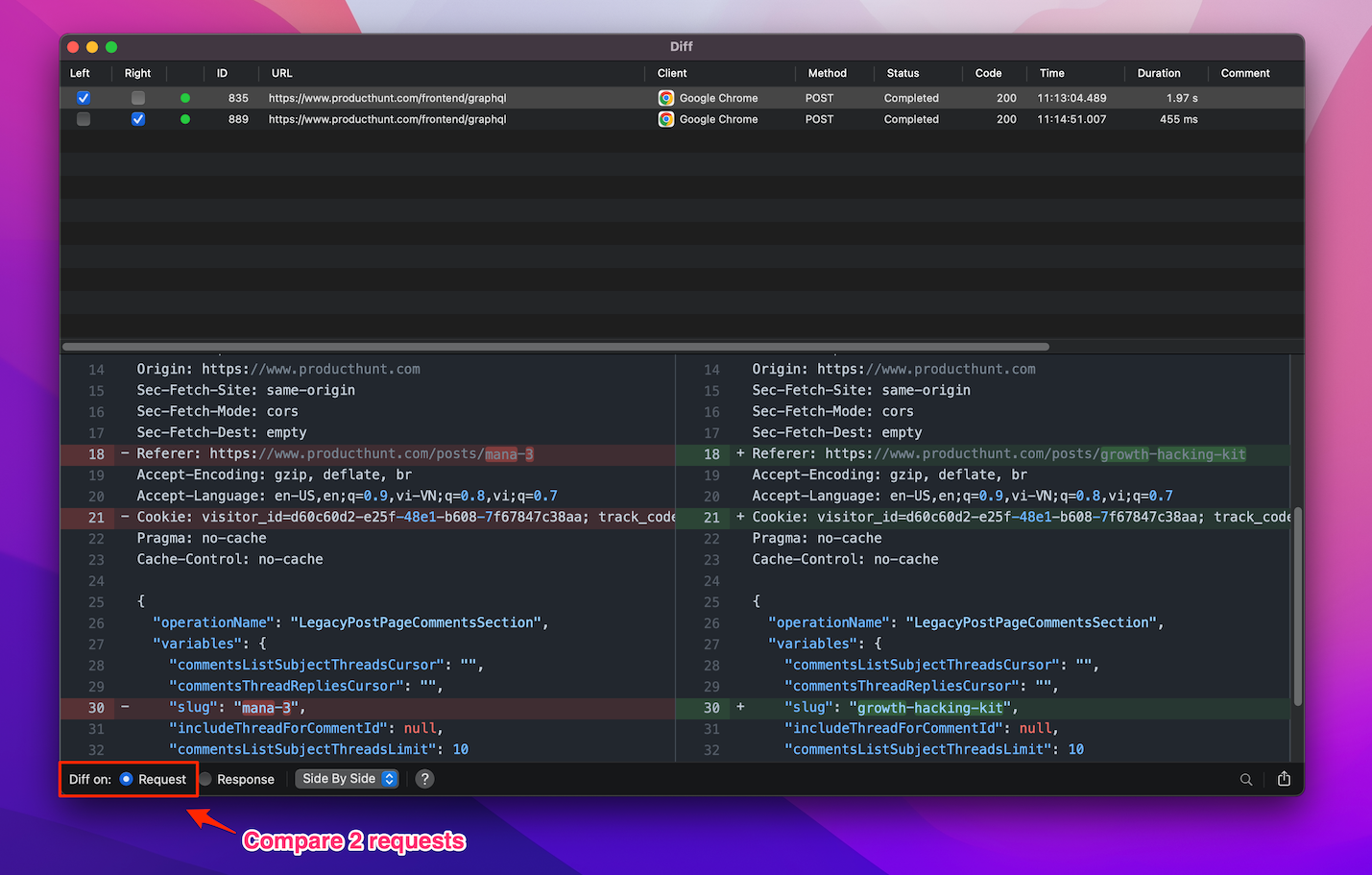
- Proxyman te mostrará las diferencias entre las 2 solicitudes, como Content-length, Cookie, query,...
2.3 Cambiar entre los modos 'Side by side' y 'Unified'
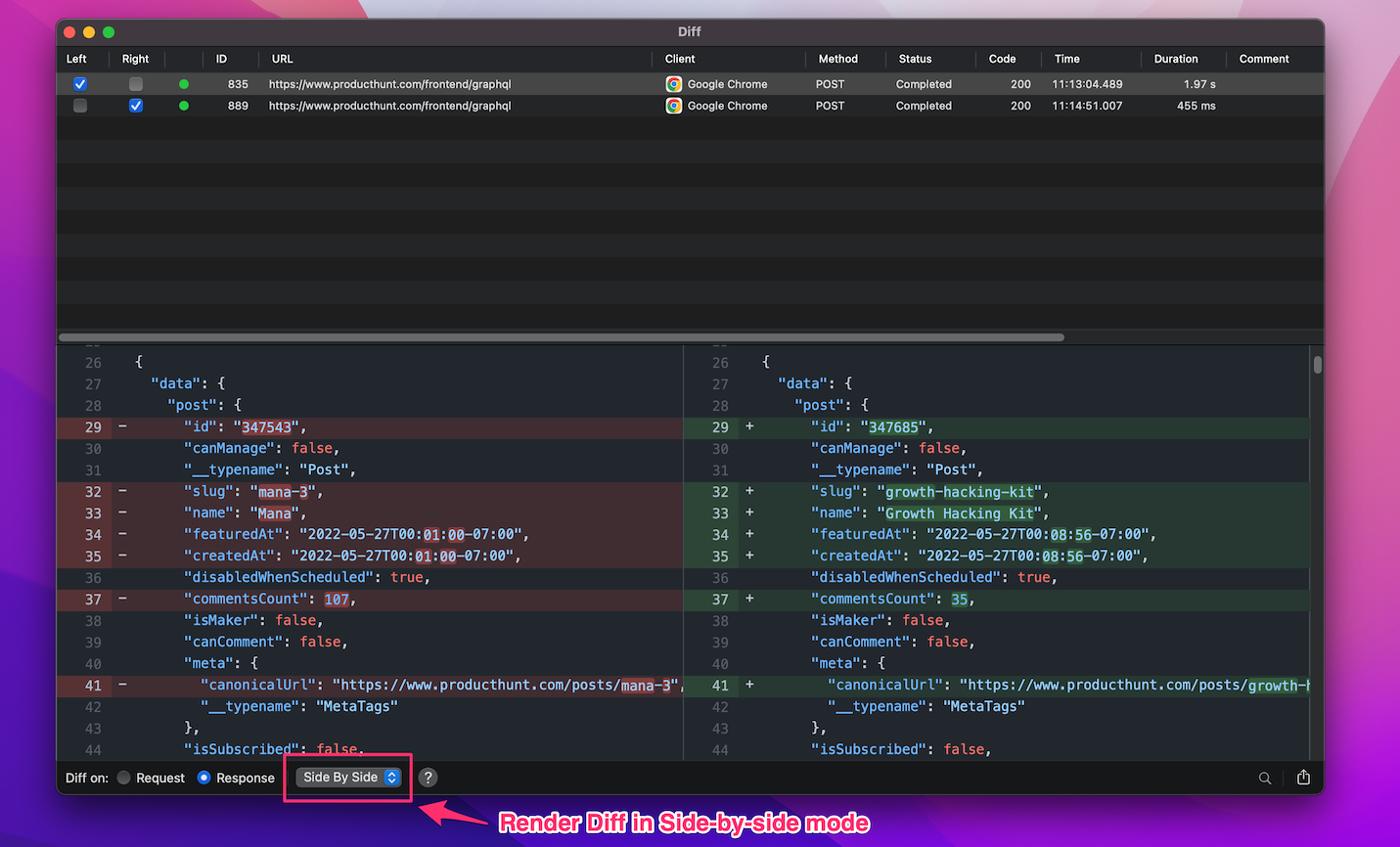
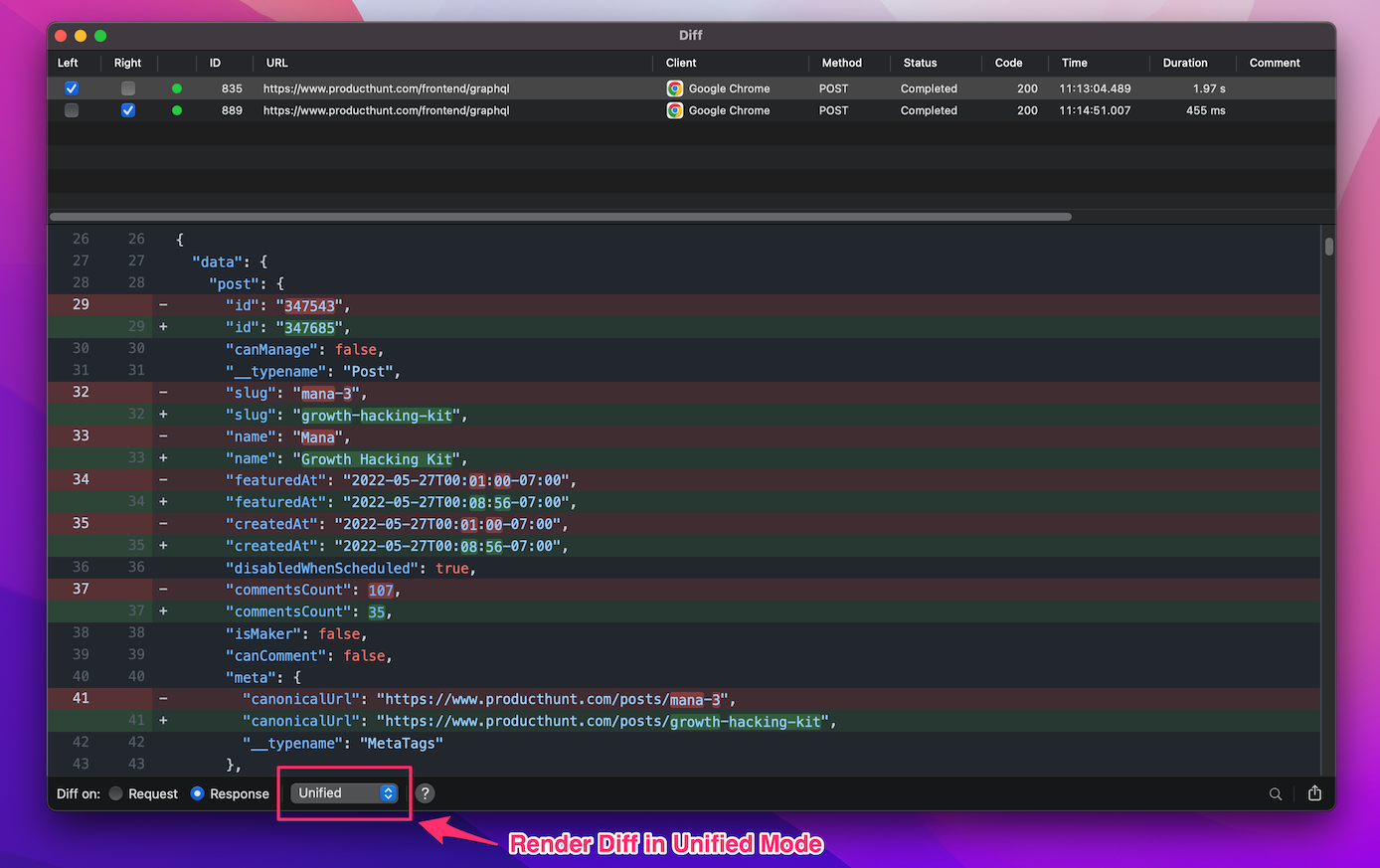
Al seleccionar una opción del menú desplegable, la comparación se muestra en modo Side by side o Unified
- Esta es la vista que aparece al seleccionar el modo Side by side
- Y esta es la vista que aparece al seleccionar el modo Unified
2.4 Añadir comments y highlights
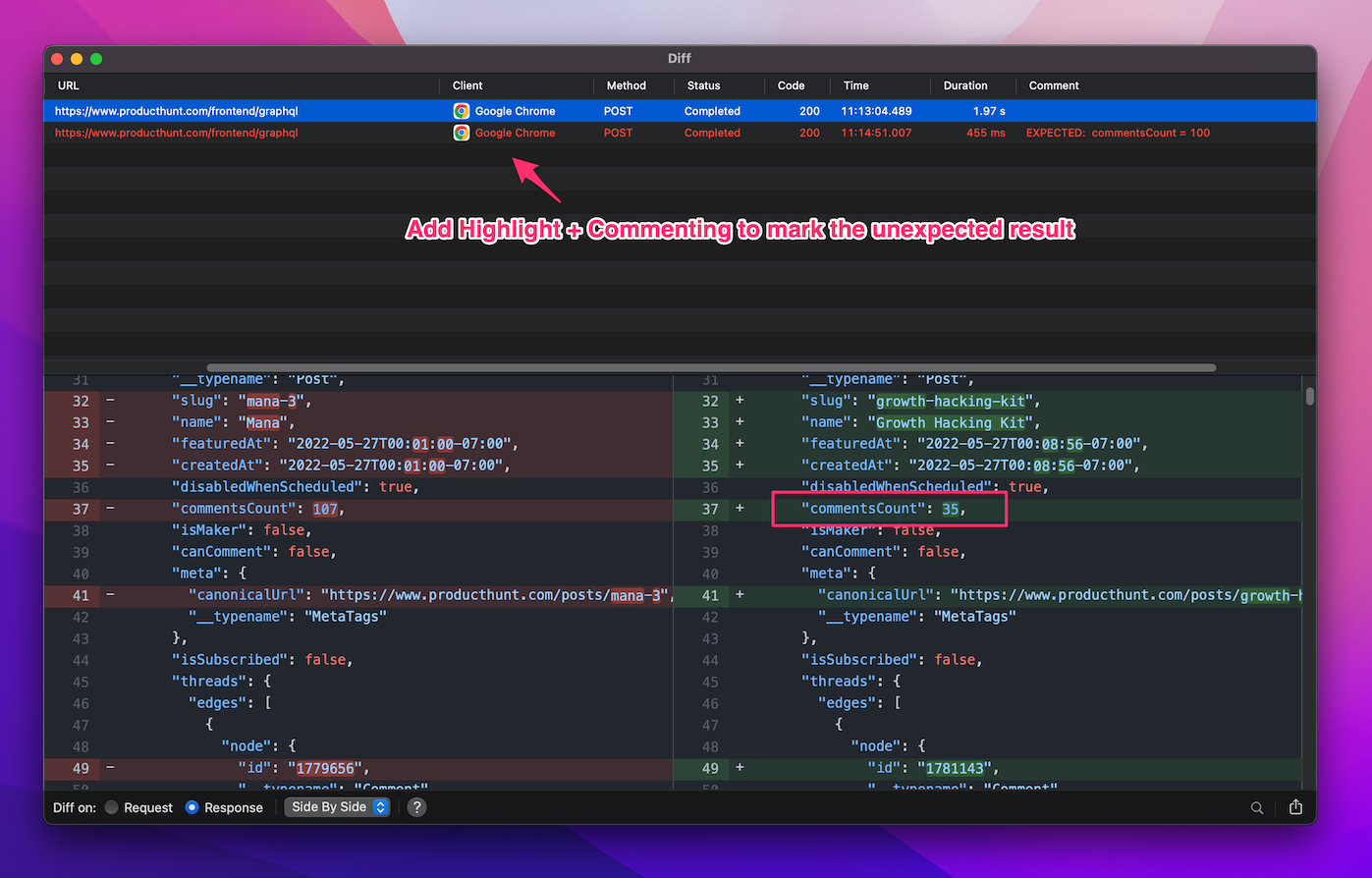
Puedes usar la función Highlight and Commenting para anotar los errores cuando aparezca un resultado inesperado durante la comparación.
Este es un ejemplo de uso de la herramienta Diff junto con la función Highlight and Comment
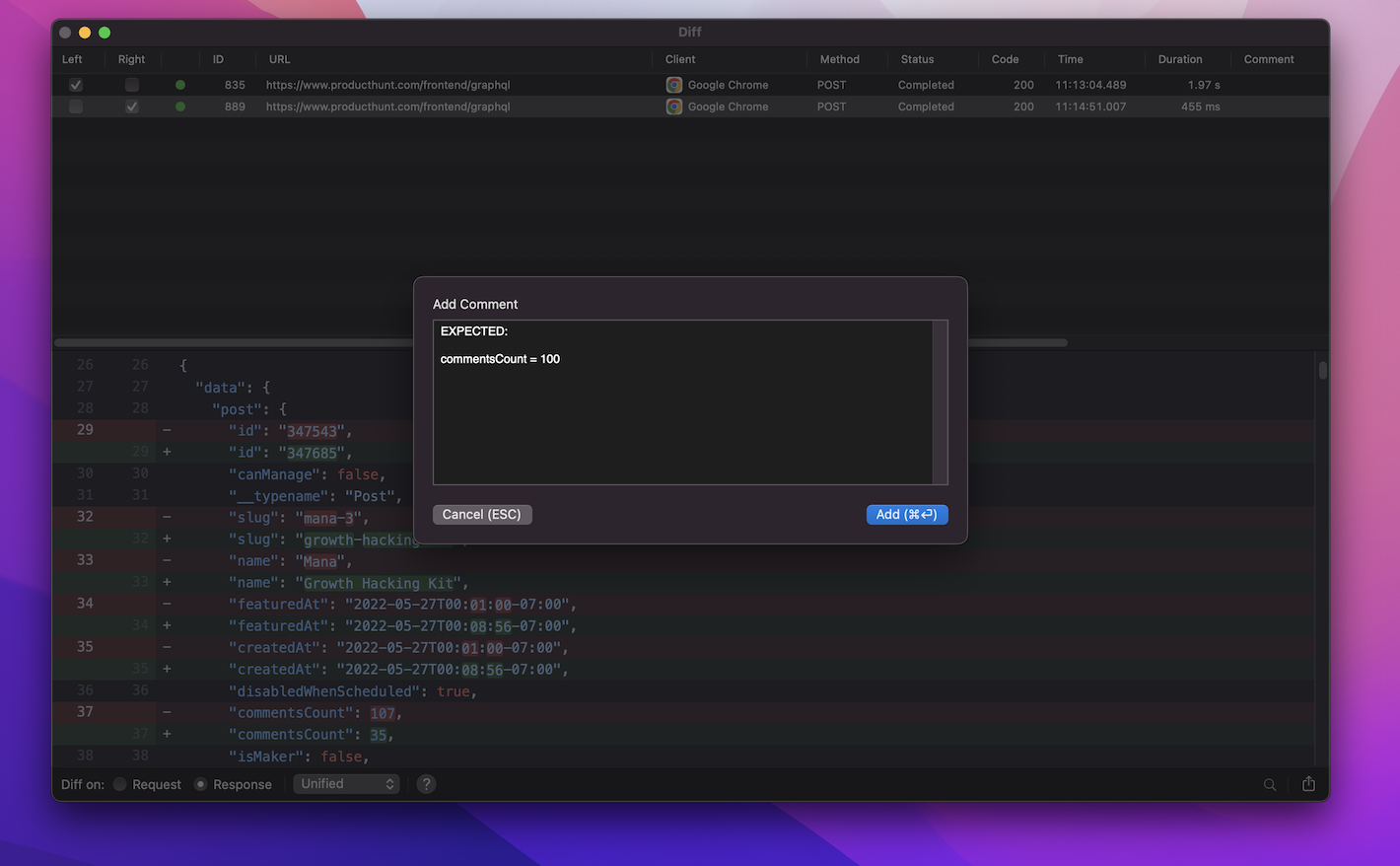
- Haz clic derecho en la solicitud, selecciona Add Comment >> Anota lo que se esperaba (también puedes usar ⌘L como atajo)
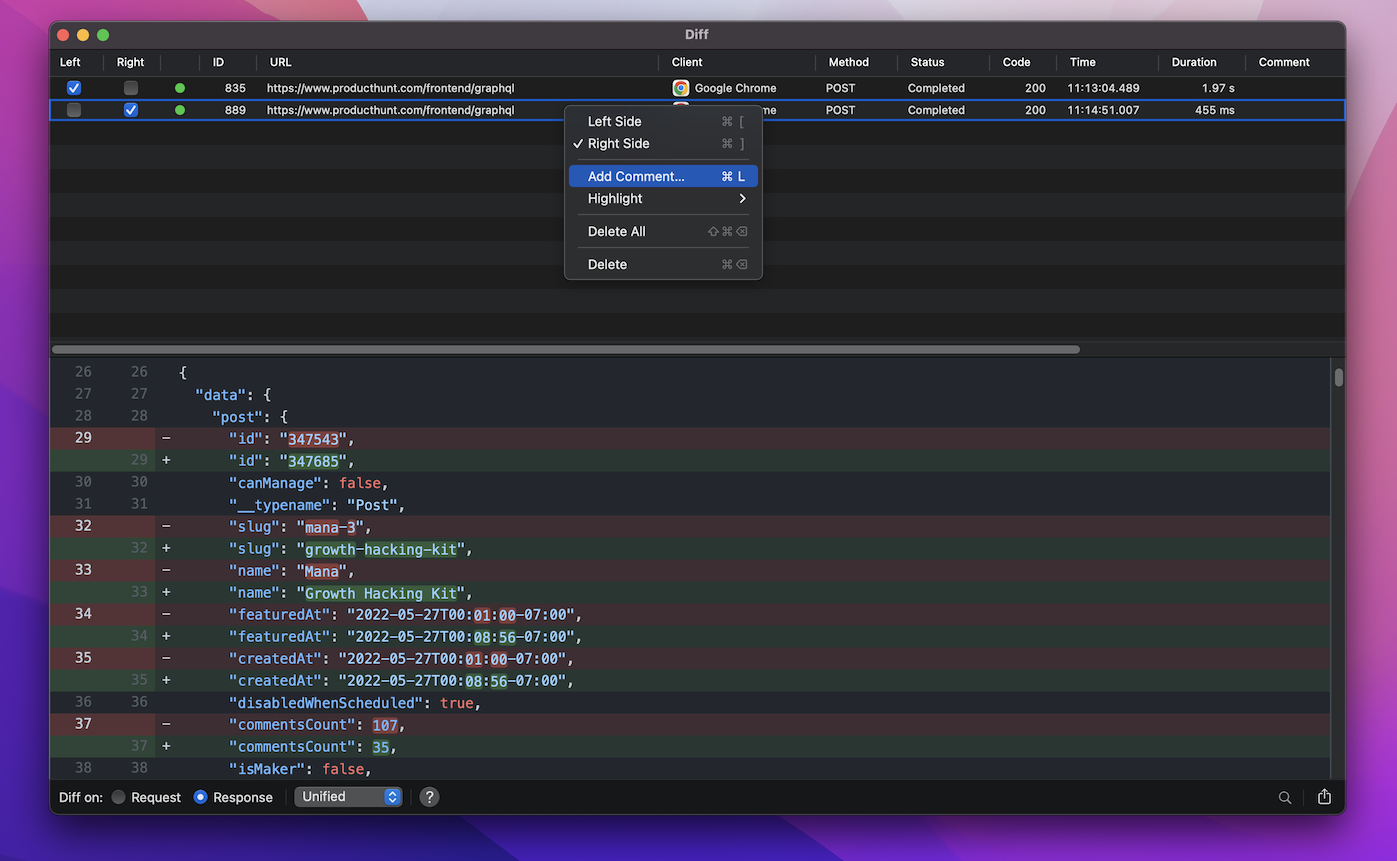
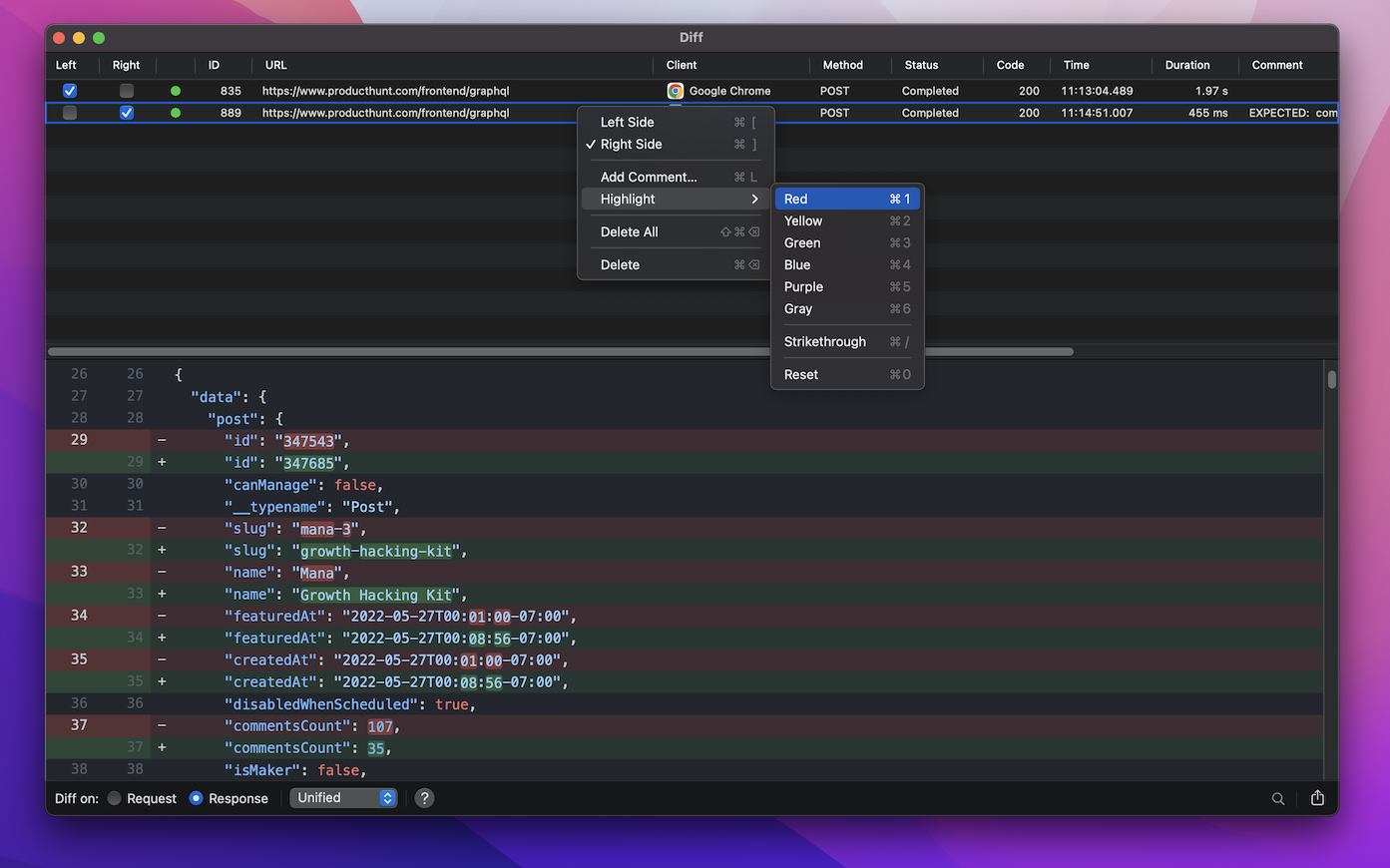
- Haz clic derecho en la solicitud, selecciona Highlight >> Elige el color de resaltado
Así puedes marcar fácilmente las solicitudes y respuestas fallidas o exitosas con colores llamativos para tu informe o para investigar más a fondo.
2.5 Exportar el archivo Diff de Proxyman
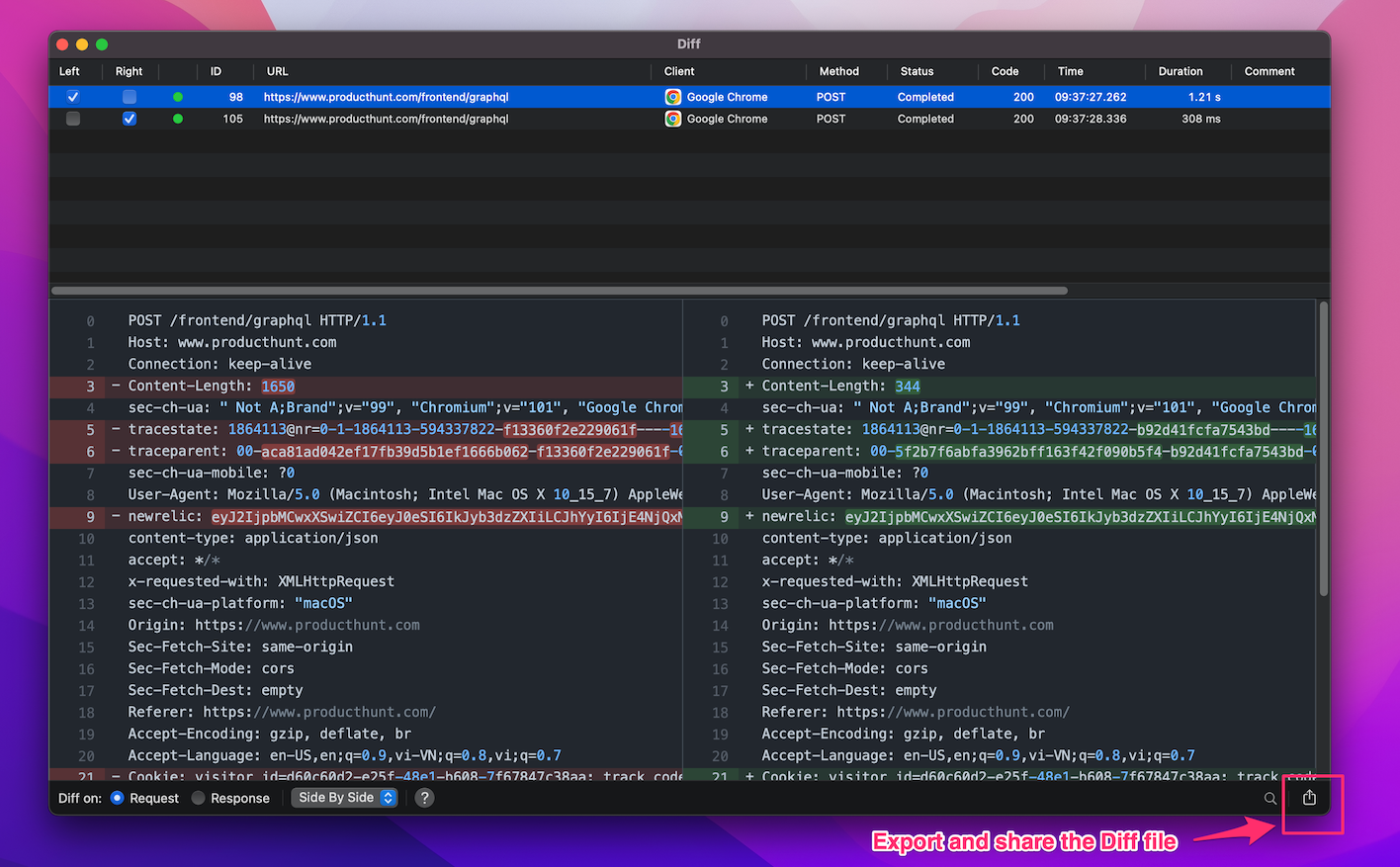
Puedes exportar el archivo Diff para compartirlo con tus compañeros de trabajo
En la esquina inferior derecha de la ventana de Diff, haz clic en el botón Share >> Undiff >> Selecciona la ruta y cambia el nombre del archivo Diff
2.6 Abrir el archivo Diff con otra herramienta
Después, puedes abrir el archivo Diff con otra herramienta, como Postman o File Merge.
Eso es todo por hoy. ¡Feliz depuración!
Haz que la comparación sea más fácil de leer
Captura las dos llamadas lo más seguidas que puedas y mantén iguales los datos de entrada de la solicitud. Valores como las marcas de tiempo, los ID de solicitud, las cookies y los tokens suelen cambiar en cada llamada, así que anótalos primero antes de buscar la diferencia real. La vista Side-by-side es útil para un cambio pequeño en JSON; la vista Unified suele ser más fácil de compartir en un informe de errores.
Proxyman es una app de alto rendimiento para macOS que permite a los desarrolladores capturar e inspeccionar el tráfico HTTP(s) de apps y dominios en dispositivos iOS, simuladores de iOS y dispositivos Android.
Descárgala en https://proxyman.com/
