Proxyman Diff 도구로 HTTP 요청/응답 2개 비교하기
앱을 테스트하다 보면 응답(또는 요청) 두 개를 비교해서 차이가 있는지, 또는 속성과 값이 모두 동일한지 확인하고 싶을 때가 있습니다. 이 짧은 튜토리얼에서는 Proxyman Diff 도구로 요청과 응답을 비교하는 방법을 소개합니다.
1. Proxyman Diff 도구
- Diff 도구는 Proxyman에서 가장 많이 사용하는 기능 중 하나로, 개발자가 요청이나 응답 두 개를 URL, Method, Status Code, Cookie, JSON 본문 등의 측면에서 비교할 수 있게 해 줍니다.
- 비교하는 두 요청이나 응답은 Side by side(나란히 보기) 또는 Unified(통합 보기) 모드로 표시할 수 있습니다.
- 사용자는 Diff 도구와 Highlight and Comment 도구를 함께 사용해 비교 결과를 메모해 둘 수 있습니다.
- Diff 파일을 내보낸 다음 FileMerge 같은 다른 도구로 열 수도 있습니다.
2. Proxyman Diff 도구 사용 방법
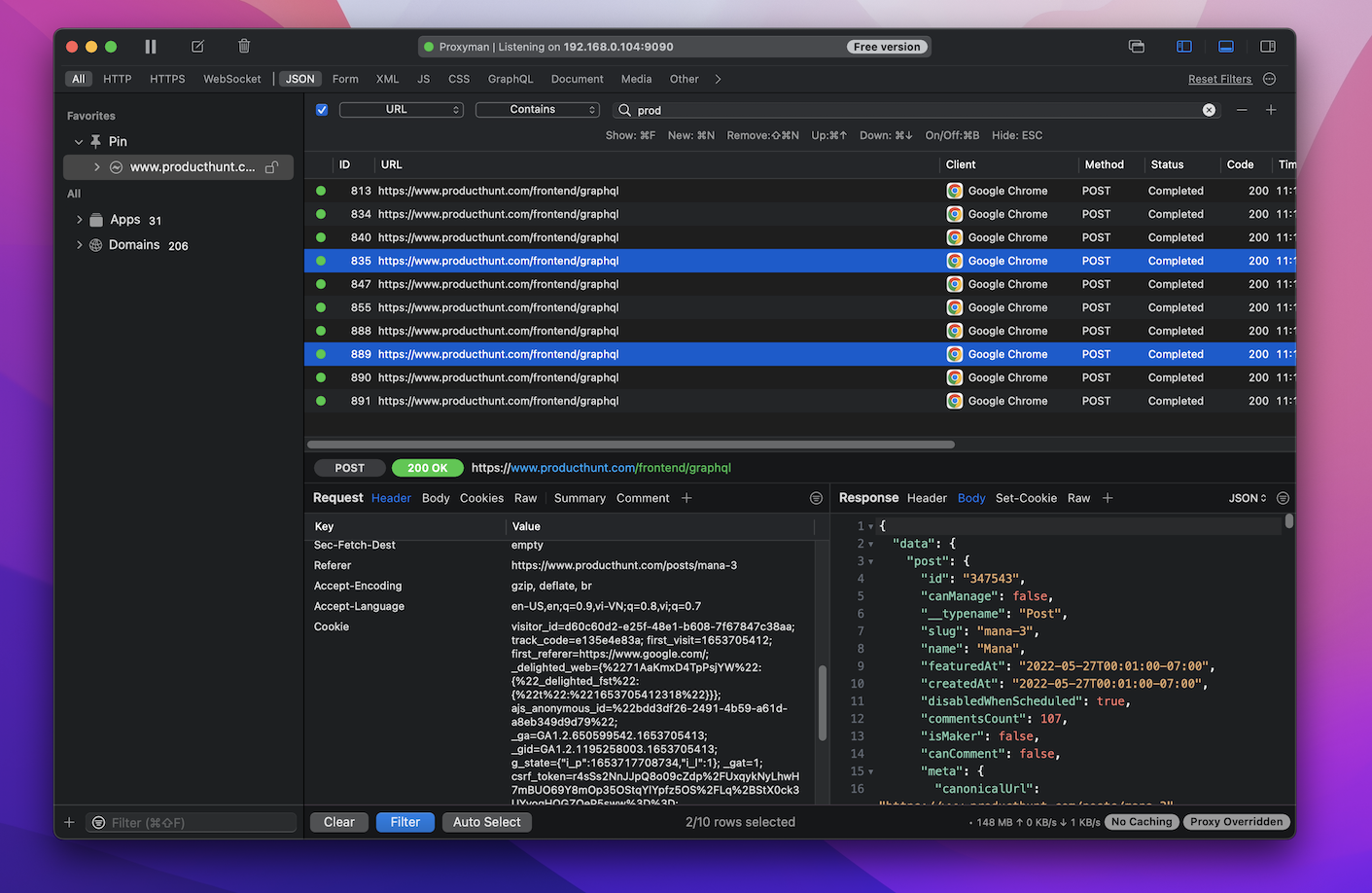
- Proxyman 메인 창에서 비교할 요청을 모두 선택합니다.
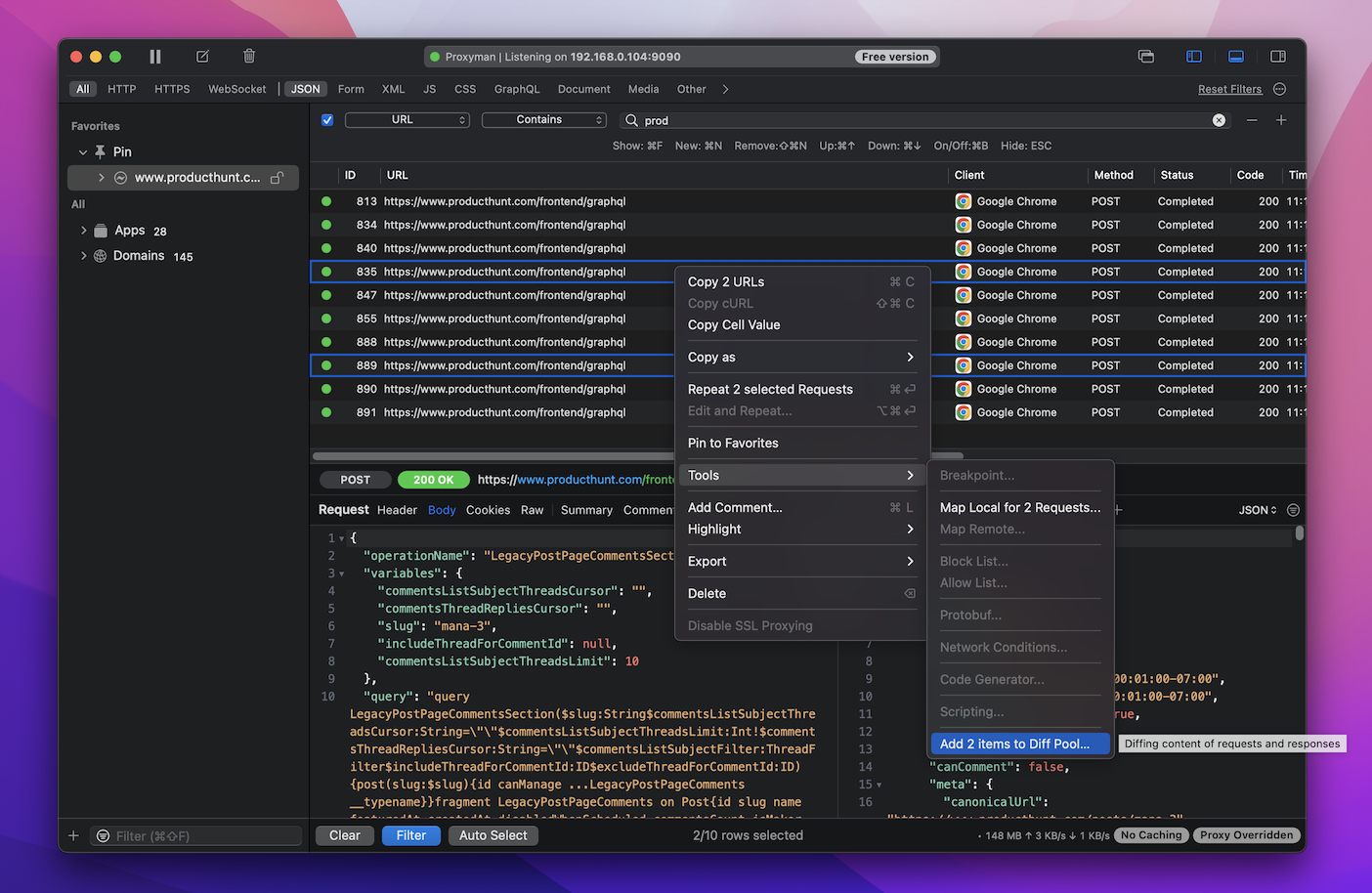
- 선택한 요청을 우클릭 -> Tools -> Add to Diff pool 메뉴로 풀에 추가합니다(단축키는 ⌘Y).
- Left와 Right 패널에 각각 요청 2개를 선택하면 비교가 시작됩니다.
2.1 요청 2개 비교하기
Diff 도구를 가장 많이 사용하는 경우는 응답을 비교할 때입니다.
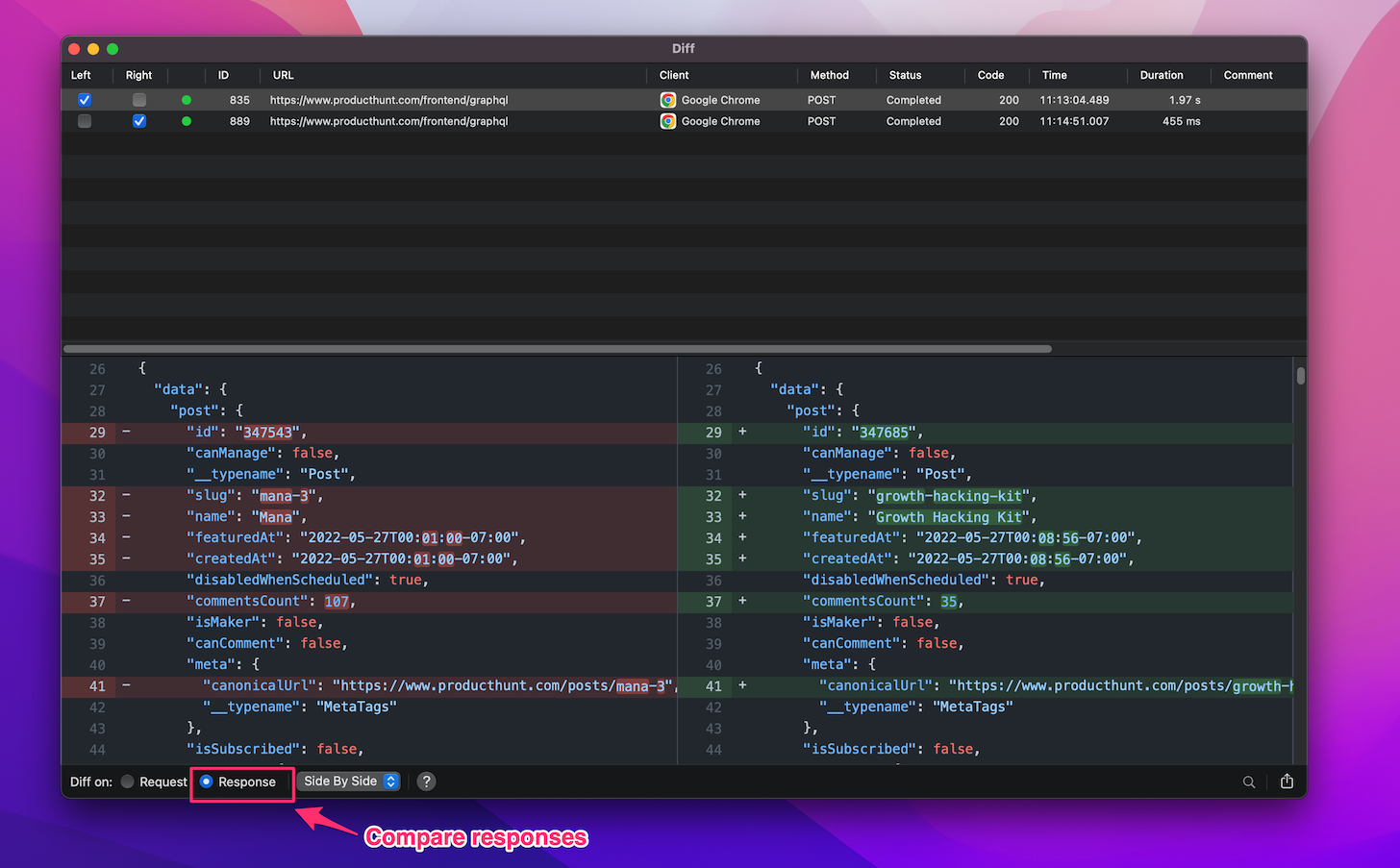
- Diff 창에서 Response 항목의 Diff를 선택합니다.
- Proxyman은 두 응답 사이의 차이를 강조 표시합니다. 특히 Set-cookie, Runtime 같은 항목과 응답 본문의 JSON 데이터에서 차이를 찾을 수 있습니다.
2.2 응답 2개 비교하기
요청을 빠르게 비교하려면 다음과 같이 합니다.
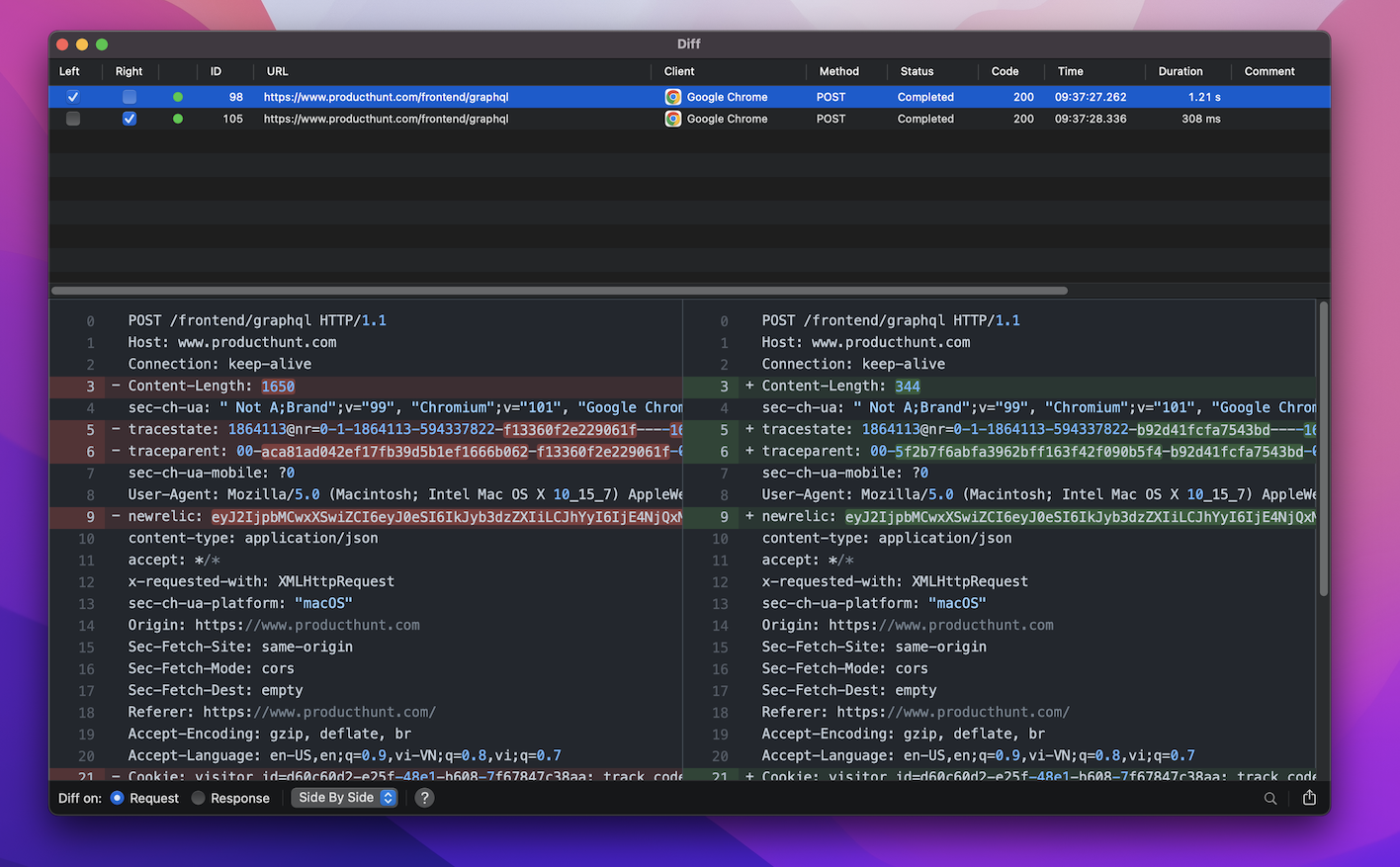
- Diff 창에서 Request 항목의 Diff를 선택합니다.
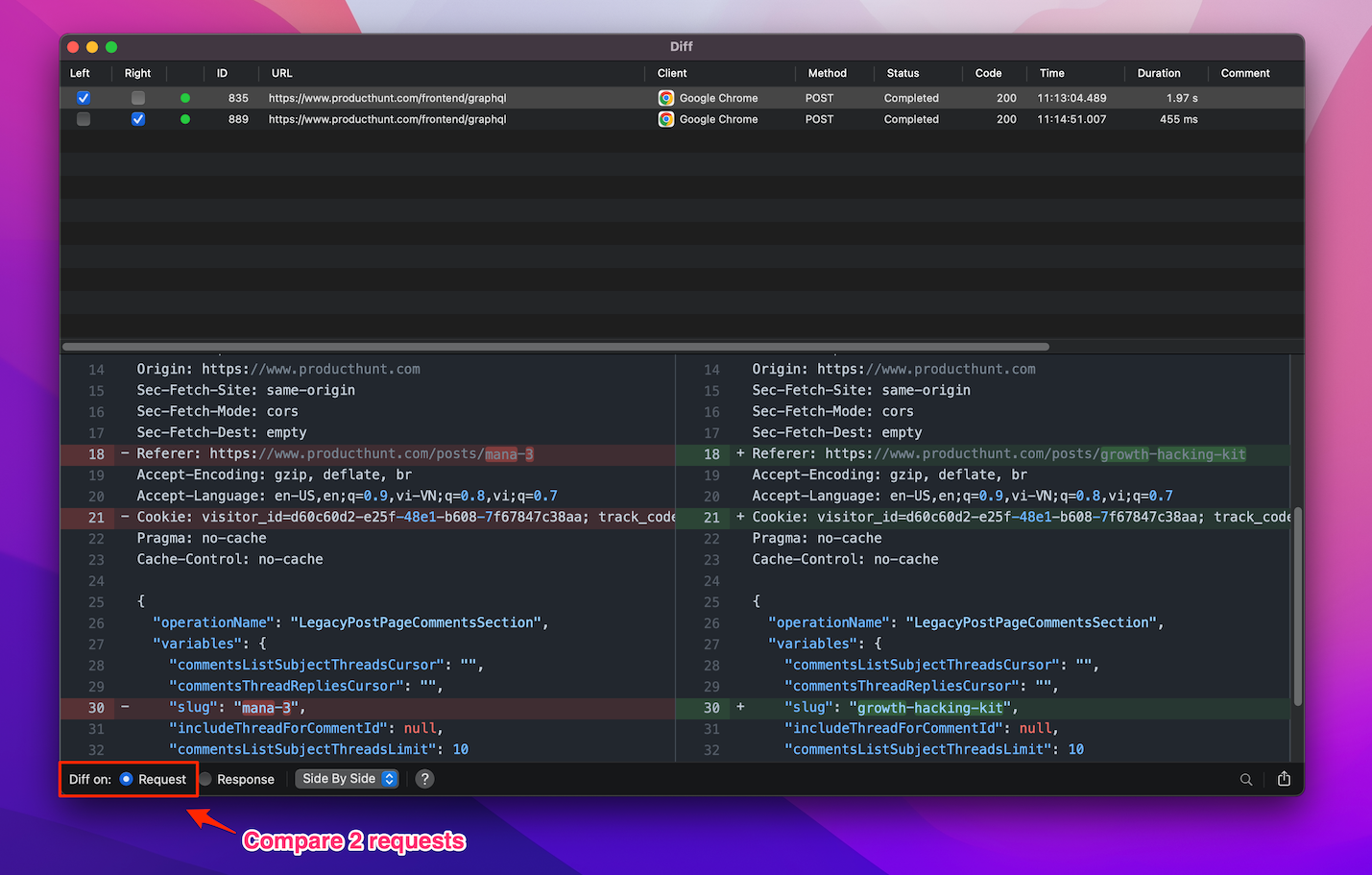
- Proxyman은 두 요청의 차이를 보여 줍니다. 예를 들어 Content-length, Cookie, query 등을 확인할 수 있습니다.
2.3 'Side by side'와 'Unified' 모드 전환
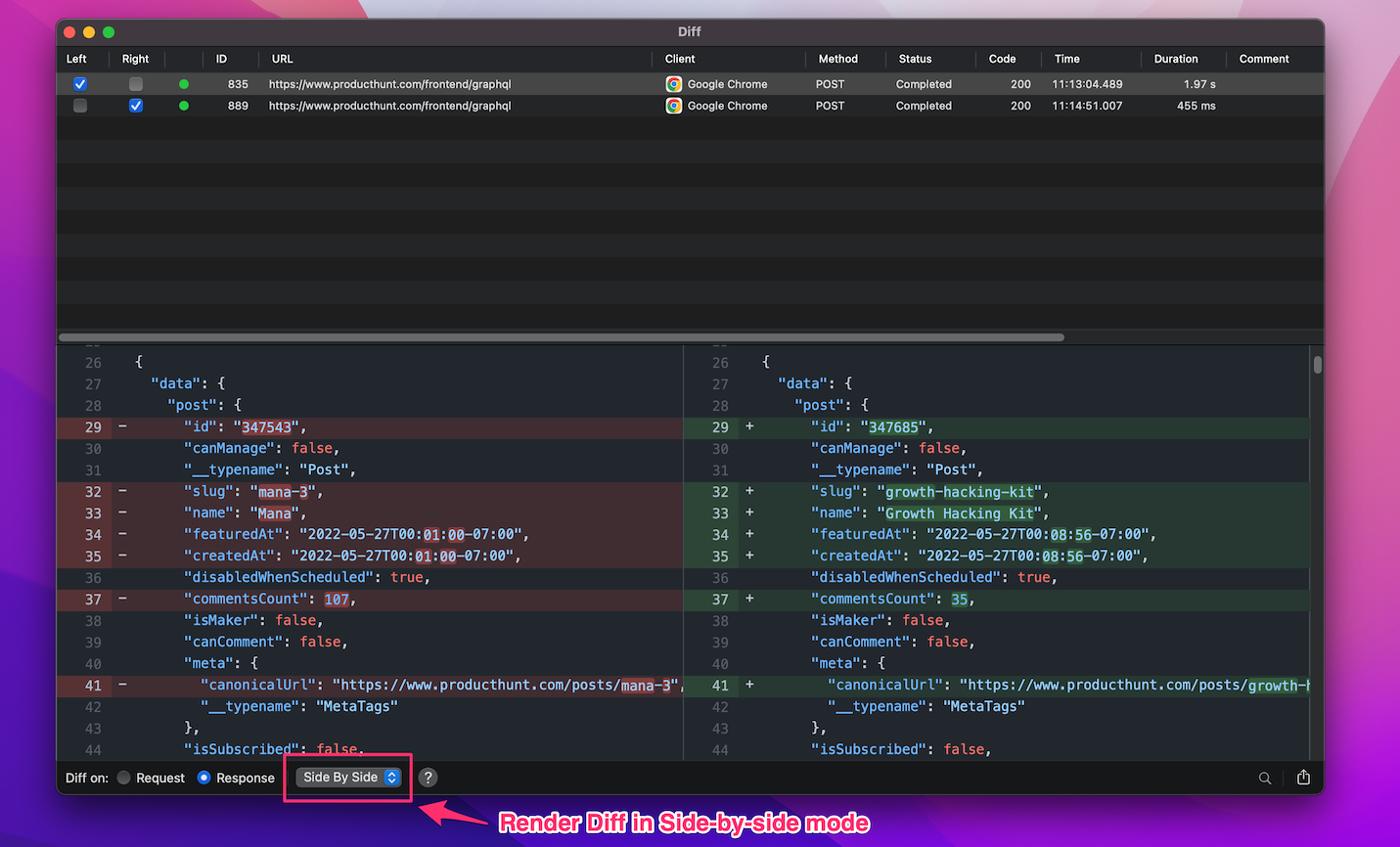
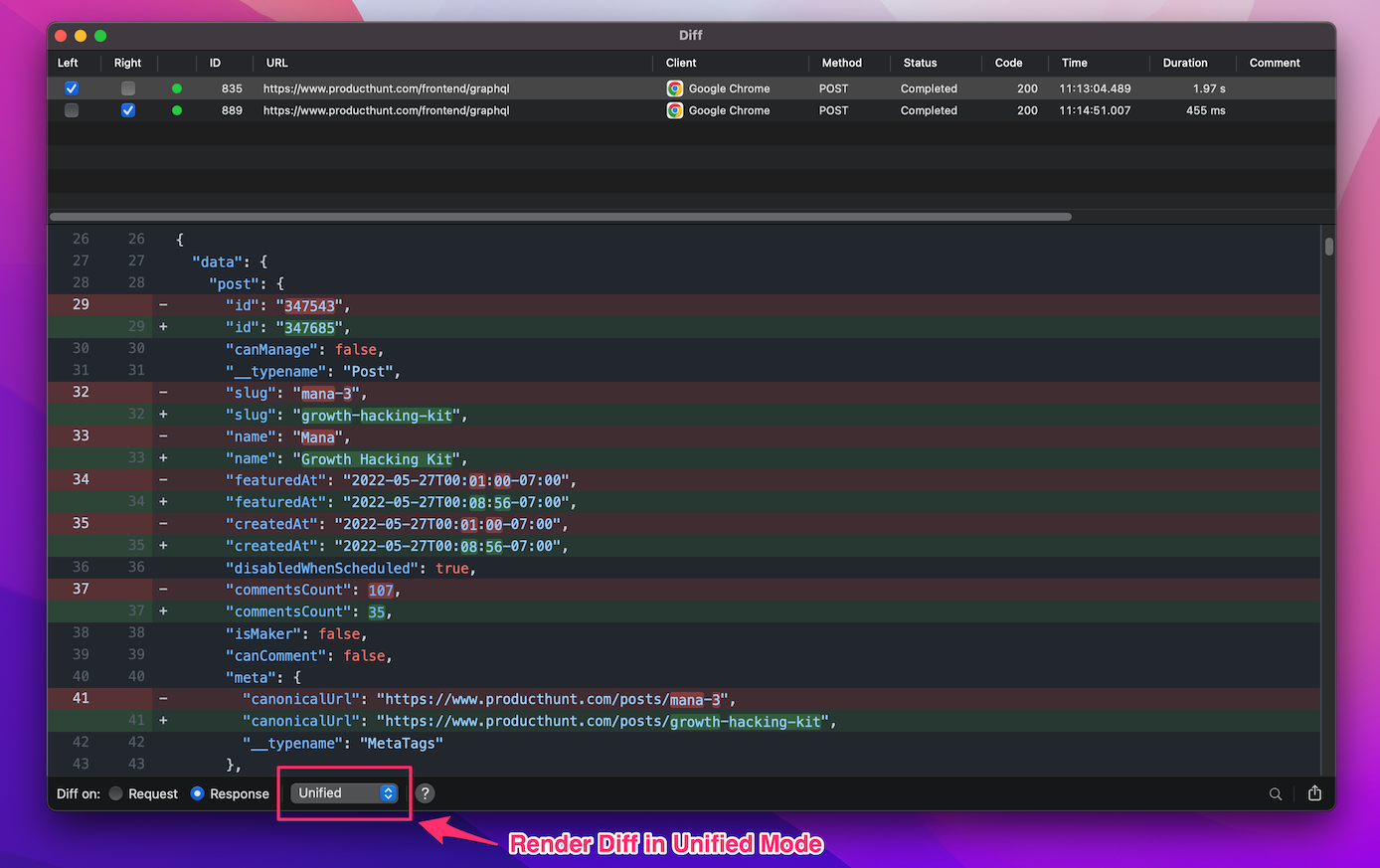
드롭다운 메뉴에서 옵션을 선택하면 비교 결과를 Side by side 또는 Unified 방식으로 볼 수 있습니다.
- Side by side 모드를 선택했을 때 표시되는 화면입니다.
- Unified 모드를 선택했을 때 표시되는 화면입니다.
2.4 주석과 하이라이트 추가하기
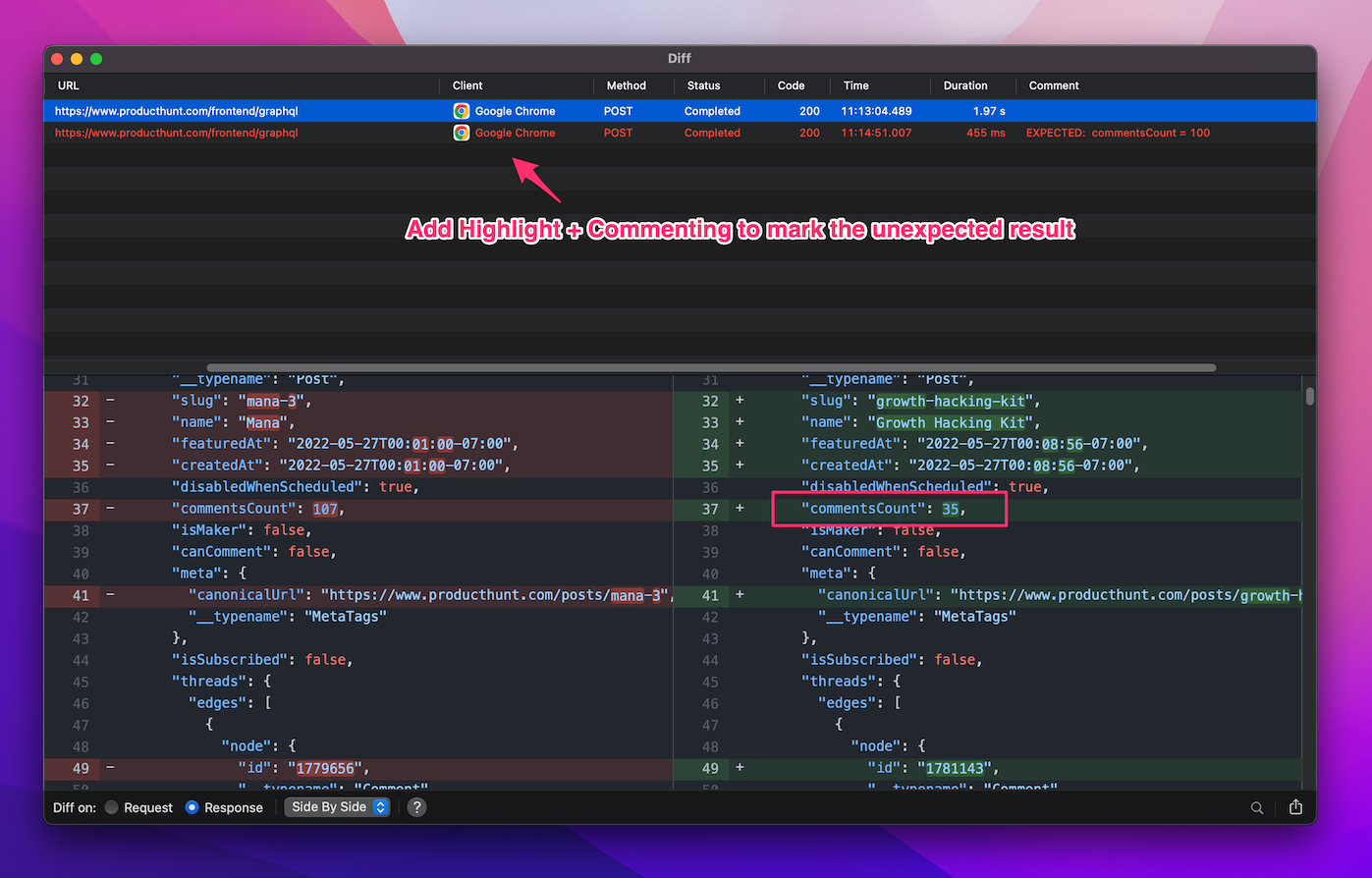
비교 중 예상과 다른 결과가 나오면 Highlight and Commenting 기능으로 오류를 메모해 둘 수 있습니다.
다음은 Diff 도구와 Highlight and Comment 기능을 함께 사용하는 예시입니다.
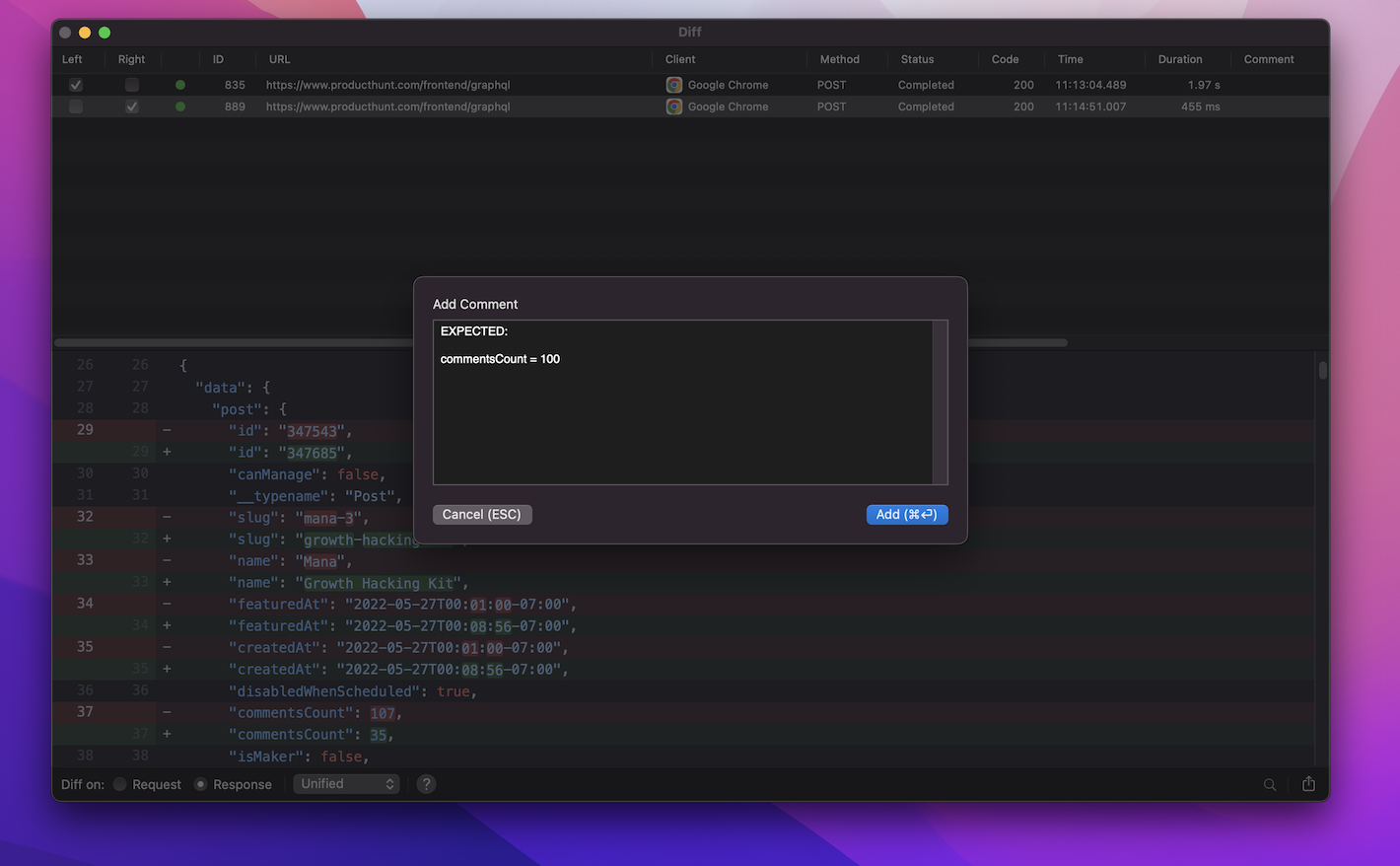
- 요청을 우클릭한 다음 Add Comment를 선택하고 기대한 결과를 적어 둡니다(단축키는 ⌘L).
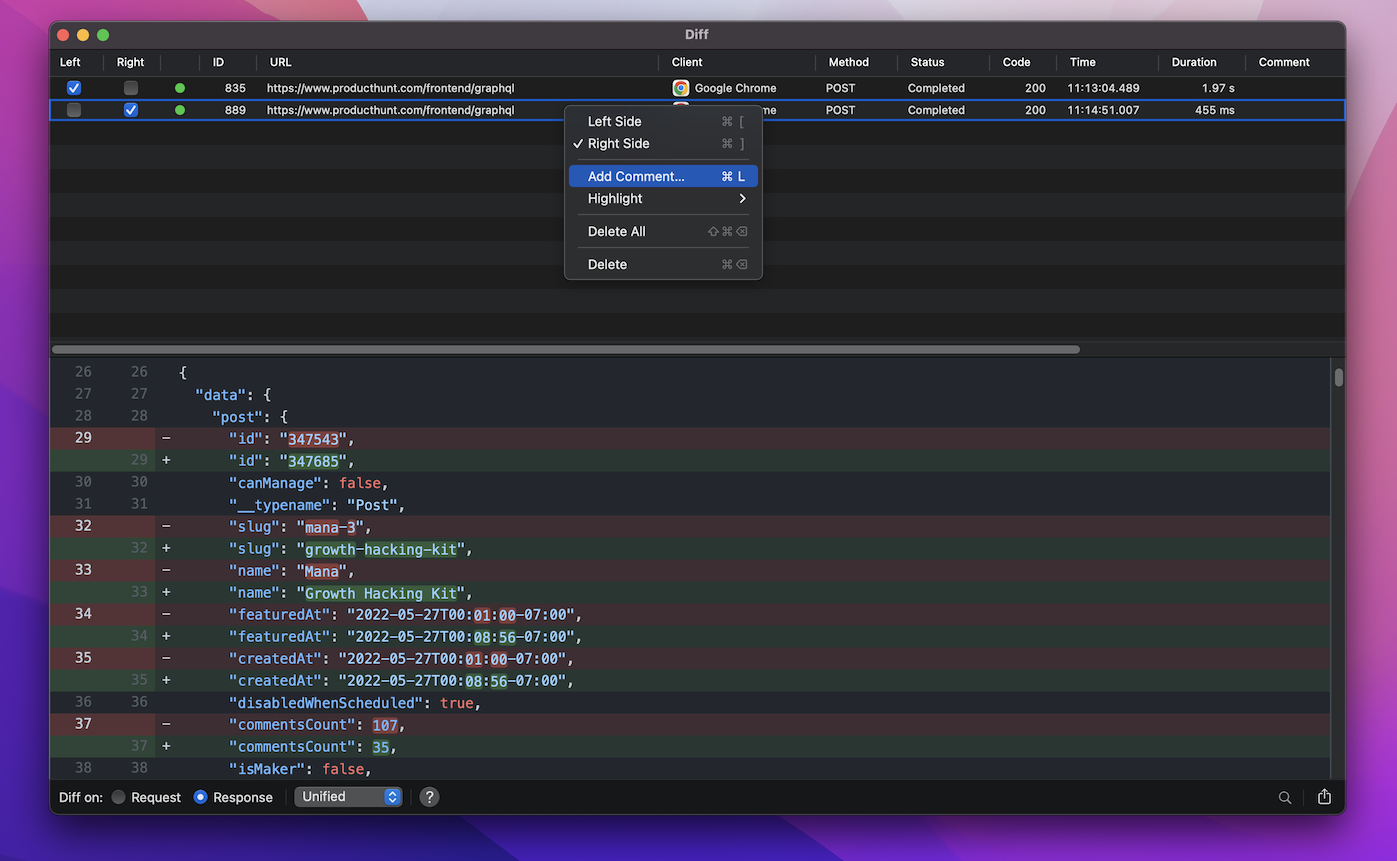
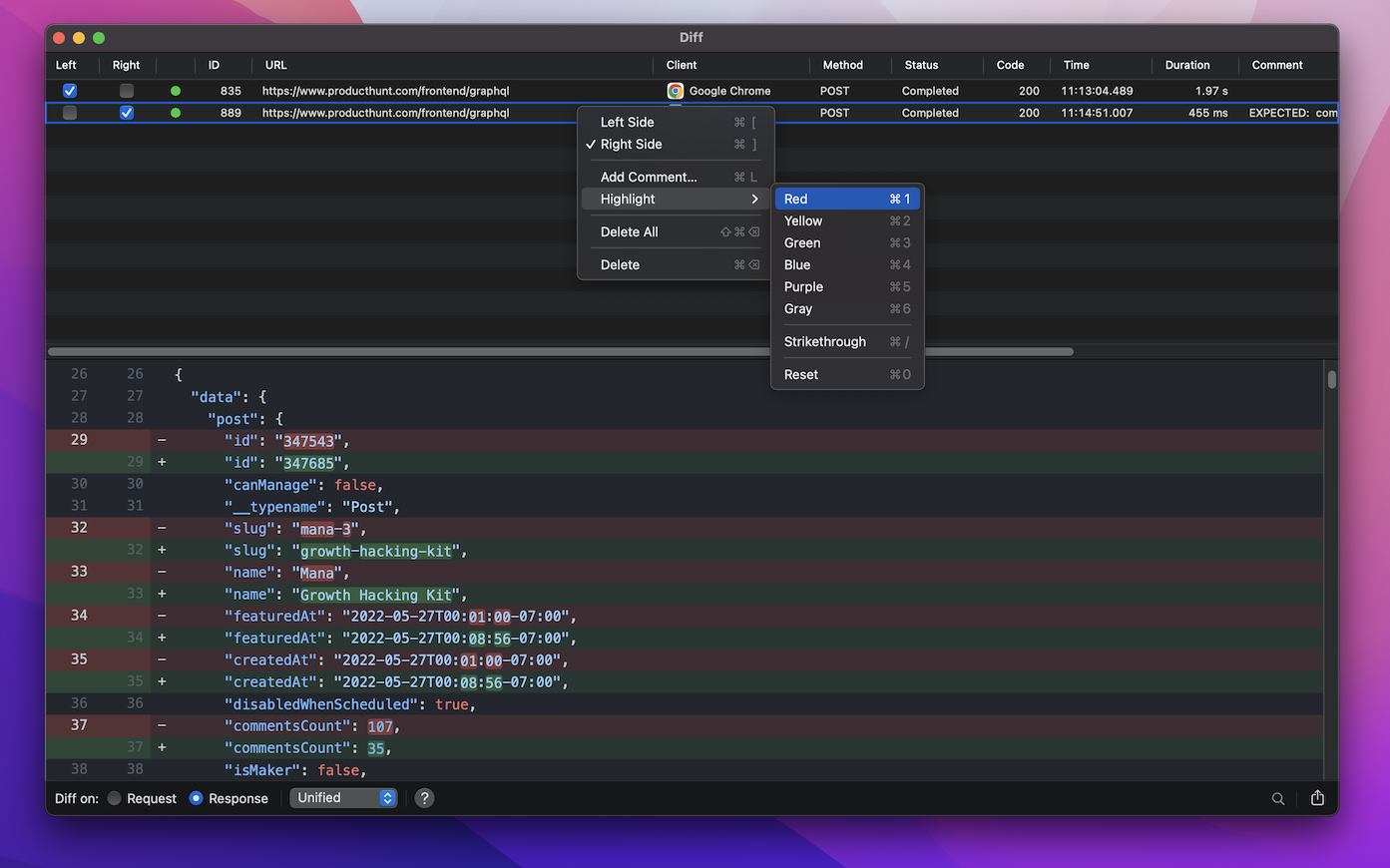
- 요청을 우클릭한 다음 Highlight를 선택하고 하이라이트 색상을 고릅니다.
이렇게 하면 실패한 요청과 성공한 요청/응답을 눈에 띄는 색으로 쉽게 표시할 수 있어, 보고서를 작성하거나 추가로 분석할 때 유용합니다.
2.5 Proxyman Diff 파일 내보내기
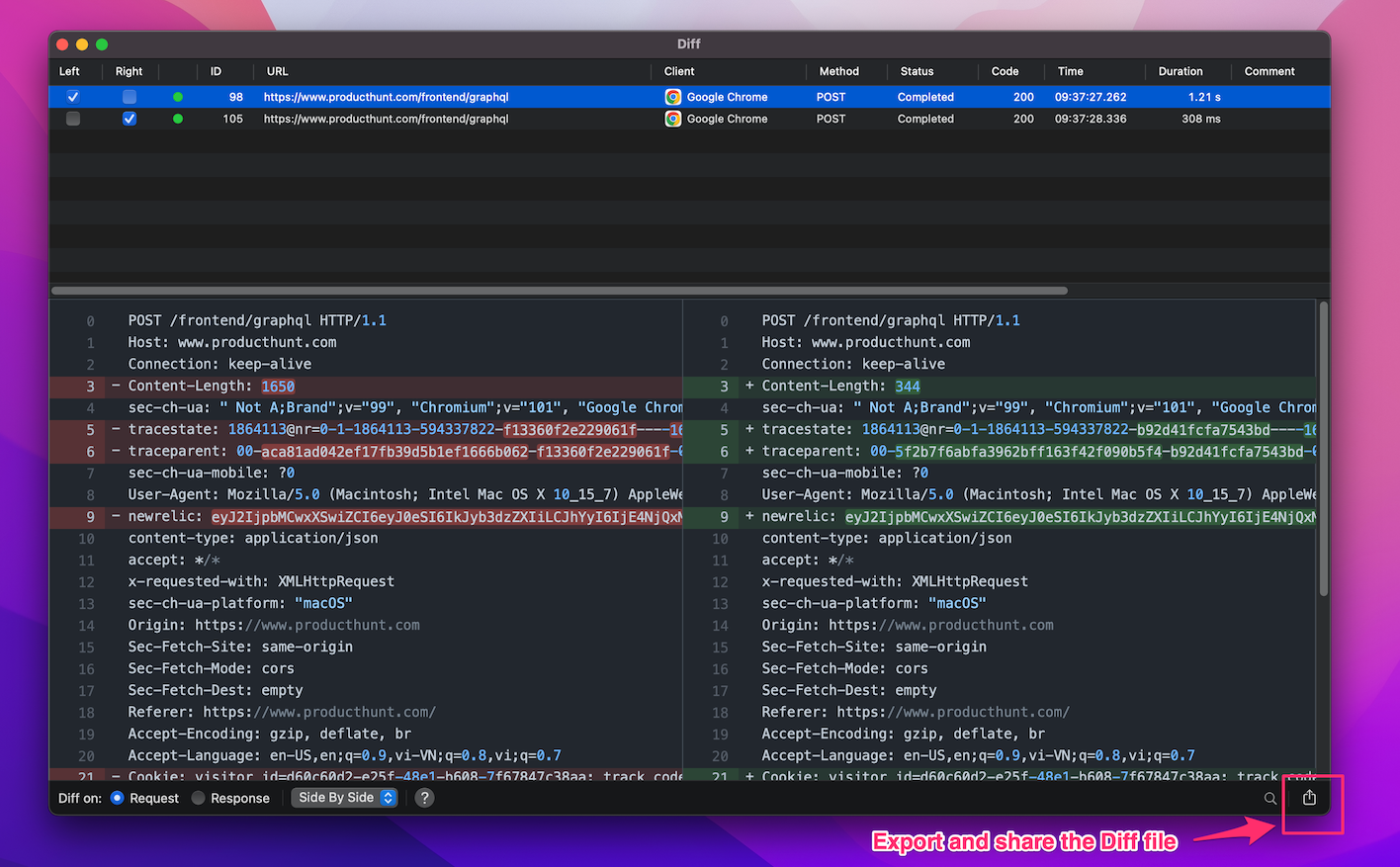
Diff 파일을 내보내서 동료와 공유할 수 있습니다.
Diff 창 오른쪽 아래에 있는 Share 버튼을 클릭한 다음 Undiff를 선택합니다. 경로를 고른 뒤 Diff 파일 이름을 바꿉니다.
2.6 다른 도구로 Diff 파일 열기
이후에는 Postman이나 File Merge 같은 다른 도구로 Diff 파일을 열 수 있습니다.
오늘 블로그는 여기까지입니다. 즐거운 디버깅 되세요!
비교 결과를 더 쉽게 읽는 방법
두 호출은 가능한 한 가까운 시점에 캡처하고 요청 입력은 동일하게 유지합니다. 타임스탬프, 요청 ID, 쿠키, 토큰처럼 호출할 때마다 바뀌는 값이 많으므로, 실제 차이를 찾기 전에 이런 값을 먼저 확인해 둡니다. JSON의 작은 변경을 볼 때는 Side by side 보기가 유용하고, 버그 리포트에 공유할 때는 보통 Unified 보기가 더 편합니다.
Proxyman은 iOS 기기, iOS 시뮬레이터, Android 기기에서 앱과 도메인의 HTTP(s) 트래픽을 캡처하고 검사할 수 있게 해 주는 고성능 macOS 앱입니다.
다운로드: https://proxyman.com/
