Inspeccionar el tráfico del simulador de iOS 15 con Proxyman
¿Alguna vez has tenido problemas al trabajar con llamadas a la API en los que Xcode no muestra ningún error, pero tu app sigue sin mostrar datos? ¿Alguna vez has querido inspeccionar las llamadas de red para depurar tu aplicación? En este tutorial veremos cómo usar Proxyman como proxy man-in-the-middle para capturar e inspeccionar el tráfico de red en tu(s) simulador(es) de iOS.
1. Requisitos previos
- Descarga e instala la última versión de Proxyman
- Usa Xcode 11.4+ en tu Mac
2. Primeros pasos
-
Este tutorial usa Alamofire como app de ejemplo para depurar. Puedes encontrar el código fuente aquí.
-
En cuanto descargues e instales Proxyman correctamente, el tráfico de red aparecerá de inmediato en la ventana de Proxyman.
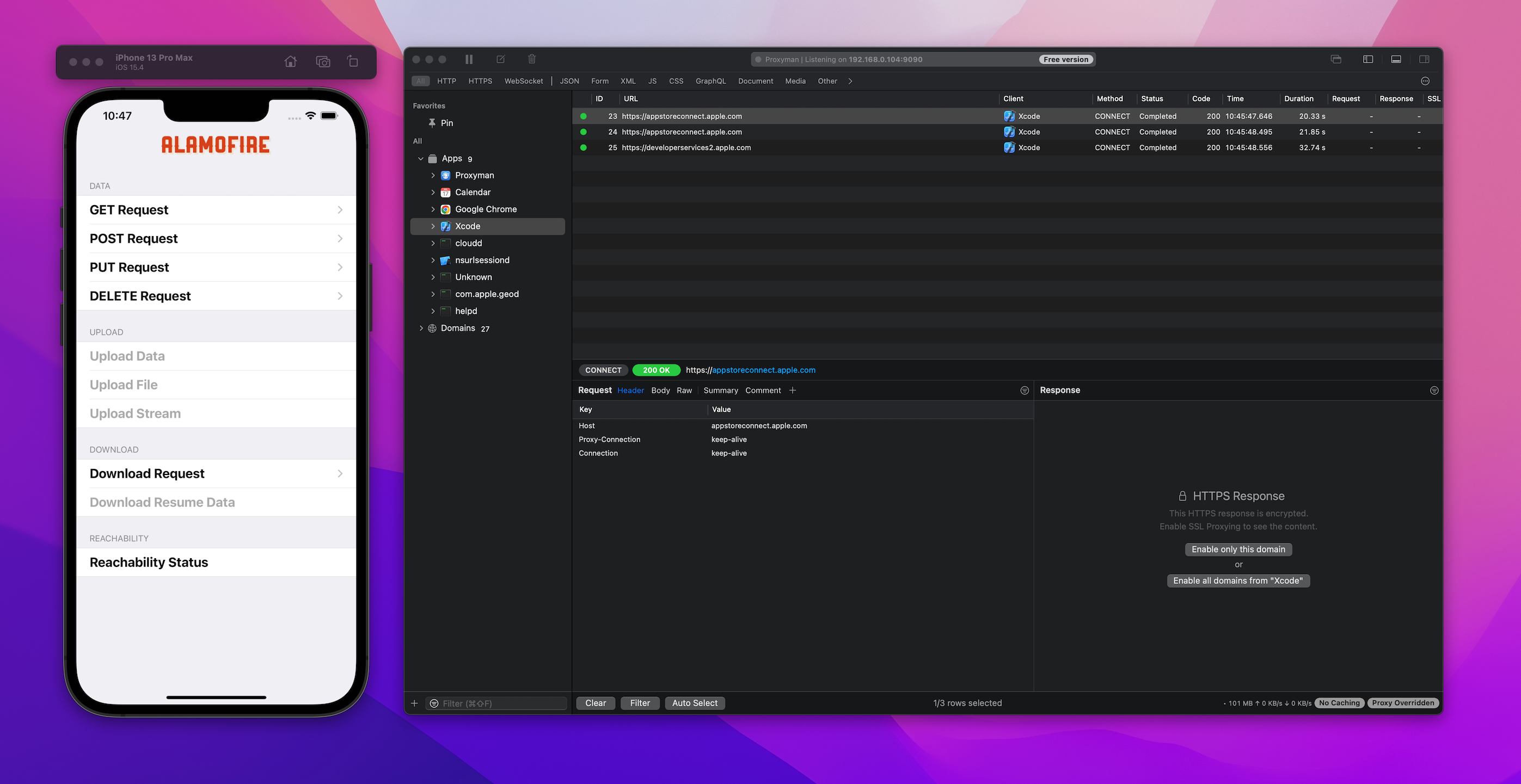
Aunque Proxyman y el proyecto de ejemplo ya están en ejecución, por ahora no vemos el tráfico. ¡Vamos a instalar el certificado de Proxyman en tu simulador!
3. Instalar el certificado en el simulador de iOS
En la barra de menús, selecciona Certificate -> Install Certificate on iOS -> Simulators.
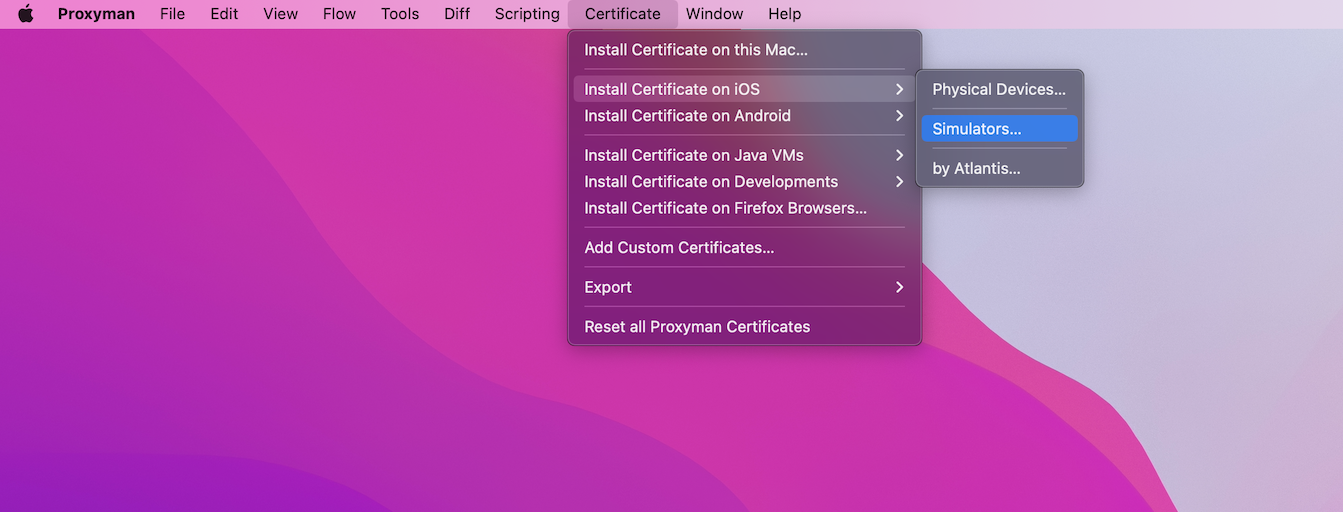
4. Instalar y confiar en el certificado de Proxyman en los simuladores de iOS
Proxyman incluye una Setup Guide (guía de configuración) que te ahorra todo el trabajo manual. Haz clic en Install and Trust en la ventana de configuración y Proxyman configurará automáticamente el certificado por ti.
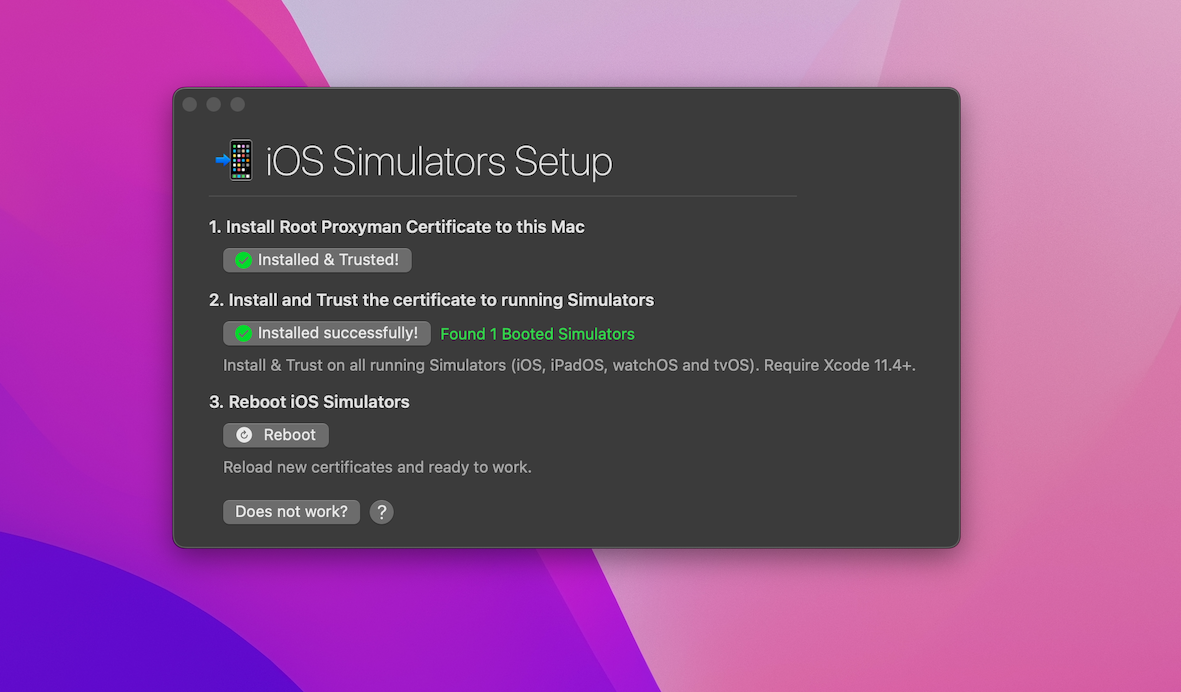
5. Reiniciar los simuladores de iOS
Después, tendrás que reiniciar el simulador. Solo haz clic en Reboot ... y ya estarás listo para capturar el tráfico de red de tu simulador de iOS.
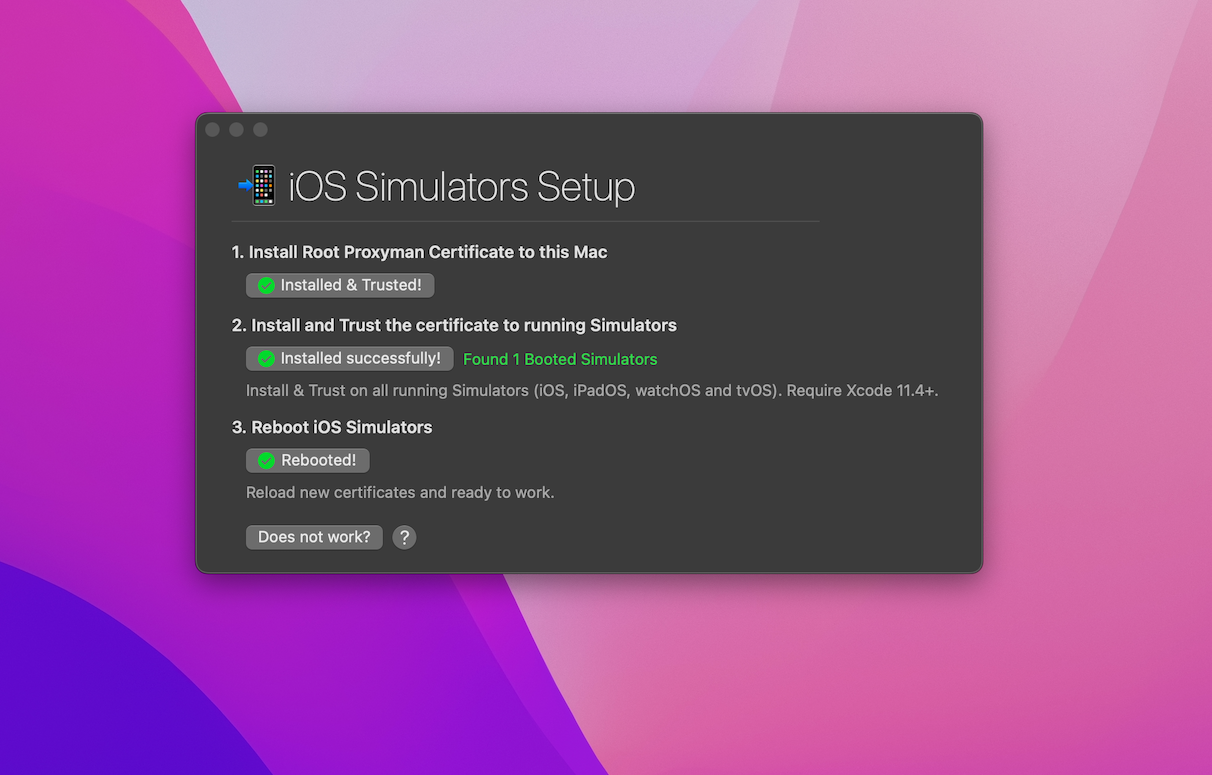
6. Inspeccionar el tráfico de red
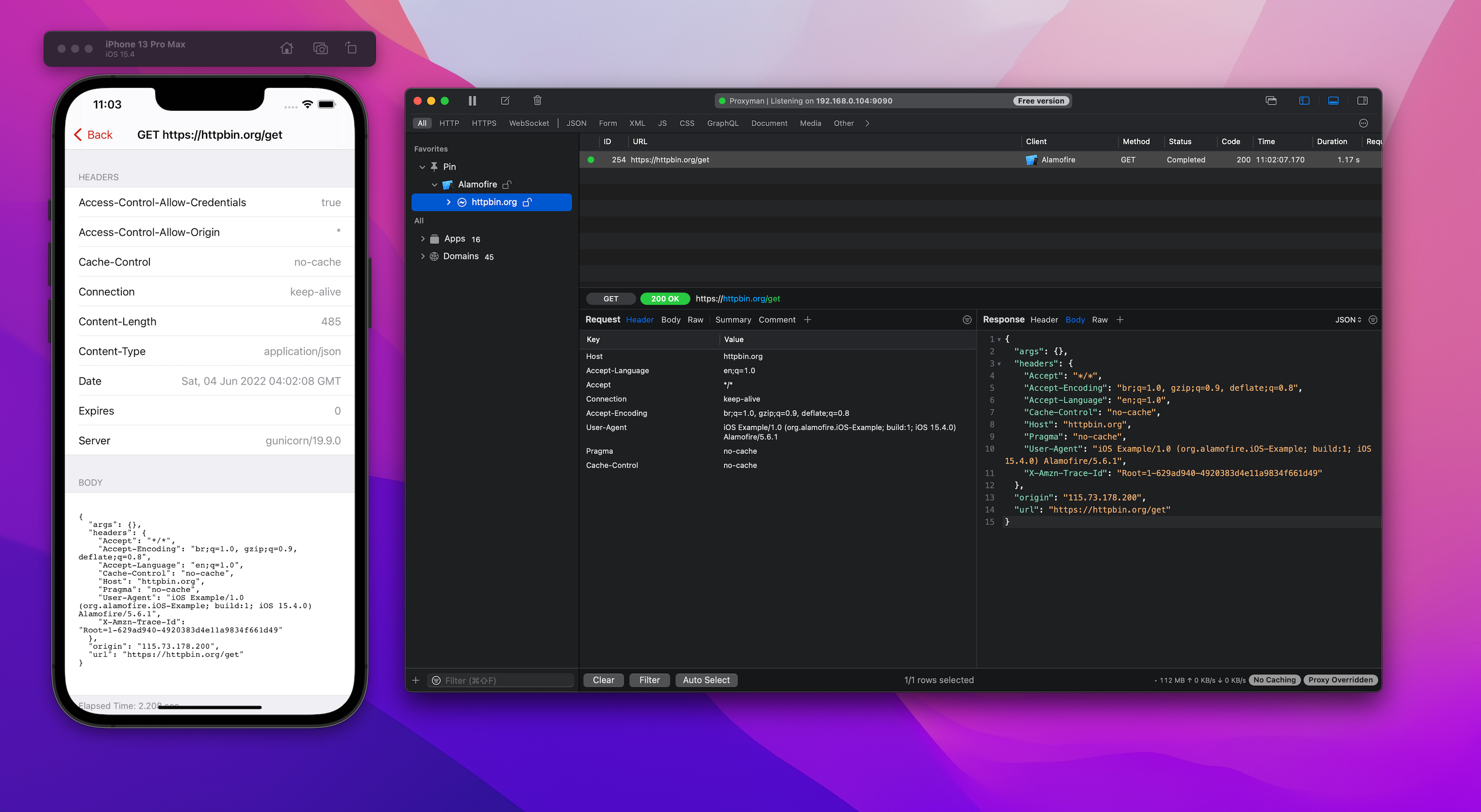
Una vez instalado el certificado y reiniciado el simulador, puedes volver a ejecutar la aplicación y hacer una llamada a la API. Proxyman capturará y mostrará el contenido de las solicitudes y respuestas para que puedas depurarlas.
7. Consejos y notas
7.1 Proxyman puede detectar cuántos simuladores están en ejecución
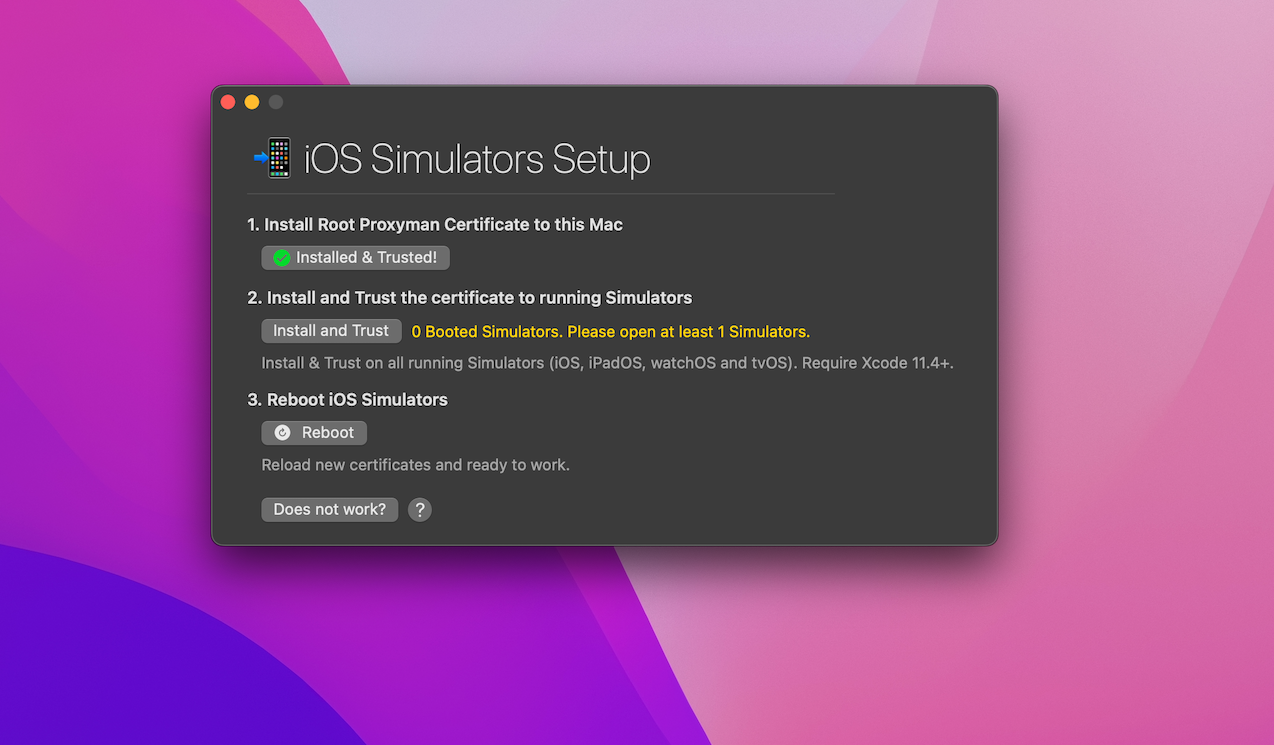
Vale la pena mencionar que Proxyman puede detectar automáticamente cuántos simuladores están en ejecución y avisarte. Por eso, si no has iniciado tu aplicación o la has detenido, la ventana se verá así:
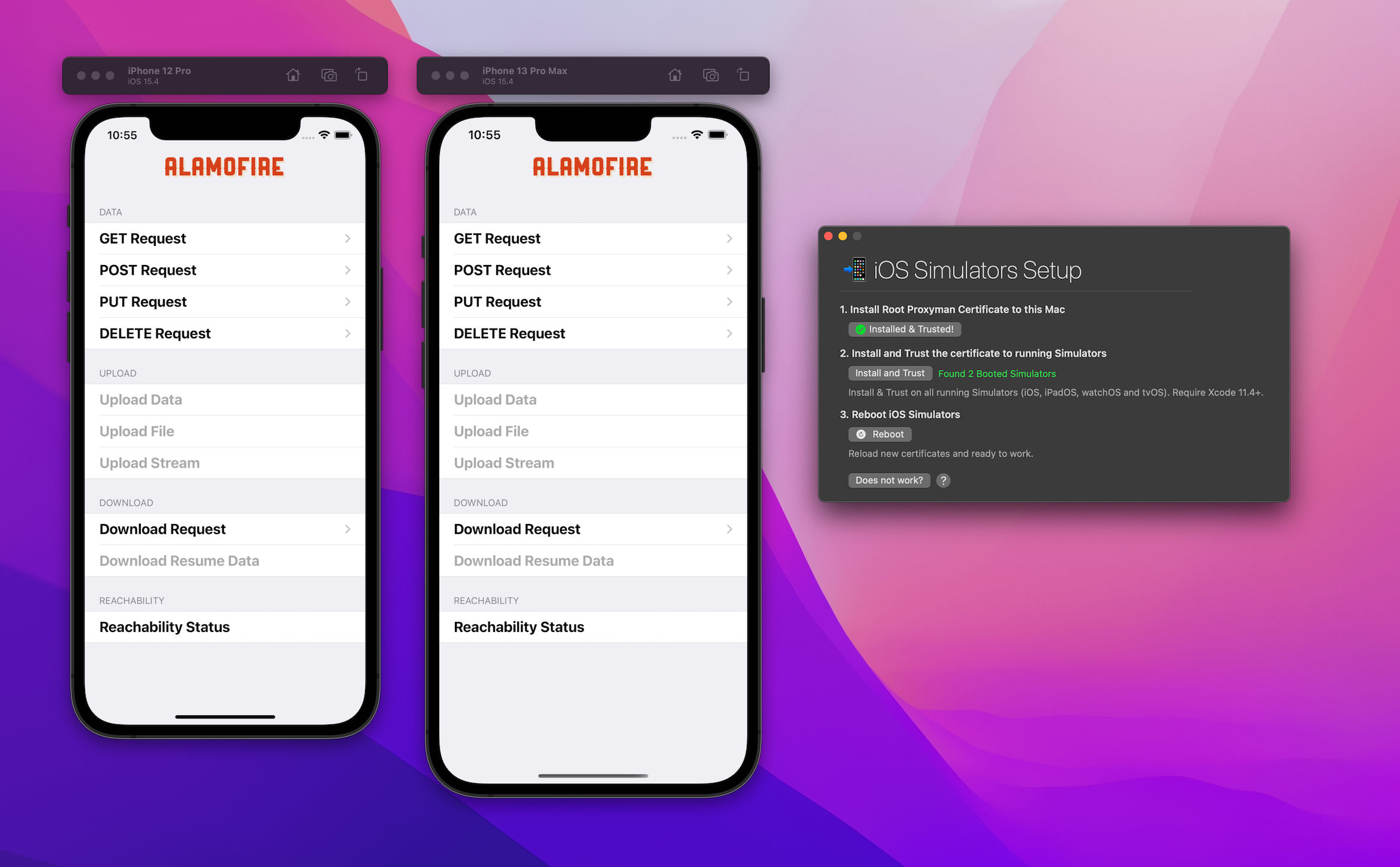
Si tienes 2 simuladores en ejecución al mismo tiempo, Proxyman también te lo indicará:
7.2 ¿Qué hago si no puedo ver el tráfico de mi simulador de iOS?
Si recibes errores de SSL o no puedes ver las solicitudes HTTP/HTTPS en los simuladores de iOS, consulta la sección de solución de problemas de la documentación de Proxyman para ver si se puede resolver. Si tampoco funciona, no dudes en escribirnos un correo; con gusto te ayudaremos.
8. Conclusión
Trabajar con llamadas de red puede ser complicado y frustrante a veces, pero depurarlas debería ser pan comido a partir de ahora. Proxyman, u otras herramientas de proxy mitm, pueden ayudarte a capturar e inspeccionar el tráfico HTTP/HTTPS de tu simulador de iOS. Si te animas con este tutorial y quieres convertirte en un experto en redes, echa un vistazo a nuestra serie sobre funciones avanzadas de Proxyman, como Map Local, Breakpoint o la herramienta Scripting. Te ayudarán a modificar las solicitudes y respuestas HTTP/HTTPS.
Esperamos que hayas disfrutado este tutorial. ¡Feliz depuración! 👨🏻🚀
Actualización útil
La misma configuración funciona con las versiones actuales del simulador de iOS: primero inicia el simulador y luego ejecuta la configuración del certificado de Proxyman. Si borras el simulador, creas uno nuevo o restableces su contenido, vuelve a instalar el certificado. Si falta una solicitud que esperabas, haz una nueva solicitud y comprueba si la app devolvió una respuesta en caché antes de cambiar la configuración del proxy.
Proxyman es una app de alto rendimiento para macOS que permite a los desarrolladores capturar e inspeccionar el tráfico HTTP(s) de apps y dominios en dispositivos iOS, simuladores de iOS y dispositivos Android.
Descárgala en https://proxyman.com/