Simulador de iOS
Captura el tráfico HTTP/HTTPS del simulador de iOS con el proxy de depuración HTTP Proxyman en macOS. Incluye la instalación automática y manual del certificado y cómo revisar el tráfico que no aparece.
Usa Proxyman en tu Mac para capturar e inspeccionar las solicitudes HTTP/HTTPS del simulador de iOS. Empieza con la instalación automática del certificado; si falla, usa los pasos manuales que aparecen más abajo.
Antes de empezar, instala Xcode y abre al menos una vez el simulador que quieras depurar. Mantén Proxyman en ejecución mientras reproduces las solicitudes en tu app. Para inspeccionar HTTPS, instala y confía en el certificado y, después, activa SSL Proxying para el dominio.
Abre la guía de configuración del simulador en Proxyman:
- Menú Certificate -> Install Certificate on iOS -> Simulators
Vídeo
1. Guía de configuración del simulador de iOS
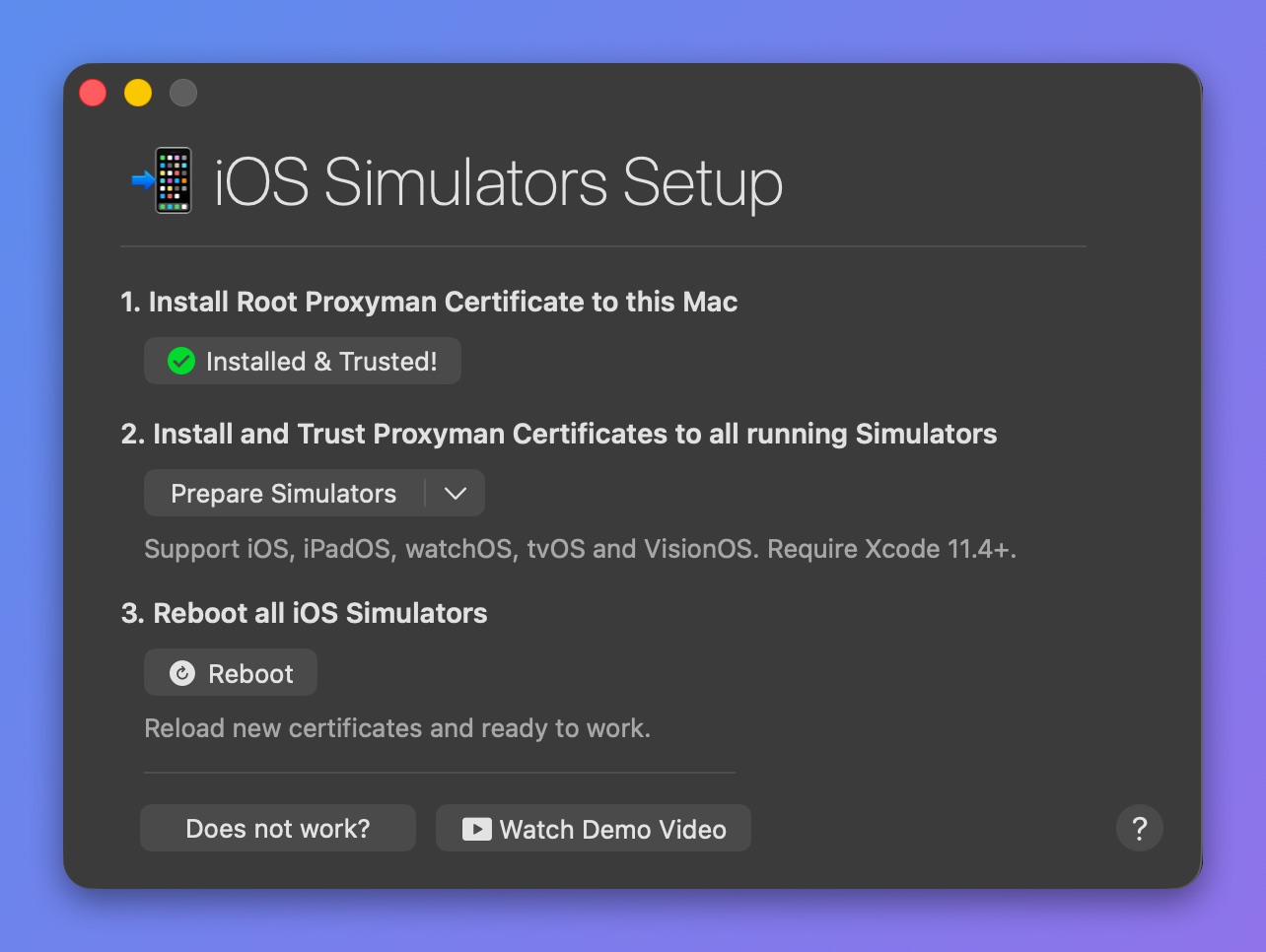
Configuración de simuladores de iOS
Funciona con iOS, iPadOS, tvOS, watchOS y visionOS.
La guía de configuración tiene tres pasos:
- Instala el Root Proxyman Certificate en tu Mac: puedes seguir la guía de macOS.
- Instala el certificado de Proxyman en todos los simuladores disponibles que hayas abierto al menos una vez (haz clic en Prepare Simulators).
- Reinicia los simuladores: Proxyman reinicia todos los simuladores para que carguen el nuevo certificado.
Desde Proxyman 2.19.0 o posterior, Proxyman usa la línea de comandos simctl para realizar estas tareas.
simctl viene con Xcode. Es más moderno y fiable que el enfoque heredado (scripts de Python personalizados).
Este paso solo instala el certificado en los simuladores que hayas abierto al menos una vez.
Por ejemplo, si quieres depurar en el simulador de iPhone X, asegúrate de abrir primero el simulador de iPhone X y, después, instalar el certificado en el paso 2.
Vista previa de Xcode (SwiftUI)
Si usas las vistas previas de Xcode para SwiftUI, puedes instalar el certificado en el simulador de la vista previa de Xcode:
- Abre Xcode con el lienzo de vista previa de SwiftUI.
- Abre el menú Certificate de Proxyman -> Install Certificate on iOS -> Simulators
- En el paso 2, haz clic en el botón ↓ (junto al botón Prepare Simulators) -> Install to Xcode Preview (SwiftUI)
Puedes leer más en la incidencia #1568 de GitHub.
Instalar manualmente
En Proxyman v4.16.0 o posterior, puedes instalar manualmente el certificado en tu simulador de iOS si la solución automática no funciona.
- Menú Certificate -> Install Certificate on iOS -> Simulators
- En el paso 2, haz clic en el botón ↓ (junto al botón Prepare Simulators) -> Install Manually…
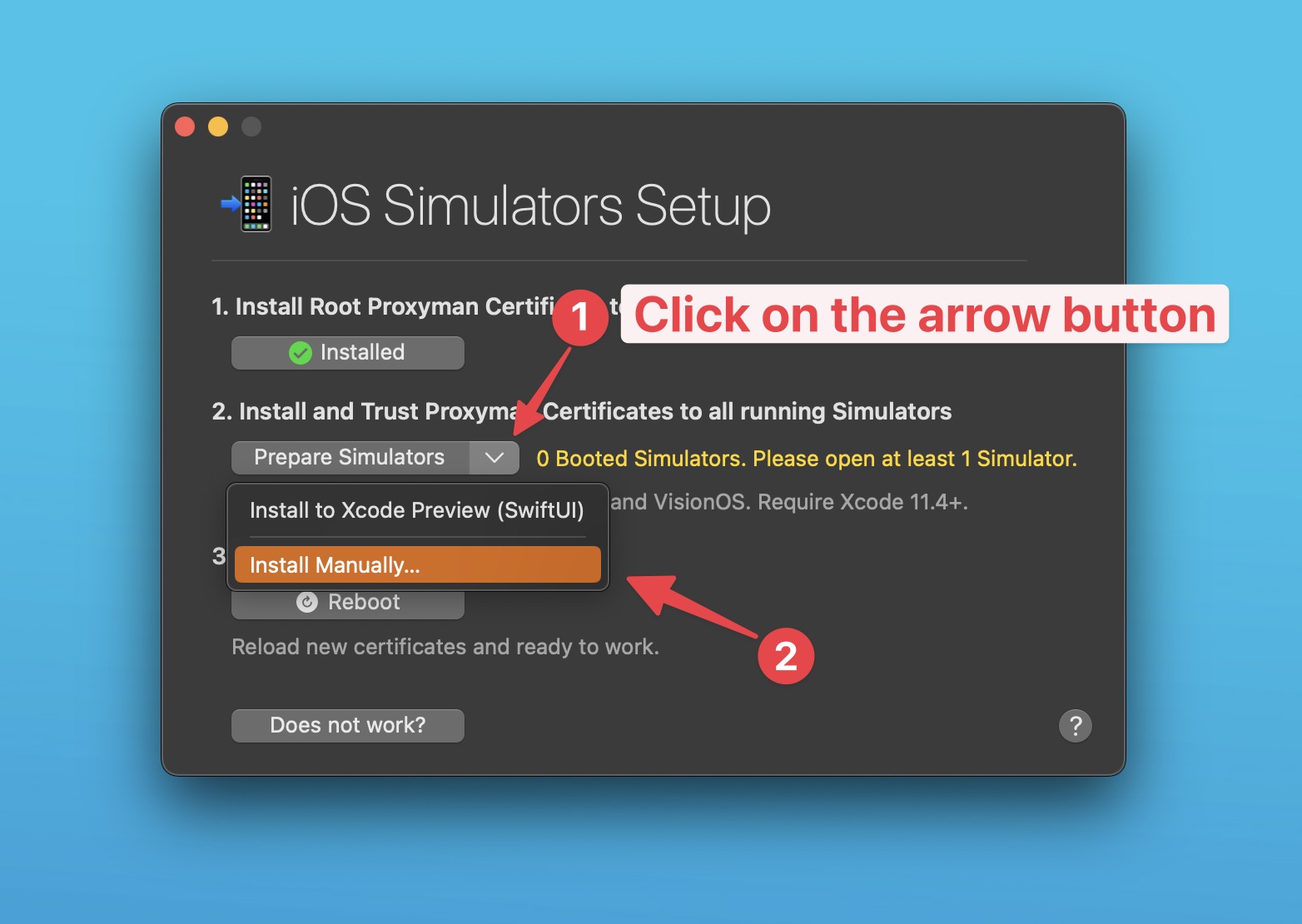
Instala el certificado manualmente
- Arrastra y suelta el certificado sobre tu simulador de iOS
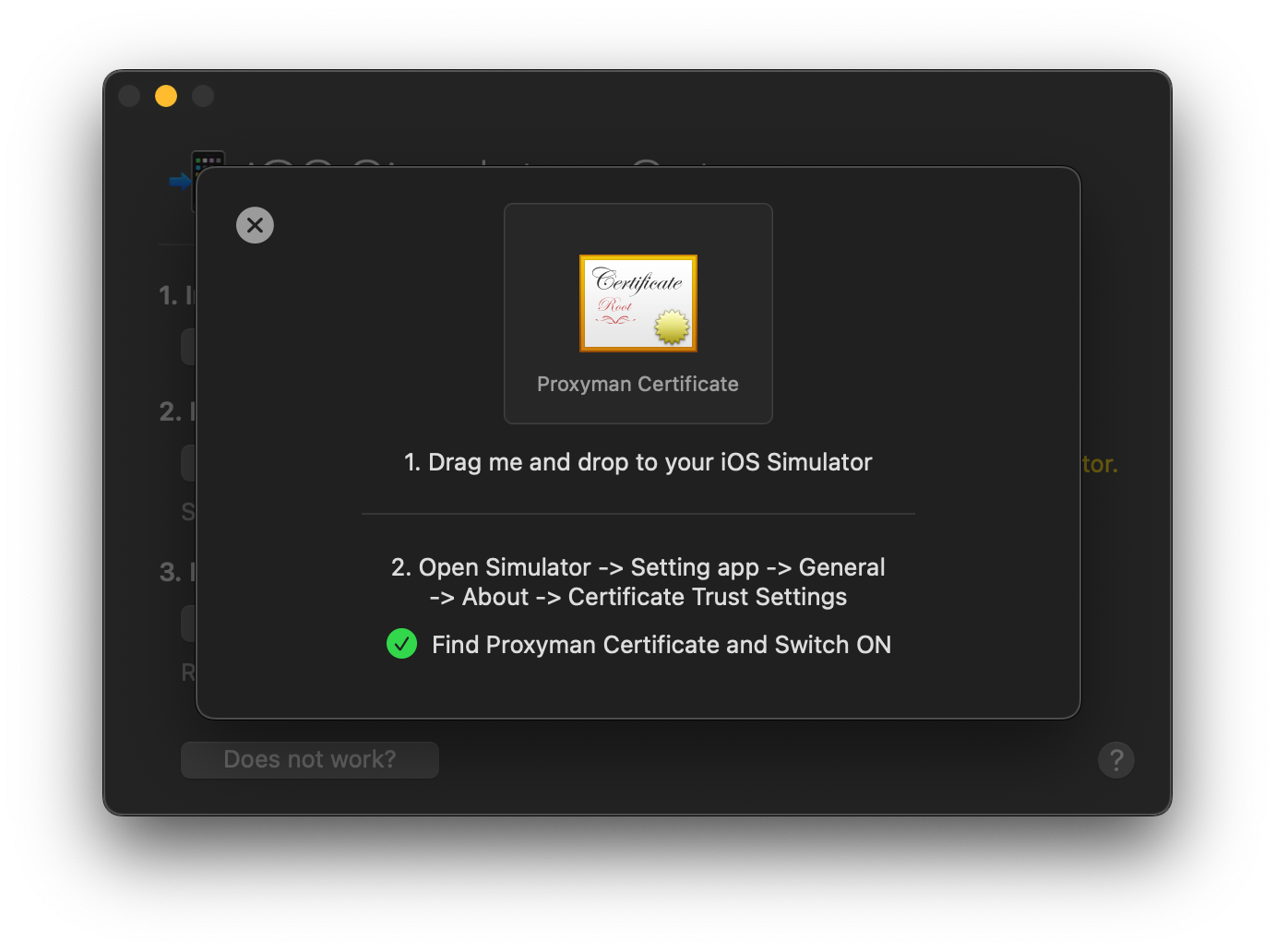
Arrastra el certificado al simulador y, después, confía en él
- Abre tu simulador de iOS -> app Ajustes -> General -> Información -> Ajustes de confianza de certificados -> busca el certificado de Proxyman CA y activa el interruptor
- Listo
2. Solución de problemas
Si la lista de solicitudes está vacía, revisa primero la grabación, los filtros y la configuración del proxy con la lista de comprobación de tráfico que no aparece. Si las solicitudes aparecen pero HTTPS falla, revisa la instalación del certificado y SSL Proxying. Las siguientes secciones explican los errores de instalación y las solicitudes en caché.
1. No se puede instalar el certificado
Si recibes errores al hacer clic en el botón del paso 2, abre Xcode -> Settings (Ajustes) -> pestaña Locations -> selecciona tu Xcode en Command Line Tools.
2. Error SSL en la respuesta HTTPS
- Abre la app Ajustes -> General -> Información -> Ajustes de confianza de certificados y comprueba que el certificado de Proxyman esté instalado y sea de confianza.
Si no está instalado:
- Abre la configuración del simulador de iOS (menú Certificate -> Install Certificate on iOS -> Simulators) y haz clic en el botón del paso 2.
- O prueba los pasos de instalación manual exportando el certificado más abajo.
3. Faltan algunas solicitudes HTTP/HTTPS en Proxyman
Alamofire o URLSession podrían usar la respuesta en caché para tu solicitud. Como resultado, la solicitud real no llega al servidor, así que Proxyman no puede capturarla ni mostrarla.
Solución:
- Desactiva el mecanismo de caché en URLSession o Alamofire.
- Usa la herramienta No Caching (⌥⌘N)
Instalar el certificado manualmente exportándolo
Si no puedes instalar el certificado, puedes hacerlo manualmente:
- Abre Proxyman -> menú Certificate -> Export -> Root Certificate as DER -> guárdalo en la carpeta Escritorio
- Abre el simulador y arrastra el certificado y suéltalo sobre la pantalla del simulador
- Abre la app Ajustes (en el simulador) -> General -> VPN y gestión de dispositivos (Gestión de dispositivos en versiones antiguas de iOS) -> selecciona el certificado -> Instalar
- App Ajustes -> General -> Información -> Ajustes de confianza de certificados y comprueba que el certificado de Proxyman esté instalado y sea de confianza.
- Listo ✅
Tutorial
Consulta los pasos detallados para depurar una app en el simulador de iOS con Proxyman.