Cómo capturar tráfico HTTPS de tu app de Flutter en iOS
1. Flutter y las llamadas de red
Flutter es un framework popular de Google que permite a los desarrolladores crear apps para iOS, Android y otras plataformas con una única base de código.
Al crear apps con Flutter, los desarrolladores suelen necesitar hacer llamadas de red para obtener datos de servidores o enviarles datos. Sin embargo, estas llamadas a veces fallan o no funcionan como se espera. Poder ver e inspeccionar el tráfico HTTP/HTTPS real entre tu app y los servidores es muy útil para encontrar y solucionar problemas durante el desarrollo.
2. Cómo capturar tráfico HTTPS de una app de Flutter en iOS con Proxyman
2.1 Añadir la configuración de proxy HTTP a Flutter
Por defecto, Flutter no usa ninguna configuración de proxy HTTP. Debes añadir manualmente la configuración de proxy HTTP a tu proyecto de Flutter.
Depende de la biblioteca de red HTTP que uses en tu proyecto de Flutter. En este ejemplo usaremos el paquete http.
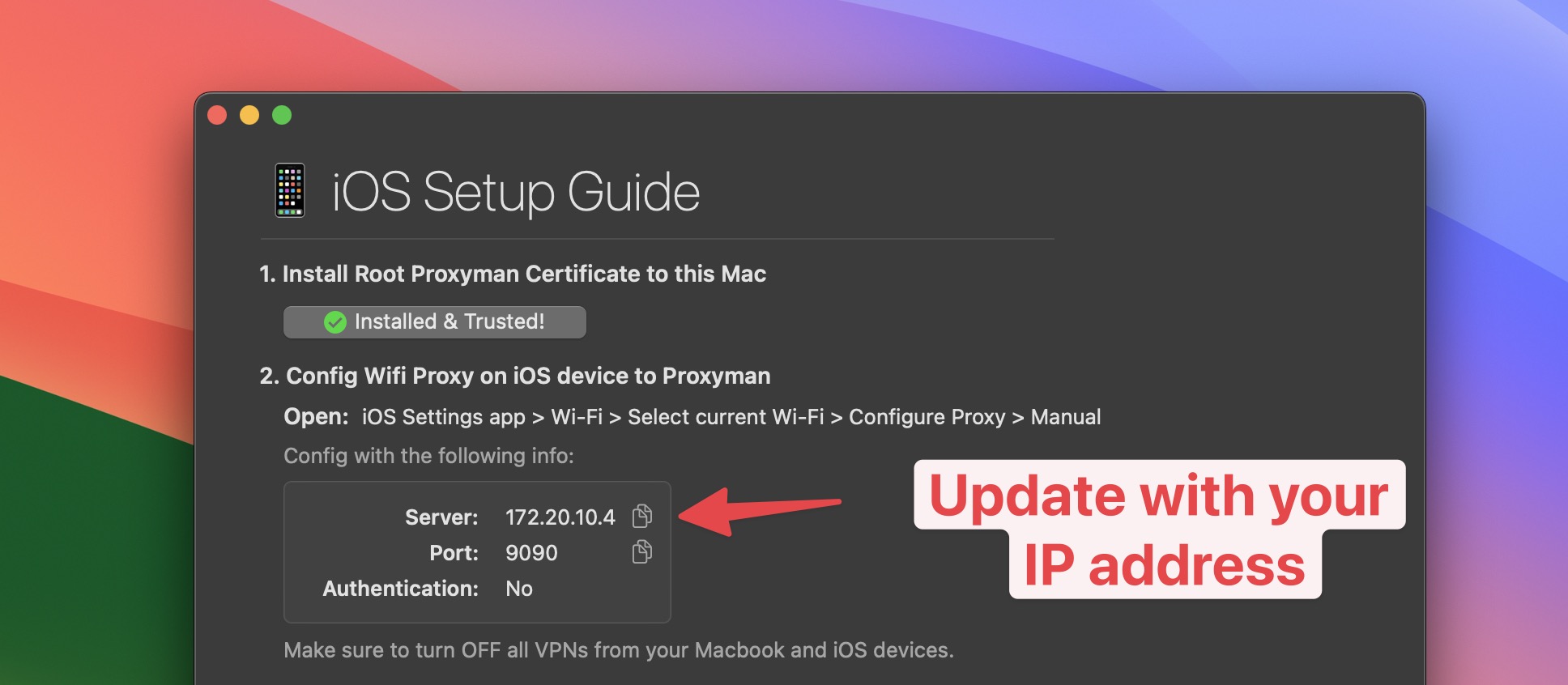
Asegúrate de reemplazar <YOUR_LOCAL_IP> por la IP externa de tu computadora si usas Android. Puedes obtener la IP en Proxyman → menú Tools → Install for iOS → Physical Device
Paquete http
// Make sure to replace <YOUR_LOCAL_IP> with
// the external IP of your computer if you're using Android.
// You can get the IP in the Android Setup Guide window
String proxy = Platform.isAndroid ? '<YOUR_LOCAL_IP>:9090' : 'localhost:9090';

// Create a new HttpClient instance.
HttpClient httpClient = new HttpClient();

// Hook into the findProxy callback to set
// the client's proxy.
httpClient.findProxy = (uri) {
  return "PROXY $proxy;";
};

// This is a workaround to allow Proxyman to receive
// SSL payloads when your app is running on Android.
httpClient.badCertificateCallback =
  ((X509Certificate cert, String host, int port) => true);

// Pass your newly instantiated HttpClient to http.IOClient.
IOClient myClient = IOClient(httpClient);

// Make your request as normal.
var response = myClient.get('/my-url');
Biblioteca Dio
// Make sure to replace <YOUR_LOCAL_IP> with
// the external IP of your computer if you're using Android.
// You can get the IP in the Android Setup Guide window
String proxy = Platform.isAndroid ? '<YOUR_LOCAL_IP>:9090' : 'localhost:9090';

// Create a new Dio instance.
Dio dio = Dio();

// Tap into the onHttpClientCreate callback
// to configure the proxy just as we did earlier.
(dio.httpClientAdapter as DefaultHttpClientAdapter).onHttpClientCreate = (client) {
  // Hook into the findProxy callback to set the client's proxy.
  client.findProxy = (url) {
    return 'PROXY $proxy'?;
  };

  // This is a workaround to allow Proxyman to receive
  // SSL payloads when your app is running on Android.
  client.badCertificateCallback = (X509Certificate cert, String host, int port) => true;
}
Paquete HTTP de Dart
// Make sure to replace <YOUR_LOCAL_IP> with
// the external IP of your computer if you're using Android.
// You can get the IP in the Android Setup Guide window
String proxy = Platform.isAndroid ? '<YOUR_LOCAL_IP>:9090' : 'localhost:9090';

// Create a new HttpClient instance.
HttpClient httpClient = new HttpClient();

// Hook into the findProxy callback to set
// the client's proxy.
httpClient.findProxy = (uri) {
  return "PROXY $proxy;";
};

// This is a workaround to allow Proxyman to receive
// SSL payloads when your app is running on Android
httpClient.badCertificateCallback =
  ((X509Certificate cert, String host, int port) => true);
Puedes encontrar más detalles técnicos en la documentación de Proxyman para Flutter
2.2 Capturar tráfico HTTPS/HTTP de Flutter en el simulador de iOS
- Abre primero tu simulador de iOS. Asegúrate de que sea el simulador que usas para ejecutar tu app de Flutter.
- Abre Proxyman → menú Certificate → Install for iOS → Simulator → sigue los pasos. Proxyman configura el proxy automáticamente y instala el certificado en un solo clic.
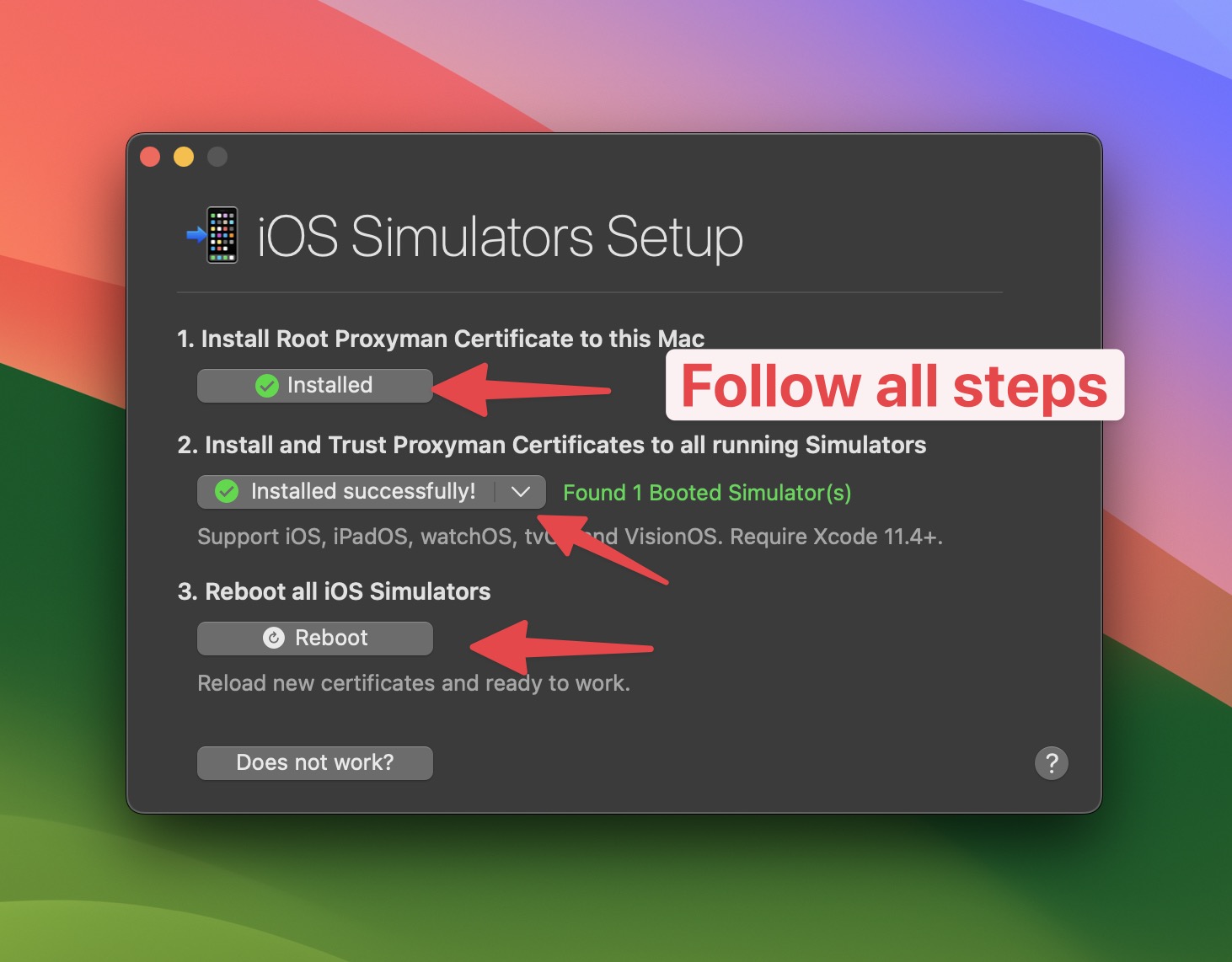
Ha llegado el momento de ejecutar tu app de Flutter en el simulador de iOS y empezar a capturar el tráfico HTTP/HTTPS.
Proxyman empezará a capturar automáticamente el tráfico HTTP/HTTPS de tu app de Flutter.
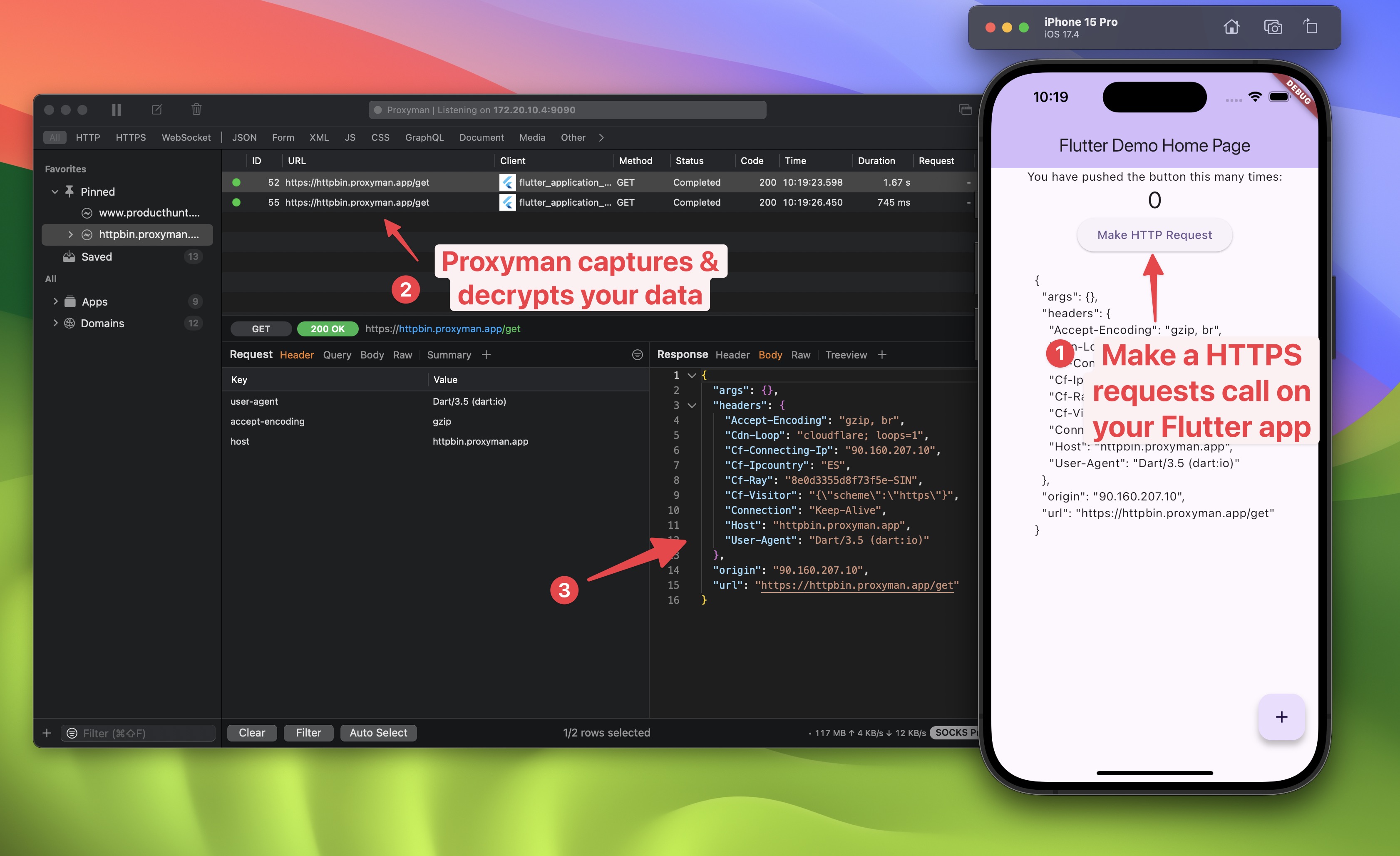
2.3. Capturar tráfico HTTPS/HTTP de Flutter en dispositivos iOS
Para capturar el tráfico HTTP/HTTPS de tu app de Flutter en un dispositivo iOS o iPadOS, debes instalar el certificado de Proxyman en el dispositivo.
Sigue los pasos de Proxyman → menú Certificate → Install for iOS → Physical Device → sigue los pasos.
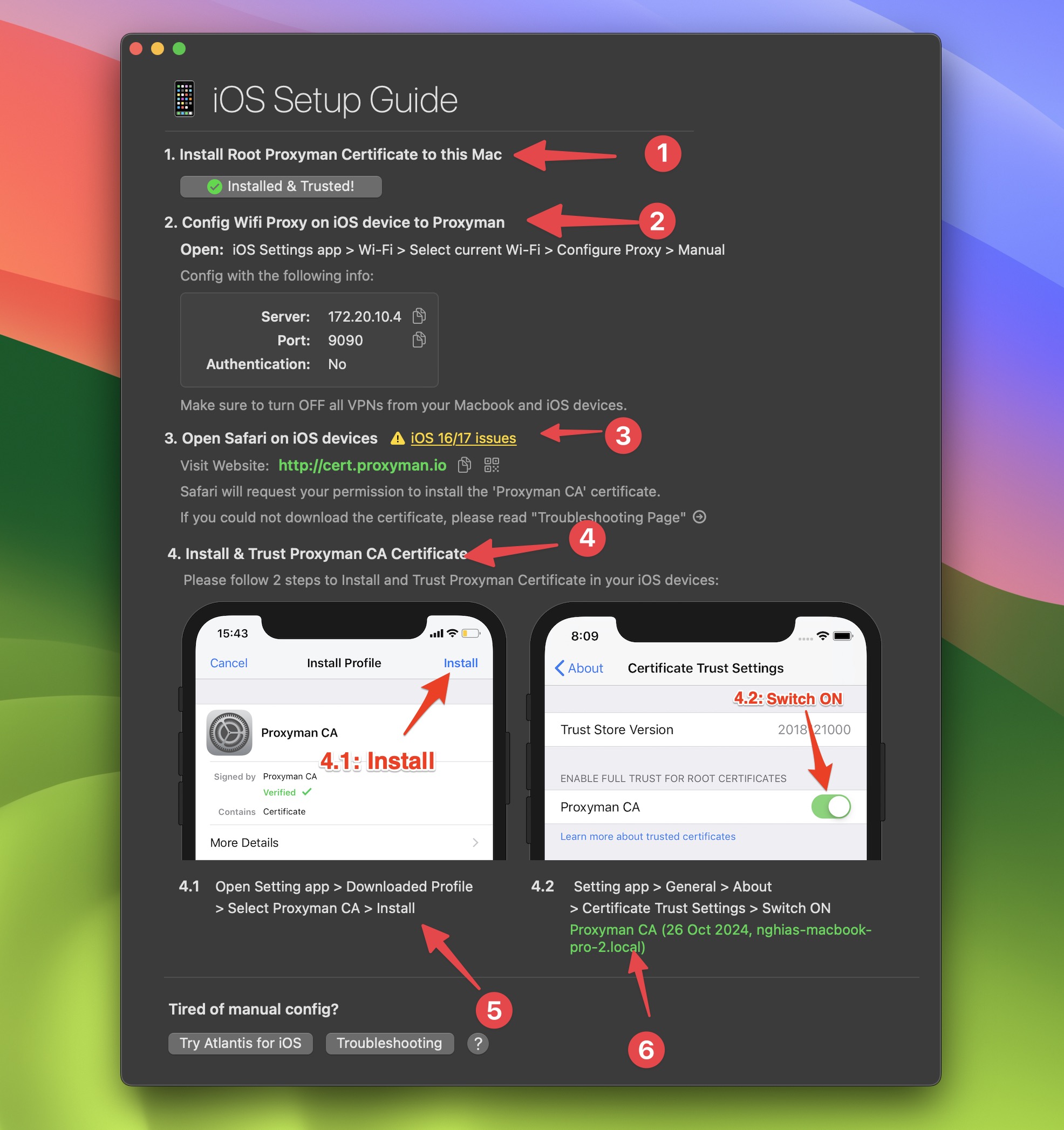
Asegúrate de instalar el certificado y de confiar en él en el último paso.
Ahora puedes ejecutar tu app de Flutter en el dispositivo iOS o iPadOS y empezar a capturar el tráfico HTTP/HTTPS.
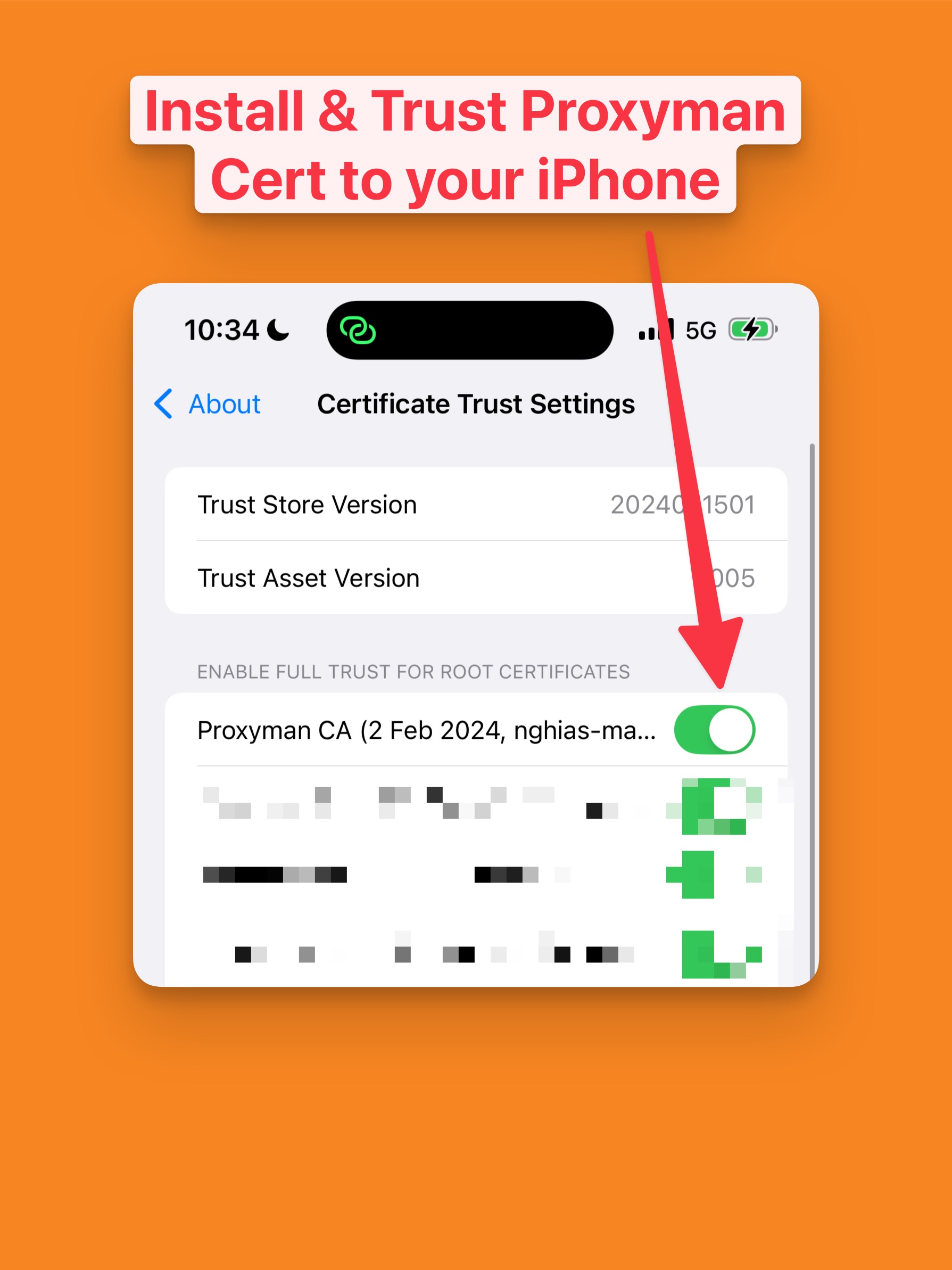
Proxyman empezará a capturar automáticamente el tráfico HTTP/HTTPS de tu app de Flutter.
Conclusión
Capturar el tráfico HTTP/HTTPS de tu app de Flutter es muy sencillo.
- Añade la configuración de proxy HTTP a tu proyecto de Flutter
- Instala el certificado de Proxyman en tu dispositivo iOS o iPadOS
- Ejecuta tu app de Flutter y empieza a capturar el tráfico HTTP/HTTPS con Proxyman
Mantén el código del proxy fuera de las compilaciones de release
Envuelve el código del proxy y de badCertificateCallback en una comprobación que solo se ejecute en depuración. Un callback que acepta cualquier certificado nunca debe llegar a los usuarios, porque elimina una comprobación de seguridad HTTPS importante. Este artículo se centra en iOS. Para el emulador de Android actual, Proxyman 6.4 o posterior puede usar su configuración de un solo clic para Flutter sin cambiar el código de red de Flutter.
¿Qué sigue?
- Prueba algunas herramientas de depuración para inspeccionar y modificar el contenido (payload) de las solicitudes y respuestas.
- Descarga Proxyman desde el sitio web de Proxyman
