Cambiar endpoint de API de producción a localhost para pruebas
Al final de este tutorial habrás logrado lo siguiente:
- Configurar Proxyman en tu Mac
- Capturar solicitudes y respuestas desde tu navegador web
- ✅ Redirigir de producción a localhost
¿Por qué necesitamos cambiar el endpoint de la API de producción al entorno local?
Si eres desarrollador o QA, es habitual probar el endpoint de la API en el entorno de producción. Pero, a veces, necesitas probarlo en tu entorno local con cambios recientes.
Requisitos previos
- Descarga la versión actual de Proxyman para macOS.
Antes de empezar, asegúrate de tener Proxyman instalado en tu Mac y de confiar en el certificado de Proxyman en tu Mac.
Si eres nuevo en Proxyman, sigue la Guía de inicio para macOS, que te ayudará a configurar tu Mac.
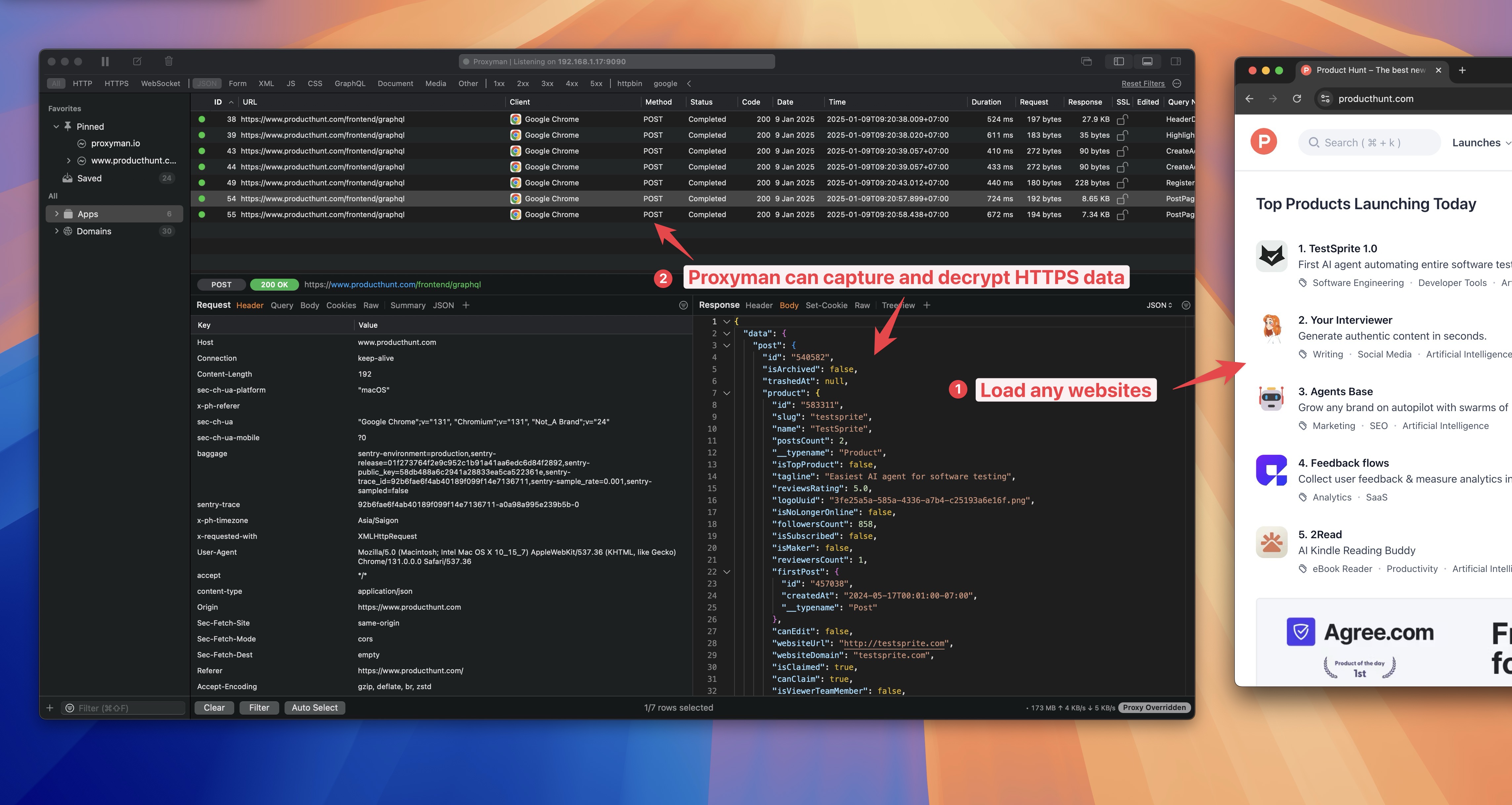
Por último, abre www.producthunt.com o cualquier otro sitio web en tu navegador y captura el tráfico. Proxyman ya puede capturar y descifrar el tráfico HTTPS de tu navegador.
Escenario 1: Cambiar de producción a localhost
Supongamos que tenemos un endpoint de API alojado en producción, en https://httpbin.org. Queremos probar el sitio web en el entorno local, con un servidor HTTPBin local en http://localhost:8080. Podemos cambiar el endpoint de la API de producción a localhost usando la herramienta Map Remote de la app Proxyman.
Por ejemplo:
- https://httpbin.org/get?id=123 -> http://localhost:8080/get?id=123
- https://httpbin.org/post -> http://localhost:8080/post
- https://httpbin.org/put -> http://localhost:8080/put
- https://httpbin.org/delete -> http://localhost:8080/delete
Veamos cómo hacerlo.
Paso 1: Capturar el tráfico HTTPS del entorno de producción
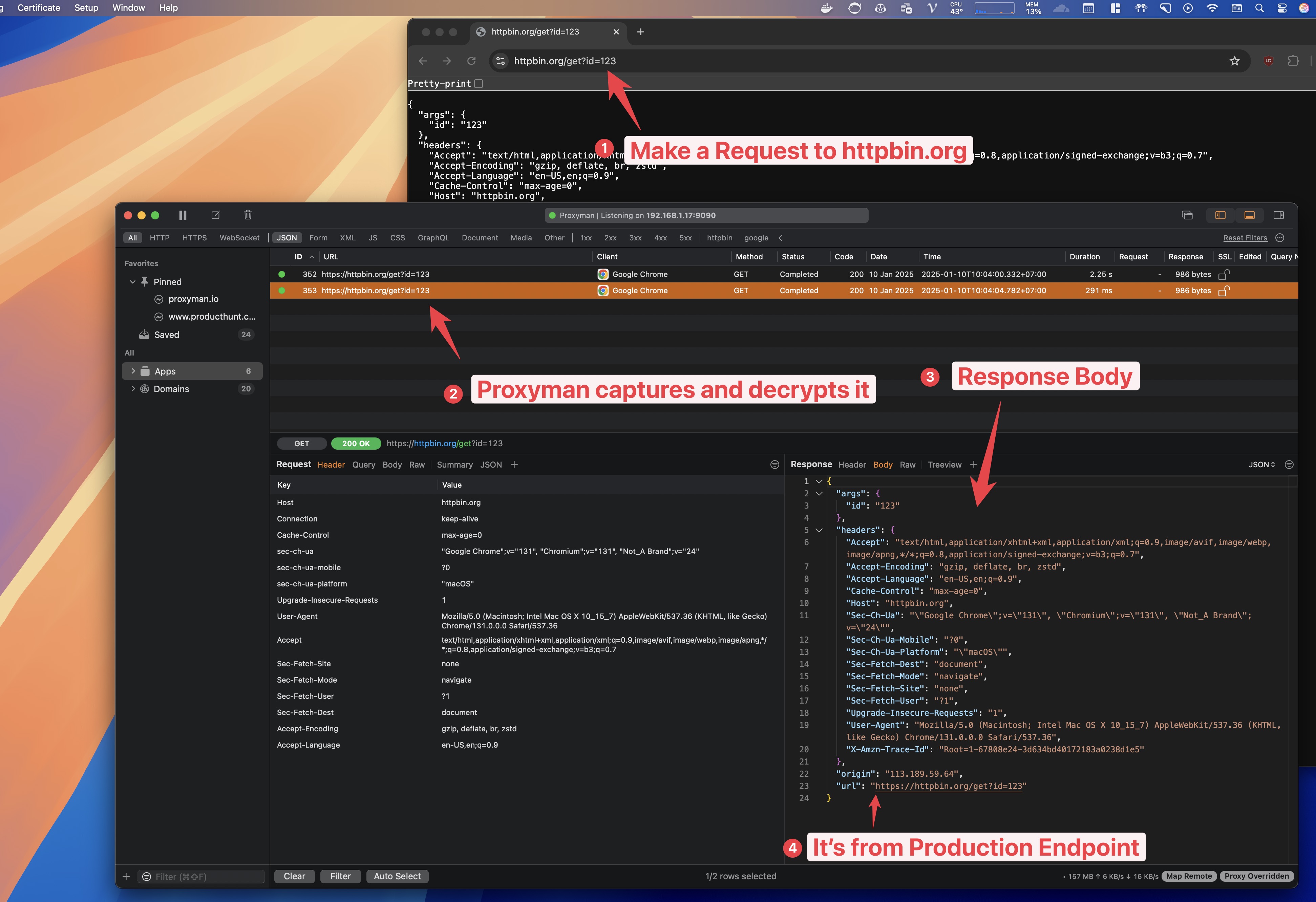
Visita https://httpbin.org/get?id=123 en tu navegador y captura el tráfico. Asegúrate de que, en este punto, Proxyman pueda capturar y descifrar el tráfico HTTPS de tu navegador.
Si no es así, activa SSL/TLS Interception en Proxyman.
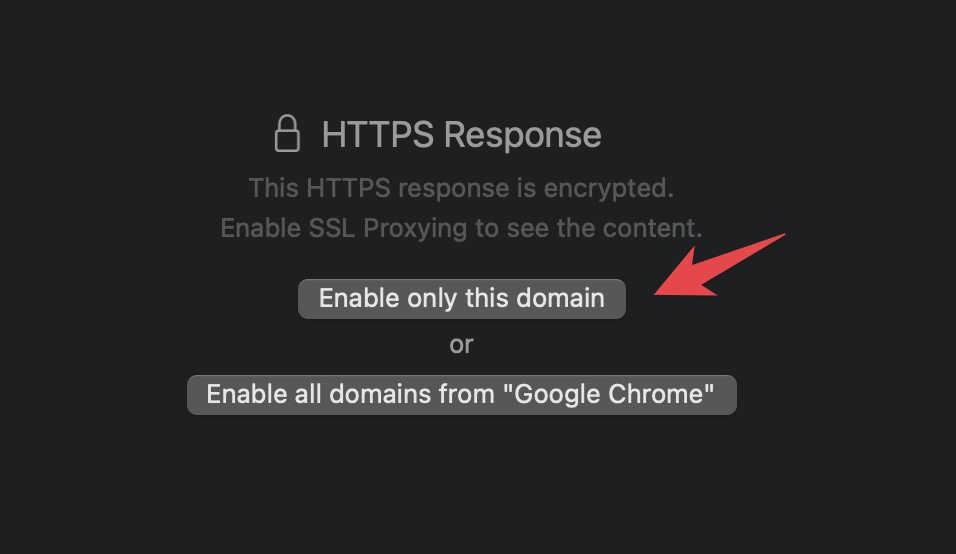
y vuelve a enviar la solicitud.
Paso 2: Prepara nuestro servidor HTTPBin local
Puede ser tu servidor HTTPBin de NodeJS o de Python, pero en este tutorial usaré HTTPBin como servidor HTTPBin local.
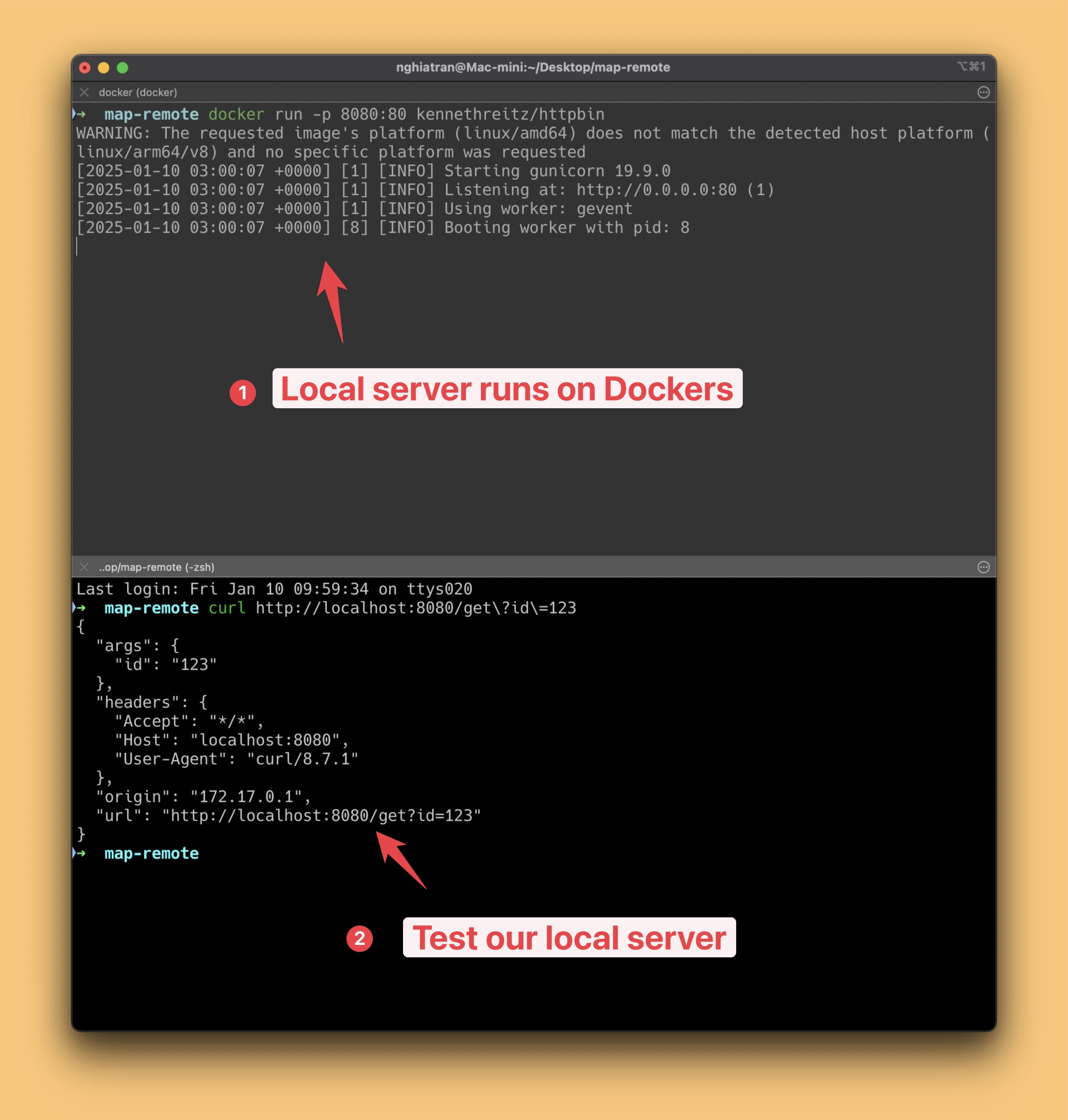
Ejecutemos el servidor HTTPBin en localhost:8080.
docker run -p 8080:80 kennethreitz/httpbin
Si no tienes Docker instalado, instálalo desde aquí.
Comprueba que el servidor HTTPBin se esté ejecutando en localhost:8080.
curl http://localhost:8080/get?id=123
Si ves la respuesta del servidor HTTPBin, significa que el servidor está en ejecución en localhost:8080.
Paso 3: Redirigir de producción a localhost
Haz clic derecho en la solicitud del paso 1 -> Tools -> Map Remote. Usa la siguiente configuración:
Map Rule
- Name: Redirigir de producción a localhost
- Rule: https://httpbin.org/*
- Selecciona ANY en Method y marca la casilla Including subpath
Map To
- Protocol: http
- host: localhost
- port: 8080
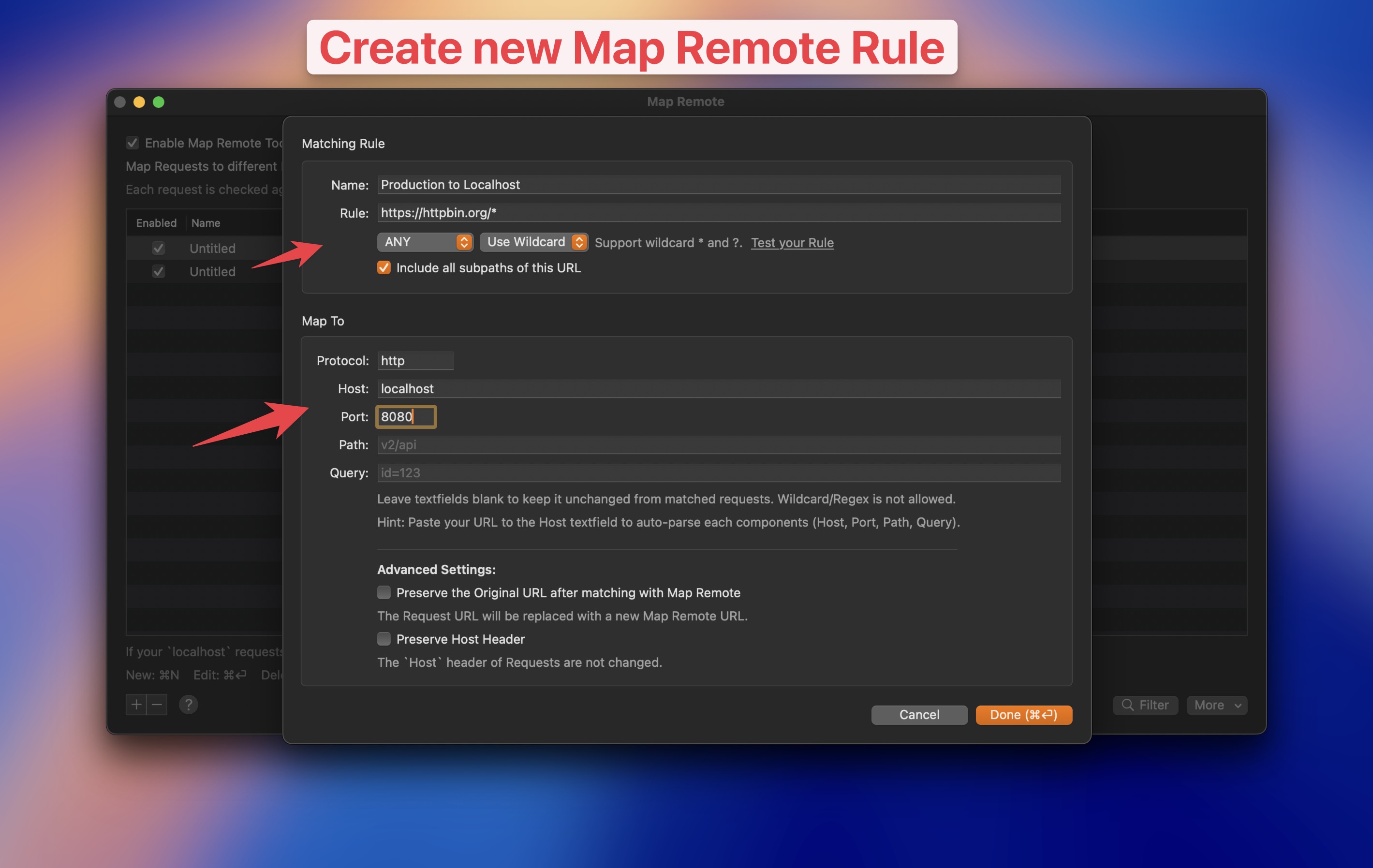
Al crear esta regla, todas las solicitudes a https://httpbin.org/* se redirigirán a http://localhost:8080/* y se enviarán al servidor HTTPBin local.
Paso 4: Prueba el endpoint de la API
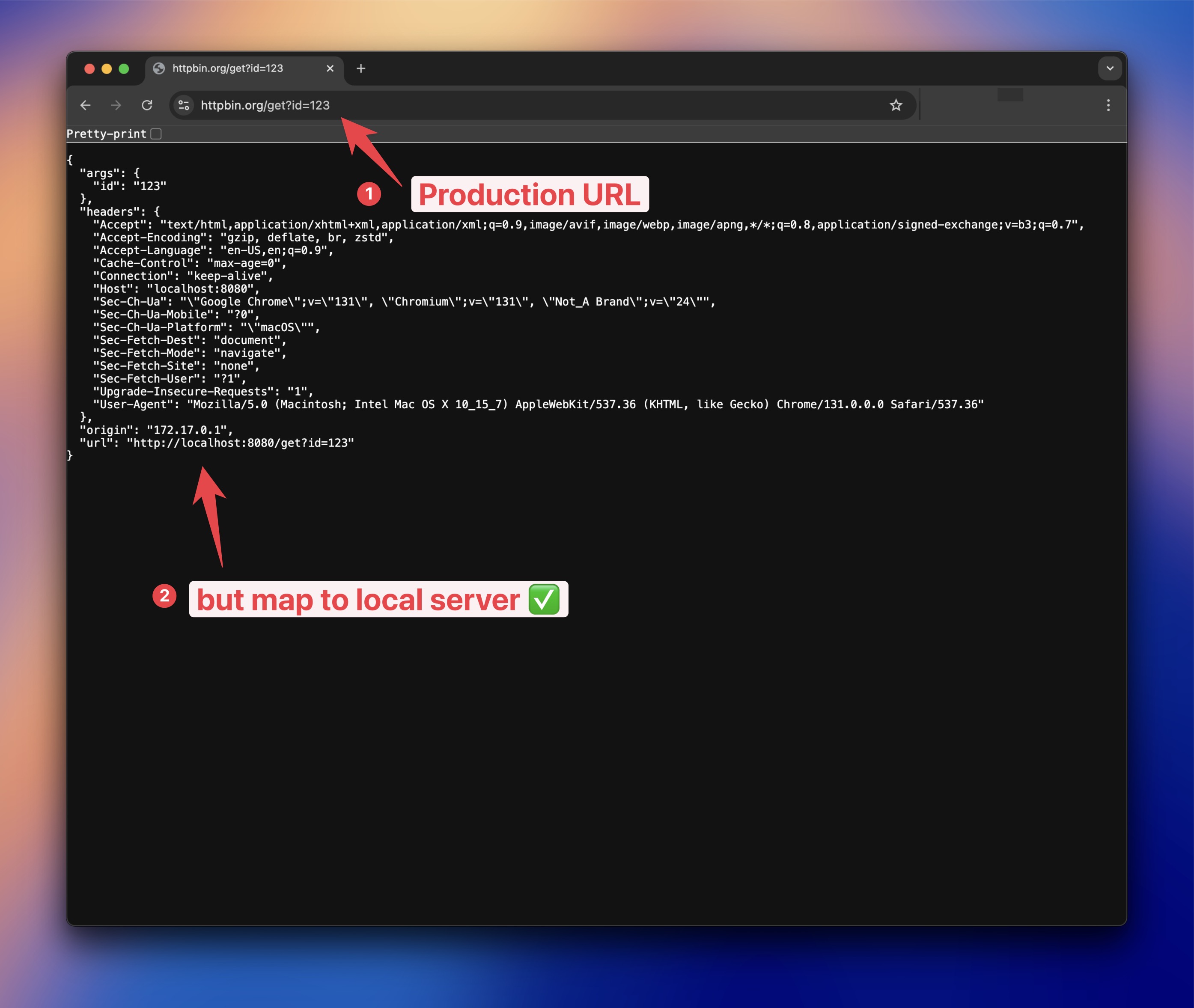
Visita de nuevo https://httpbin.org/get?id=123 en tu navegador. Verás la respuesta del servidor HTTPBin local.
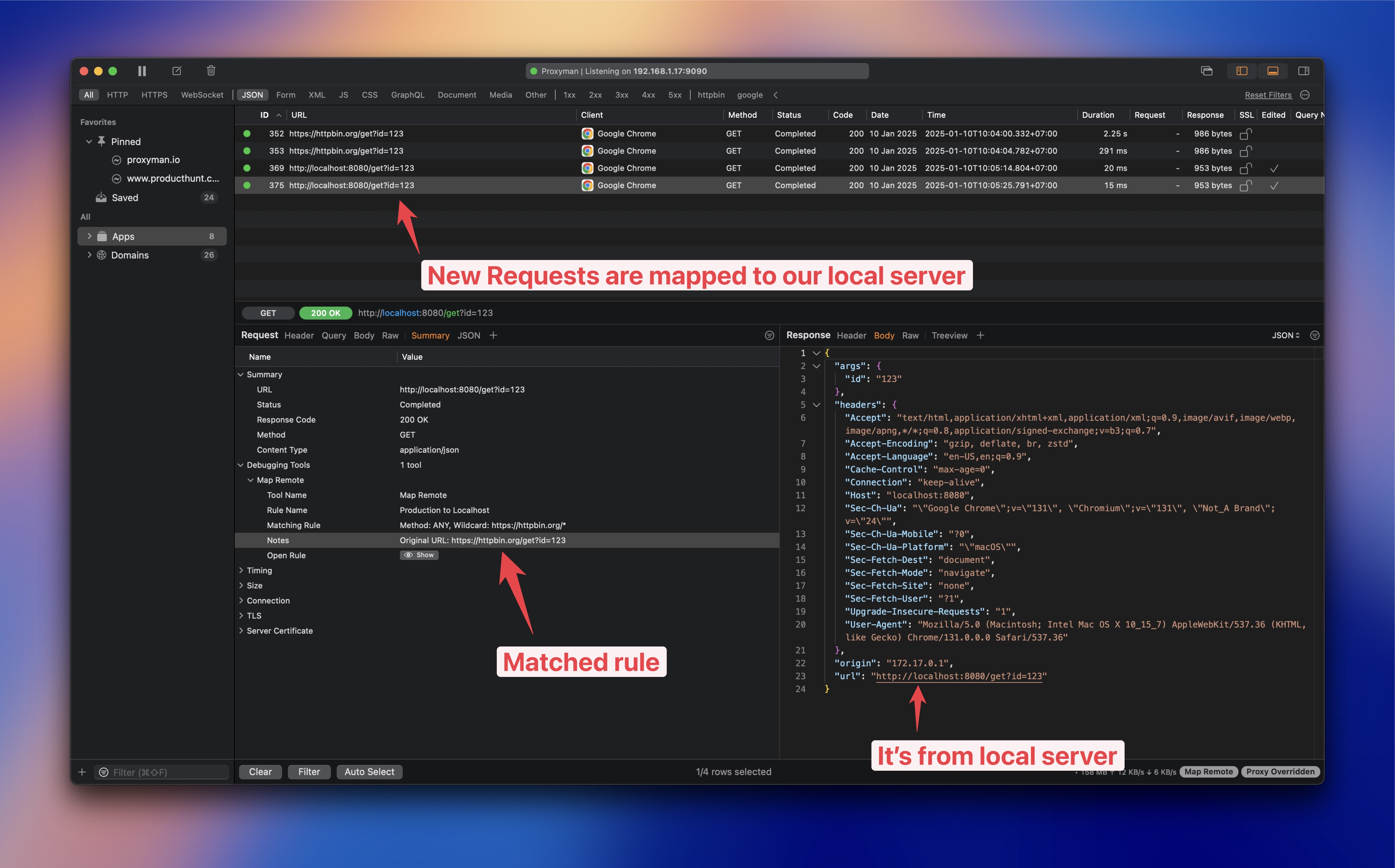
Puedes abrir la pestaña Summary -> sección Debugging Tools y ver qué regla se aplica a la solicitud y cómo se redirige.
Conclusión
Map Remote Tools es útil para probar endpoints de API sin cambiar el código. Puedes cambiar el endpoint de producción a localhost sobre la marcha.
Empieza con una regla de host y ruta concreta, en lugar de redirigir todas las solicitudes de producción. Revisa la pestaña Summary para confirmar qué regla modificó la llamada, sobre todo si hay varias herramientas activadas. Desactiva la regla al terminar la prueba local, para que una sesión posterior no envíe en silencio tráfico que parece de producción a un servidor local antiguo.
¿Qué sigue?
- Descarga Proxyman: Descargar Proxyman
- Más información sobre Proxyman: Documentación de Proxyman
- Más información sobre Map Remote Tools: Documentación de Map Remote Tools
