Primeros pasos con Proxyman
Este tutorial muestra cómo usar Proxyman para interceptar el tráfico HTTPS de tus dispositivos macOS.
En este blog veremos lo siguiente:
- Cómo configurar Proxyman en macOS
- Cómo capturar el tráfico HTTP/HTTPS de macOS con Proxyman
- Cómo usar algunas herramientas de depuración, como Repeat, Edit & Repeat, Map Local, Map Remote, Breakpoint, etc.
1. Descargar Proxyman
Lo primero es descargar la última versión de Proxyman desde https://proxyman.com o actualizarla directamente desde tu versión actual yendo a “Proxyman -> Check for Update…”
2. Instalar Proxyman Helper Tool
En cuanto abras Proxyman, este hará lo siguiente:
- Automáticamente reemplaza la configuración de proxy HTTP/HTTPS en System Network Preference (Preferencias de red del sistema). Es muy práctico, porque puedes ver el tráfico de inmediato sin hacer nada más.
- Te pide instalar Proxyman Helper Tool.
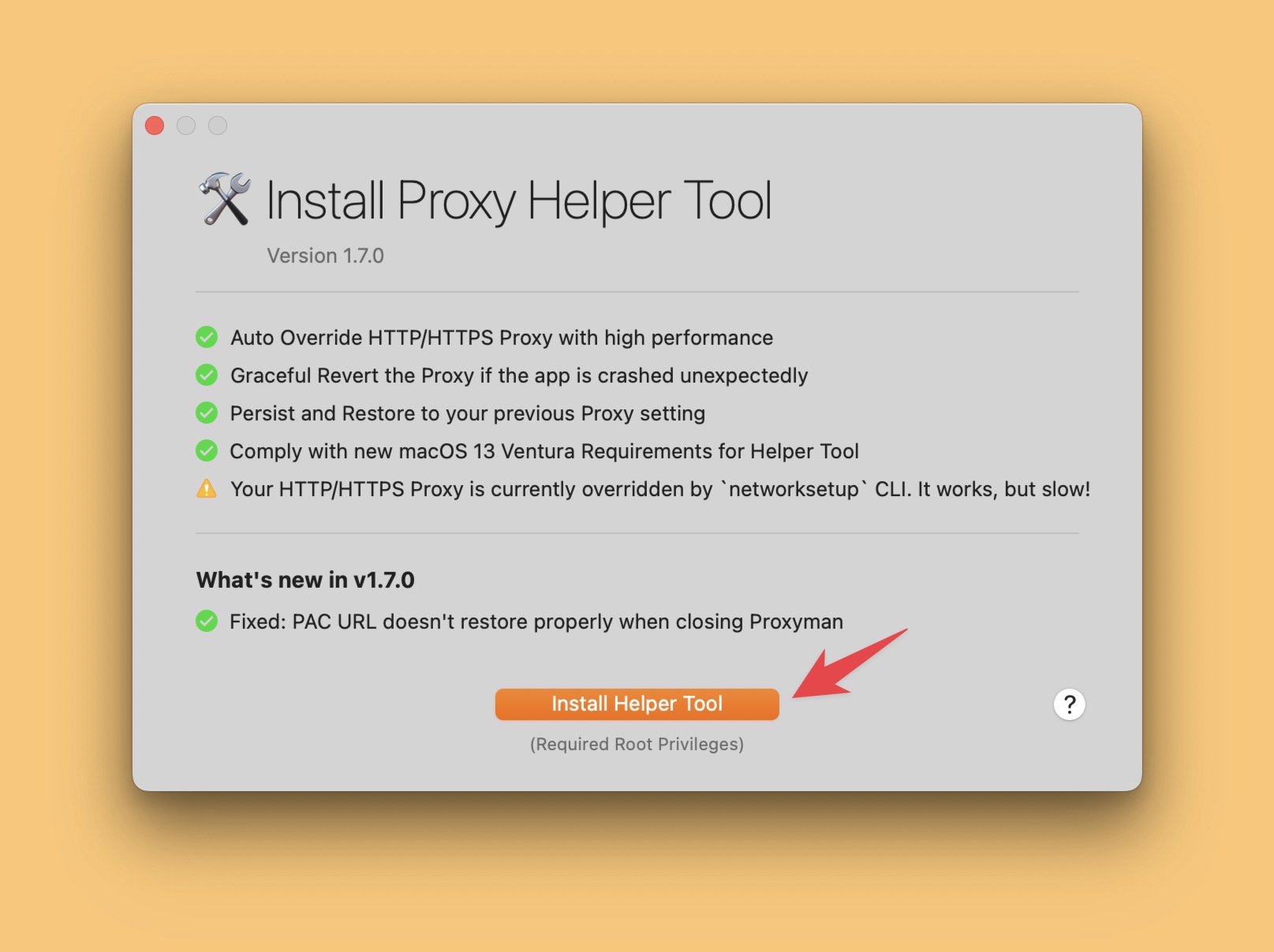
Te recomendamos encarecidamente instalar Helper Tool, porque obtendrás estas funciones gratis:
- Reemplazo automático del proxy HTTP/HTTPS con alto rendimiento. Así se evita el cuello de botella que notas al abrir Proxyman por primera vez.
- Restauración segura del proxy HTTP/HTTPS si la app se cierra inesperadamente.
3. Haz tu primera solicitud con Proxyman
- Abre Proxyman
- Abre Google Chrome o Safari -> visita https://www.google.com, https://www.producthunt.com u otro sitio web que quieras.
- En este punto, verás que Proxyman captura la solicitud.
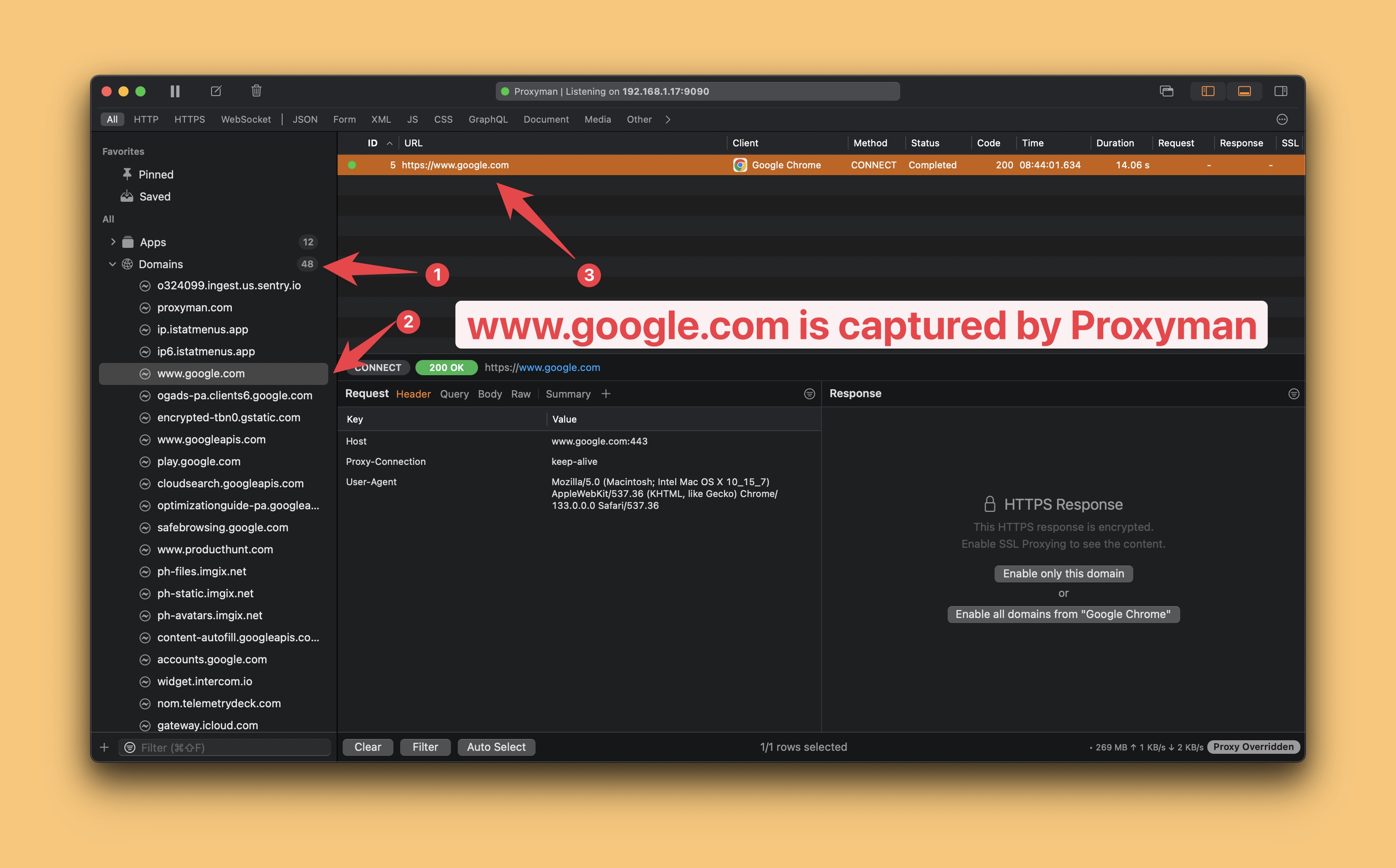
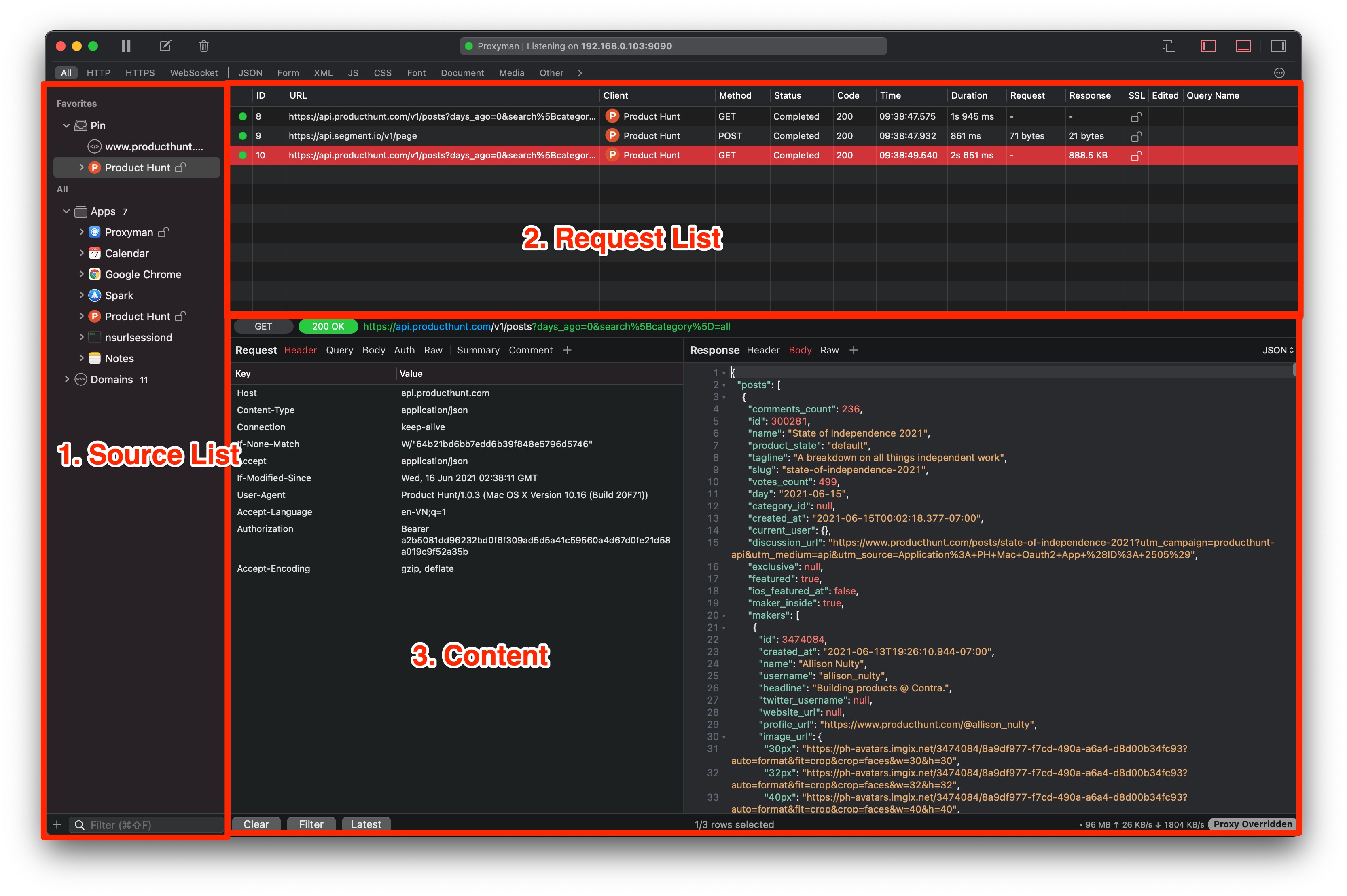
Hay tres partes esenciales.
- Source List (panel izquierdo) muestra todas las apps y dominios.
- Request List (panel central): todas las solicitudes y respuestas del origen seleccionado.
- Content (panel inferior) muestra todo el contenido de las solicitudes y respuestas.
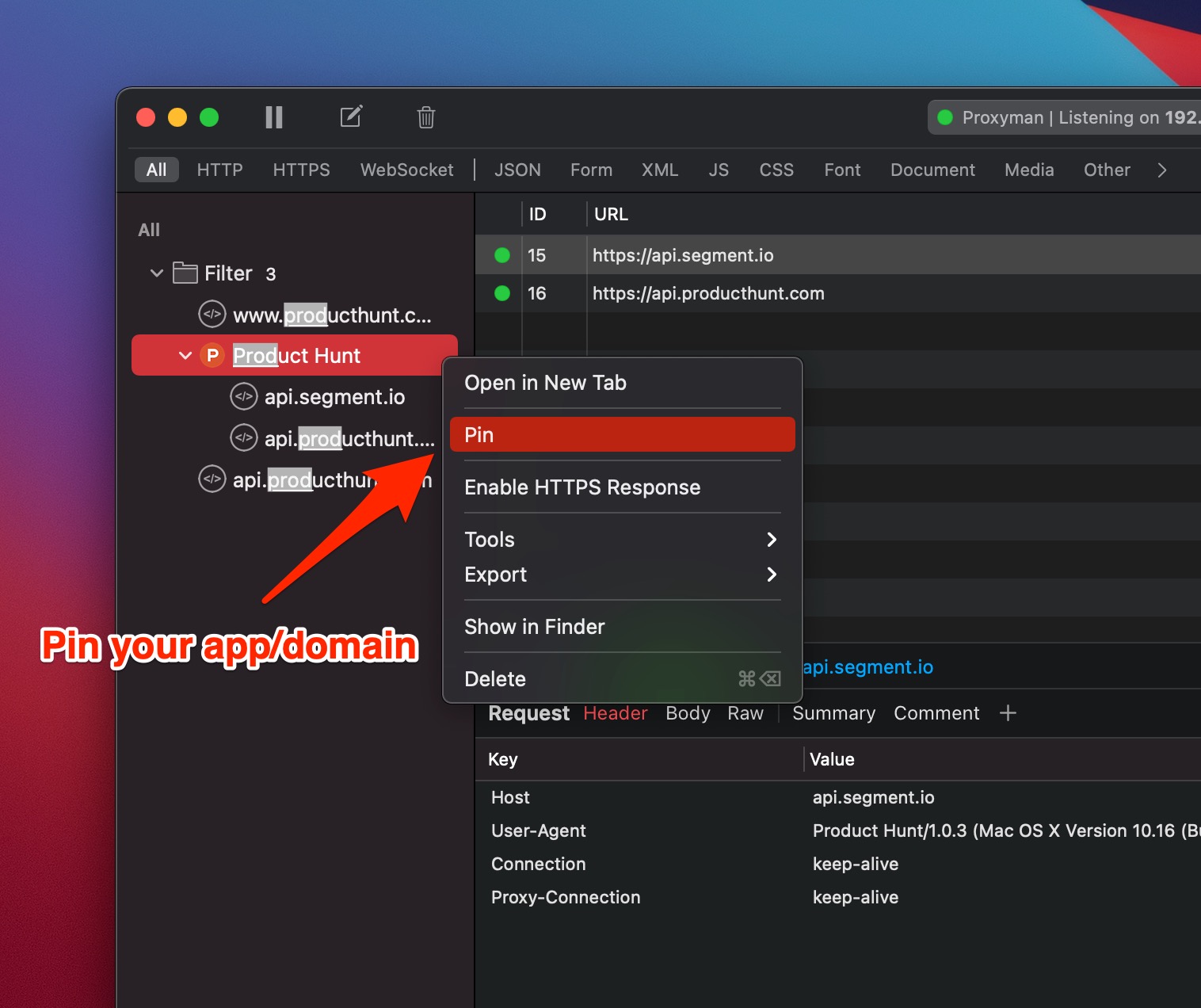
3. Buscar y fijar tu app o dominio
Puedes buscar rápidamente tus apps o dominios con “Ctrl+Shift+F” y luego seleccionar “Pin” en el menú de la derecha.
4. Descifrar solicitudes y respuestas HTTP/HTTPS
Para ver el tráfico HTTP/HTTPS en texto plano de la app ProductHunt, sigue estos pasos:
- Selecciona en el panel izquierdo los dominios o la app que quieras.
- En el panel inferior, selecciona Enable SSL Proxying para este dominio o para toda la app.
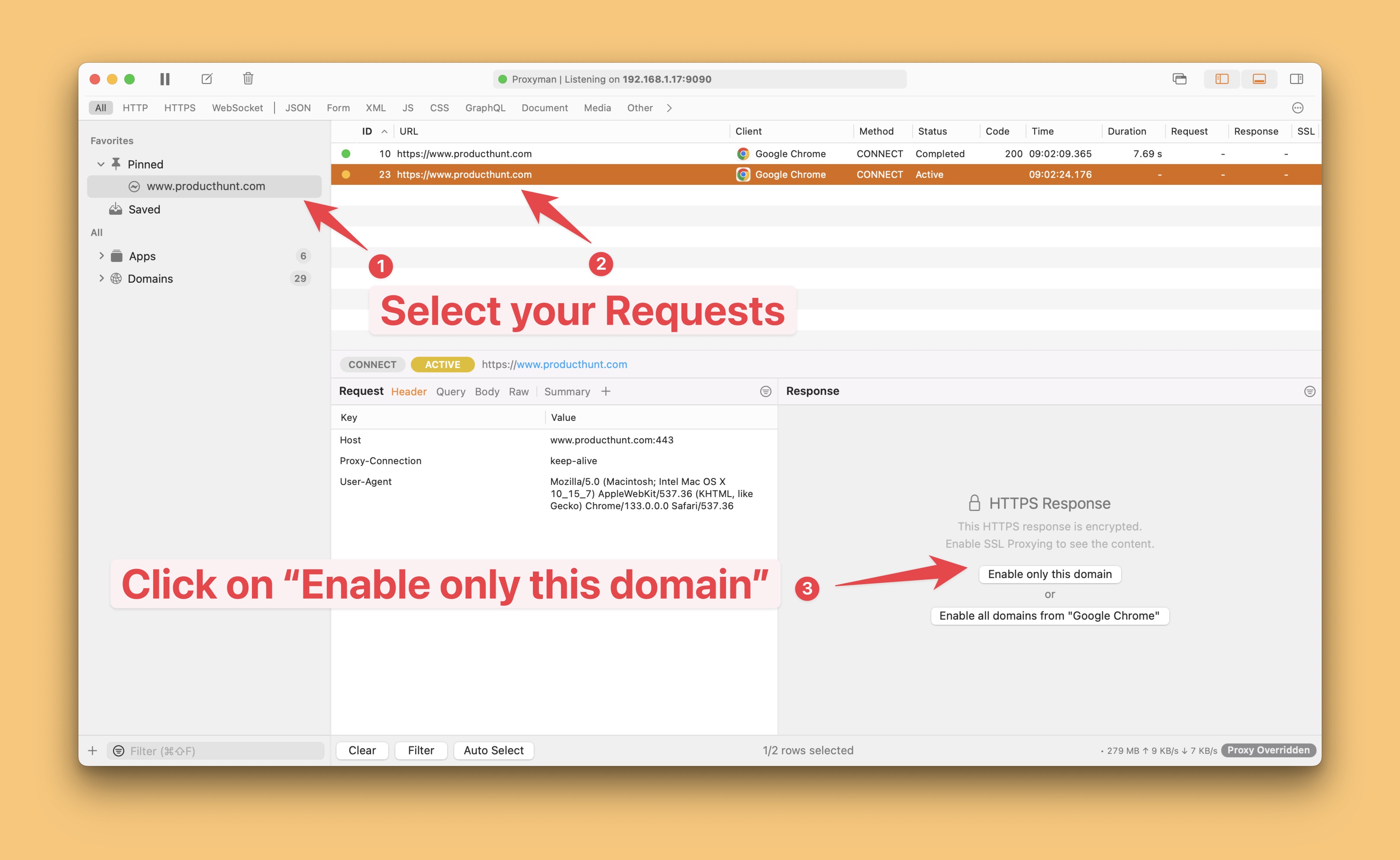
Al habilitar SSL solo para apps o dominios concretos, Proxyman intercepta únicamente esos dominios y deja pasar el resto del tráfico. Así, Proxyman no sobrecarga la CPU de tu MacBook y consume menos batería.
5. Certificado CA de Proxyman
Sabemos que este proceso es muy complicado en otras herramientas, así que lo rediseñamos con cuidado para simplificarlo.
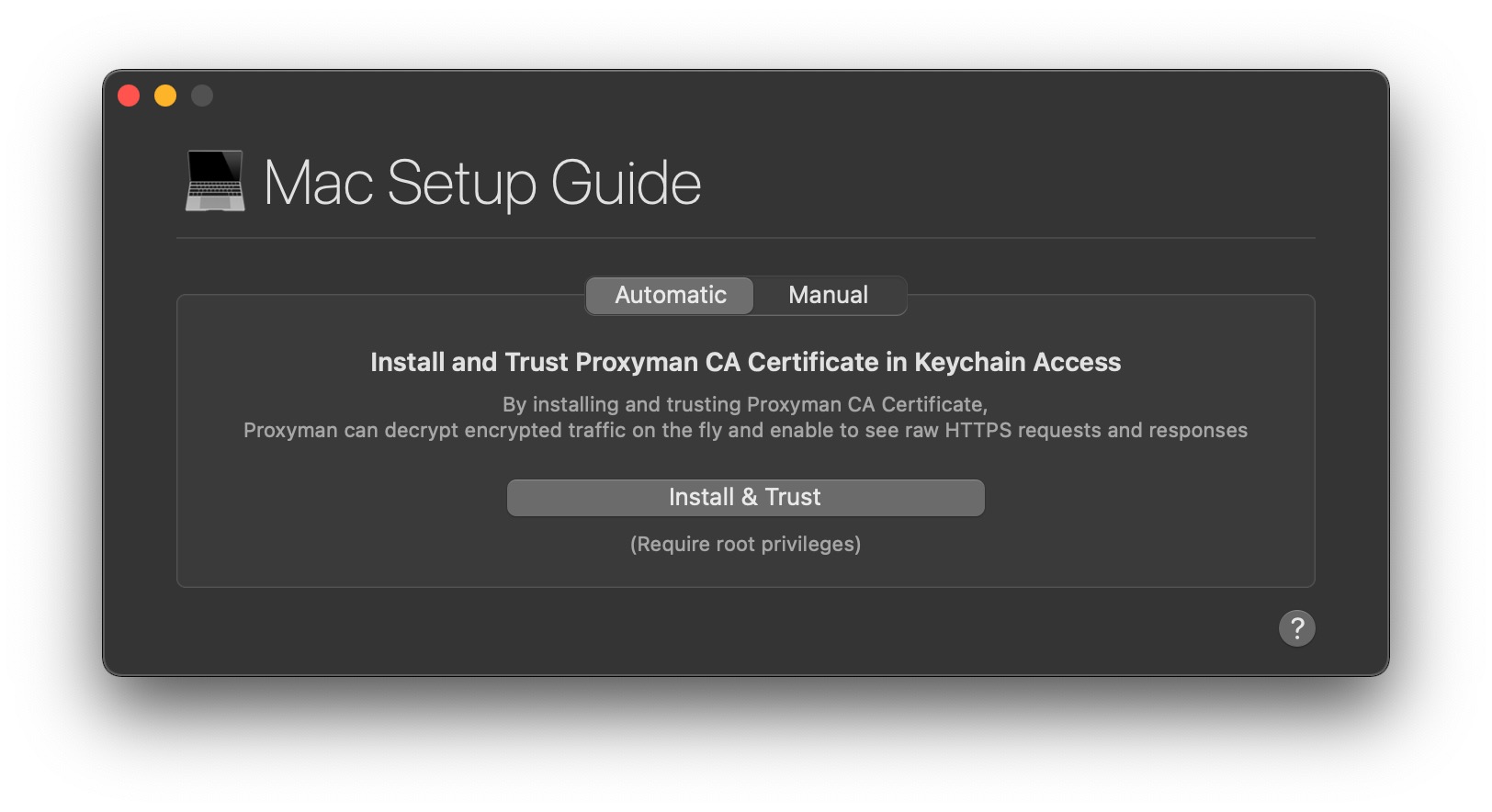
En cuanto habilites SSL Proxying, Proxyman mostrará una ventana de instalación del certificado:
Puedes instalar el certificado de forma automática o manual.
- Automatic: es una solución práctica para instalar y confiar en el certificado de Proxyman en un solo paso.
- Manual: puedes instalar y confiar en el certificado manualmente. Es ideal para usuarios avanzados.
Si eres principiante, te recomendamos mucho usar Automatic, porque se hace con un solo clic.
6. Vista previa de solicitudes y respuestas
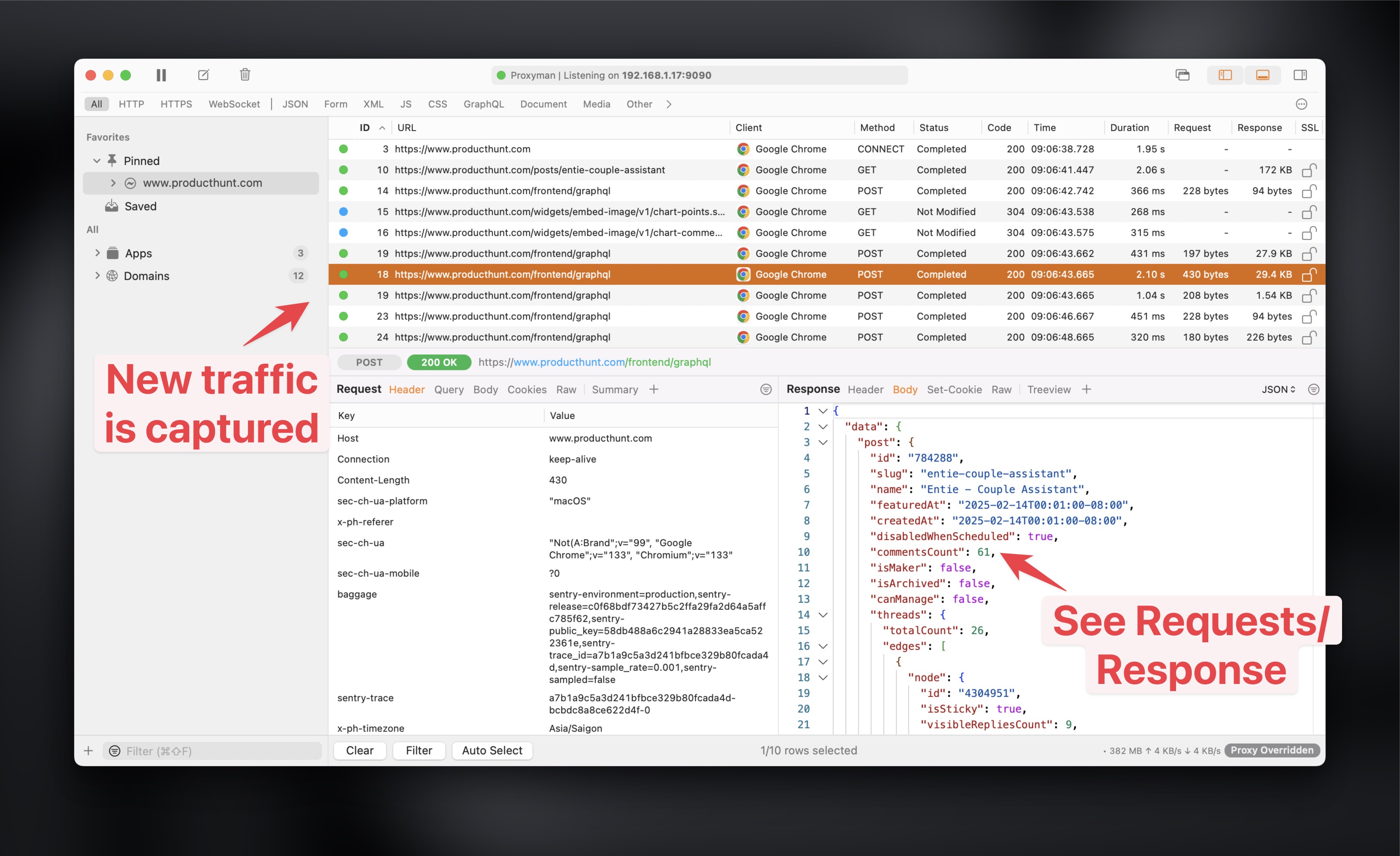
Una vez instalado el Proxyman Certificate, es el momento perfecto para depurar 😋. Proxyman ya puede interceptar la solicitud y la respuesta HTTPS y mostrarlas automáticamente en visores de JSON con formato.
-
Vuelve a cargar tu sitio web -> verás que Proxyman captura la respuesta. Desde el panel Content (inferior), puedes navegar a:
-
Header, Query, Cookies y la respuesta JSON
Todos los visores de contenido incluyen una barra de búsqueda nativa. Así que puedes manipular o buscar en el contenido pulsando Ctrl-F, como de costumbre.
7. Herramientas de depuración
En esta sección te mostramos cómo usar algunas herramientas de depuración para depurar tu API.
7.1 Repetir con nuevos parámetros
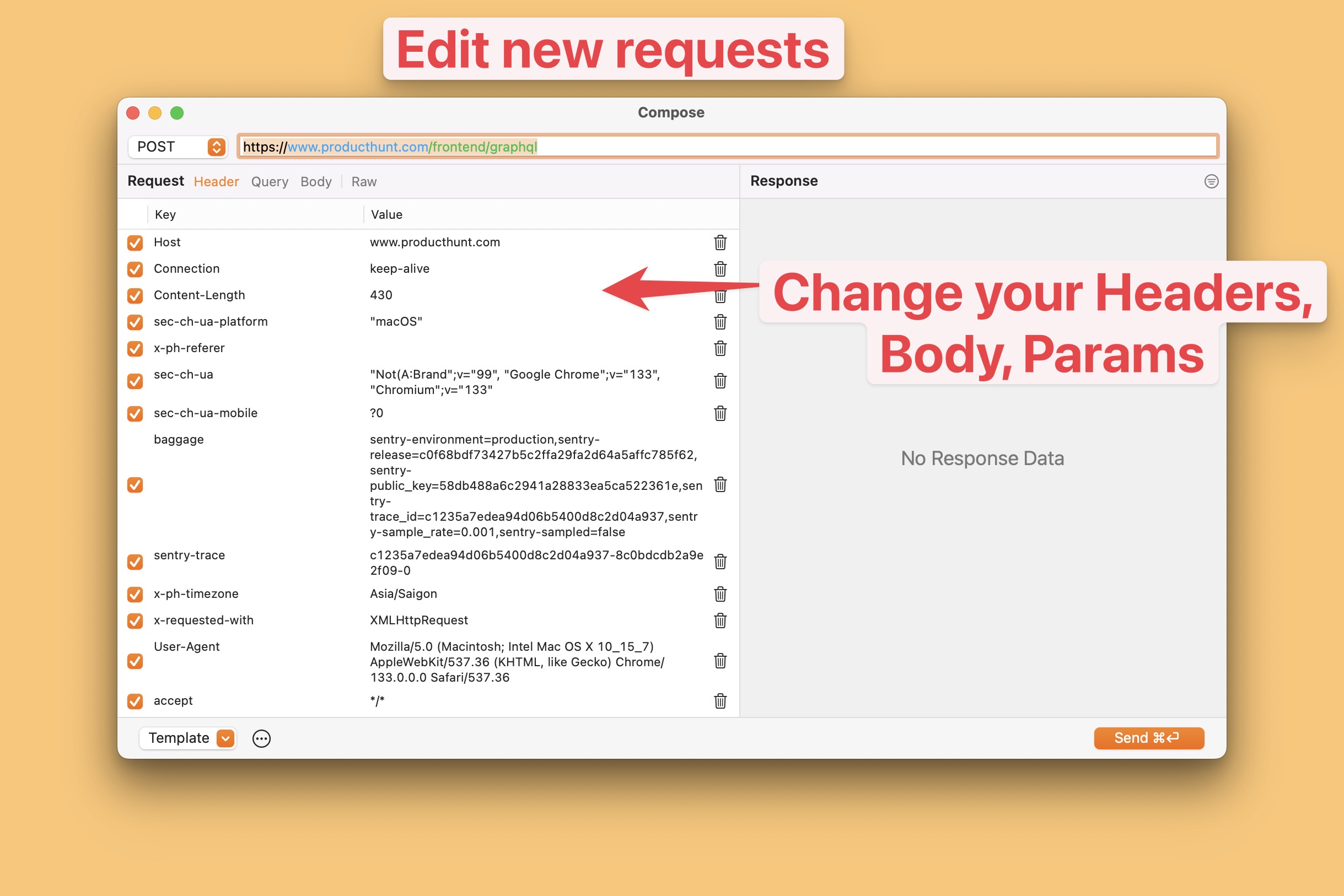
- Haz clic derecho en la solicitud -> en el menú contextual, selecciona “Edit & Repeat”
- Puedes modificar la URL, el método, los encabezados y el cuerpo, y probar una nueva solicitud con nuevos parámetros.
- Es útil para probar tu API con distintos parámetros.
7.2 Exporta tu sesión de Proxyman
- Haz clic derecho en la solicitud o en un dominio del panel izquierdo -> en el menú contextual, selecciona Export -> Proxyman Log
- Es útil para compartir la solicitud con tu equipo o con QA ❤️ O bien, adjunta la sesión de log directamente en cualquier herramienta de gestión de proyectos, como Jira o Trello.
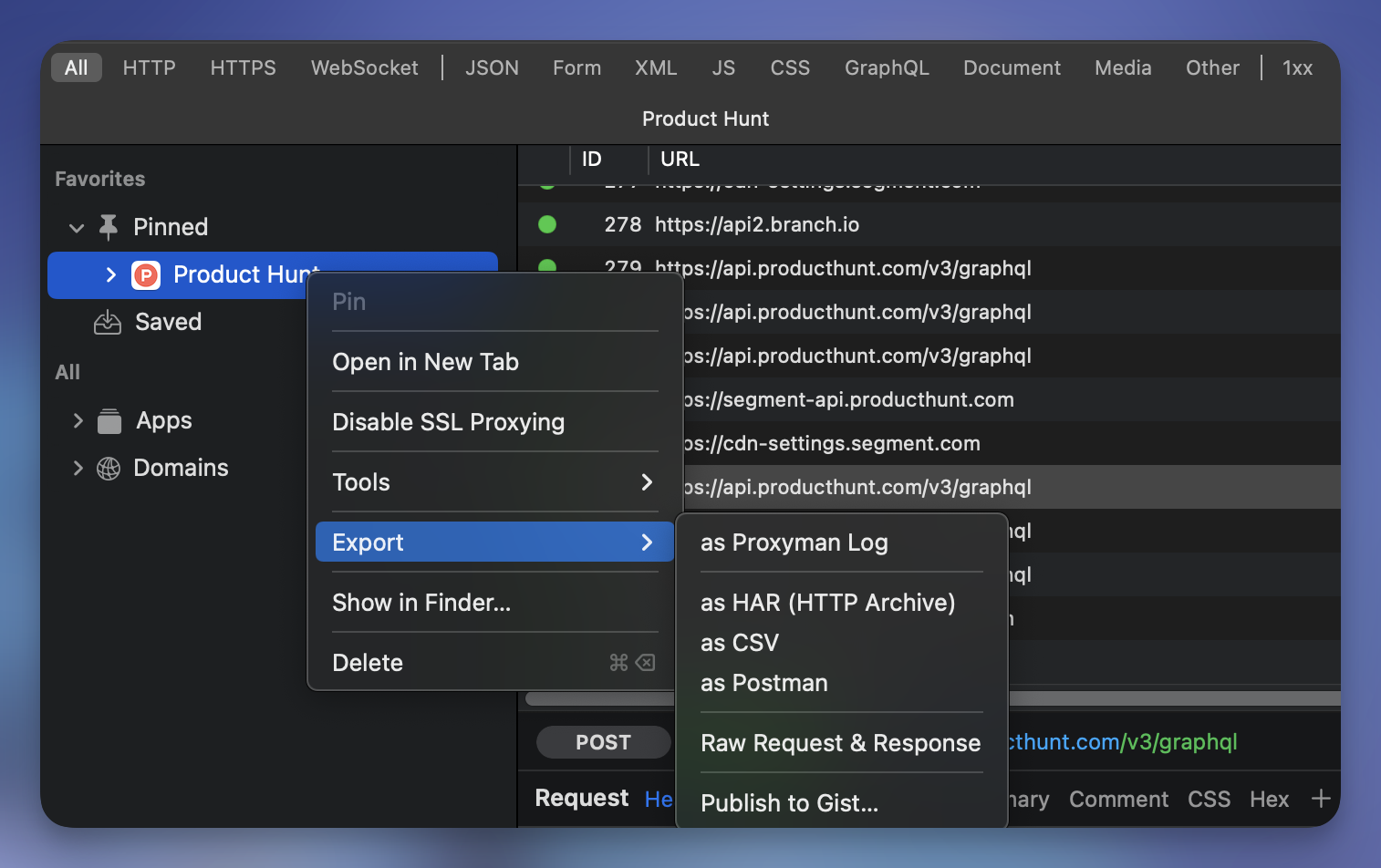
También puedes exportar la sesión actual de Proxyman como archivo HAR.
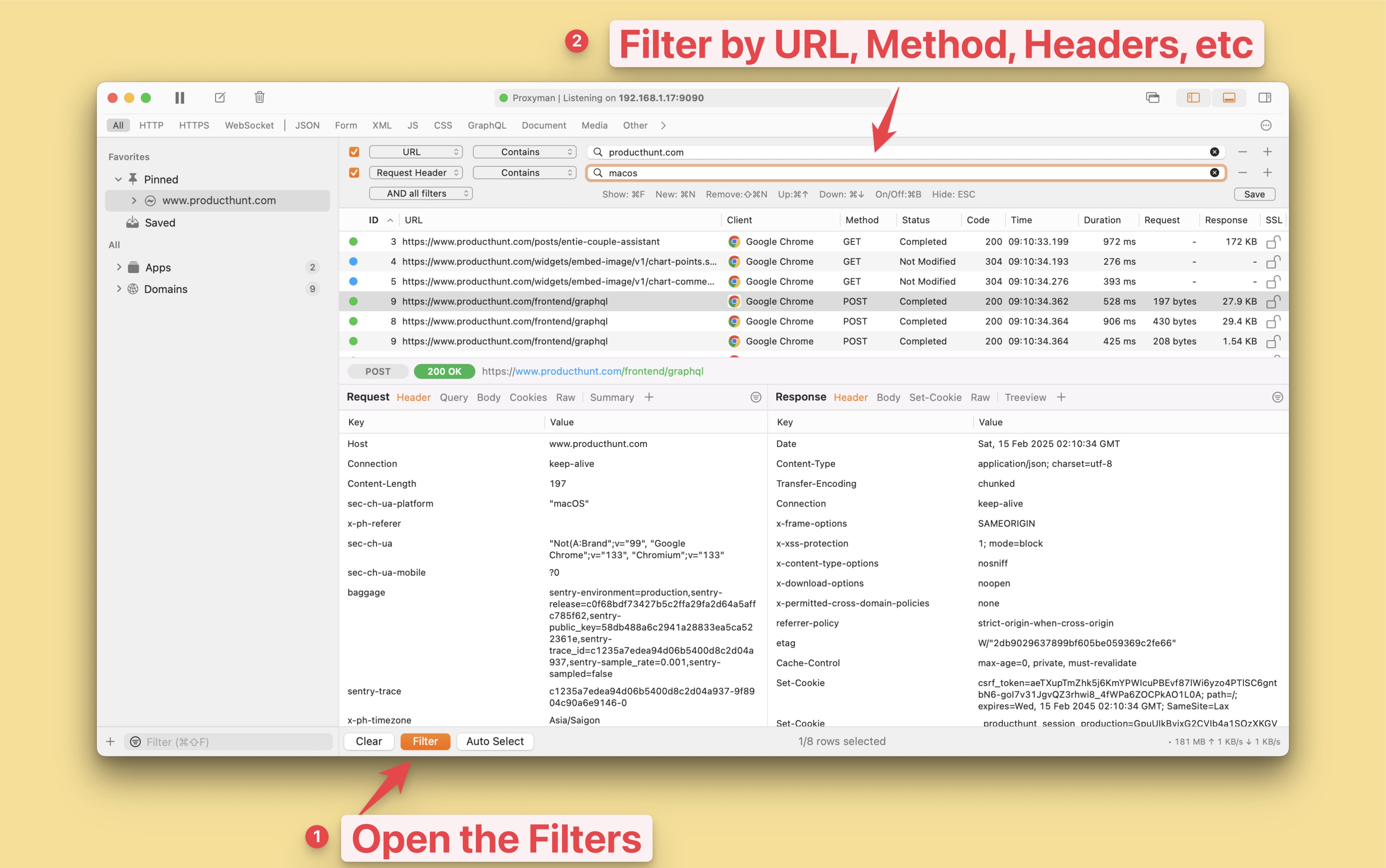
7.3. Multiple Filters
- Puedes filtrar las solicitudes por URL, método, código de estado, etc.
- Puedes crear varios filtros y aplicarlos a la lista de solicitudes.
- Es útil para encontrar la solicitud que buscas.
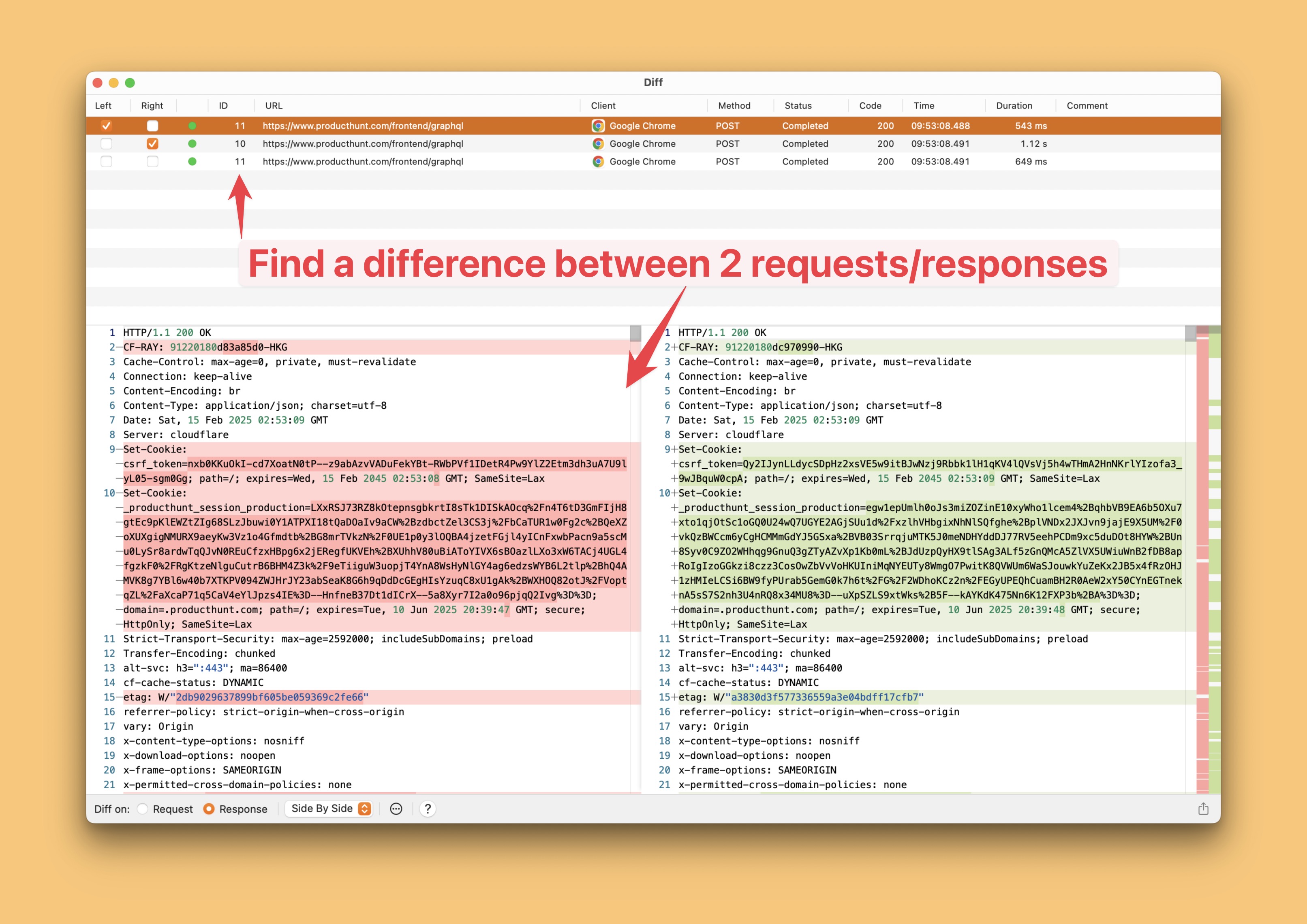
7.4 Encontrar diferencias entre dos solicitudes o respuestas con la herramienta Diff
- Selecciona 2 o más solicitudes -> haz clic derecho -> en el menú contextual, selecciona Tools -> Add to Diff Pool -> se abrirá una nueva ventana de Diff
- Es útil para encontrar las diferencias entre dos solicitudes o respuestas.
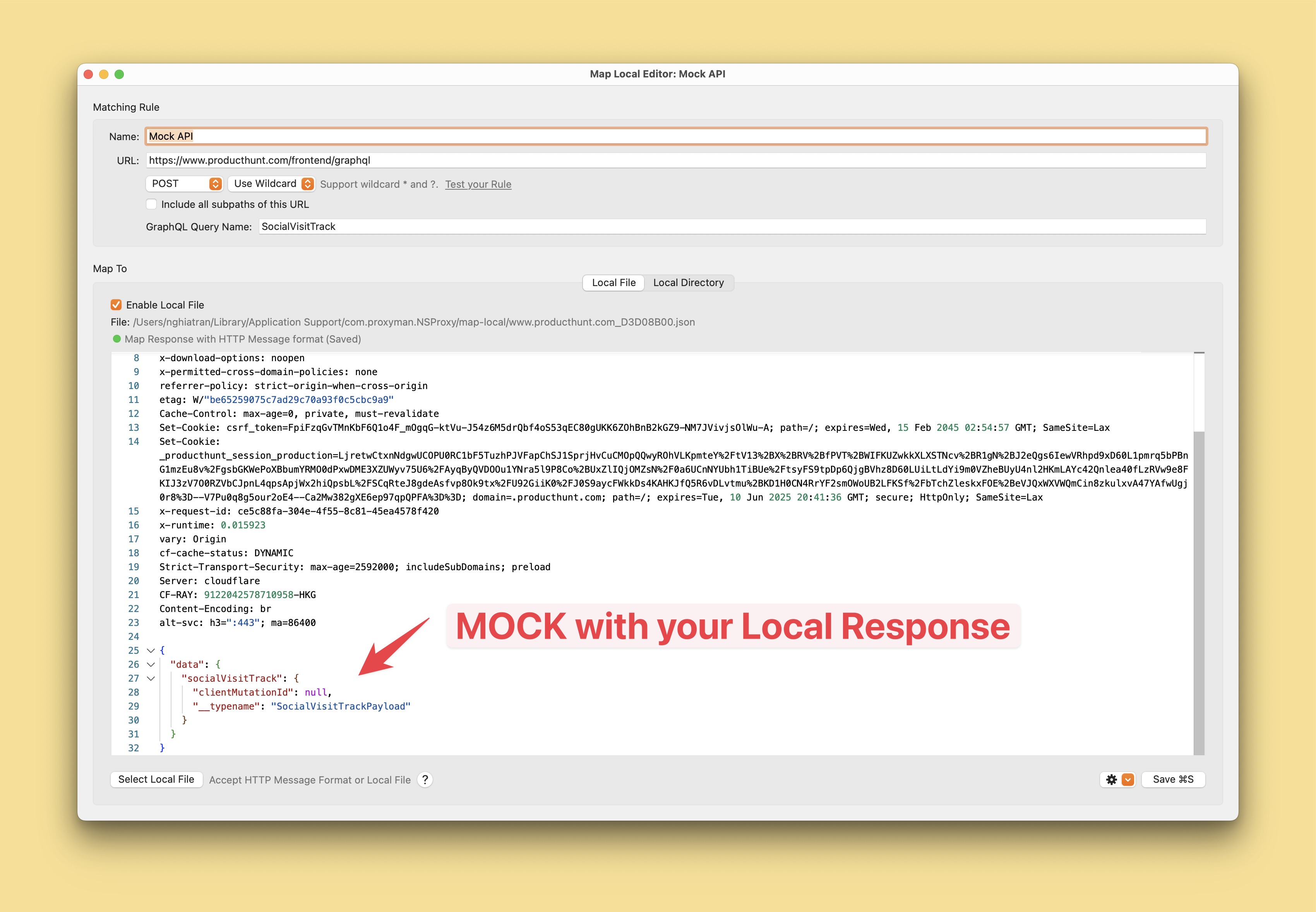
7.5 Simular una respuesta de API con Map Local
- Selecciona una solicitud -> haz clic derecho -> en el menú contextual, selecciona Tools -> Map Local -> se abrirá una nueva ventana -> puedes modificar el Response Body, el código de estado, los encabezados, etc.
- Es útil para simular la respuesta de la API con un archivo local.
7.6 Modificar solicitudes y respuestas sobre la marcha con Breakpoint
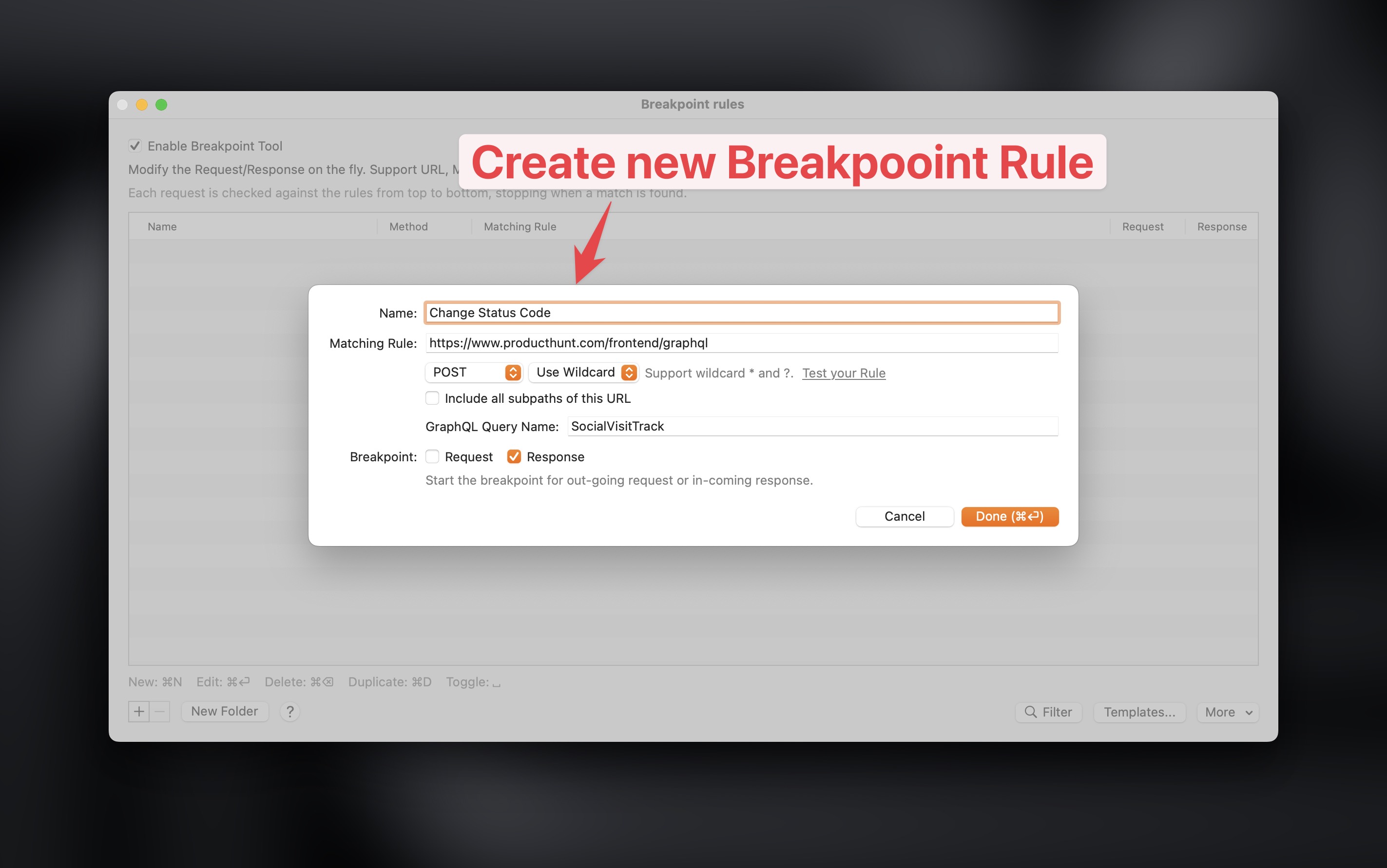
- Selecciona una solicitud -> haz clic derecho -> en el menú contextual, selecciona Tools -> Breakpoint -> Create a breakpoint
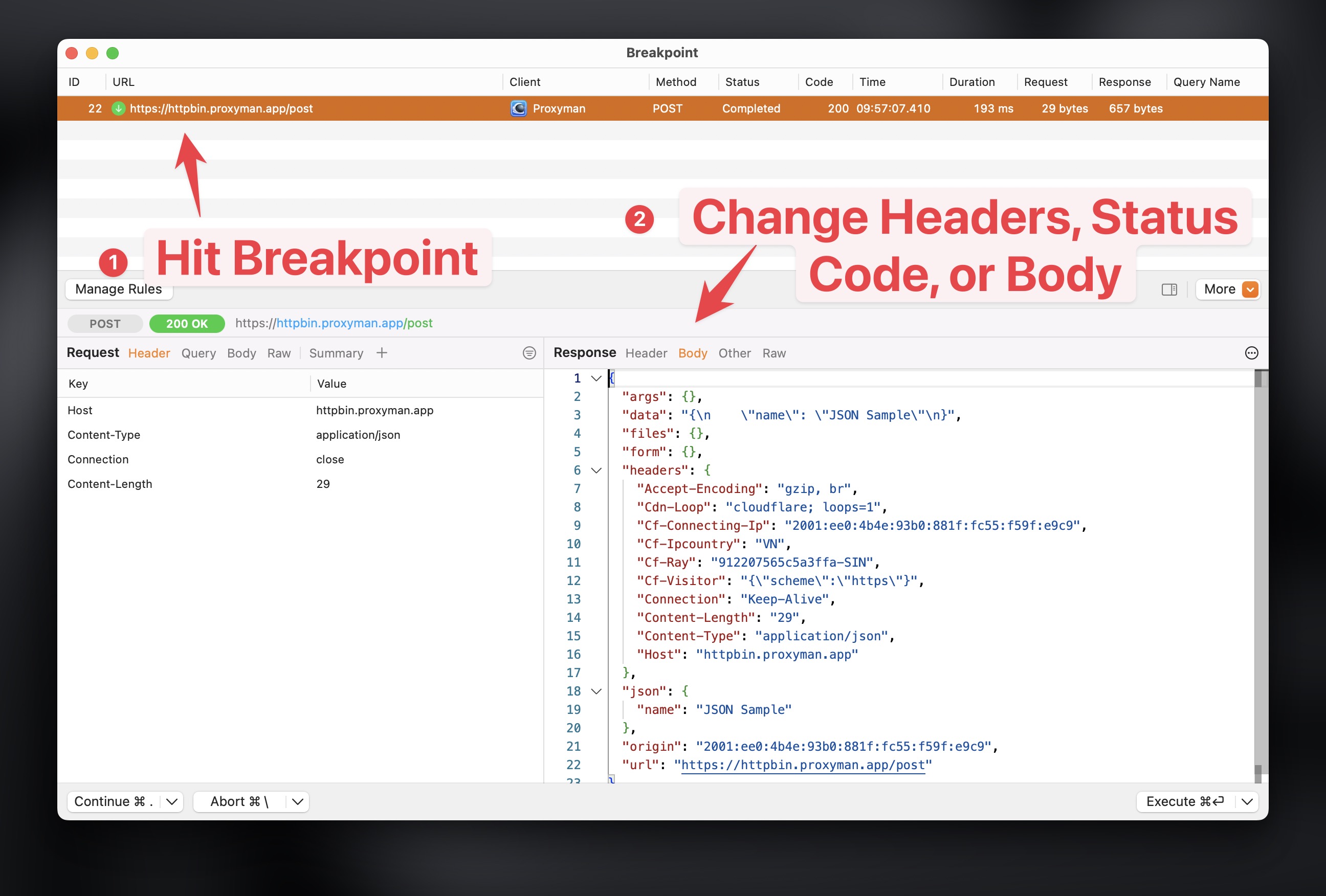
- Vuelve a enviar la solicitud -> Proxyman se detendrá en el breakpoint -> puedes modificar la solicitud y la respuesta sobre la marcha, por ejemplo, el cuerpo de la solicitud, el cuerpo de la respuesta, el código de estado, etc.
Y más
- También puedes usar otras herramientas, como Repeat, Edit & Repeat, Map Remote, etc.
- Consulta la documentación de Proxyman para más información.
10. ¿Y ahora qué?
Este blog solo cubre las funciones básicas de Proxyman y cómo capturar el tráfico HTTP(S) de tus dispositivos macOS.
Si quieres capturar HTTPS de:
- Dispositivos iOS -> consulta la documentación de Proxyman para iOS
- Simuladores de iOS -> consulta la documentación de Proxyman para simuladores de iOS
- Dispositivos Android -> consulta la documentación de Proxyman para Android
- Emuladores de Android -> consulta la documentación de Proxyman para emuladores de Android
- NodeJS, Python, Ruby, PHP, etc. -> consulta la documentación de Proxyman para HTTP/HTTPS
Novedad útil
Proxyman ahora incluye Automatic Setup para aplicaciones de línea de comandos habituales, como Node.js, Python y Ruby. También puedes usar la Command Palette para encontrar una herramienta sin buscar en cada menú. Si una solicitud no aparece, empieza por la guía del dispositivo actual en la documentación, porque la configuración es distinta para un Mac, un teléfono, un simulador y una aplicación de línea de comandos.
Proxyman es una app de alto rendimiento para macOS que permite a los desarrolladores capturar e inspeccionar el tráfico HTTP(S) de apps y dominios en dispositivos iOS, simuladores de iOS y dispositivos Android.
Descárgala en https://proxyman.com/
