Cómo capturar tráfico HTTPS de una app iOS con VPN corporativa
Si eres desarrollador de iOS, es probable que tu empresa exija una VPN corporativa para acceder a servicios internos o a servidores de desarrollo y de staging.
Sin embargo, las VPN corporativas son conocidas por bloquear cualquier tráfico HTTP/HTTPS que no esté permitido de forma explícita.
En este tutorial, te mostraremos cómo capturar e interceptar tráfico HTTPS de una app de iOS con una VPN corporativa.
Esto es lo que conseguiremos en este tutorial:
- Descargar y configurar Proxyman para macOS / Windows / Linux
- Configurar Atlantis en tu app de iOS
- Capturar e inspeccionar el tráfico HTTPS de tu app de iOS con Proxyman mientras la VPN está activa.
VPN compatibles con apps de proxy MITM como Proxyman:
Por suerte, algunas VPN tienen una opción para permitir de forma explícita el tráfico HTTP/HTTPS. Esta es la lista:
- Tunnelblick: funciona directamente. No requiere ajustes.
- FortiClient: funciona si configuras Proxyman como proxy HTTP.
- AnyConnect: requiere algo de configuración.
- Pulse Secure y GlobalProtect VPN: configuración compleja.
- Viscosity: requiere algo de configuración.
- Cisco VPN: requiere configurar el proxy.
- NordVPN: requiere configurar el proxy.
- Zscaler: existe una solución alternativa para que funcione.
Puedes encontrar instrucciones detalladas para cada VPN en la documentación sobre VPN
1. Descarga y configura Proxyman para macOS
- Descarga Proxyman para macOS desde el sitio web de Proxyman. Atlantis solo funciona con Proxyman para macOS.
- Instala Proxyman
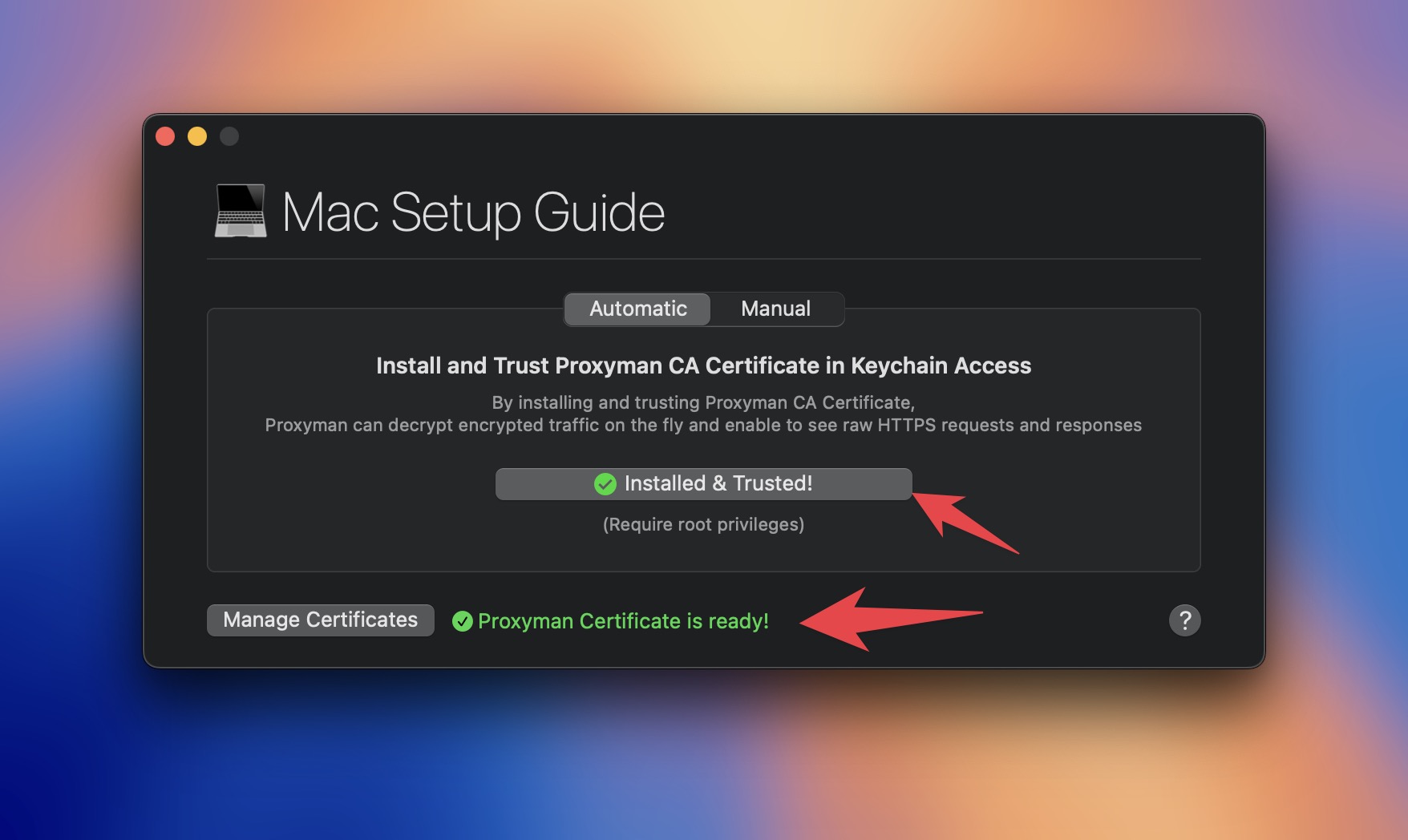
- Abre Proxyman -> menú Certificate -> Install Certificate on this Mac...
- Sigue las instrucciones para instalar el certificado
- Comprueba que aparezca la marca verde en el certificado de Proxyman
2. ¿Por qué necesitamos Atlantis?
Atlantis no usa un proxy, así que funciona con cualquier VPN.
Algunas ventajas de usar Atlantis:
- No necesitas configurar un proxy ni instalar ningún certificado en tu dispositivo iOS
- ✅ Funciona con cualquier VPN, incluidas las VPN corporativas
- Captura tráfico HTTP/HTTPS y WebSocket de tu app de iOS
- Funciona con el simulador de iOS y con dispositivos iOS reales
3. Configura Atlantis en tu app de iOS
Antes de empezar, asegúrate de leer el README de Atlantis y de seguir sus instrucciones.
Estos son los pasos para integrar Atlantis en tu app de iOS:
- Añade Atlantis a tu proyecto mediante Swift Package Manager en
https://github.com/ProxymanApp/atlantis - Añade el permiso necesario al archivo
Info.plist:
<key>NSLocalNetworkUsageDescription</key>
<string>Atlantis would use Bonjour Service to discover Proxyman app from your local network. Atlantis uses it to transfer the data from your iOS app to Proxyman macOS for debugging purposes.</string>
<key>NSBonjourServices</key>
<array>
    <string>_Proxyman._tcp</string>
</array>
Aquí tienes un archivo Info.plist de ejemplo: Info.plist
- Inicia Atlantis:
- SwiftUI:
import SwiftUI

#if DEBUG
// 1. Import Atlantis
import Atlantis
#endif

@main
struct AtlantisSwiftUIAppApp: App {

    init() {
        // 2. Connect to your Macbook
        #if DEBUG
        Atlantis.start()

        // 3. (Optional)
        // If you have many Macbooks on the same WiFi Network, you can specify your Macbook's name
        // Find your Macbook's name by opening Proxyman App -> Certificate Menu -> Install Certificate for iOS -> With Atlantis ->
        // Click on "How to start Atlantis" -> Select "SwiftUI" Tab
        // Atlantis.start("Your's Macbook Pro")
        #endif
    }
}
- UIKit:
#if DEBUG
import Atlantis
#endif

func application(_ application: UIApplication, didFinishLaunchingWithOptions launchOptions: [UIApplication.LaunchOptionsKey: Any]?) -> Bool {

    #if DEBUG
        // 2. Connect to your Macbook
        Atlantis.start()

        // 3. (Optional)
        // If you have many Macbooks on the same WiFi Network, you can specify your Macbook's name
        // Find your Macbook's name by opening Proxyman App -> Certificate Menu -> Install Certificate for iOS -> With Atlantis ->
        // Click on "How to start Atlantis" -> Select "SwiftUI" Tab
        // Atlantis.start("Your's Macbook Pro")
    #endif

    return true
}
4. Inicia tu app de iOS con la VPN corporativa
- En Xcode, selecciona tu simulador de iOS o tu dispositivo iOS real e inicia la app. Puedes usar la VPN que quieras en el dispositivo iOS o en el Mac.
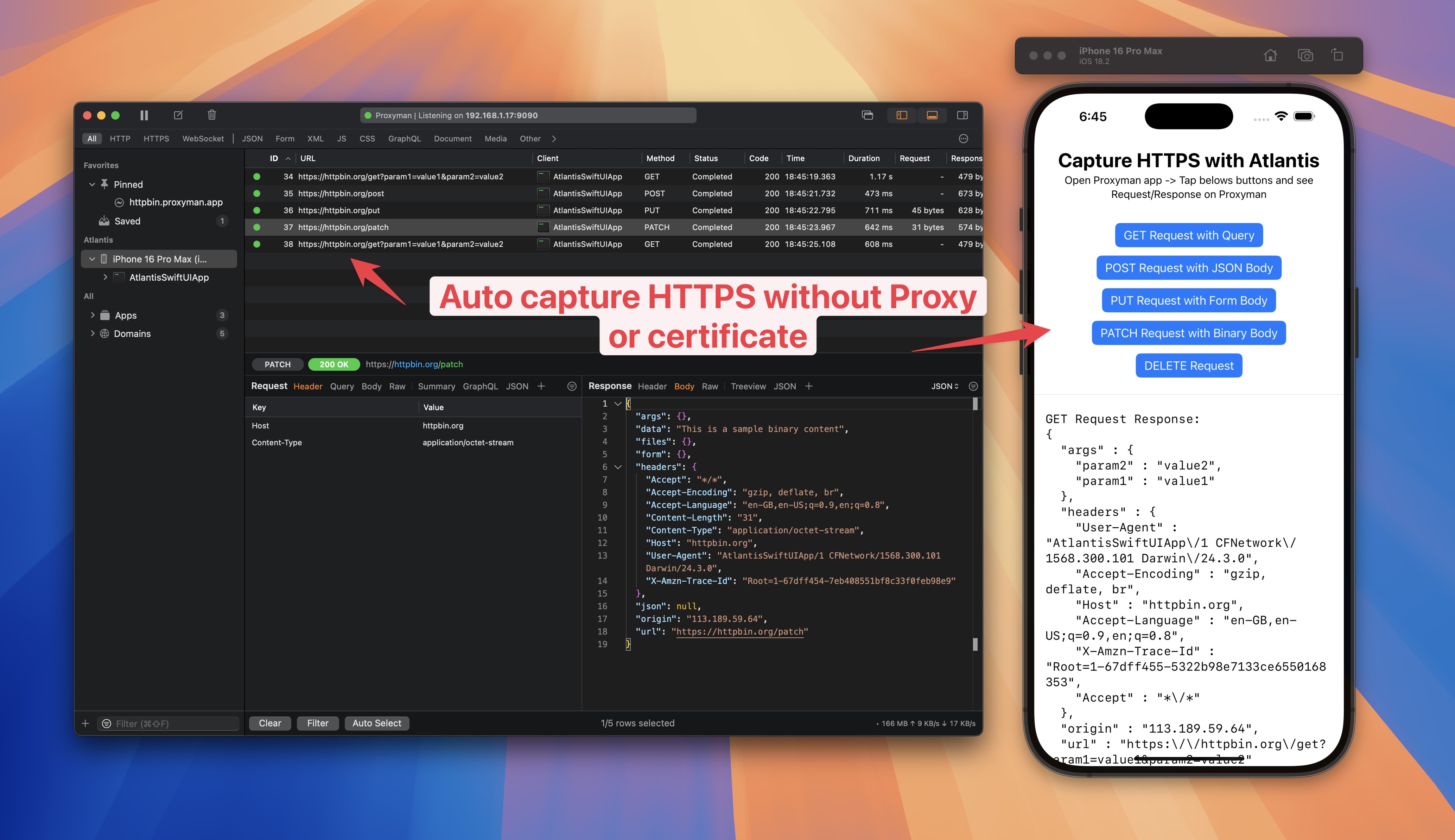
- Abre la app de Proxyman para macOS: todo el tráfico HTTP, HTTPS y WebSocket se captura automáticamente y se muestra en Proxyman.
- Por ejemplo, tenemos una solicitud a
https://httpbin.org/get
- ✅ ¡Listo!
5. ¿Capturar tráfico WebSocket?
Por suerte, Atlantis también funciona con tráfico WebSocket y lo hace sin configuración adicional con cualquier VPN.
Si tu app hace una solicitud WebSocket con URLSessionWebSocketTask, Proxyman la capturará.
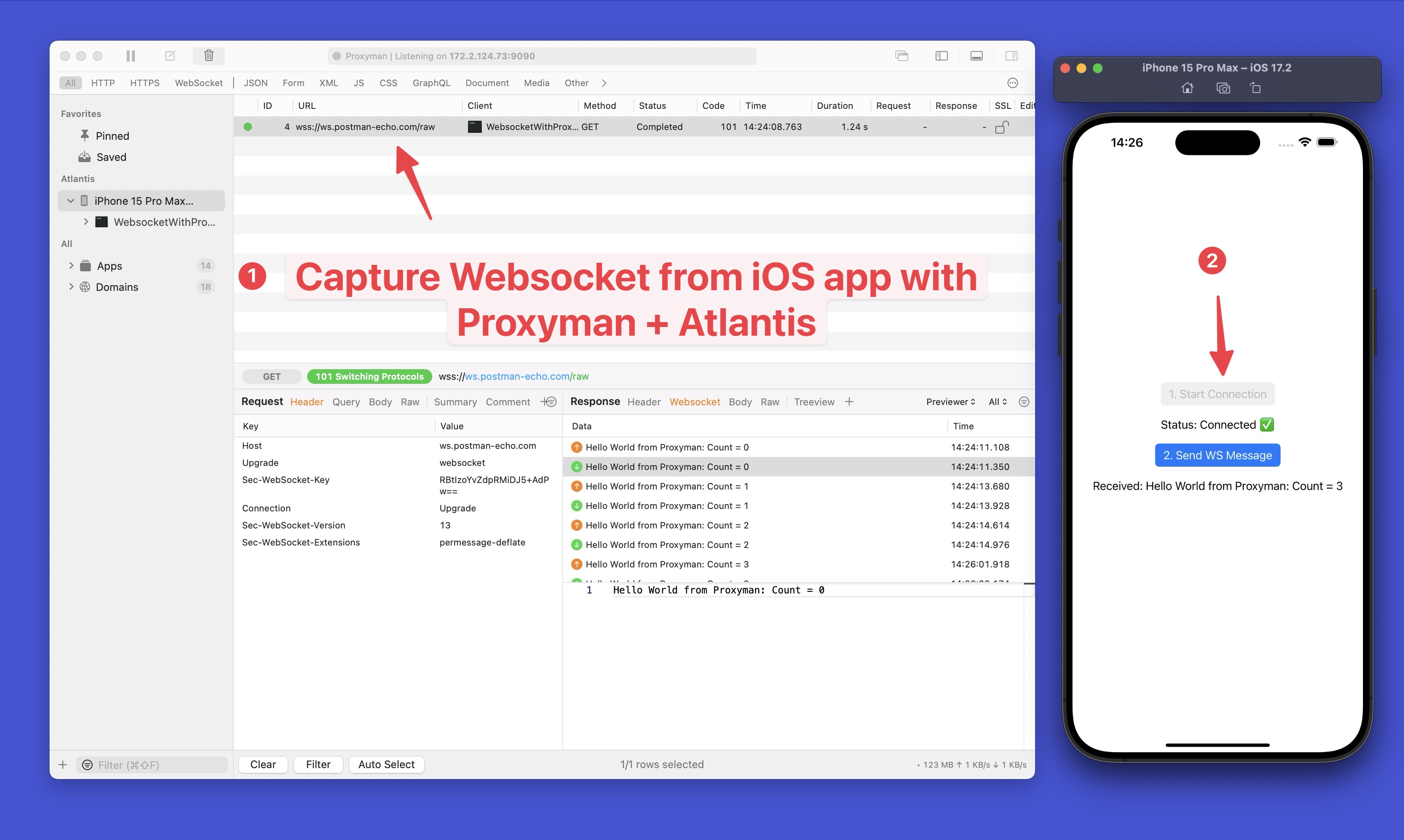
Aquí tienes la app de ejemplo de WebSocket
Atlantis solo funciona con URLSession o con cualquier biblioteca que use URLSession por debajo. Por ejemplo, funciona con Alamofire.
Si usas una pila de red personalizada que no sea URLSession, no funcionará.
Comprobaciones útiles antes de probar
Usa Atlantis solo en compilaciones de depuración y quítalo de la versión de producción de tu app. Tu iPhone y tu Mac deben estar en la misma red local, y es posible que tu app necesite el permiso de Red local antes de poder enviar los datos capturados a Proxyman. Como las solicitudes pueden contener datos de inicio de sesión o información privada de la empresa, usa esta configuración solo con una app y una cuenta que tengas autorización para probar.
Próximos pasos
- Si tienes alguna pregunta, únete a nuestra comunidad de Discord
- Si necesitas ayuda, escríbenos a support@proxyman.com
- Si quieres contribuir a Atlantis, consulta la guía de contribución
Leer más
- Cómo capturar tráfico HTTP/HTTPS desde iPhone con iOS 26 o iPadOS 26
- Cómo capturar tráfico WebSocket desde una app de iOS
Proxyman es una app de alto rendimiento para macOS / Windows / Linux que permite a los desarrolladores capturar tráfico HTTPS en dispositivos iOS, en el simulador de iOS y en dispositivos Android.
Descarga Proxyman en https://proxyman.com
