Cómo capturar HTTP/HTTPS en iPhone con iOS 26 o iPadOS 26
En este tutorial conseguirás lo siguiente:
- Descargar y configurar Proxyman para macOS y Windows
- Configurar tu iPhone con iOS 26 para usar Proxyman (configurar el proxy de Wi-Fi e instalar el certificado de Proxyman en tu iPhone)
- ✅ Empezar a capturar y descifrar el tráfico HTTP y HTTPS de tu iPhone con iOS 26 usando Proxyman
iOS 26 es la última actualización de Apple, con mejoras en privacidad y rendimiento. Esta guía explica cómo capturar tráfico HTTP/HTTPS desde tu iPhone con iOS 26 usando Proxyman.
Aquí tienes el vídeo de demostración en YouTube: https://www.youtube.com/watch?v=THzb2e9hoGo
1. Descarga y configura Proxyman para macOS y Windows
Proxyman es una herramienta potente que te permite capturar HTTP y HTTPS desde tu iPhone, tu iPad y los simuladores de iOS, sin jailbreak ni pasos complicados.
Antes de empezar, descarga y configura Proxyman para macOS y Windows.
- Abre la web de Proxyman y descarga la última versión de Proxyman para macOS y Windows
- Proxyman macOS: compatible con macOS 12 o posterior
- Proxyman Windows: compatible con Windows 10 o posterior
- Instala Proxyman para macOS y Windows
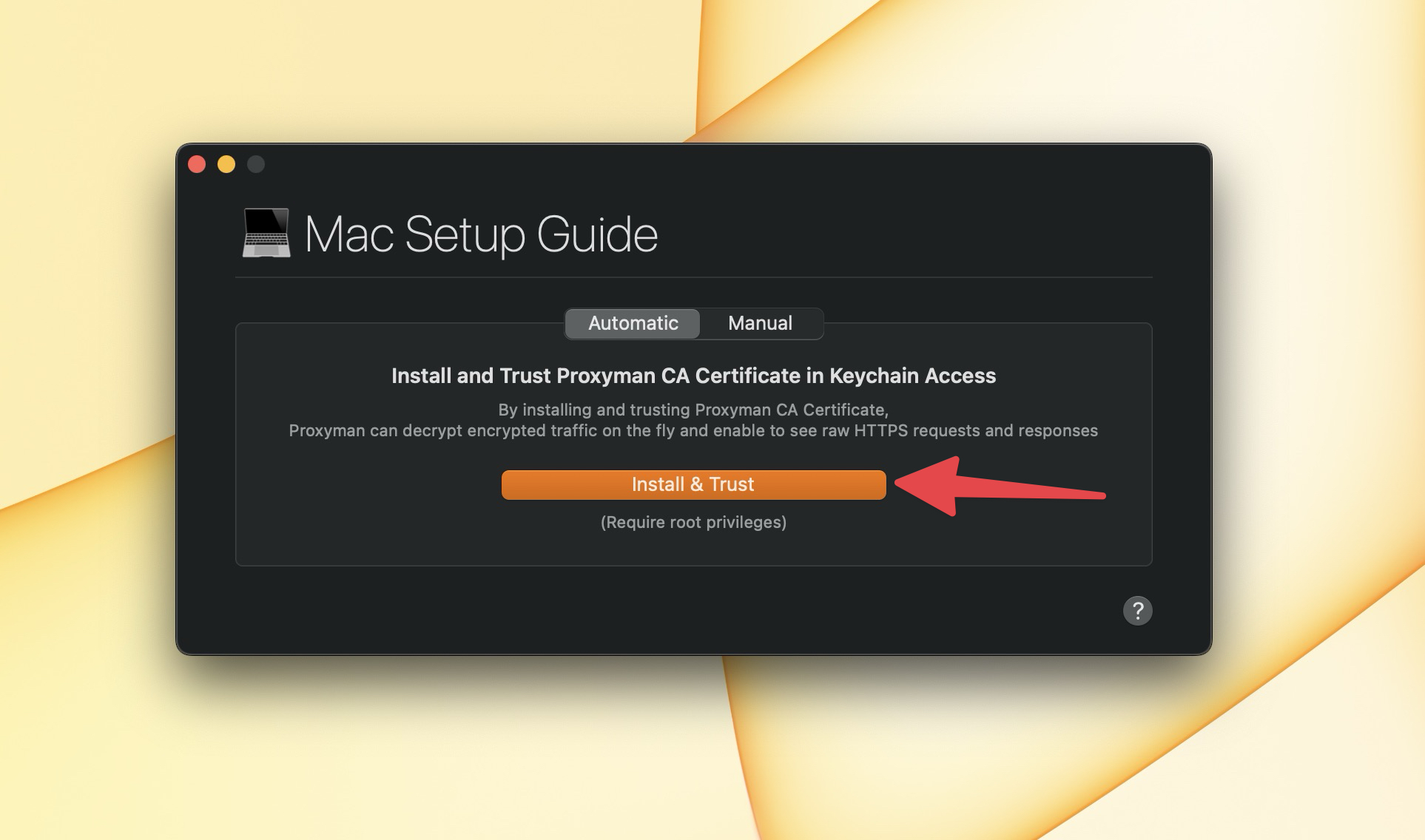
- Abre Proxyman e instala el certificado en tus dispositivos macOS y Windows. Puedes seguir las instrucciones en
Proxyman > Certificate Menu -> Install for macOS -> Follow the instruction - En la pestaña Automatic -> haz clic en "Install & Trust"
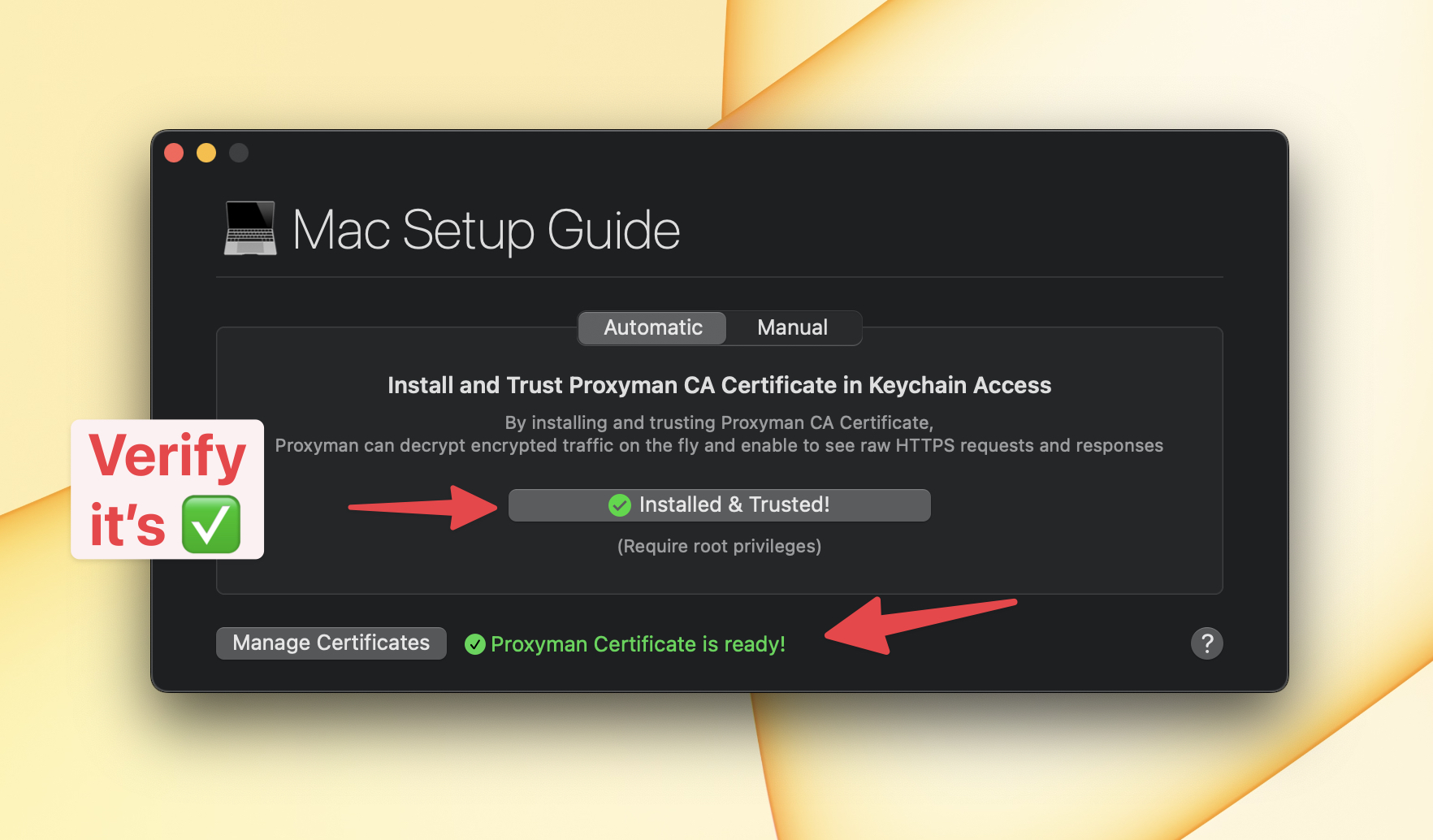
- Comprueba que aparece la marca verde en el certificado de Proxyman
2. Configura tu iPhone con iOS 26 para usar Proxyman
Ha llegado el momento de configurar tu iPhone con iOS 26 para usar Proxyman.
Antes de empezar, asegúrate de que:
- Tu iPhone y el Mac o el dispositivo Windows están conectados a la misma red Wi-Fi
- Tu iPhone no usa ninguna app de VPN al mismo tiempo.
Cuando todo esté listo, sigue estos pasos:
- En Proxyman -> Certificate Menu -> Install for iOS -> iOS Physical Devices
- Sigue todos los pasos de la guía de configuración
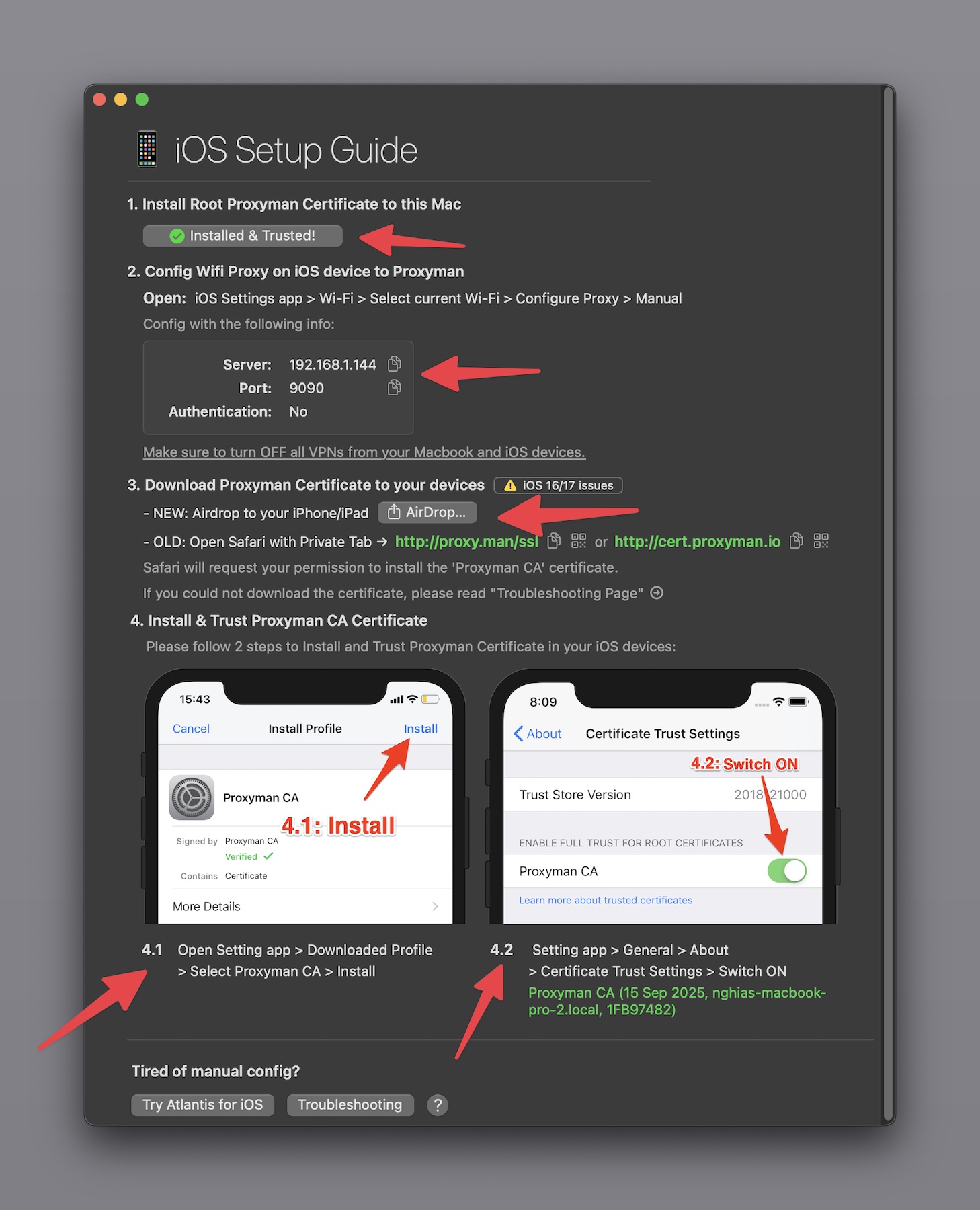
✅ Asegúrate de completar los pasos 3, 4.1 y 4.2 de la guía de configuración. Si no lo haces, Proxyman no podrá descifrar el HTTPS de tu app y verás un error de SSL en el resultado.
Si no puedes descargar el certificado desde http://proxy.man/ssl, consulta esta guía de solución de problemas
En ella verás cómo revisar la dirección IP, el puerto, la configuración del firewall o las VPN.
Cuando termines, comprueba que el certificado de Proxyman está instalado correctamente en tu iPhone.
- En tu iPhone -> app Ajustes -> General -> Información -> Ajustes de confianza de certificados
- Comprueba que el certificado de Proxyman está activado ✅
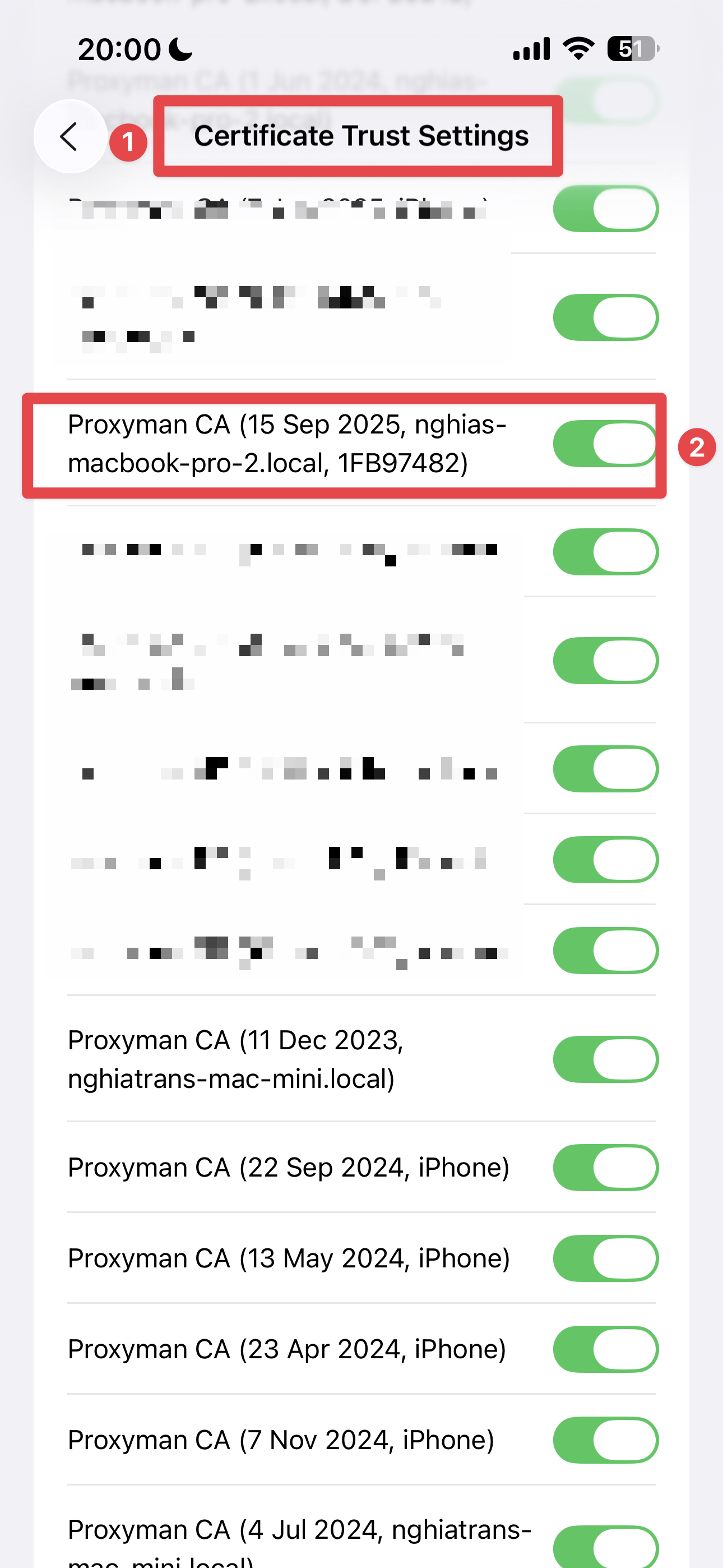
Todo está listo. Empecemos a capturar y descifrar el tráfico HTTP y HTTPS de tu iPhone con iOS 26 usando Proxyman.
3. Empieza a capturar y descifrar tráfico HTTP y HTTPS de tu iPhone con iOS 26
3.1 Capturar HTTPS desde el navegador Safari
Es mucho más fácil capturar HTTPS desde el navegador Safari.
- Abre el navegador Safari
- Ve a cualquier sitio web, por ejemplo, https://www.google.com
- En este momento verás que Proxyman captura el tráfico HTTP y HTTPS ✅
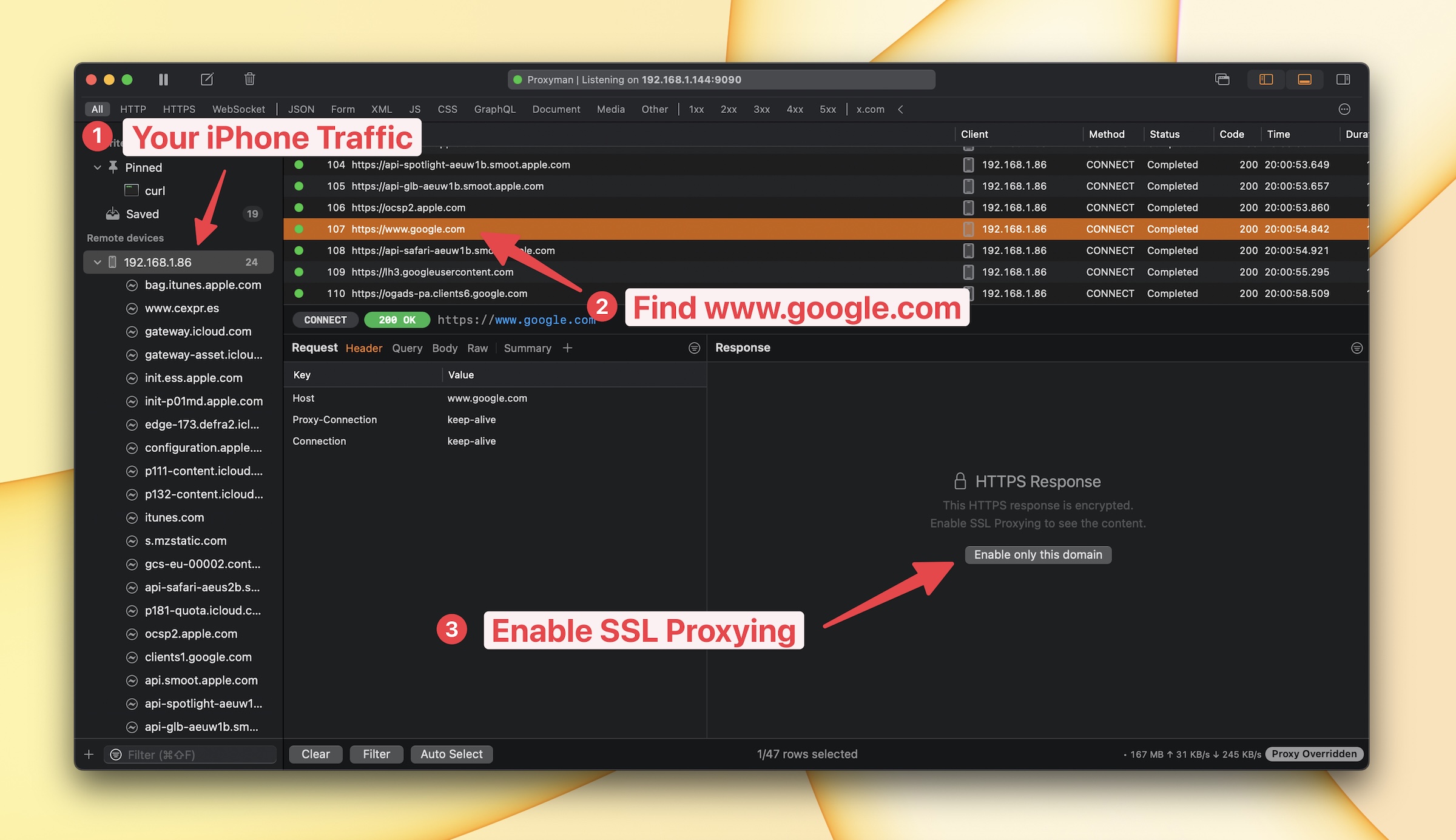
- En el Response Panel, haz clic en "Enable SSL Proxying"
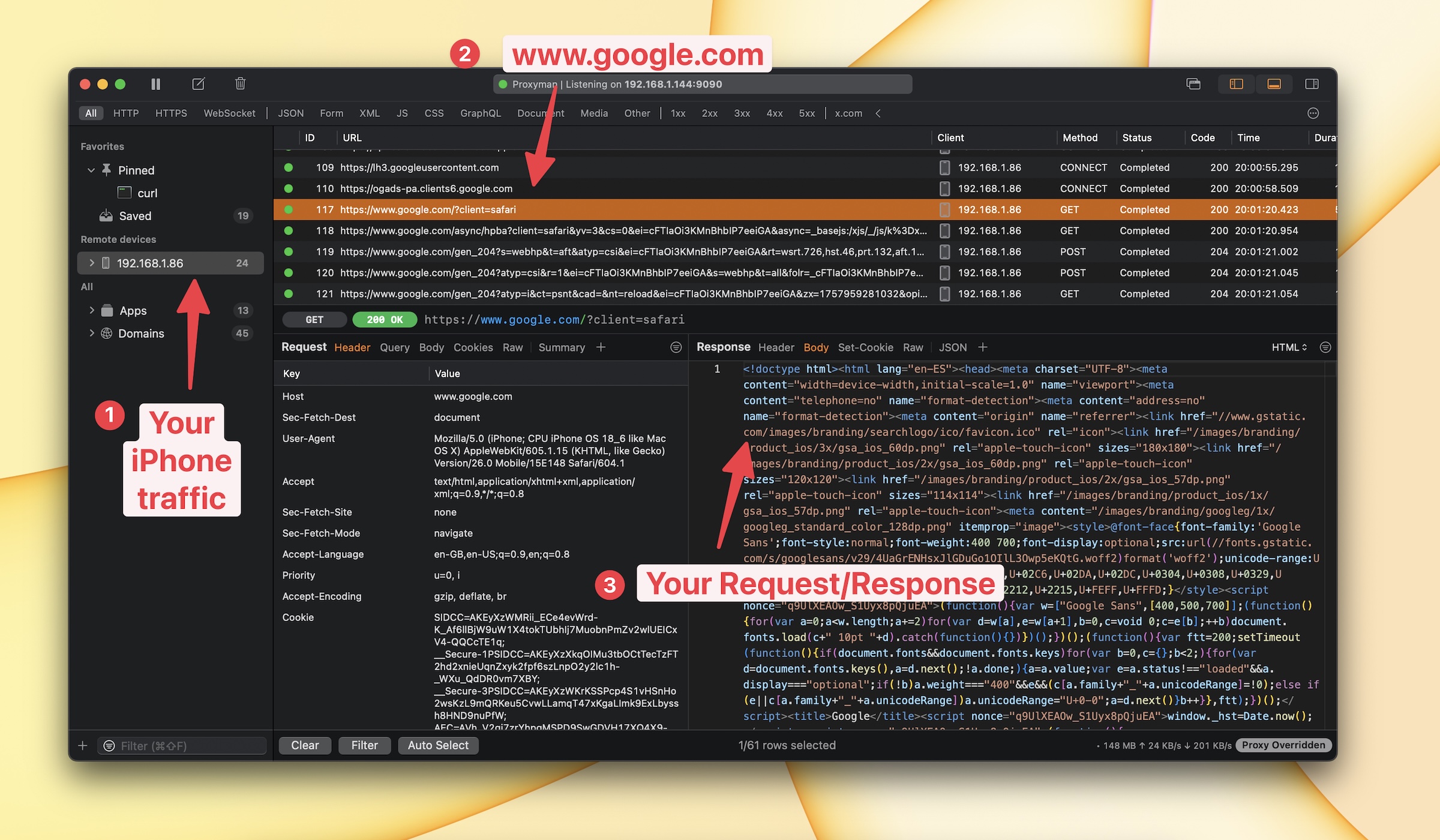
- En Safari, vuelve a recargar la página para que Proxyman pueda descifrar el tráfico HTTPS ✅
- Listo.
3.2 Capturar HTTPS desde la app Product Hunt
También puedes capturar HTTPS desde otras apps, por ejemplo, la app de Product Hunt.
- Ve a la App Store y descarga la app Product Hunt
- Abre la app Product Hunt y navega un poco por ella
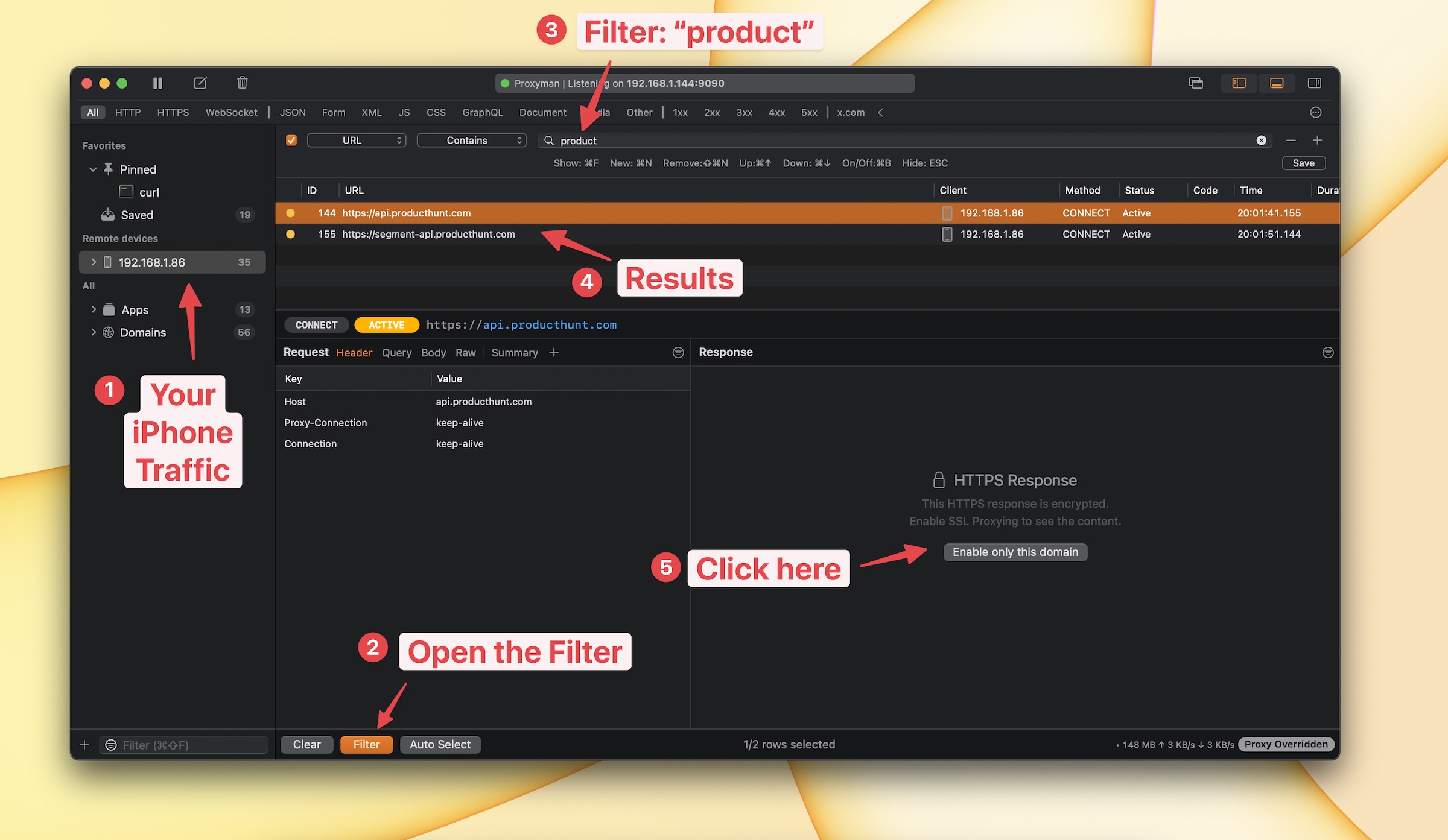
- Vuelve a Proxyman, pulsa Command + F para abrir la barra de búsqueda y busca el host de Product Hunt.
- De nuevo, en el Response Panel, haz clic en "Enable SSL Proxying"
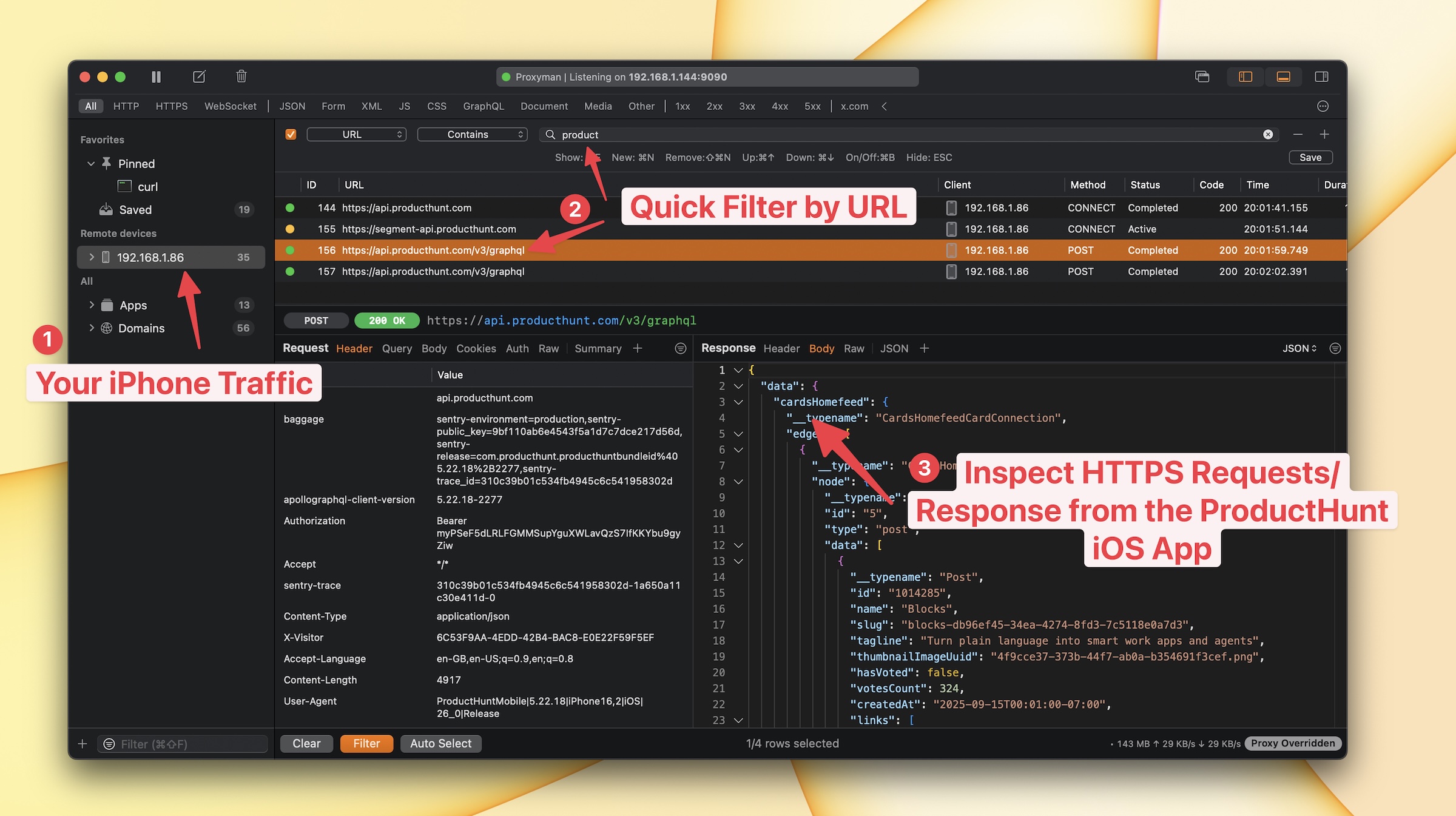
- Vuelve a la app Product Hunt y navega otra vez por ella, para que Proxyman pueda descifrar el tráfico HTTPS ✅
- Listo. Proxyman descifra correctamente el tráfico HTTPS de la app Product Hunt y te muestra las solicitudes y respuestas HTTPS sin procesar.
4. Problemas y soluciones
4.1 No puedo descargar el certificado desde http://proxy.man/ssl
Solución: es posible que tu iPhone esté conectado a una VPN, a una red Wi-Fi incorrecta o que tu firewall esté bloqueando la conexión. Consulta esta guía de solución de problemas
4.2 Veo tráfico HTTPS de mi app para iOS, pero aparece un error de SSL y no puedo descifrarlo
Solución: revisa los pasos 3, 4.1 y 4.2 de la guía de configuración. Si no lo haces, Proxyman no podrá descifrar el HTTPS de tu app y verás un error de SSL en el resultado. O bien Tu app está protegida por SSL Pinning. En ese caso, no es posible descifrar el tráfico HTTPS.
4.3 ¿Puedo seguir este tutorial en mi iPadOS 26?
Solución: sí, puedes seguir este tutorial en tu iPad con iPadOS 26.
5. Conclusión
En este tutorial hemos aprendido a capturar tráfico HTTP y HTTPS desde tu iPhone con iOS 26 usando Proxyman.
Si el teléfono no puede conectarse a tu Mac, confirma que ambos dispositivos usan la misma red Wi-Fi y que tu firewall permite Proxyman. Una VPN o Private Relay también pueden cambiar la ruta, así que pausa esa función durante la prueba si las normas de tu empresa lo permiten. Cuando termines las pruebas, elimina el proxy de Wi-Fi y, si ya no lo necesitas, elimina el perfil del certificado de Proxyman.
- Si necesitas capturar tráfico HTTP y HTTPS de tu simulador de iOS 26, consulta este tutorial
- Para los emuladores de Android, consulta este tutorial
Proxyman es una app de alto rendimiento para macOS, Windows y Linux que permite a los desarrolladores capturar tráfico HTTPS en dispositivos iOS, simuladores de iOS y dispositivos Android.
Descárgala en https://proxyman.com
