Capturar e inspeccionar tráfico HTTPS desde el iPhone
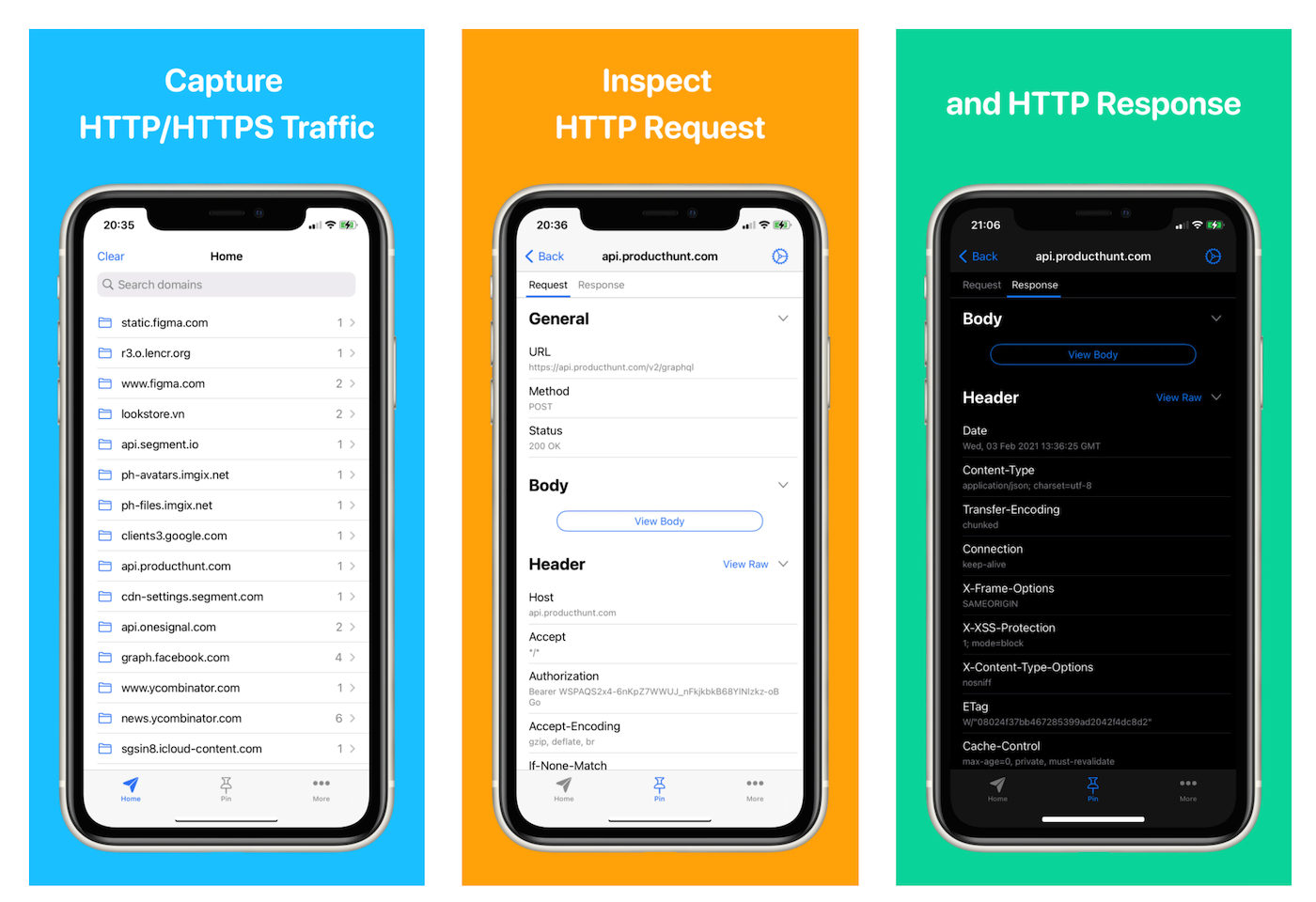
Este mini tutorial muestra cómo configurar Proxyman para iOS e interceptar el tráfico de red de los dispositivos iOS.
Proxyman para iOS
Antes de entrar en detalles, aquí tienes una breve descripción de qué es Proxyman:
Proxyman para iOS está creado exclusivamente para plataformas iOS, y tiene algunas funciones especiales:
- Actúa como intermediario (man-in-the-middle) para monitorizar y descifrar todo el tráfico HTTP/HTTPS entrante y saliente de tu dispositivo iOS.
- Es una app independiente para iOS que funciona por su cuenta, sin depender de Proxyman para macOS.
- Diseñado para iPad, con diseño de varias columnas.
- Protege tus datos sensibles con Touch ID y Face ID.
- Comparte registros con Proxyman para macOS.
- Compatible con iOS 18 y iPadOS 18 o posterior.
En este tutorial veremos:
- Cómo configurar Proxyman para iOS en tu iPhone o iPad
- Cómo interceptar el tráfico de red con Proxyman para iOS
- Cómo filtrar el tráfico con la barra de búsqueda
- Cómo inspeccionar y manipular el tráfico HTTP/HTTPS
- Cómo compartir registros con Proxyman para macOS
1. Descarga desde la App Store
Si aún no has instalado Proxyman para iOS, descárgalo desde la App Store oficial.
En cuanto abras la app de Proxyman, pulsa el botón "Start intercept HTTPS Traffic" (iniciar interceptación de tráfico HTTPS) de la pantalla de inicio.
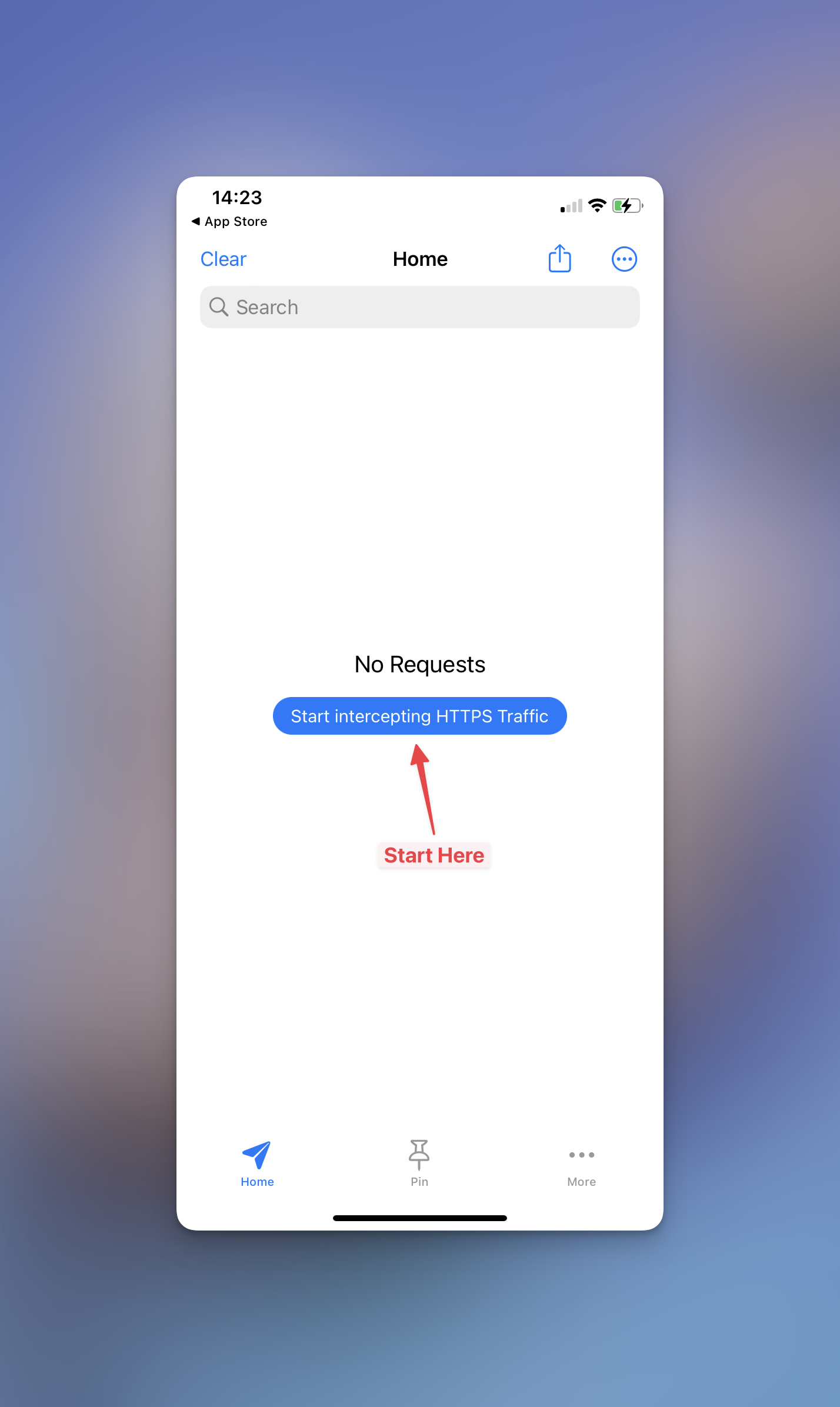
Se abrirá la pantalla "How to Setup", con instrucciones paso a paso que debes seguir.
2. Activa la VPN de Proxyman
Proxyman intentará instalar la VPN de Proxyman en tus dispositivos iOS. En concreto, la VPN de Proxyman es una VPN local ficticia que dirige todo el tráfico al servidor proxy de localhost de Proxyman. Tus datos sensibles se capturan y se almacenan en la extensión de VPN; no se envían a ningún servidor.
Si ya has usado Proxyman para macOS, instalar la VPN equivale a sobrescribir el proxy HTTP/HTTPS.
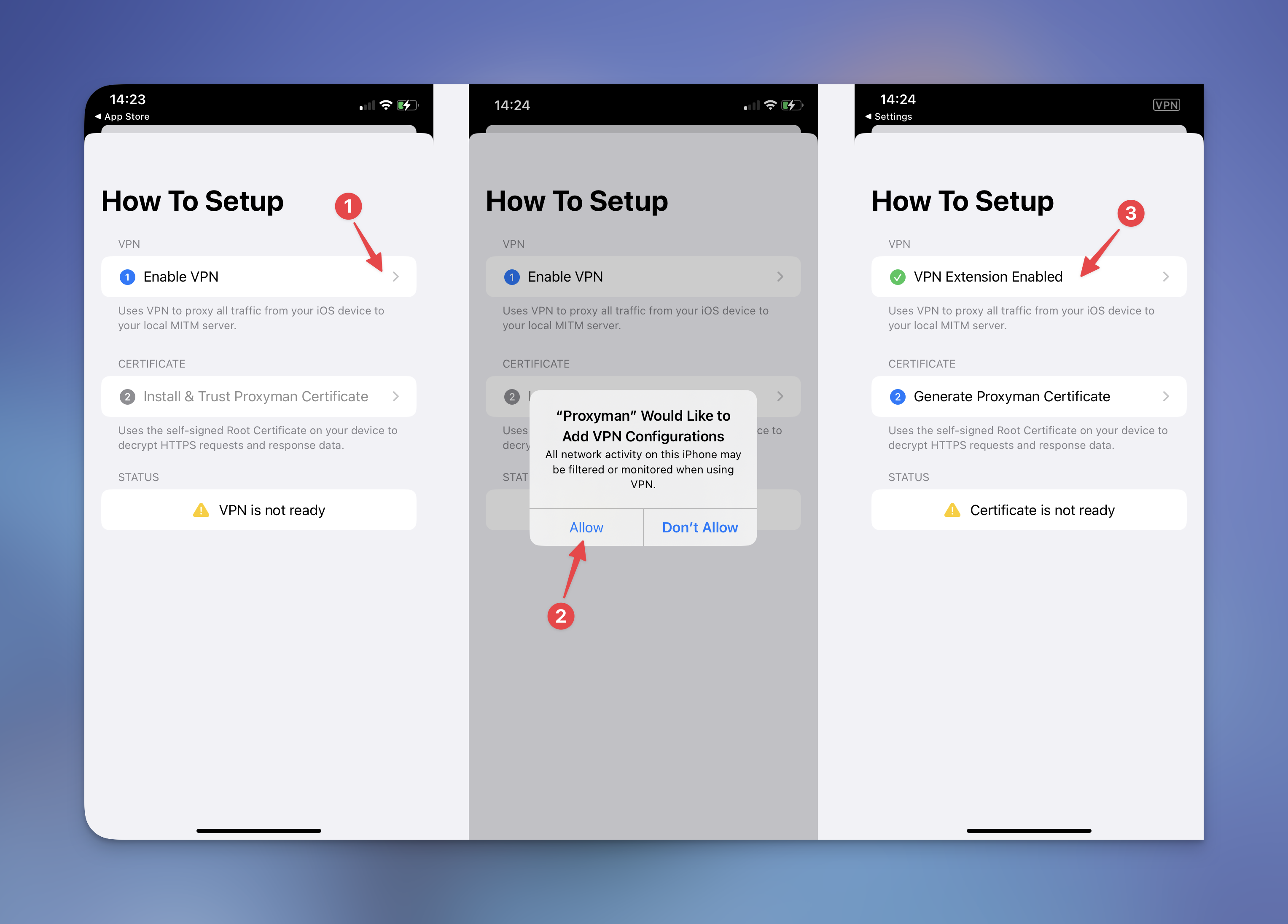
Antes de pasar al siguiente paso, comprueba que la VPN está activada y que aparece el indicador de VPN en la barra de estado del sistema.
3. Instala y confía en el certificado de Proxyman
Para descifrar el tráfico HTTPS, debes instalar y confiar en el certificado raíz de Proxyman. Este paso es algo delicado, así que sigue con atención todos los pasos:
3.1 Genera el certificado
Pulsa en "Generate Certificate". En ese momento, Proxyman generará un certificado local autofirmado.
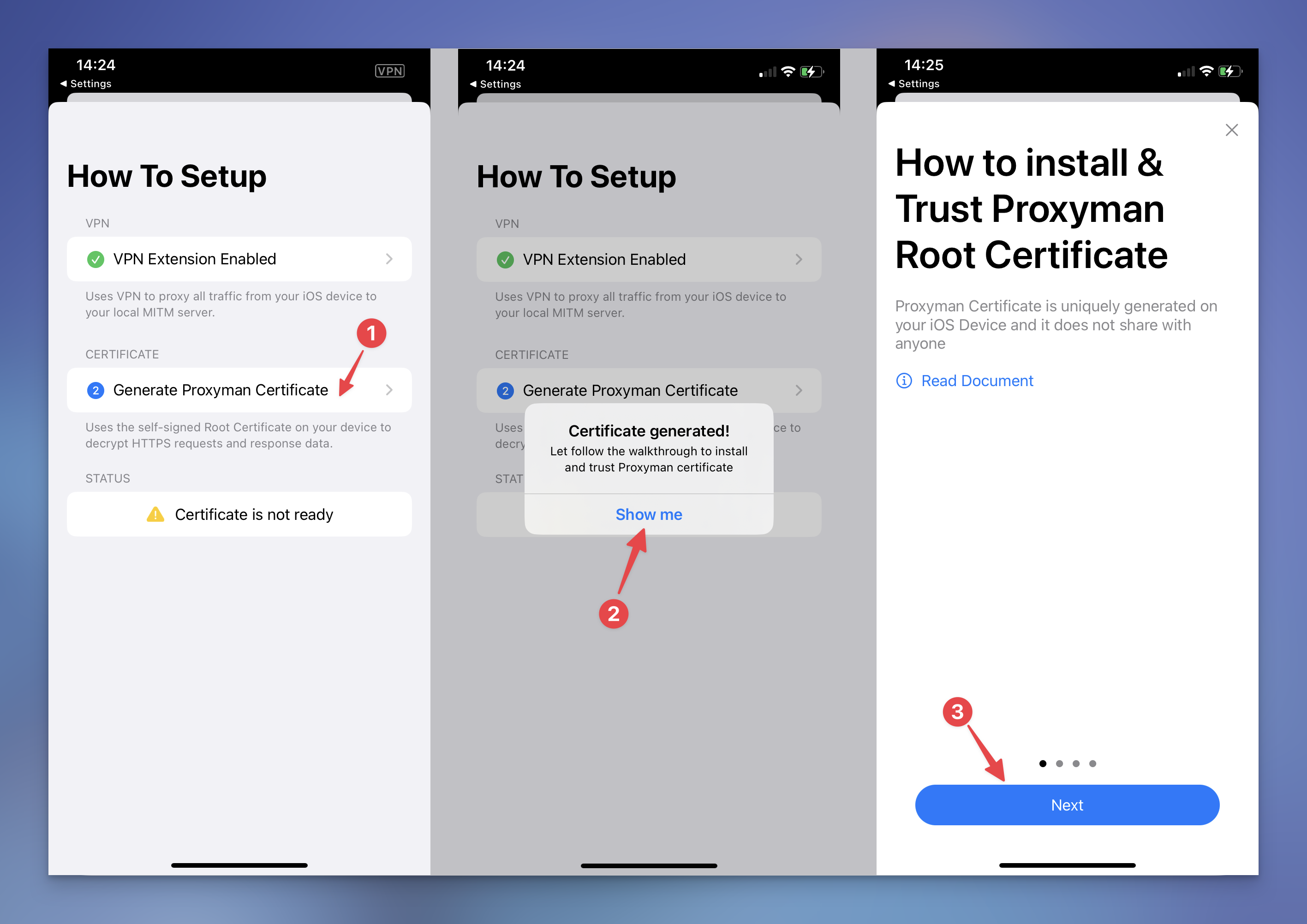
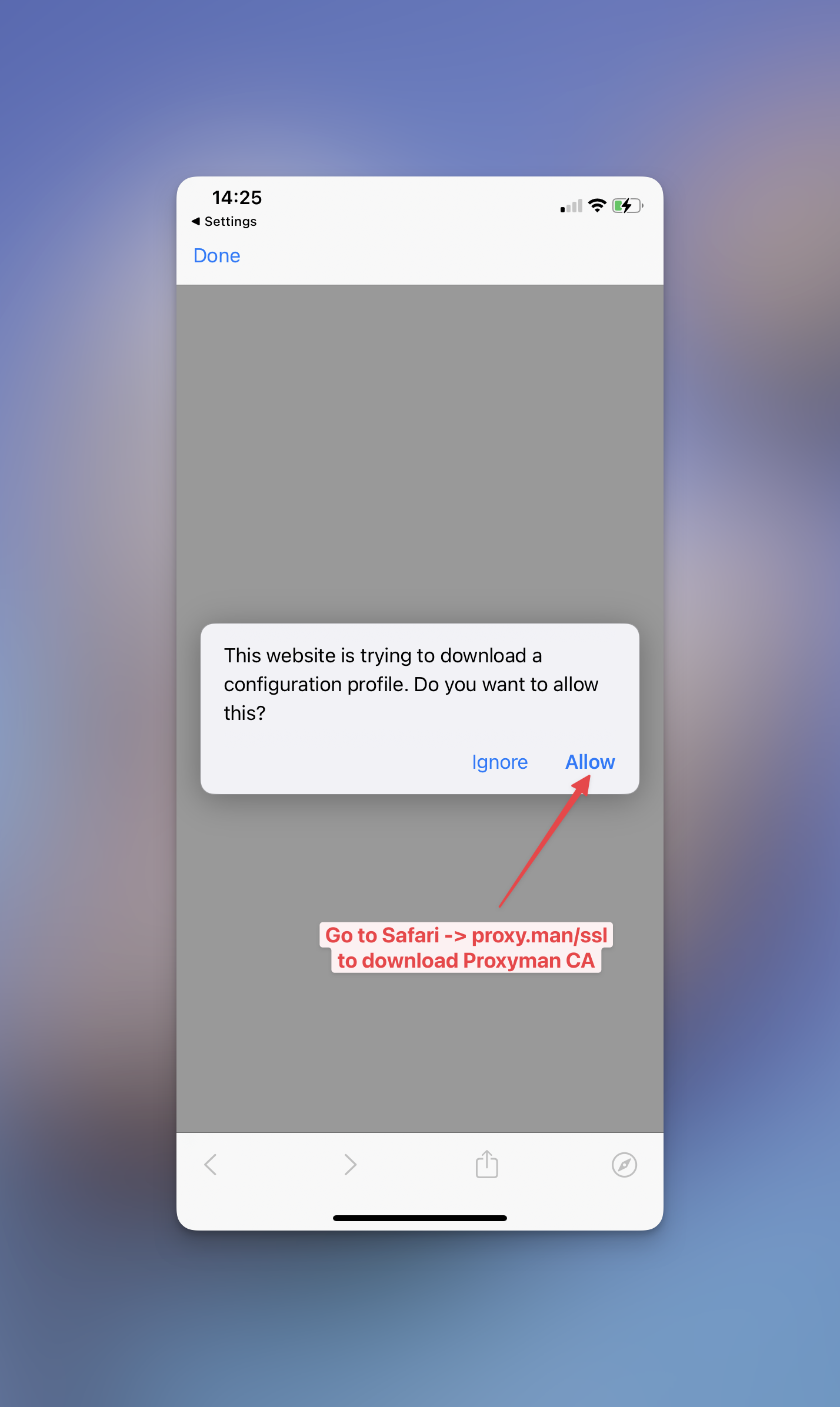
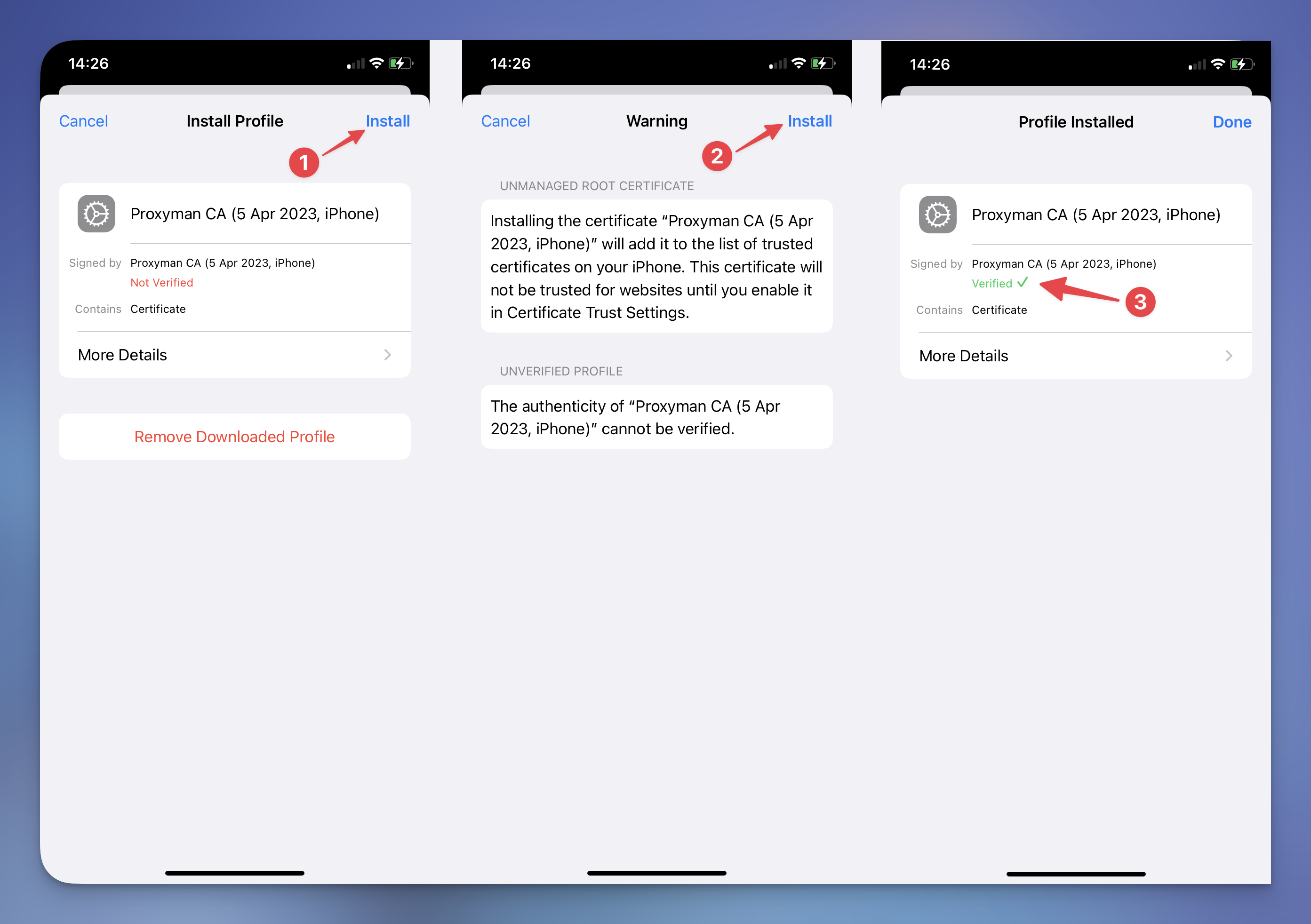
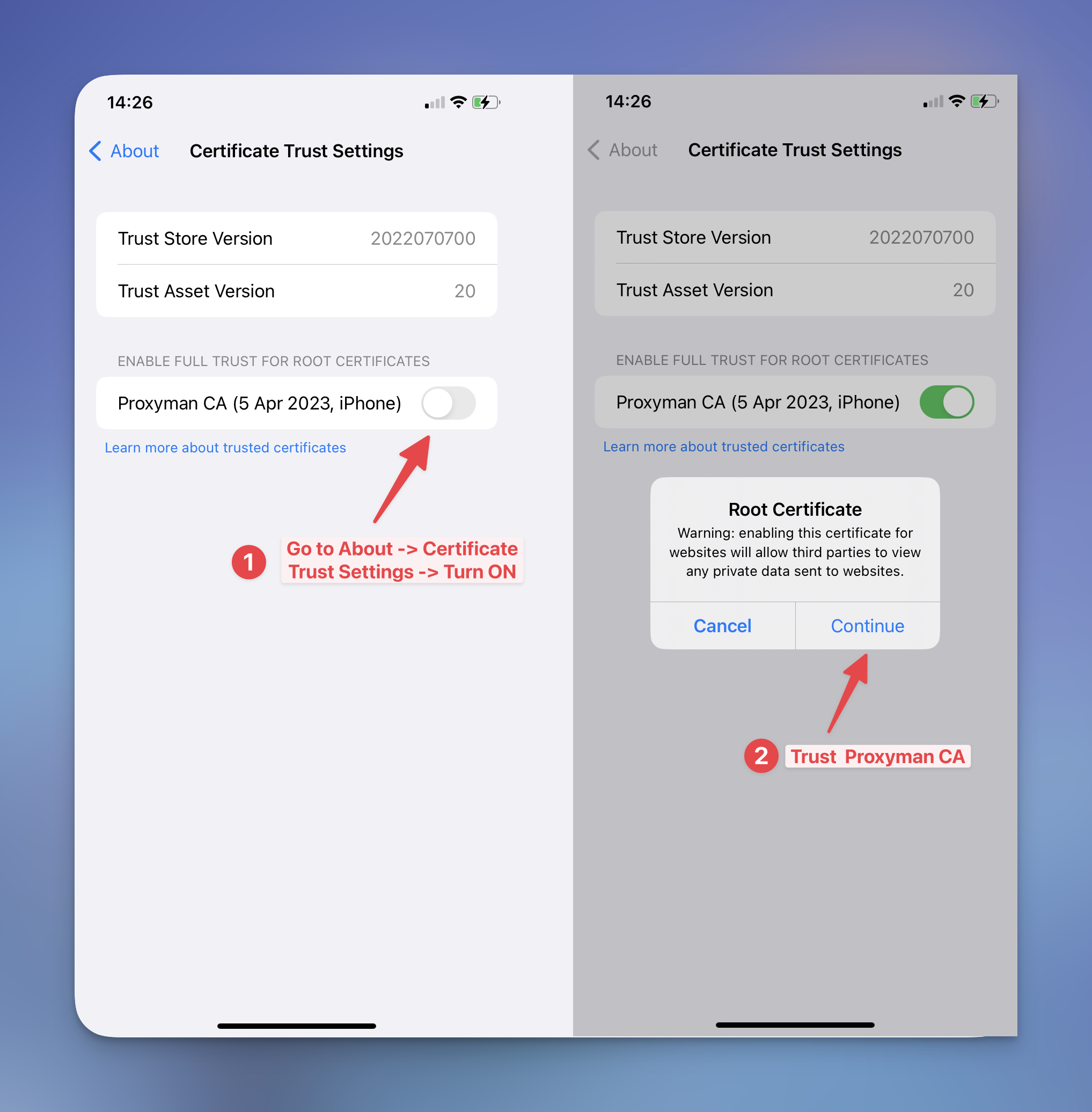
Cuando se complete, aparecerá un mensaje de éxito. Pulsa el botón "Show me" y Proxyman mostrará una guía sobre cómo descargar, instalar y confiar en el certificado de Proxyman desde la app Ajustes. Asegúrate de seguir todos los pasos:
3.2 Descarga el certificado
3.3 Instala el certificado
3.4 Confía en el certificado
3.5 Verifica el estado
Cuando termines, vuelve a la pantalla Setting de Proxyman y comprueba que el estado es "Ready to intercept".
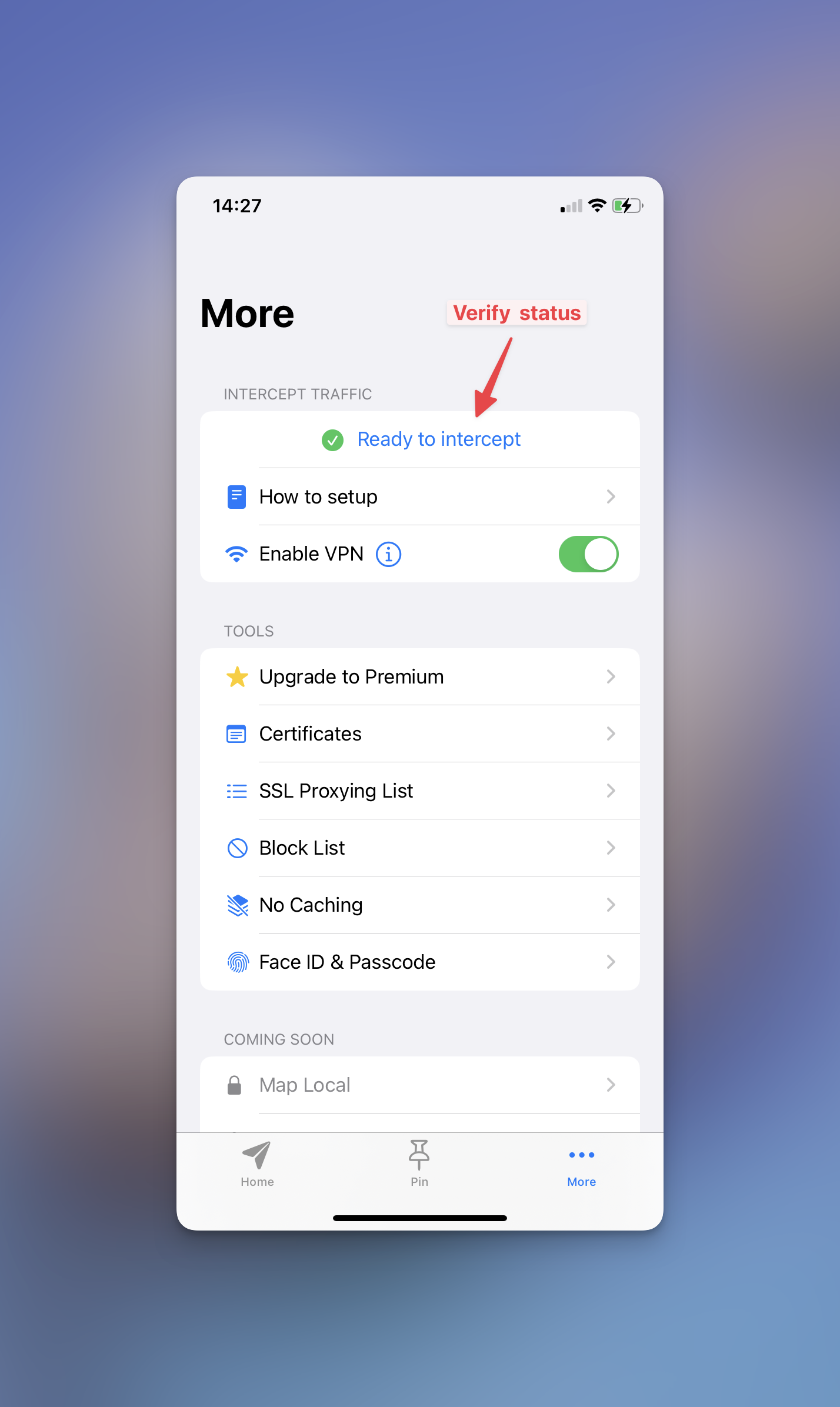
Nota: si el estado no se actualiza, puedes volver a pulsar el botón "How to Setup". Esto activará el Certificate Checker.
En este punto, asegúrate de que el estado sea "Good". Si no es así, escríbenos a support@proxyman.com.
4. Activa SSL Proxying en la app de Unsplash
Vamos a usar la app de Unsplash como ejemplo, porque es gratuita y resulta fácil de usar para mostrar lo que Proxyman para iOS puede hacer. Si aún no tienes instalada la app de Unsplash, descárgala desde la App Store.
4.1 Filtra el tráfico de la app de Unsplash.
Abre la app y úsala un rato. Después, abre la app de Proxyman: verás muchísimo tráfico HTTP/HTTPS de tu dispositivo iOS. Para filtrar rápidamente el tráfico de Unsplash, pulsa en la barra de búsqueda y escribe "unsplash".
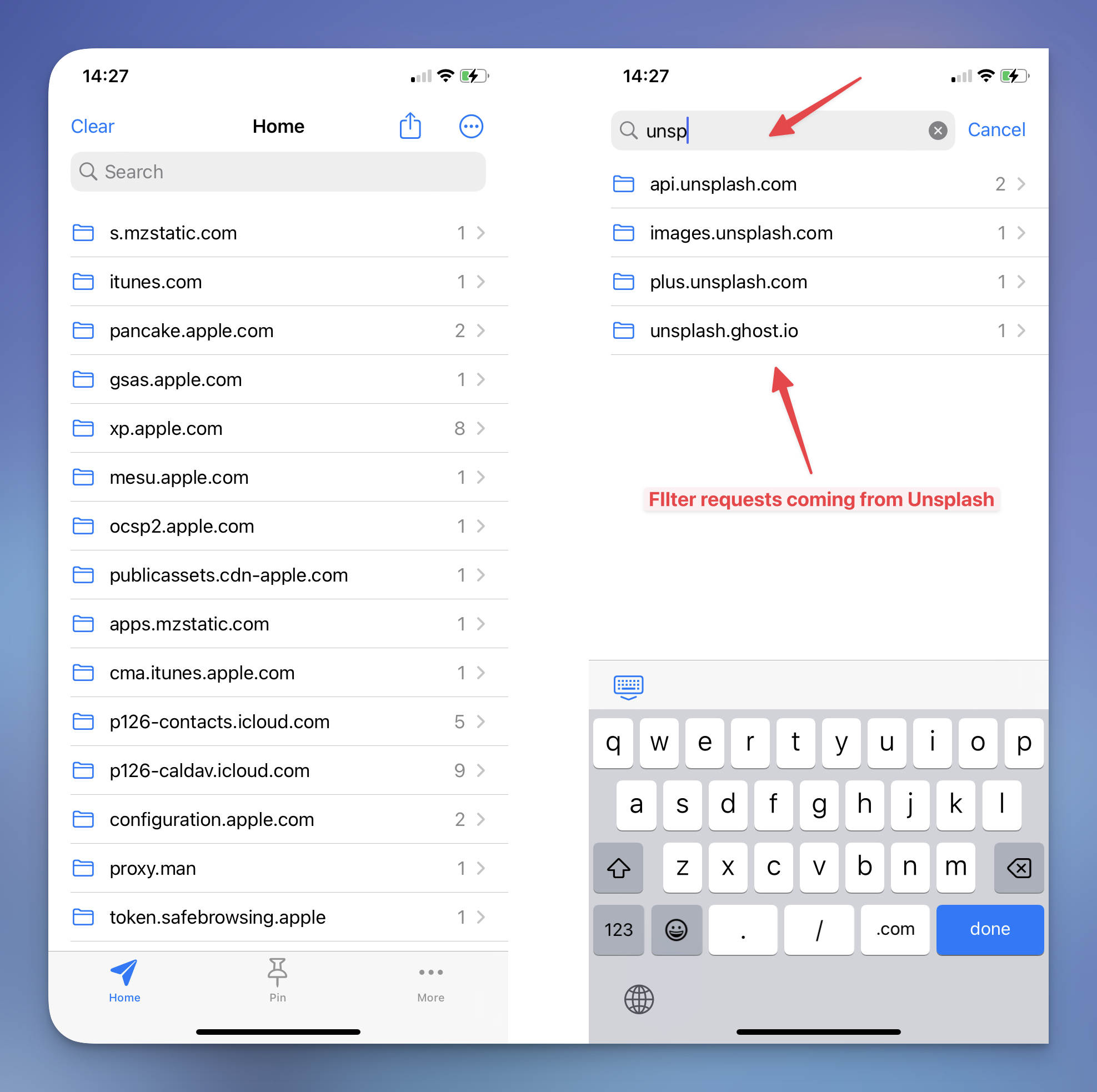
El resultado se reduce a 4 dominios. Podemos suponer que "api.unsplash.com" es el dominio que buscamos. ¡Genial!
4.2 Activa SSL Proxying
Pulsa en el dominio "api.unsplash.com" -> pulsa en la primera solicitud -> desliza hacia la derecha para abrir la pestaña "Response".
En este punto, es posible que todavía no veas ninguna respuesta, porque aún no hemos activado SSL Proxying en este dominio. Pulsa el botón "Enable SSL Proxying" y debería estar listo para funcionar.
Vuelve a abrir la app de Unsplash y úsala de nuevo. En ese momento, Proxyman capturará y descifrará todo el tráfico HTTPS de la app de Unsplash.
De vuelta en la app de Proxyman, verás nuevas solicitudes de Unsplash aquí:
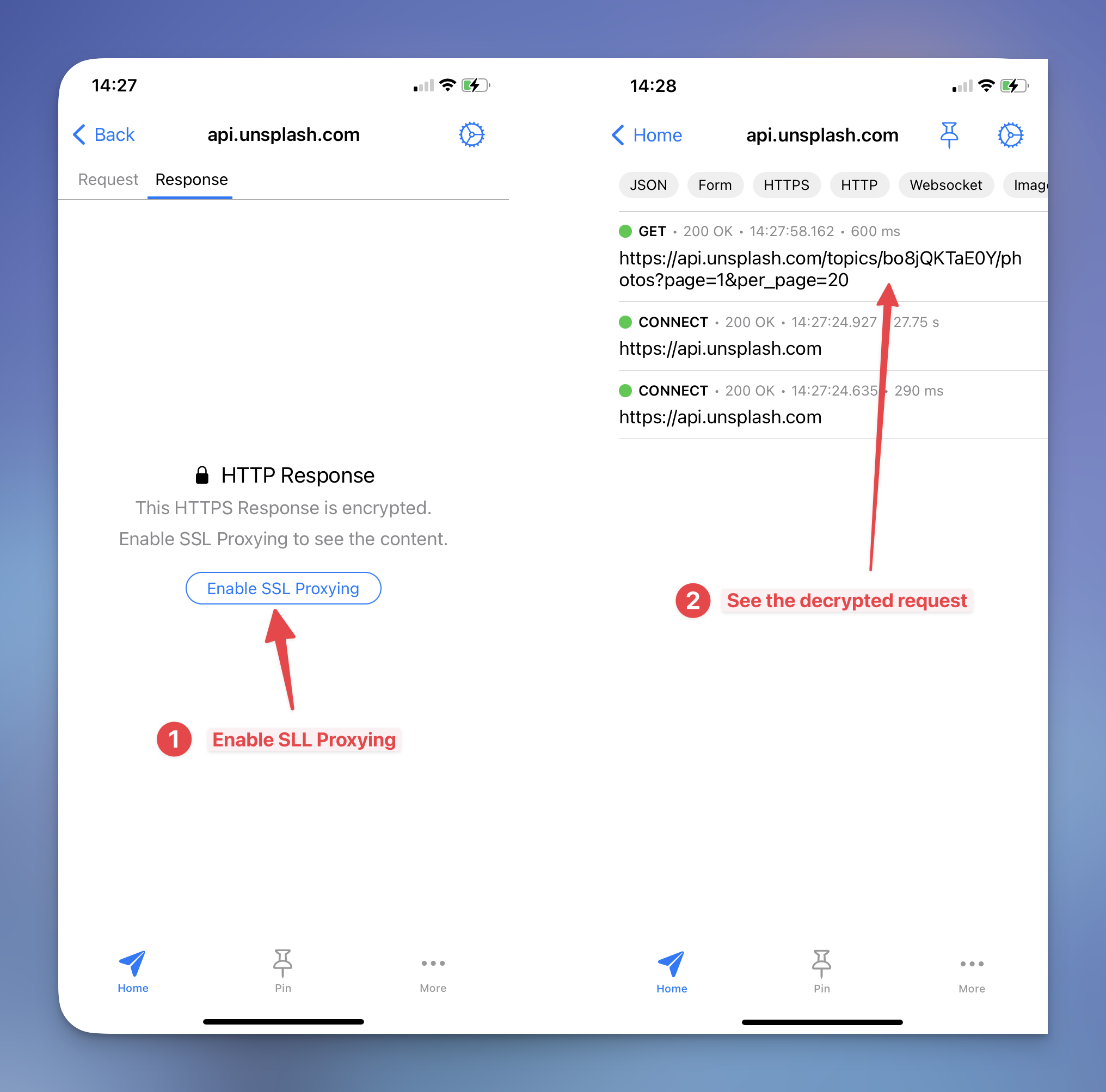
Consejo: Proxyman no intercepta automáticamente todo el tráfico entrante y saliente de tus dispositivos para mantener el rendimiento. Puedes actualizar la lista de SSL Proxying en More Setting -> SSL Proxying.
5. Inspecciona el tráfico HTTPS
A partir de ahora, podemos inspeccionar fácilmente las pestañas Header, Body, Query y Form de la solicitud y la respuesta de Unsplash. Pulsa en la nueva solicitud y verás el contenido del body descifrado.
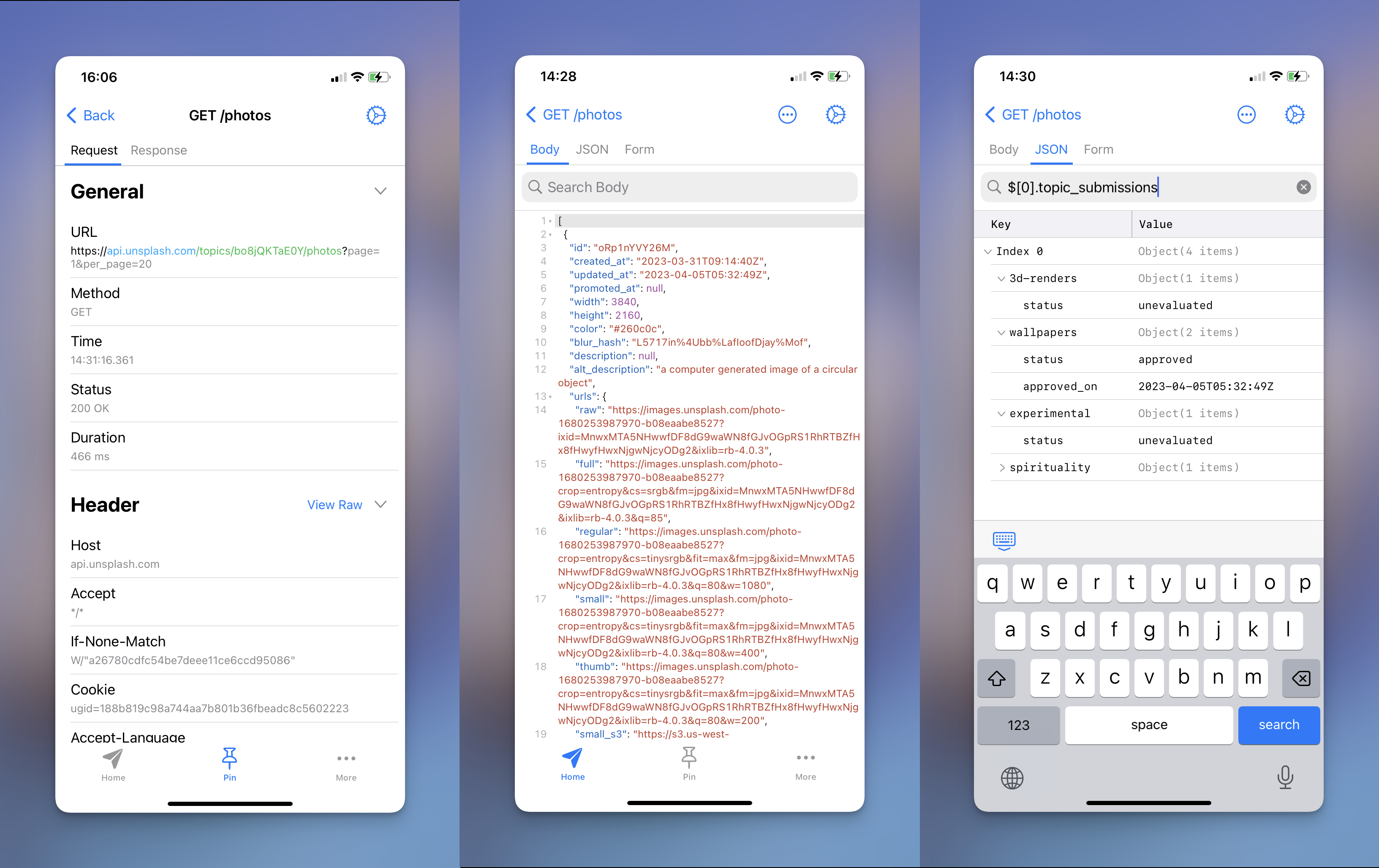
Si usas Proxyman en iPad, puedes aprovechar las múltiples columnas, que muestran más contenido en una sola pantalla. ¡Perfecto!
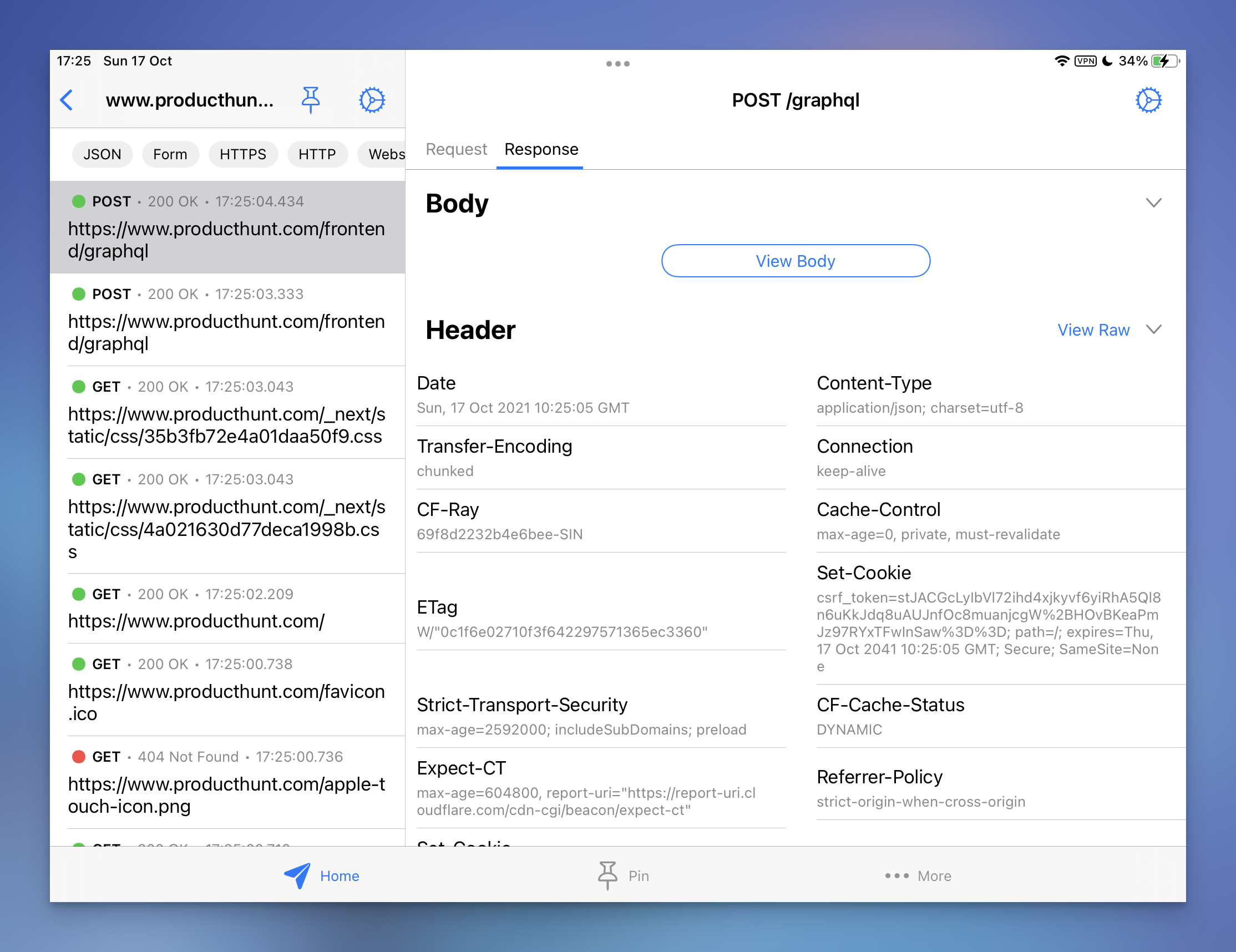
6. Muestra las solicitudes como lista secuencial
Por defecto, las solicitudes se agrupan por dominio. Sin embargo, también puedes mostrarlas como Sequence List. Para cambiar entre los dos modos de visualización, pulsa el botón de la esquina superior derecha de la barra de navegación. Al cambiar al modo Sequence, las nuevas solicitudes aparecerán en la parte superior de la pantalla.
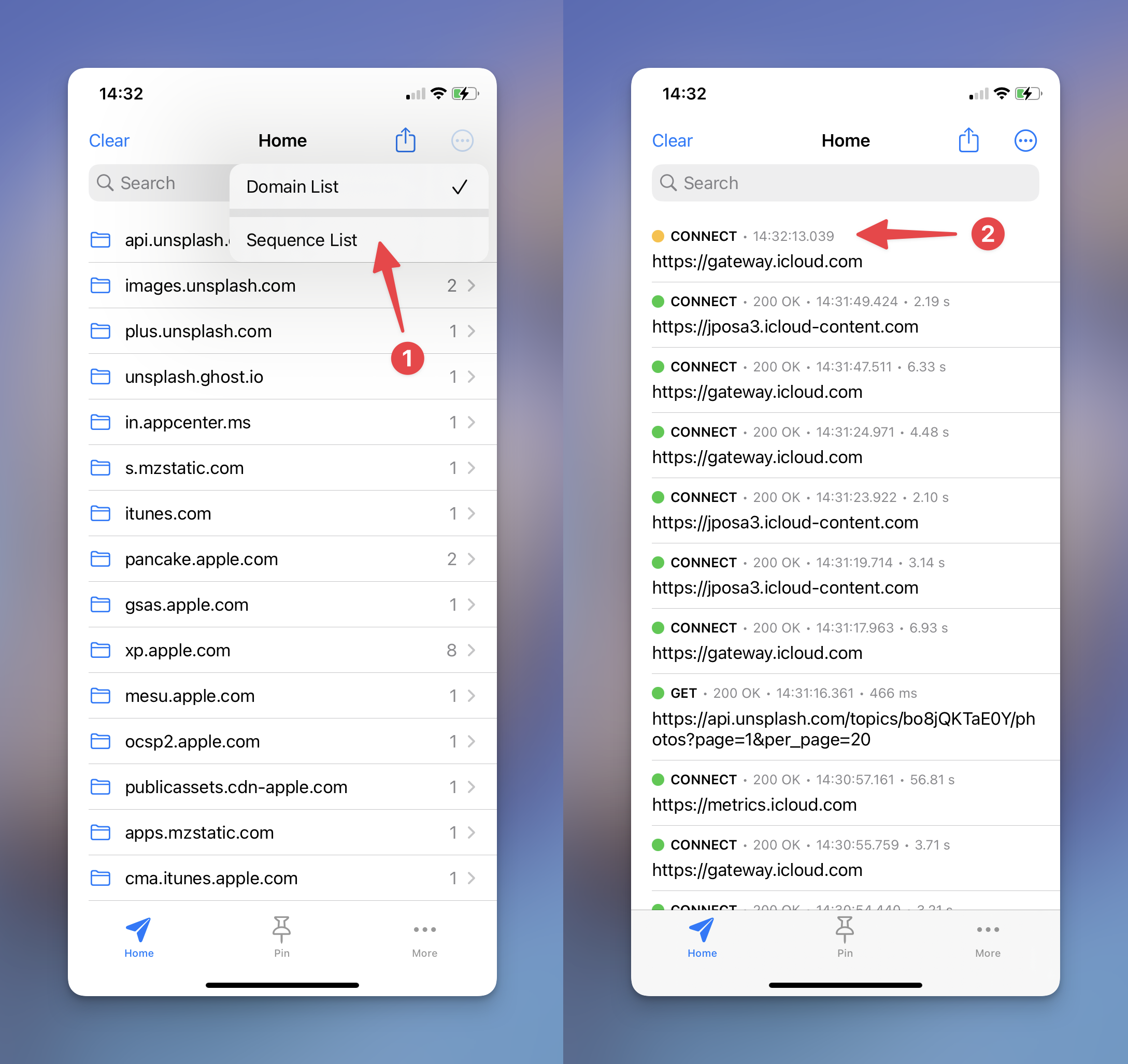
7. Comparte el registro de tráfico con Proxyman para macOS
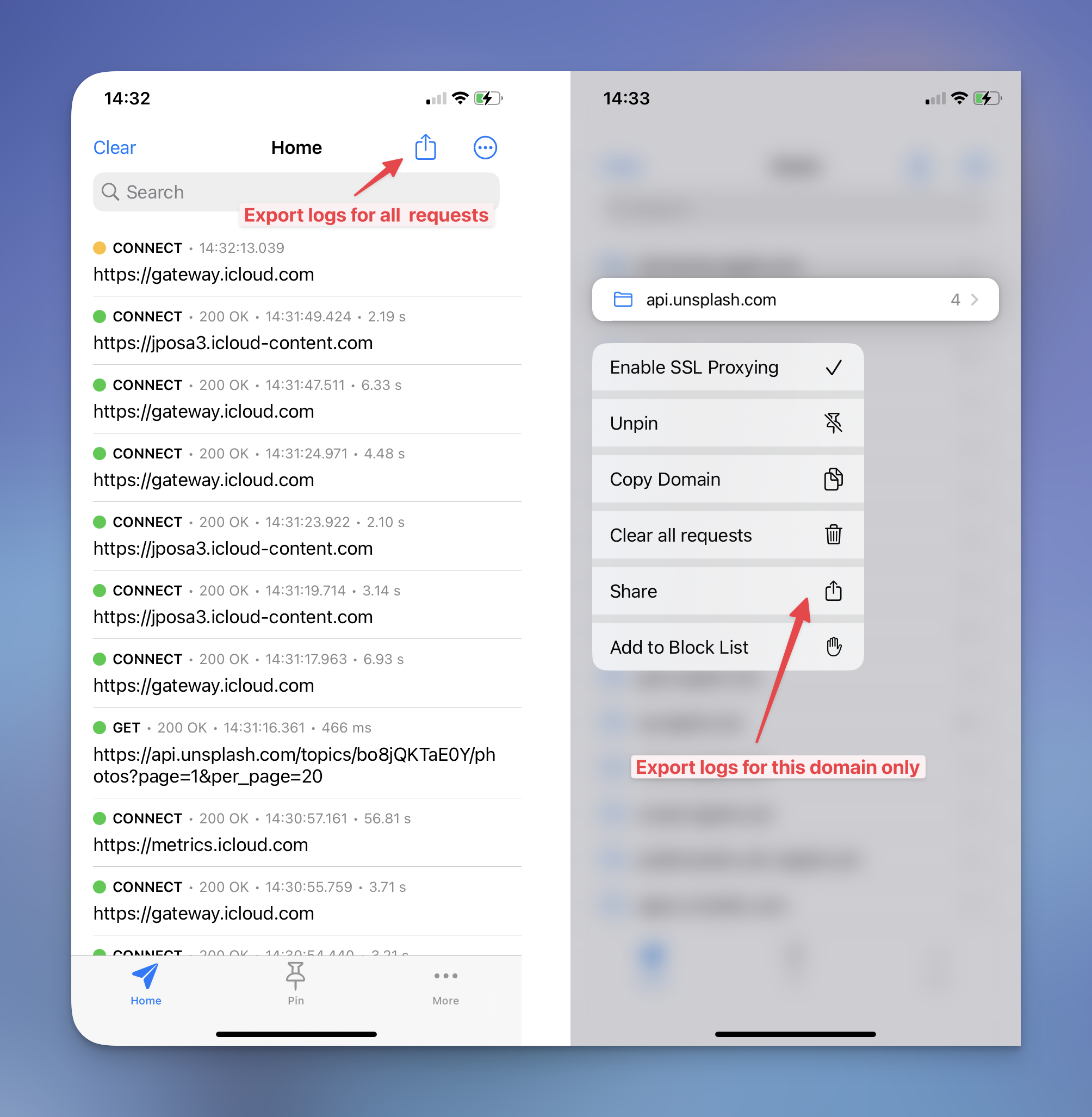
Puede resultar abrumador si grabas un gran número de solicitudes HTTPS. Proxyman ofrece 2 opciones para exportar el tráfico del dispositivo iOS actual y compartirlo con Proxyman para macOS.
- Para exportar todas las solicitudes, pulsa el icono de compartir de la barra de navegación -> Share -> AirDrop a tu MacBook.
- Para exportar las solicitudes de un dominio concreto, usa un toque prolongado sobre el dominio y, después, selecciona el botón "Share" del menú.
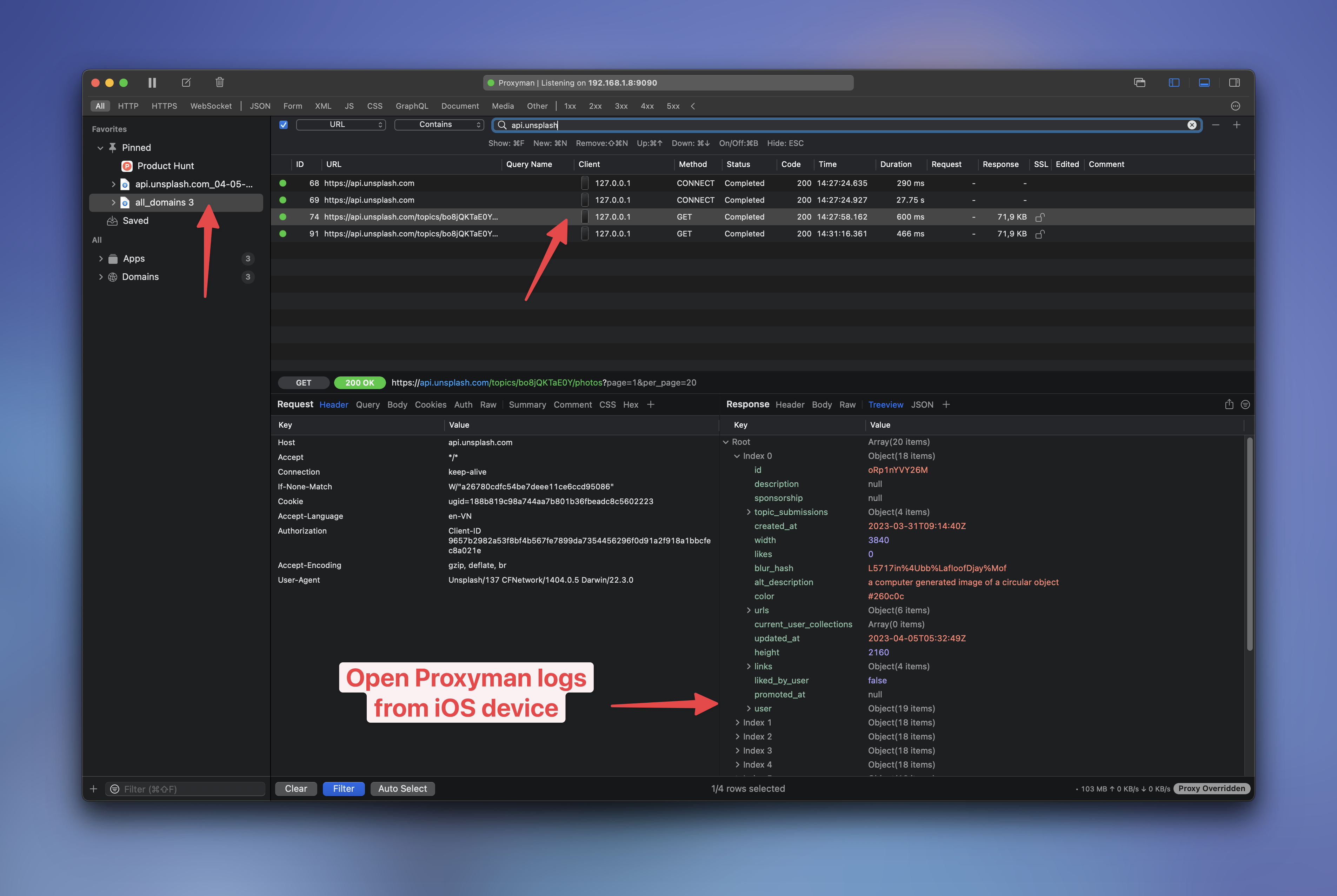
Una vez que envíes los registros a tu Mac con AirDrop, basta con arrastrarlos para abrirlos con Proxyman para macOS.
8. Desbloquea la versión Premium con tu clave de licencia de Proxyman
¡Una cosa más! Si tienes una clave de licencia válida de Proxyman, no olvides actualizar a la versión Premium, que incluye un número ilimitado de reglas, el uso de Touch ID, Face ID o código de acceso, y más.
Para activarla, abre More Screen -> Face ID & Passcode -> Unlock -> introduce tu clave de licencia. ¡Y listo!
Próximos pasos
Este tutorial cubre todas las funciones importantes de Proxyman para iOS. Si quieres usar herramientas de proxy de depuración, como Breakpoint, Map Local, Map Remote o Scripting, echa un vistazo a Proxyman para macOS.
La VPN que crea Proxyman es local al dispositivo: dirige el tráfico a la app para inspeccionarlo, en lugar de enviarlo a un servidor VPN remoto. Detén la captura cuando termines para ahorrar batería y evitar recopilar tráfico no relacionado. Al compartir un registro, selecciona solo los dominios necesarios para el error y revisa antes los encabezados o los valores del body que sean privados.
Proxyman es una app nativa y de alto rendimiento para macOS que permite a los desarrolladores capturar, inspeccionar y manipular solicitudes y respuestas HTTP(s) con facilidad.
Descárgala en https://proxyman.com.
