Proxyman으로 iPhone HTTPS 트래픽 캡처 및 검사하기
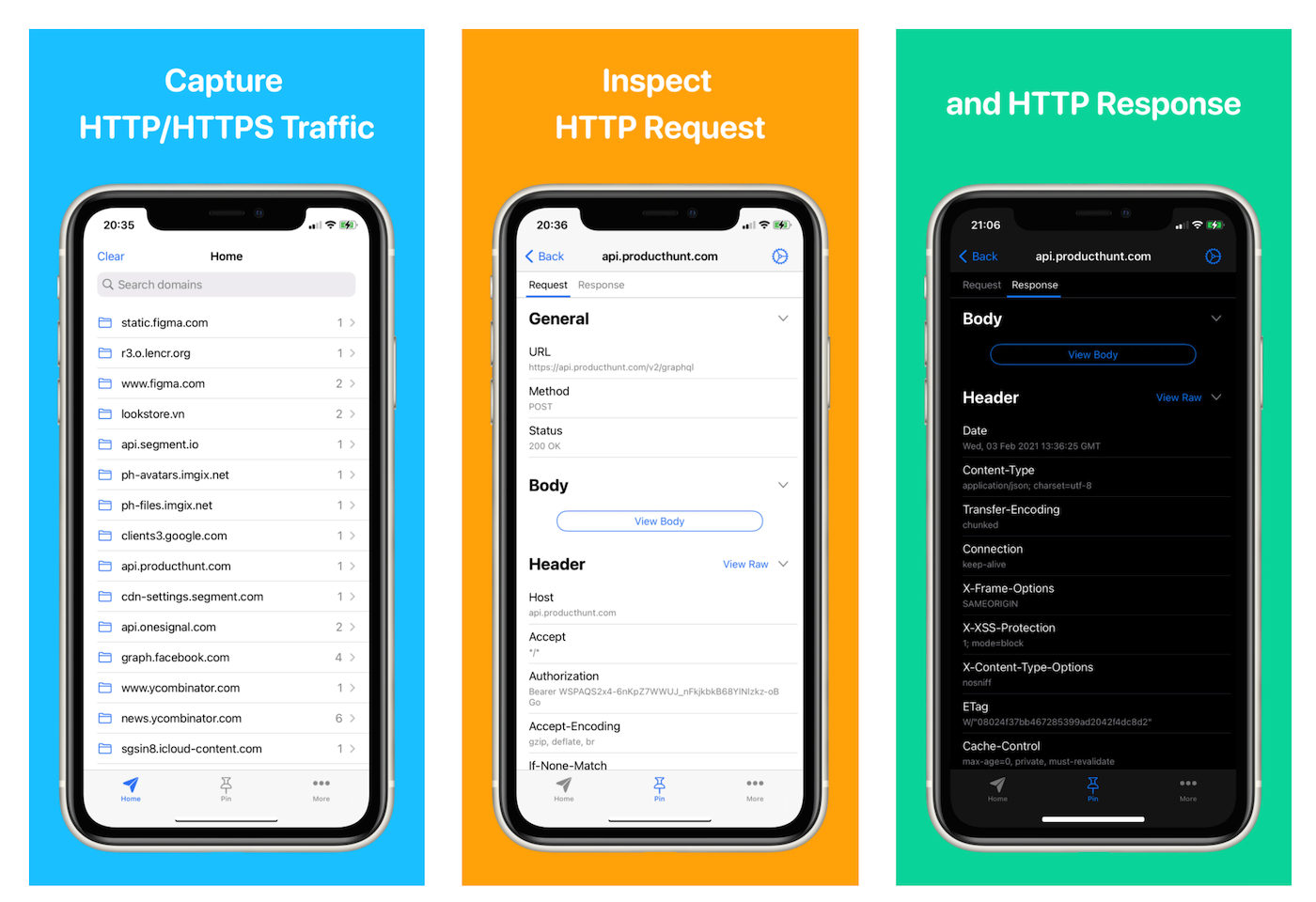
이 짧은 튜토리얼에서는 Proxyman for iOS로 iOS 기기의 네트워크 트래픽을 설정하고 가로채는 방법을 보여드립니다.
Proxyman for iOS
자세한 내용을 살펴보기 전에 Proxyman이 무엇인지 간단히 소개하겠습니다:
Proxyman for iOS는 iOS 플랫폼 전용으로 만들어졌으며, 다음과 같은 특별한 기능이 있습니다:
- Man-in-the-middle 방식으로 동작하며, iOS 기기에서 나가고 들어오는 모든 HTTP/HTTPS 트래픽을 모니터링하고 복호화합니다.
- 독립 실행형 iOS 앱으로, Proxyman for macOS와 별개로 독립적으로 동작합니다.
- 여러 열 레이아웃을 갖춘 iPad용으로 설계되었습니다.
- Touch ID와 Face ID로 민감한 데이터를 보호합니다.
- 로그를 Proxyman for macOS로 공유할 수 있습니다.
- iOS 18 및 iPadOS 18 이상을 지원합니다.
이 튜토리얼에서 다루는 내용
- iPhone/iPad에 Proxyman for iOS를 설정하는 방법
- Proxyman for iOS로 네트워크 트래픽을 가로채는 방법
- 검색창으로 트래픽을 필터링하는 방법
- HTTP/HTTPS 트래픽을 검사하고 조작하는 방법
- 로그를 Proxyman for macOS로 공유하는 방법
1. App Store에서 다운로드
Proxyman for iOS가 설치되어 있지 않다면 공식 App Store에서 내려받으세요.
Proxyman 앱을 열면 홈 화면에서 "Start intercept HTTPS Traffic" 버튼을 탭하세요.
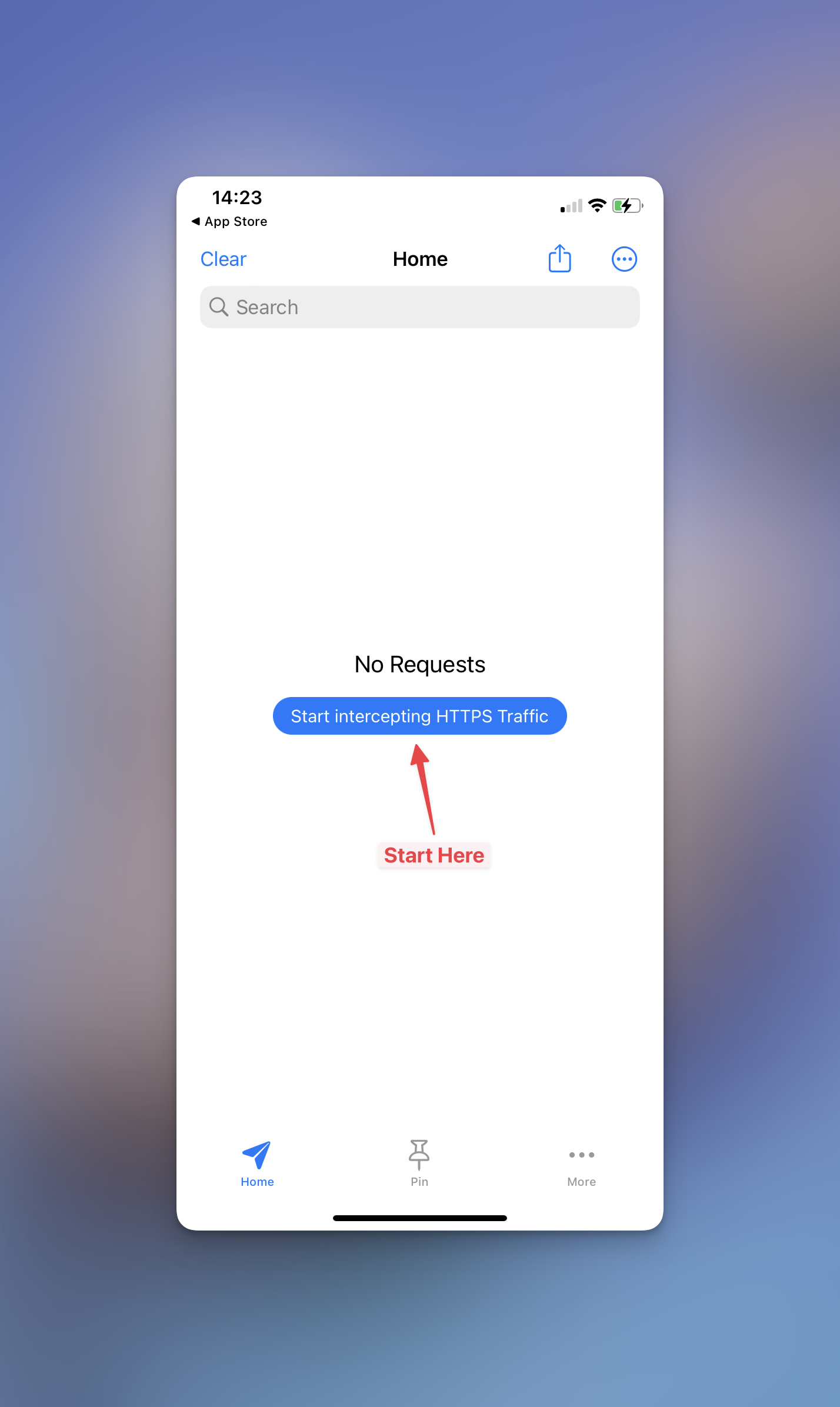
그러면 단계별 안내가 나오는 "How to Setup" 화면으로 이동합니다.
2. Proxyman VPN 시작하기
Proxyman은 iOS 기기에 Proxyman VPN을 설치하려고 시도합니다. Proxyman VPN은 모든 트래픽을 Proxyman 로컬호스트 프록시 서버로 강제로 보내는, 기기 안에서만 동작하는 로컬 VPN입니다. 민감한 데이터는 VPN 익스텐션에서 캡처되어 저장되며, 어떤 서버로도 전송되지 않습니다.
Proxyman for macOS를 사용해 보셨다면, VPN을 설치하는 것은 HTTP/HTTPS 프록시를 재정의하는 것과 같습니다.
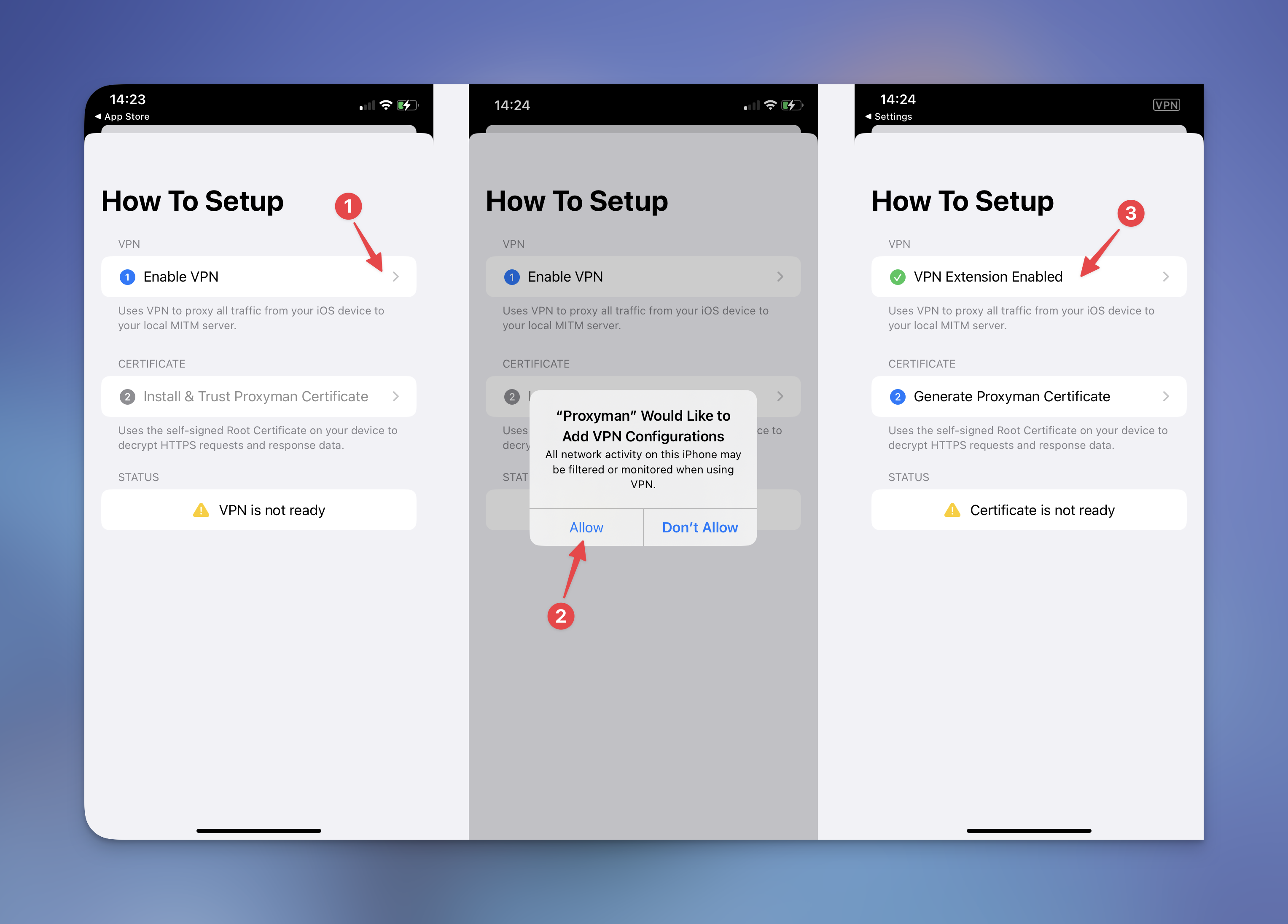
다음 단계로 넘어가기 전에 VPN이 켜져 있고, 시스템 상태 표시줄에 VPN 표시가 보이는지 확인하세요.
3. Proxyman 인증서 설치 및 신뢰하기
HTTPS 트래픽을 복호화하려면 Proxyman Root Certificate를 설치하고 신뢰해야 합니다. 이 단계는 조금 까다로우니 모든 과정을 주의 깊게 따라 주세요:
3.1 인증서 생성
"Generate Certificate"를 탭하세요. 이때 Proxyman이 로컬 자체 서명 인증서를 생성합니다.
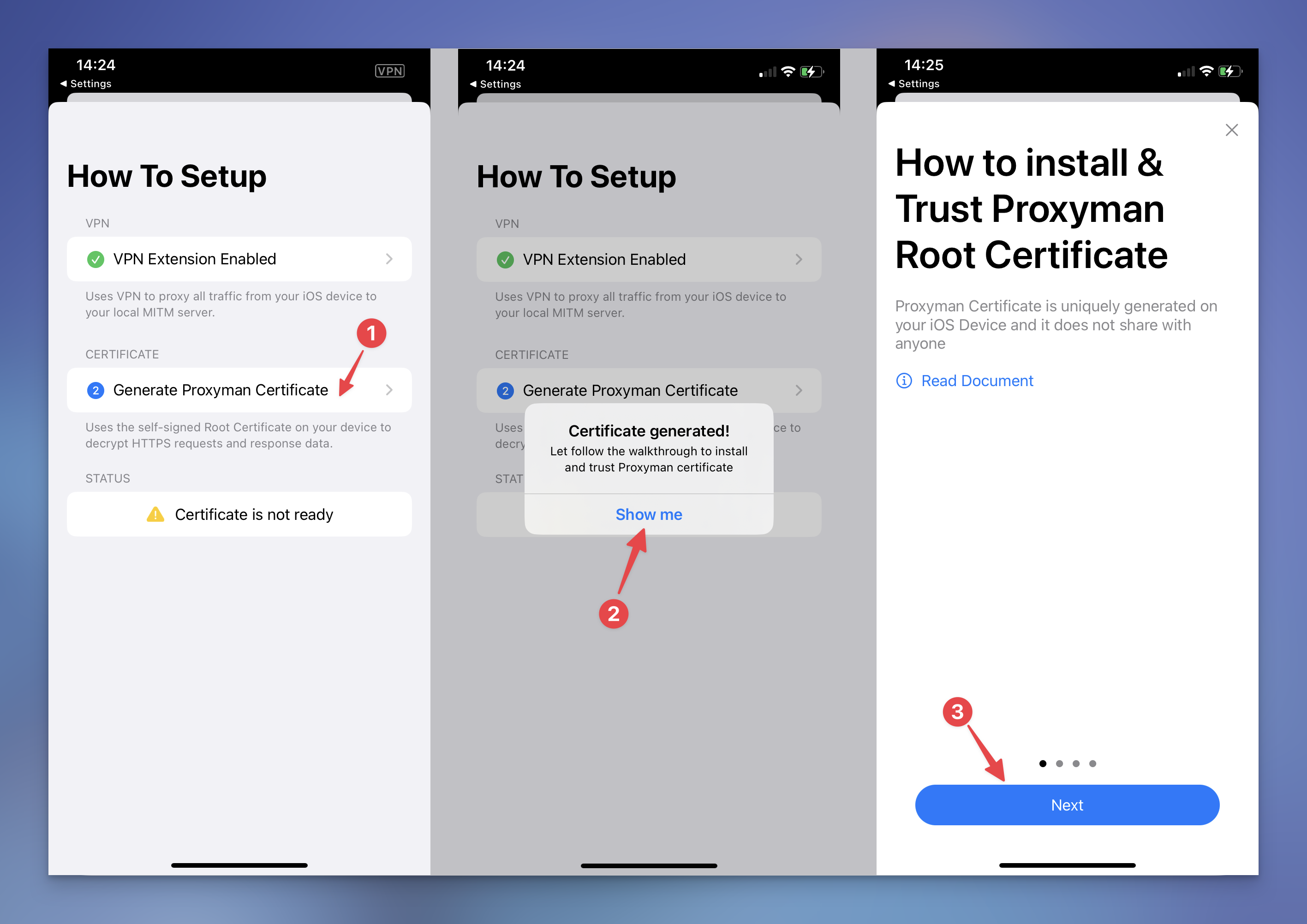
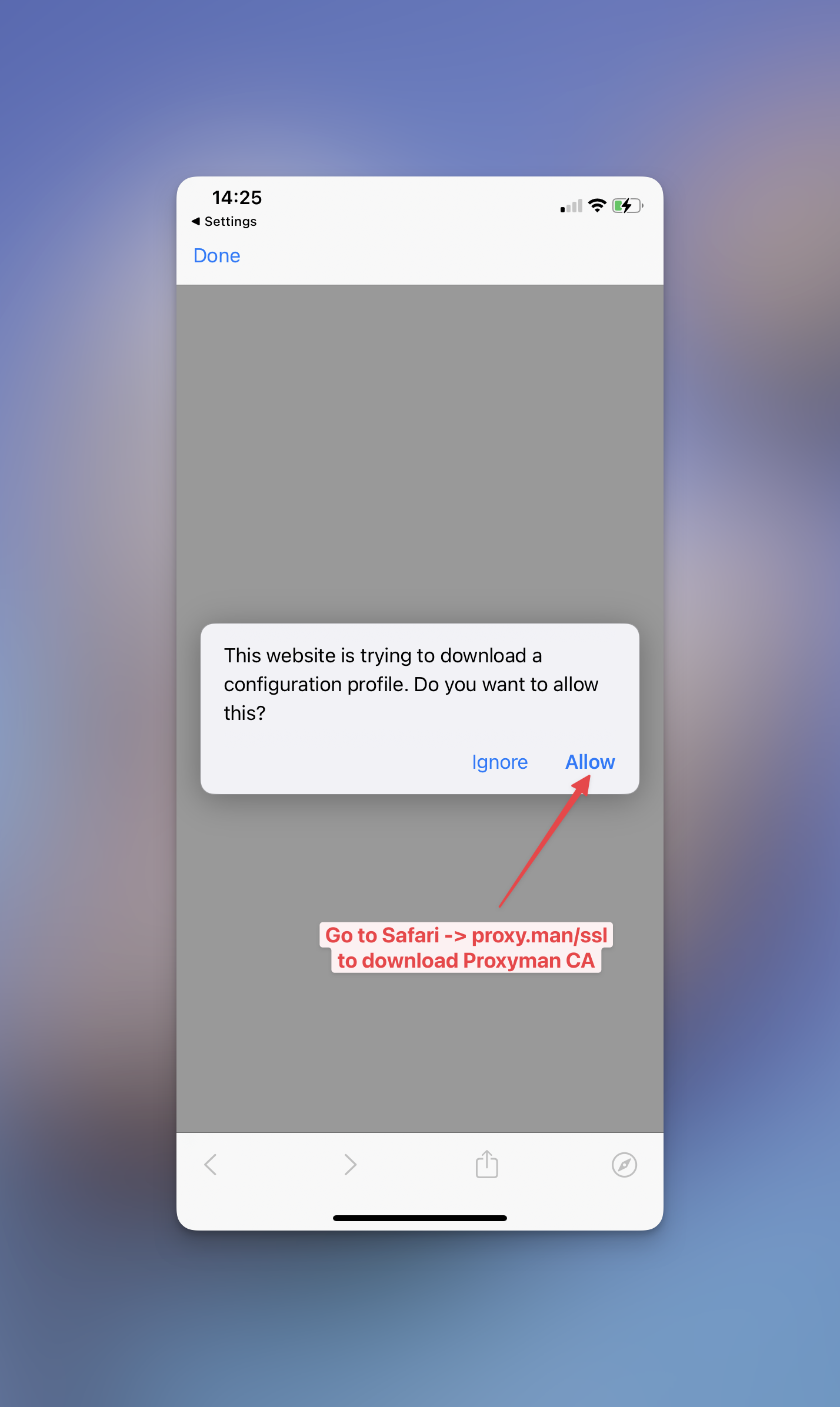
생성에 성공하면 성공 알림 창이 표시됩니다. "Show me" 버튼을 탭하면 Proxyman이 설정 앱에서 Proxyman 인증서를 다운로드하고, 설치하고, 신뢰하는 방법을 안내합니다. 모든 단계를 꼭 따라 주세요:
3.2 인증서 다운로드
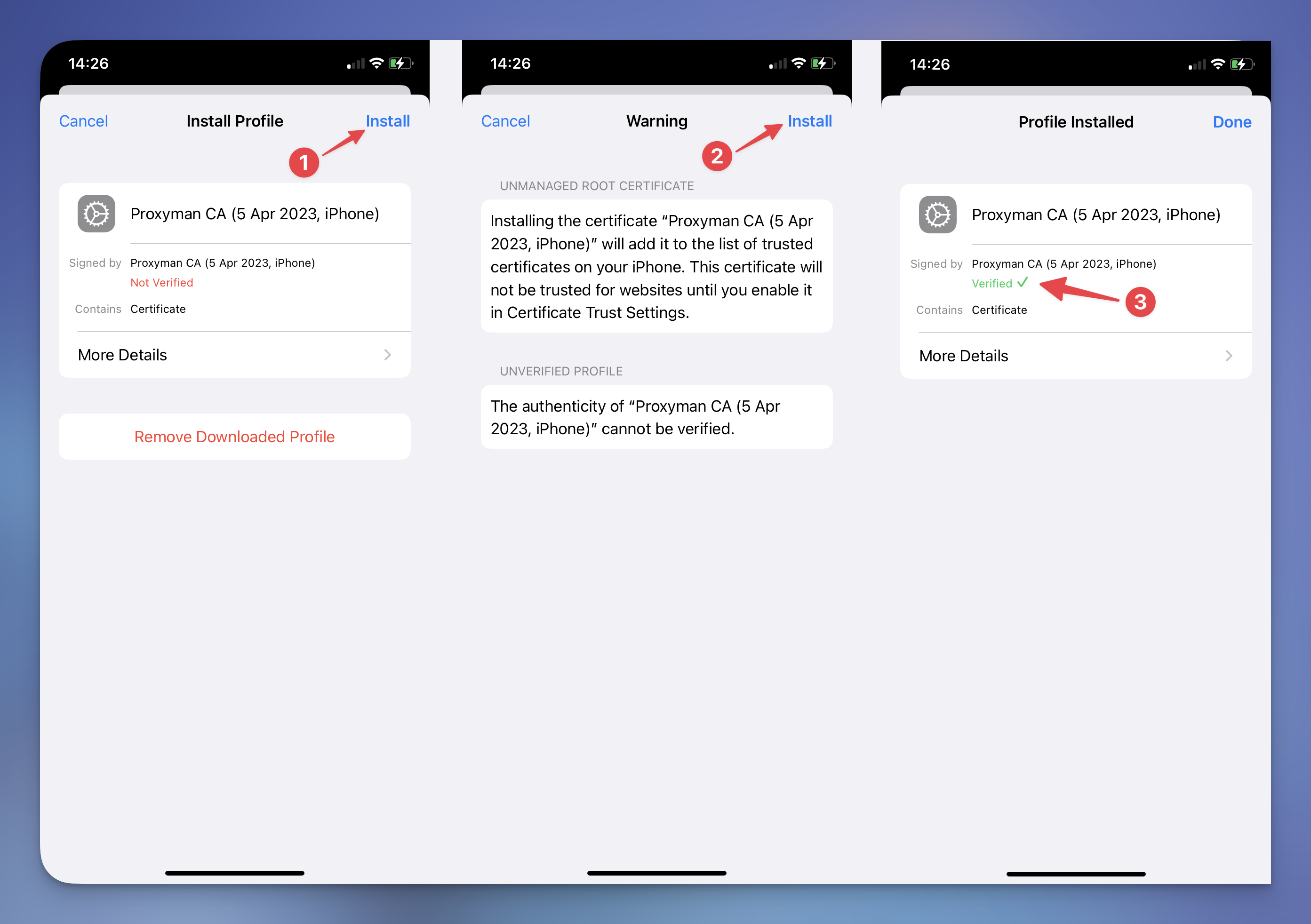
3.3 인증서 설치
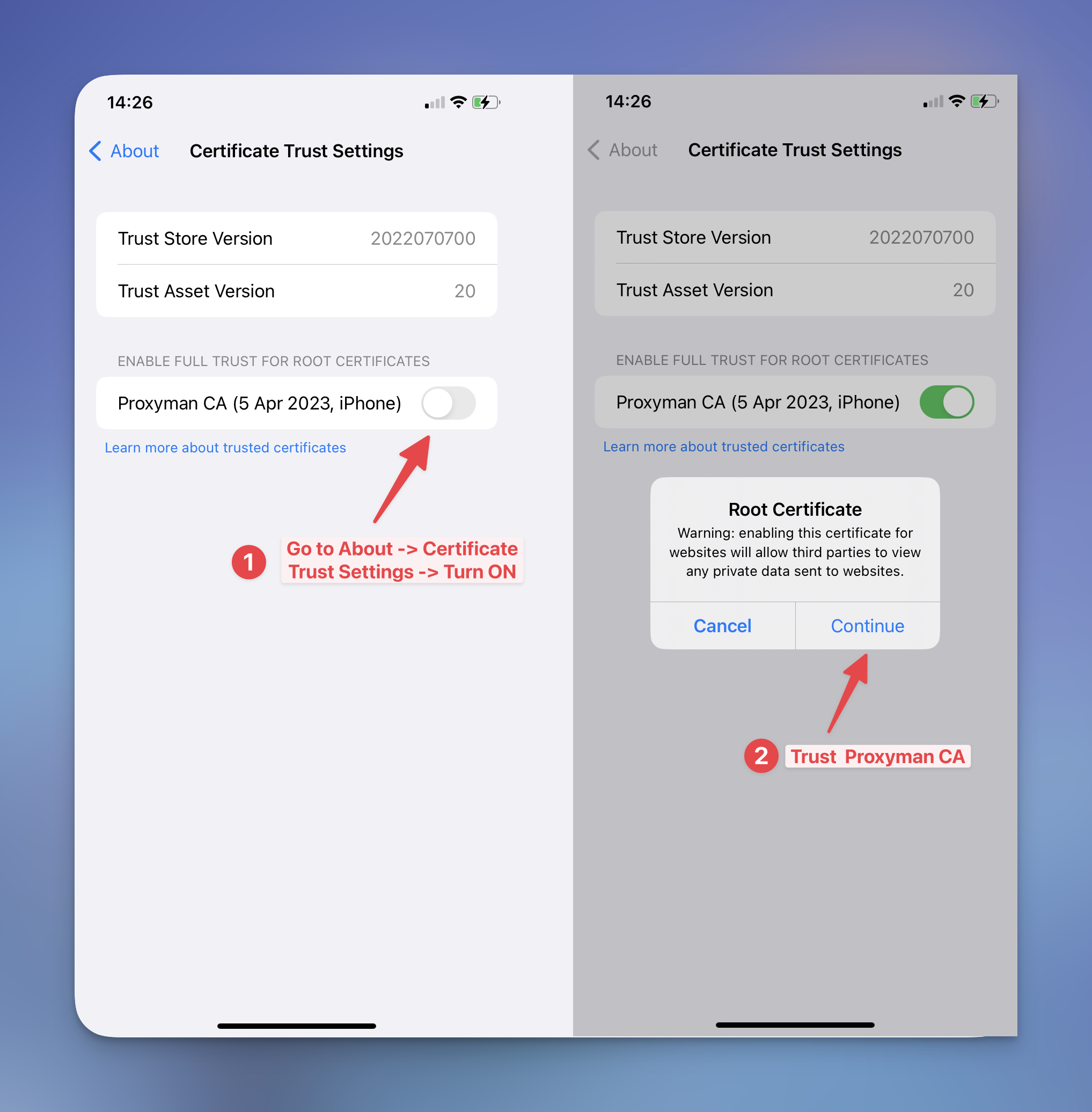
3.4 인증서 신뢰하기
3.5 상태 확인
모두 마쳤다면 Proxyman 설정 화면으로 돌아가 상태가 "Ready to intercept"인지 확인하세요.
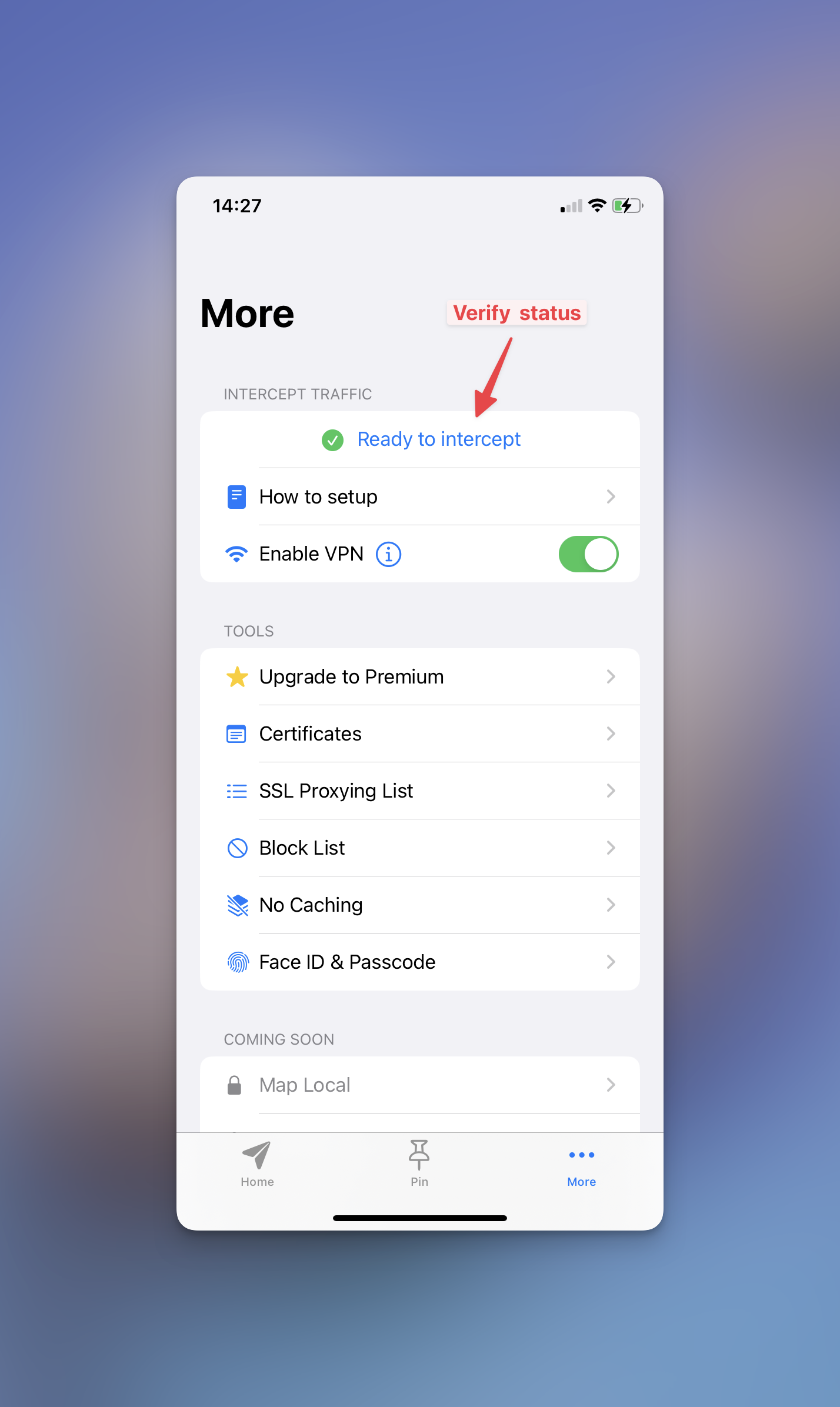
참고: 상태가 업데이트되지 않으면 "How to Setup" 버튼을 다시 탭하세요. 그러면 Certificate Checker가 실행됩니다.
이 시점에서 상태가 Good인지 확인하세요. 그렇지 않다면 support@proxyman.com으로 문의해 주세요.
4. Unsplash 앱에서 SSL Proxying 활성화하기
예시로 Unsplash 앱을 사용하겠습니다. 무료 앱이어서 Proxyman for iOS로 무엇을 할 수 있는지 쉽게 보여줄 수 있기 때문입니다. Unsplash 앱을 설치하지 않았다면 App Store에서 내려받으세요.
4.1 Unsplash 앱의 트래픽 필터링
Unsplash 앱을 열고 이것저것 사용해 보세요. 그런 다음 Proxyman 앱을 열면 iOS 기기에서 발생한 HTTP/HTTPS 트래픽이 많이 보일 겁니다. Unsplash 트래픽을 빠르게 걸러내려면 검색창을 탭하고 "unsplash"를 입력하세요.
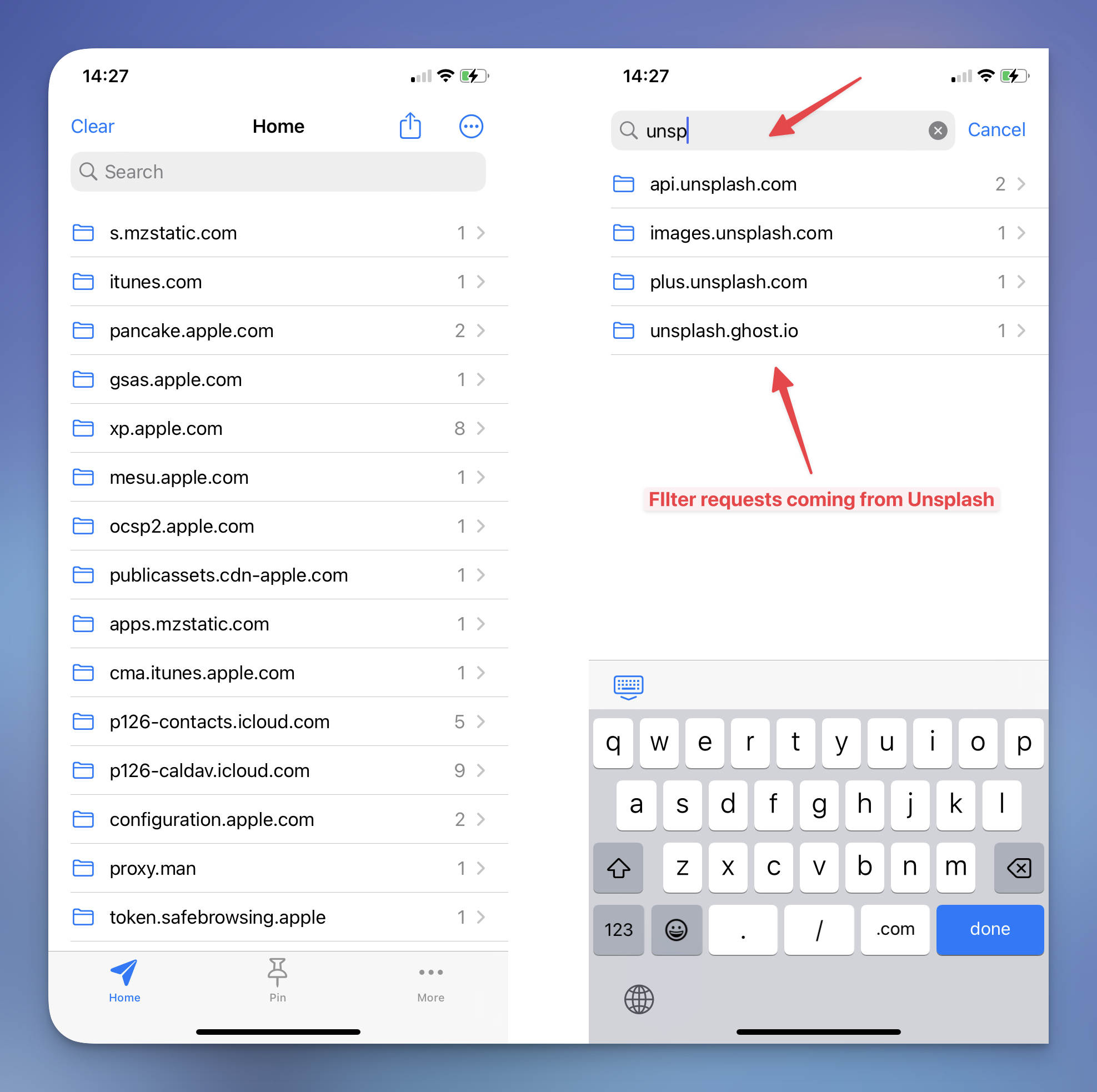
결과가 도메인 4개로 줄어듭니다. 찾고 있는 도메인은 "api.unsplash.com"일 가능성이 높아 보입니다. 좋아요!
4.2 SSL Proxying 활성화
"api.unsplash.com" 도메인을 탭하고 → 첫 번째 요청을 탭한 다음 → 오른쪽으로 스와이프해 Response 탭을 여세요.
이 시점에는 아직 응답이 보이지 않을 수 있습니다. 이 도메인에서 SSL Proxying을 활성화하지 않았기 때문입니다. "Enable SSL Proxying" 버튼을 탭하면 바로 작동합니다.
Unsplash 앱을 다시 열고 이것저것 사용해 보세요. 이제 Proxyman이 Unsplash 앱의 모든 HTTPS 트래픽을 캡처하고 복호화합니다.
Proxyman 앱으로 돌아가면 여기에 새로운 Unsplash 요청이 보일 겁니다:
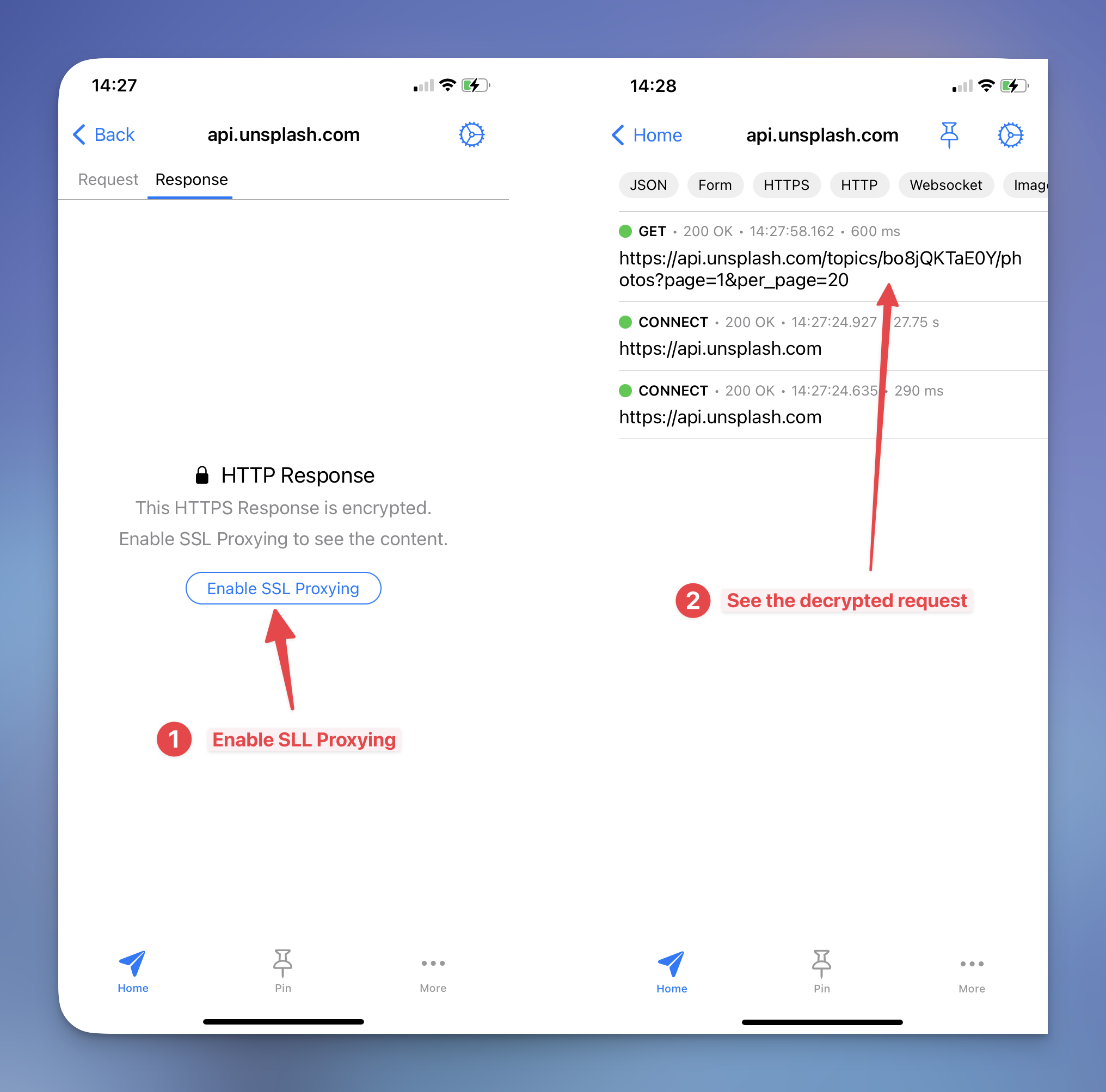
팁: 성능을 유지하기 위해 Proxyman은 기기에서 나가고 들어오는 모든 트래픽을 자동으로 가로채지 않습니다. More Setting → SSL Proxying에서 SSL Proxying 목록을 수정할 수 있습니다.
5. HTTPS 트래픽 검사하기
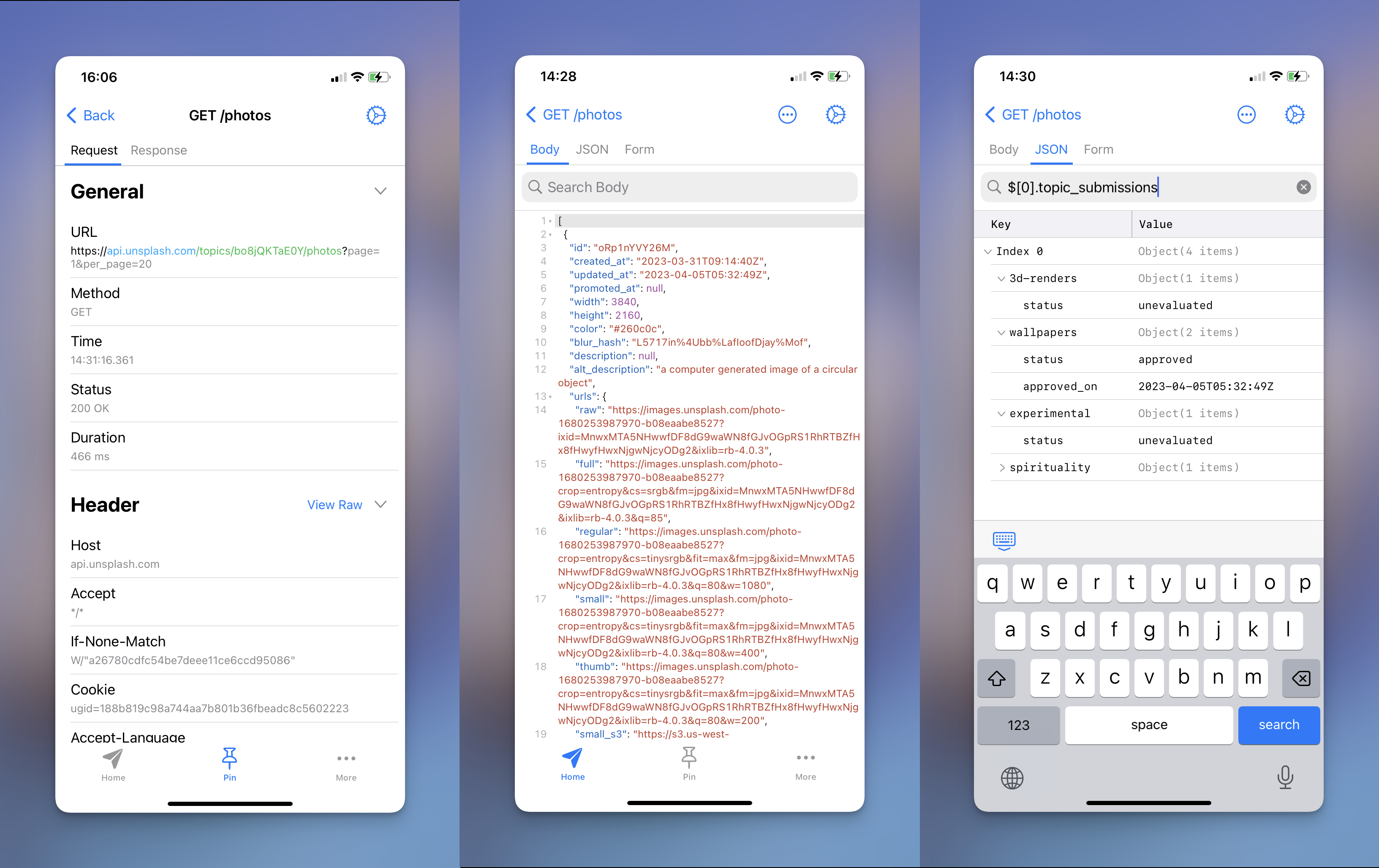
이제 Unsplash 요청과 응답의 Header, Body, Query, Form을 쉽게 검사할 수 있습니다. 새 요청을 탭하면 복호화된 Body 내용이 보입니다.
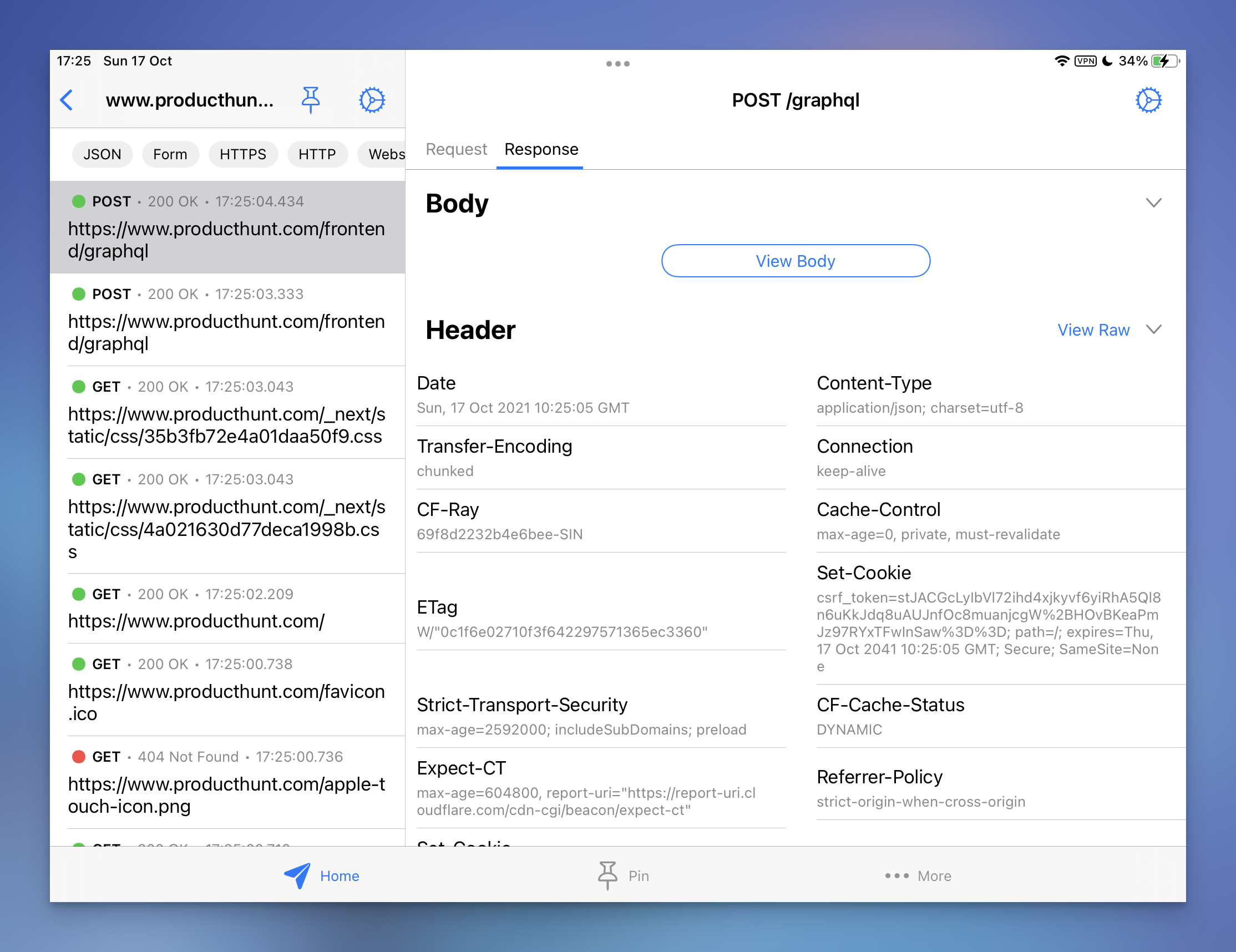
iPad에서 Proxyman을 사용한다면 여러 열 레이아웃을 활용해 한 화면에서 더 많은 내용을 볼 수 있습니다. 좋죠!
6. 요청을 Sequence List로 표시하기
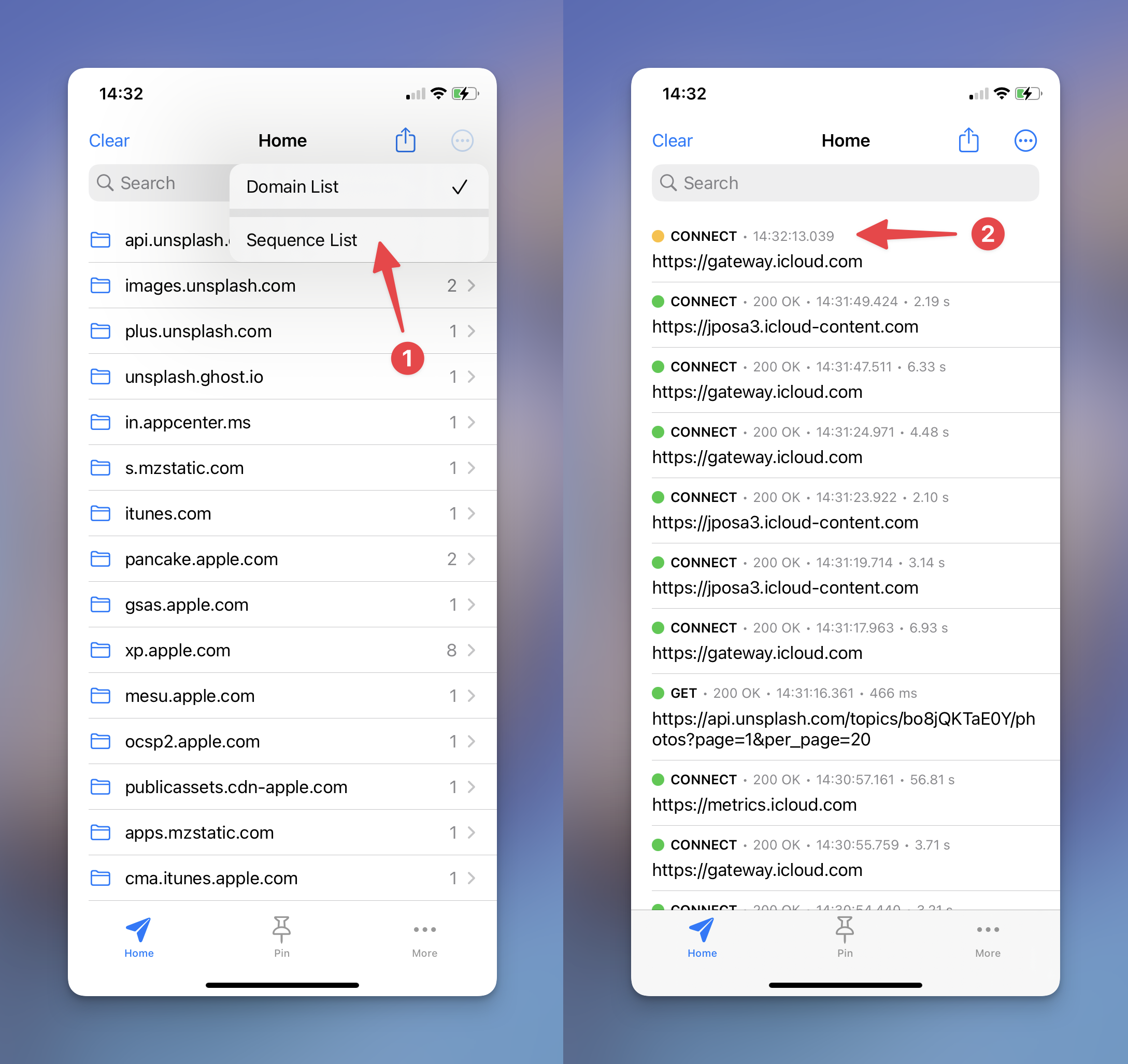
요청을 표시하는 기본 설정은 도메인별로 묶어 보여주는 것입니다. 하지만 요청을 Sequence List로 표시하도록 선택할 수도 있습니다. 내비게이션 바 오른쪽 위 버튼을 탭하면 두 가지 표시 모드를 쉽게 전환할 수 있습니다. Sequence 모드로 전환하면 새로 들어온 요청이 화면 맨 위에 표시됩니다.
7. 트래픽 로그를 Proxyman for macOS로 공유하기
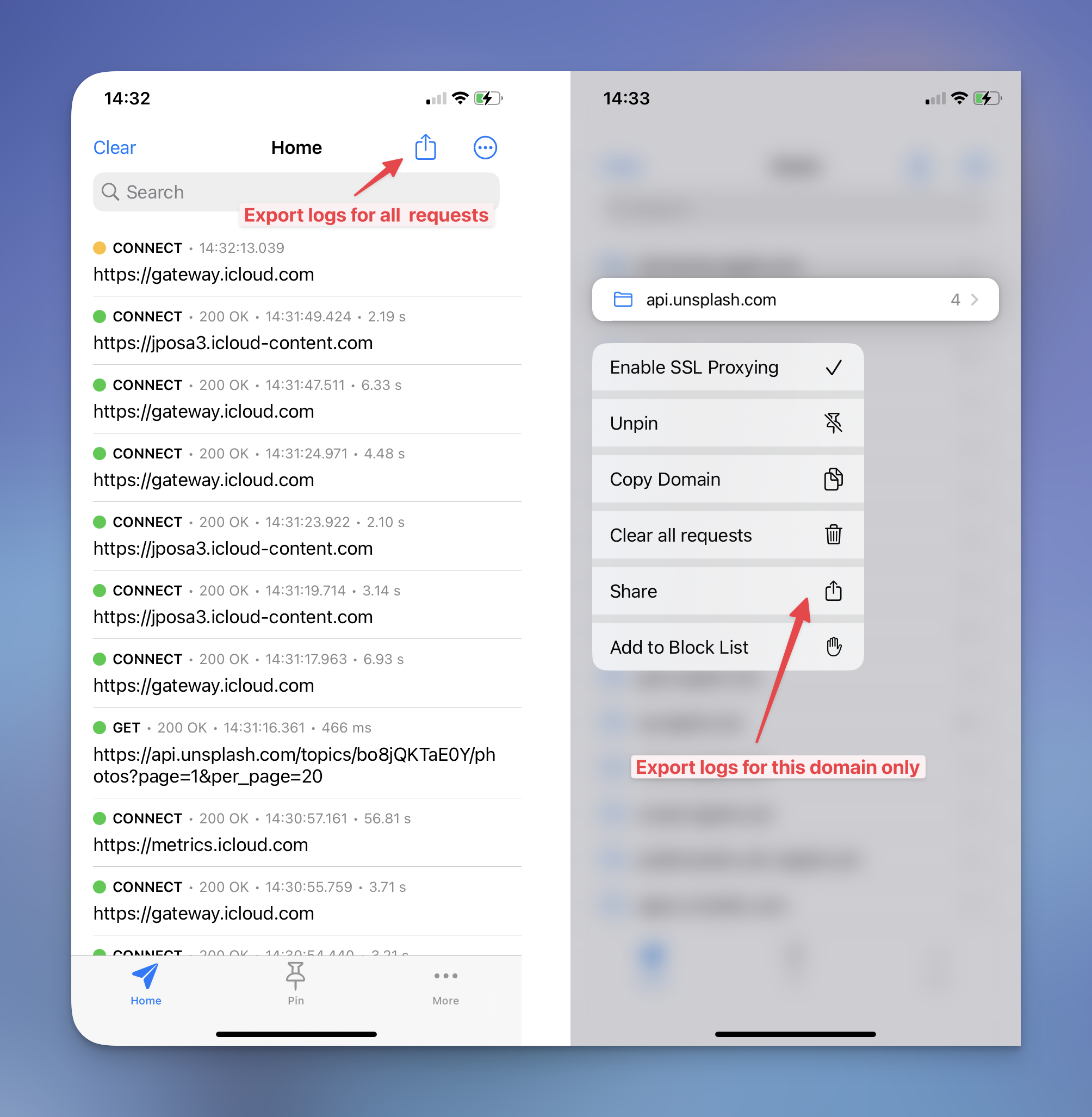
HTTPS 요청을 많이 기록하면 정리하기가 버거울 수 있습니다. Proxyman에는 현재 iOS 기기의 트래픽을 내보내 Proxyman macOS와 공유할 수 있는 두 가지 방법이 있습니다.
- 모든 요청을 내보내려면 내비게이션 바의 공유 아이콘을 탭한 다음 → Share → AirDrop으로 MacBook 기기에 보내세요.
- 특정 도메인의 요청만 내보내려면 길게 탭한 다음 메뉴에서 "Share" 버튼을 선택하세요.
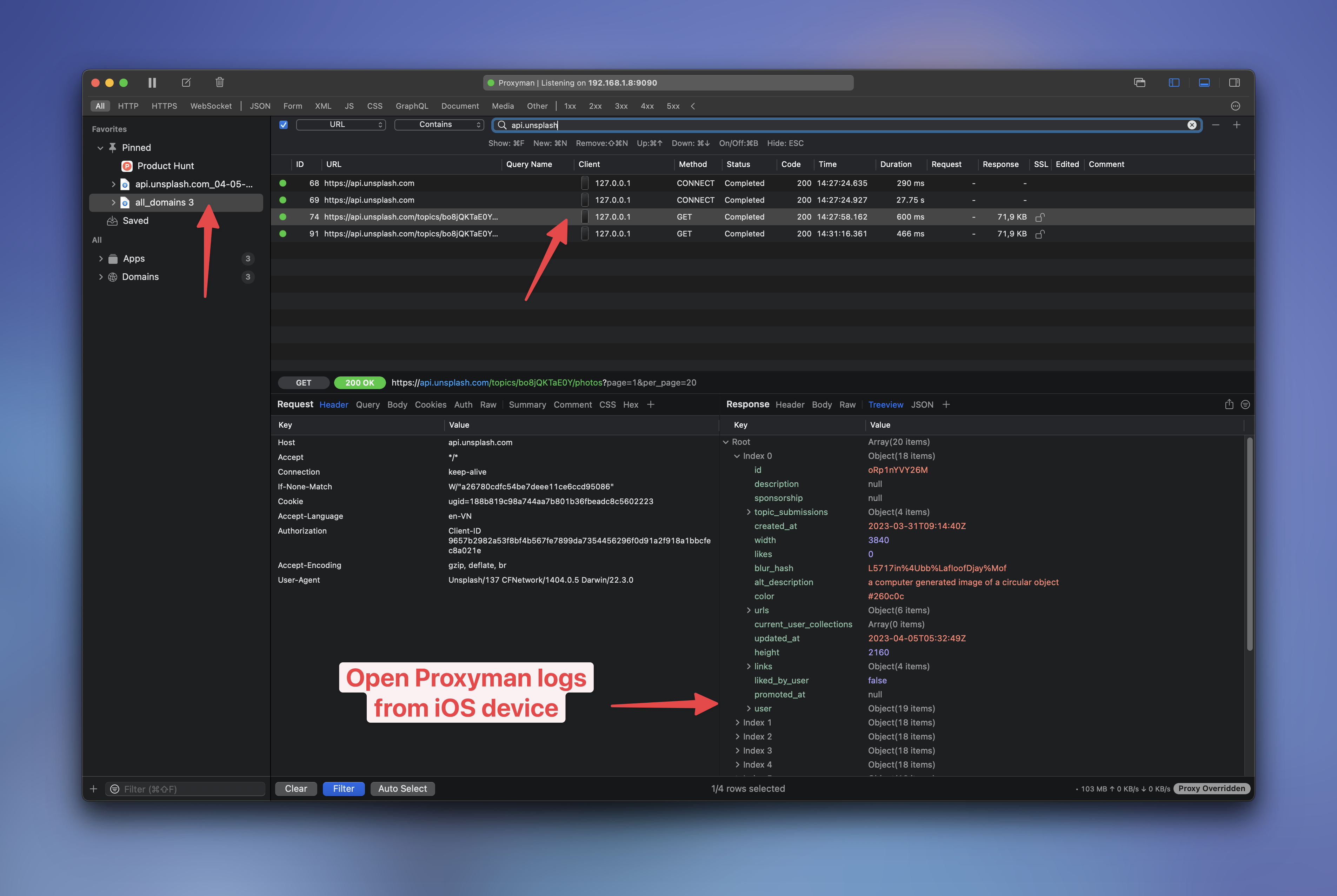
로그를 AirDrop으로 macOS에 보낸 뒤에는 로그 파일을 드래그해서 Proxyman for macOS로 바로 열 수 있습니다.
8. Proxyman 라이선스 키로 프리미엄 버전 잠금 해제하기
한 가지 더 있습니다! 유효한 Proxyman 라이선스 키가 있다면 규칙 개수 제한이 없고 Touch ID/Face ID/Passcode 등을 사용할 수 있는 프리미엄 버전으로 업그레이드하는 것을 잊지 마세요.
활성화하려면 More 화면 → Face ID & Passcode → Unlock → 라이선스 키 입력 순으로 여세요. 완료!
다음 단계
이 튜토리얼에서는 Proxyman for iOS의 주요 기능을 모두 다뤘습니다. Breakpoint, Map Local, Map Remote, Scripting처럼 디버깅 프록시 도구를 사용하고 싶다면 Proxyman for macOS를 살펴보세요.
Proxyman이 만든 VPN은 기기 안에서만 동작합니다. 트래픽을 원격 VPN 서버로 보내지 않고, 검사를 위해 앱 안으로 전달합니다. 작업이 끝나면 캡처를 중지해 배터리를 아끼고 관련 없는 트래픽이 수집되지 않도록 하세요. 로그를 공유할 때는 버그와 관련된 도메인만 선택하고, 먼저 개인 헤더나 Body 값이 없는지 검토하세요.
Proxyman은 개발자가 HTTP(S) 요청과 응답을 손쉽게 캡처하고, 검사하고, 조작할 수 있게 해 주는 네이티브 고성능 macOS 앱입니다.
https://proxyman.com에서 받아보세요.
