在 iPhone 上抓包并查看 HTTPS 流量
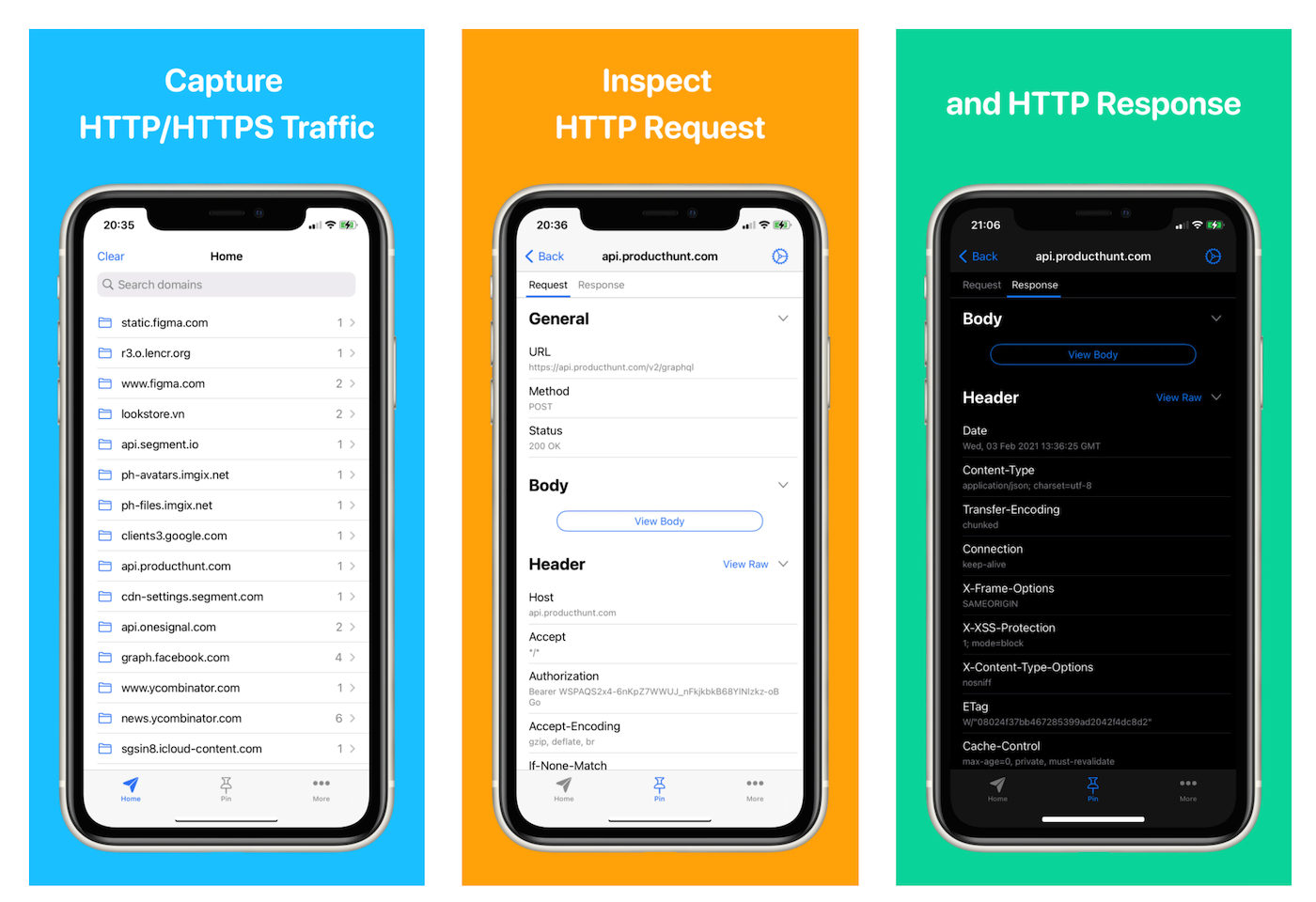
本篇小教程将演示如何使用 Proxyman for iOS 设置并拦截 iOS 设备上的网络流量。
Proxyman for iOS
在进入正题之前,先简单介绍一下 Proxyman。
Proxyman for iOS 专为 iOS 平台打造,具备以下一些特性:
- 充当中间人,监控并解密 iOS 设备收发的所有 HTTP/HTTPS 流量。
- 独立的 iOS 应用,可独立于 Proxyman for macOS 运行。
- 针对 iPad 设计,支持多栏布局。
- 通过 Touch ID 和 Face ID 保护敏感数据。
- 可将日志分享到 Proxyman for macOS。
- 支持 iOS 18 和 iPadOS 18 或更高版本。
本教程将涵盖以下内容:
- 如何在 iPhone/iPad 上设置 Proxyman for iOS
- 如何使用 Proxyman for iOS 拦截网络流量
- 如何通过搜索栏过滤流量
- 如何查看和修改 HTTP/HTTPS 流量
- 如何将日志分享到 Proxyman for macOS
1. 从 App Store 下载
如果你还没有安装 Proxyman for iOS,请从官方 App Store 下载。
打开 Proxyman 应用后,请点击首页上的 “Start intercept HTTPS Traffic”(开始拦截 HTTPS 流量)按钮。
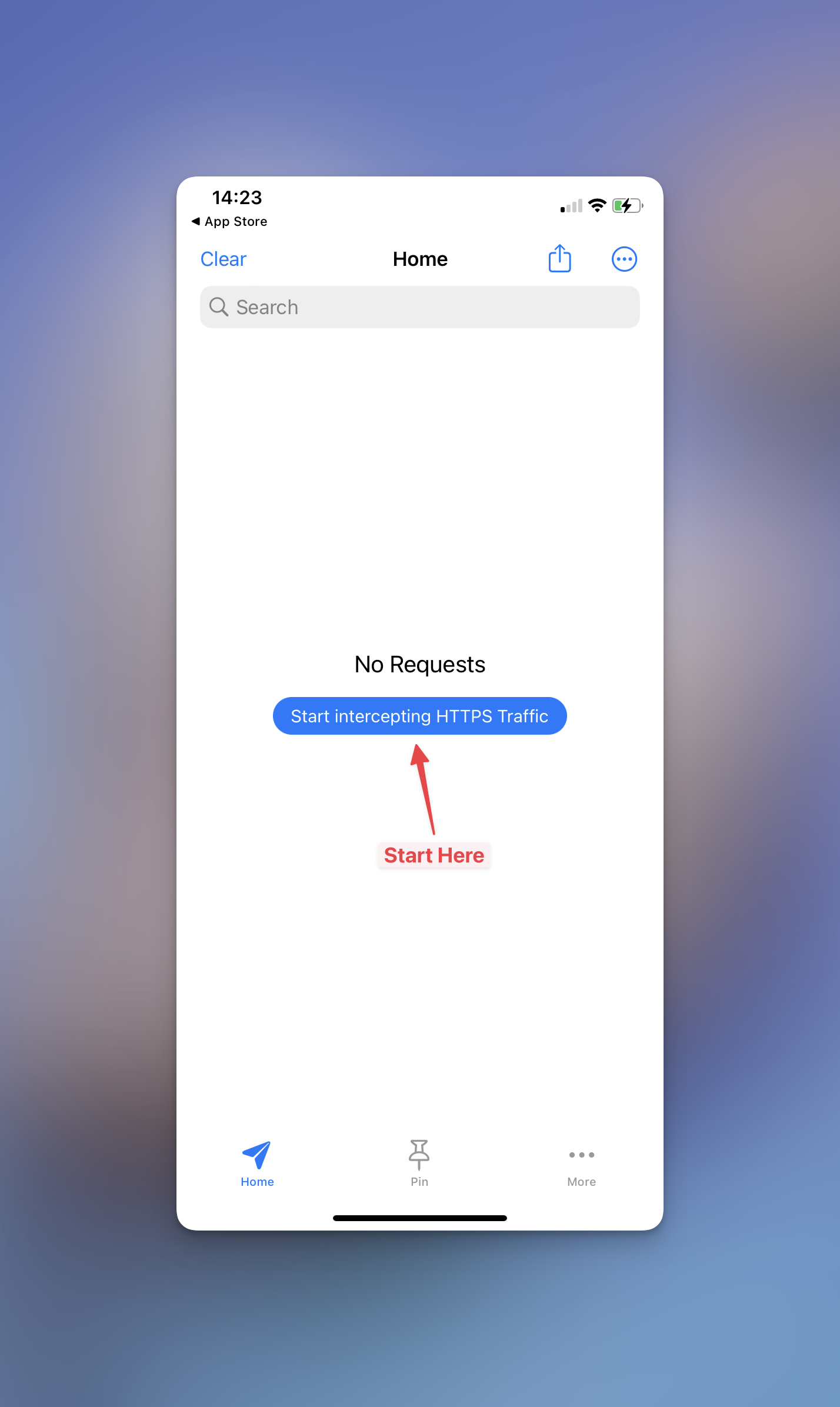
随后会进入 “How to Setup” 页面,其中提供了分步操作指引,请按照指引完成设置。
2. 启动 Proxyman VPN
Proxyman 会尝试在你的 iOS 设备上安装 Proxyman VPN。具体来说,Proxyman VPN 是一个本地虚拟 VPN,用于将所有流量强制导向 Proxyman 的本地代理服务器(localhost)。你的敏感数据会被捕获并存储在 VPN 扩展中,不会发送到任何服务器。
如果你用过 Proxyman for macOS,安装 VPN 就相当于覆盖了 HTTP/HTTPS 代理设置。
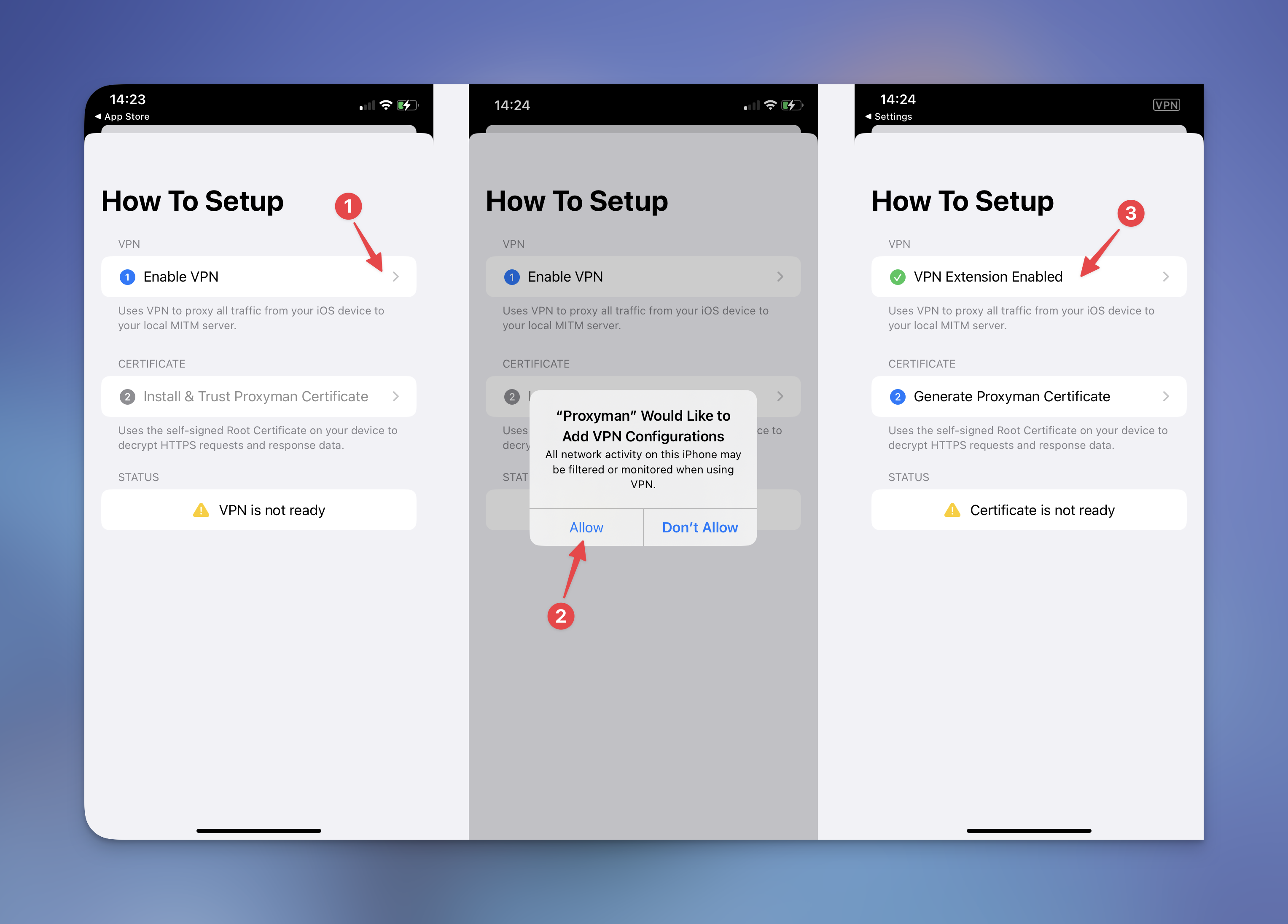
进入下一步之前,请确认 VPN 已开启,并且在系统状态栏中能看到 VPN 指示图标。
3. 安装并信任 Proxyman 证书
要解密 HTTPS 流量,你需要安装并信任 Proxyman 根证书。这一步比较繁琐,请仔细按照每个步骤操作:
3.1 生成证书
点击 “Generate Certificate”。此时,Proxyman 会生成一个本地自签名证书。
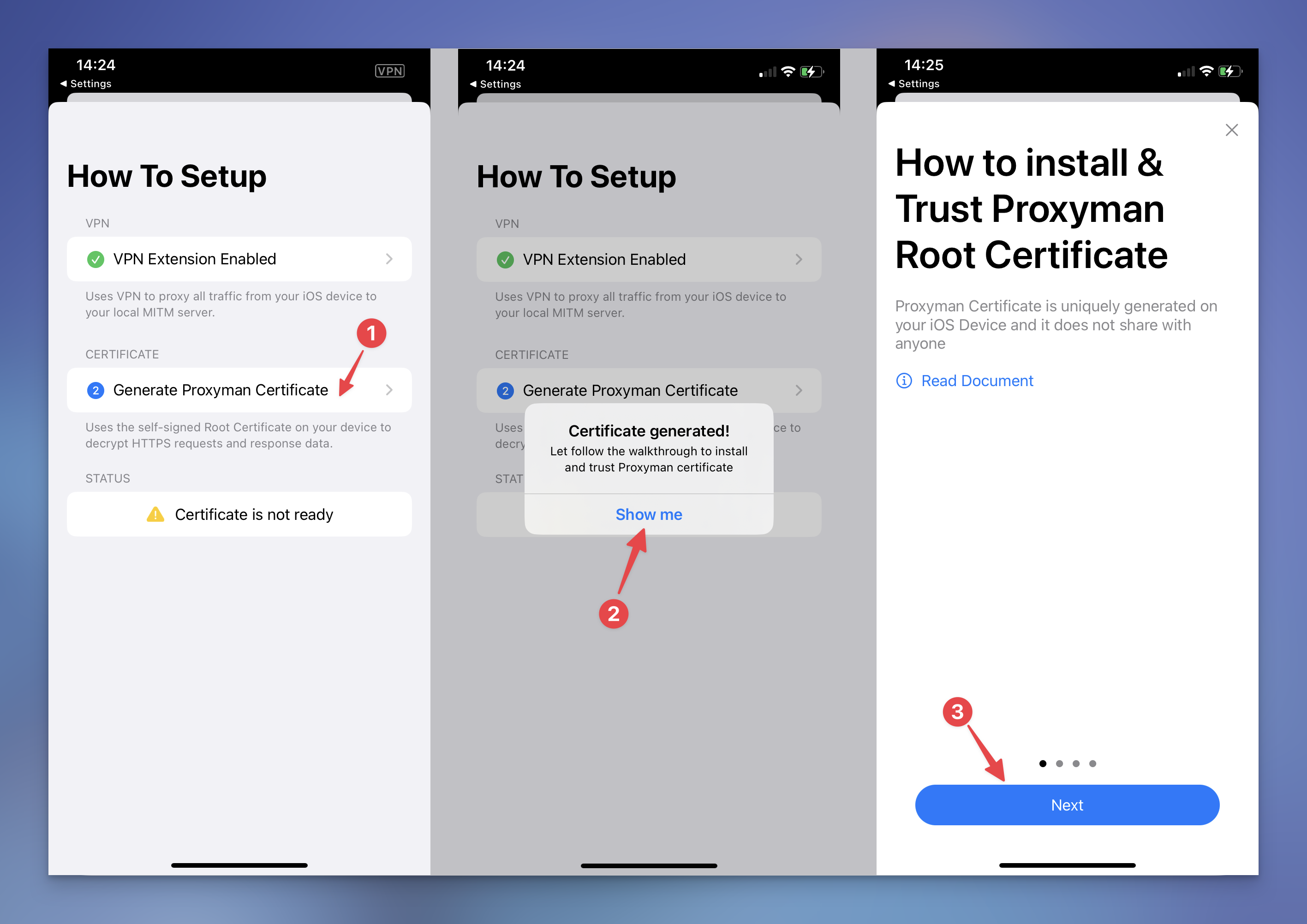
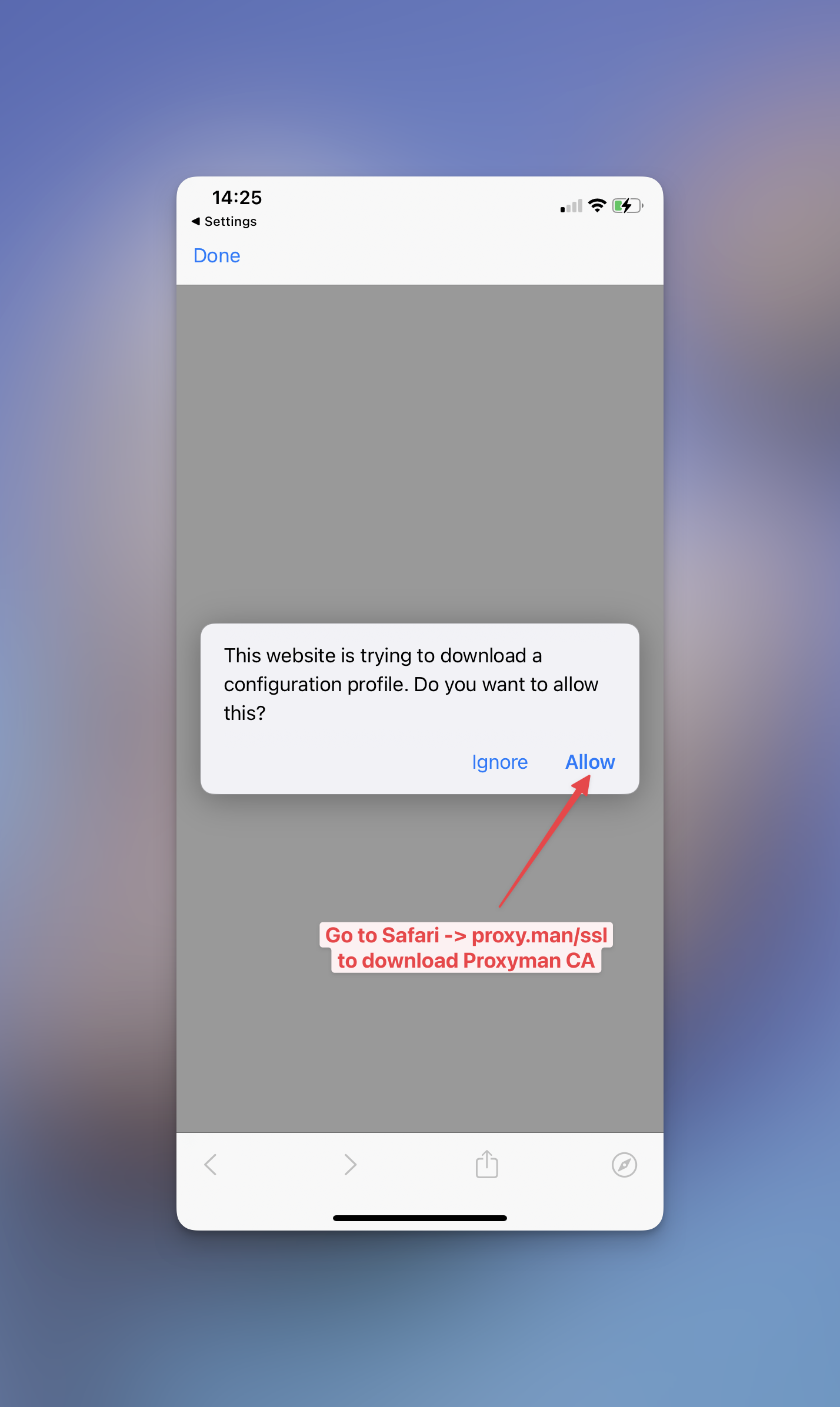
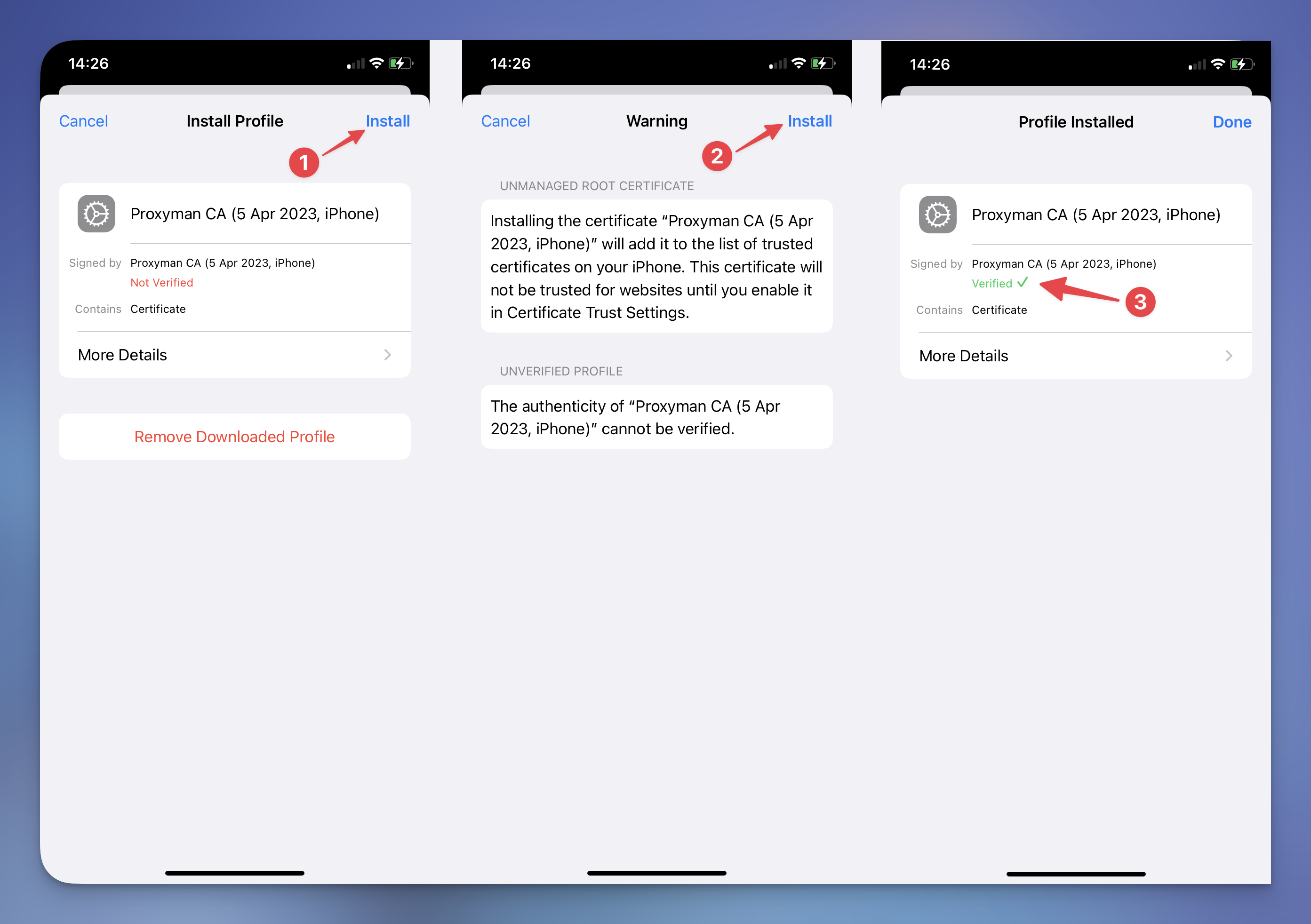
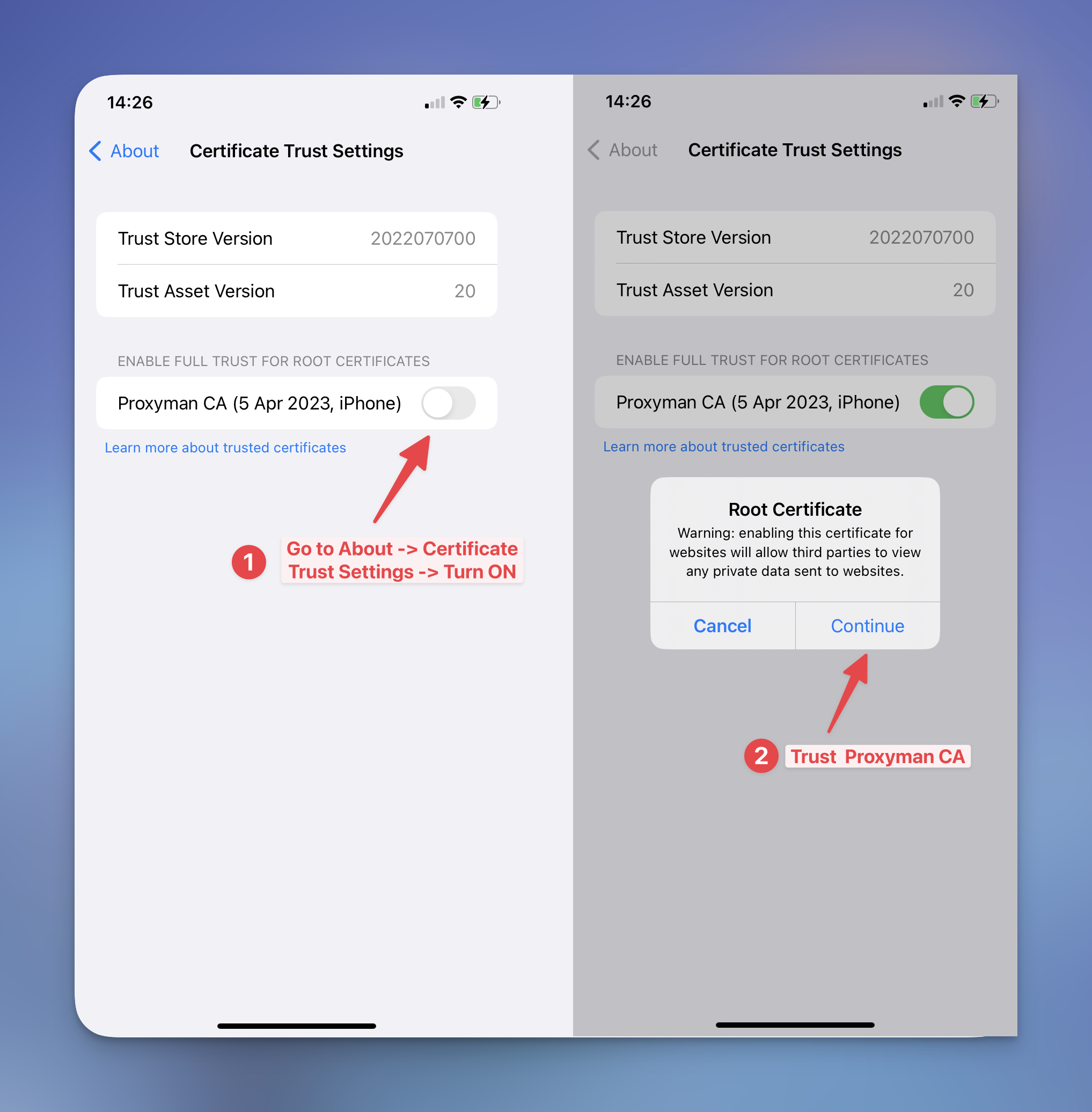
生成成功后,会弹出成功提示。点击 “Show me” 按钮,Proxyman 会显示一份指南,说明如何在“设置”App 中下载、安装并信任 Proxyman 证书。请务必完成所有步骤:
3.2 下载证书
3.3 安装证书
3.4 信任证书
3.5 验证状态
完成后,返回 Proxyman 的设置页面,确认状态为 “Ready to intercept”。
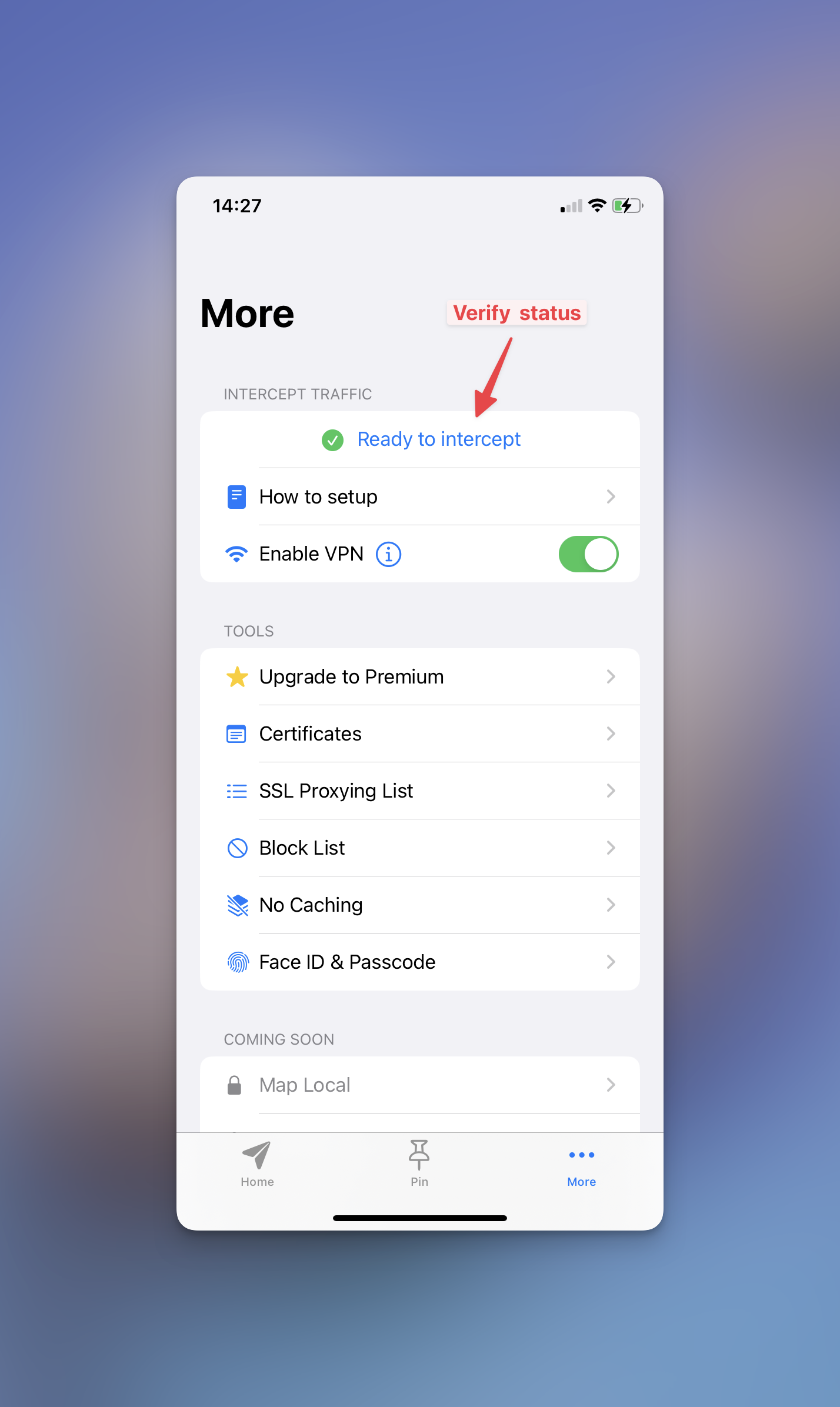
注意:如果状态没有更新,你可以再次点击 “How to Setup” 按钮,这会触发证书检查器(Certificate Checker)。
此时,请确认状态为 Good。否则,请通过 support@proxyman.com 联系我们。
4. 在 Unsplash 应用上启用 SSL Proxying
我们以 Unsplash 应用为例,因为它是免费应用,便于演示 Proxyman for iOS 的功能。如果你还没有安装 Unsplash 应用,请前往 App Store 下载。
4.1 过滤 Unsplash 应用的流量。
打开应用并随意操作一番。然后打开 Proxyman 应用,你会看到大量来自 iOS 设备的 HTTP/HTTPS 流量。 要快速过滤 Unsplash 的流量,请点击搜索栏并输入 “unsplash”。
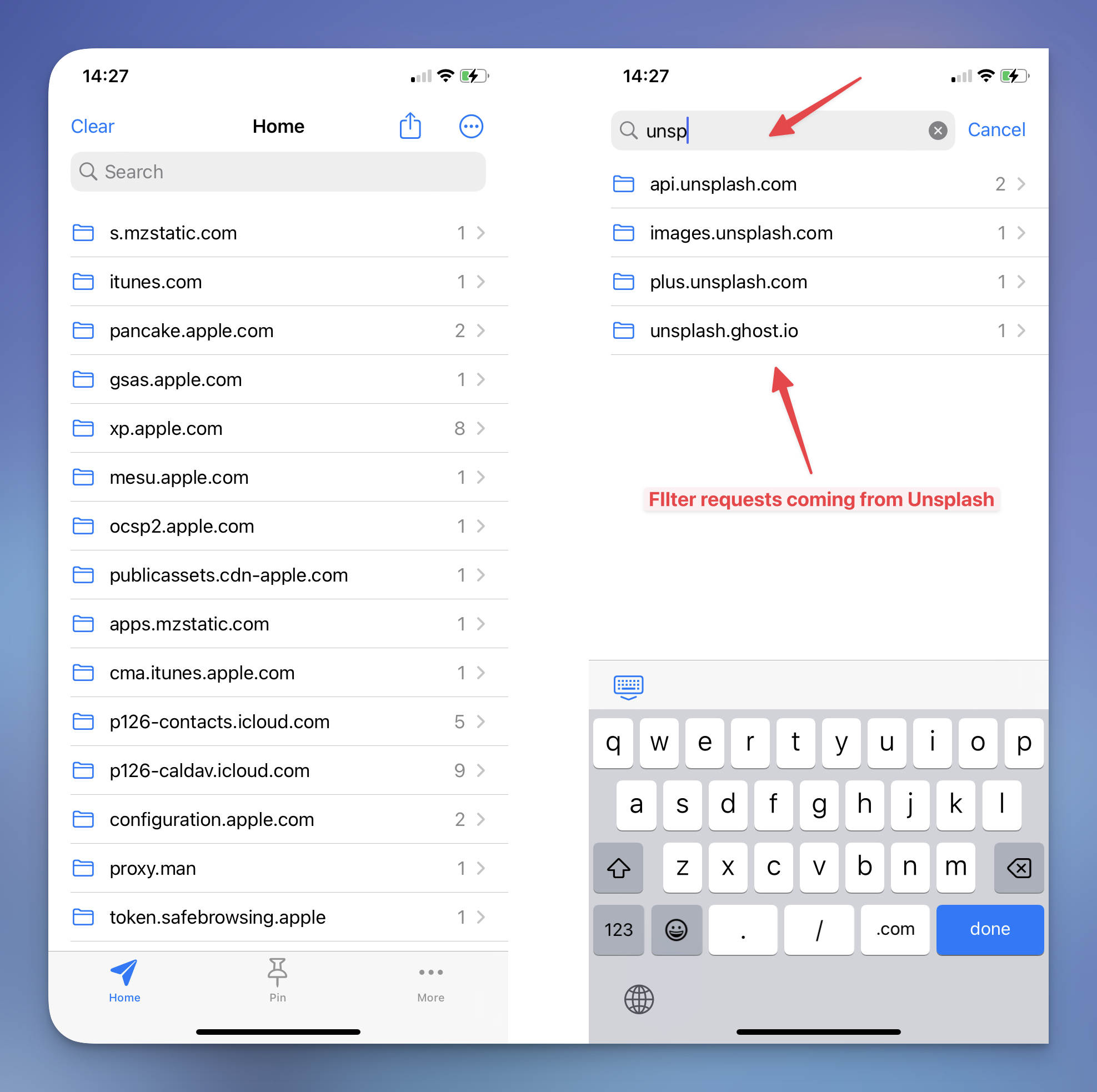
结果缩小到了 4 个域名。我们可以推测 “api.unsplash.com” 就是我们要找的域名。太好了!
4.2 启用 SSL Proxying
点击 “api.unsplash.com” 域名 -> 点击第一个请求 -> 向右滑动,打开 “Response” 标签页。
此时可能还看不到任何响应内容,因为我们还没有为该域名启用 SSL Proxying。点击 “Enable SSL Proxying” 按钮即可生效。
请再次打开 Unsplash 应用并随意操作。此时,Proxyman 会抓取并解密 Unsplash 应用的所有 HTTPS 流量。
回到 Proxyman 应用,你可能会在这里看到新的 Unsplash 请求:
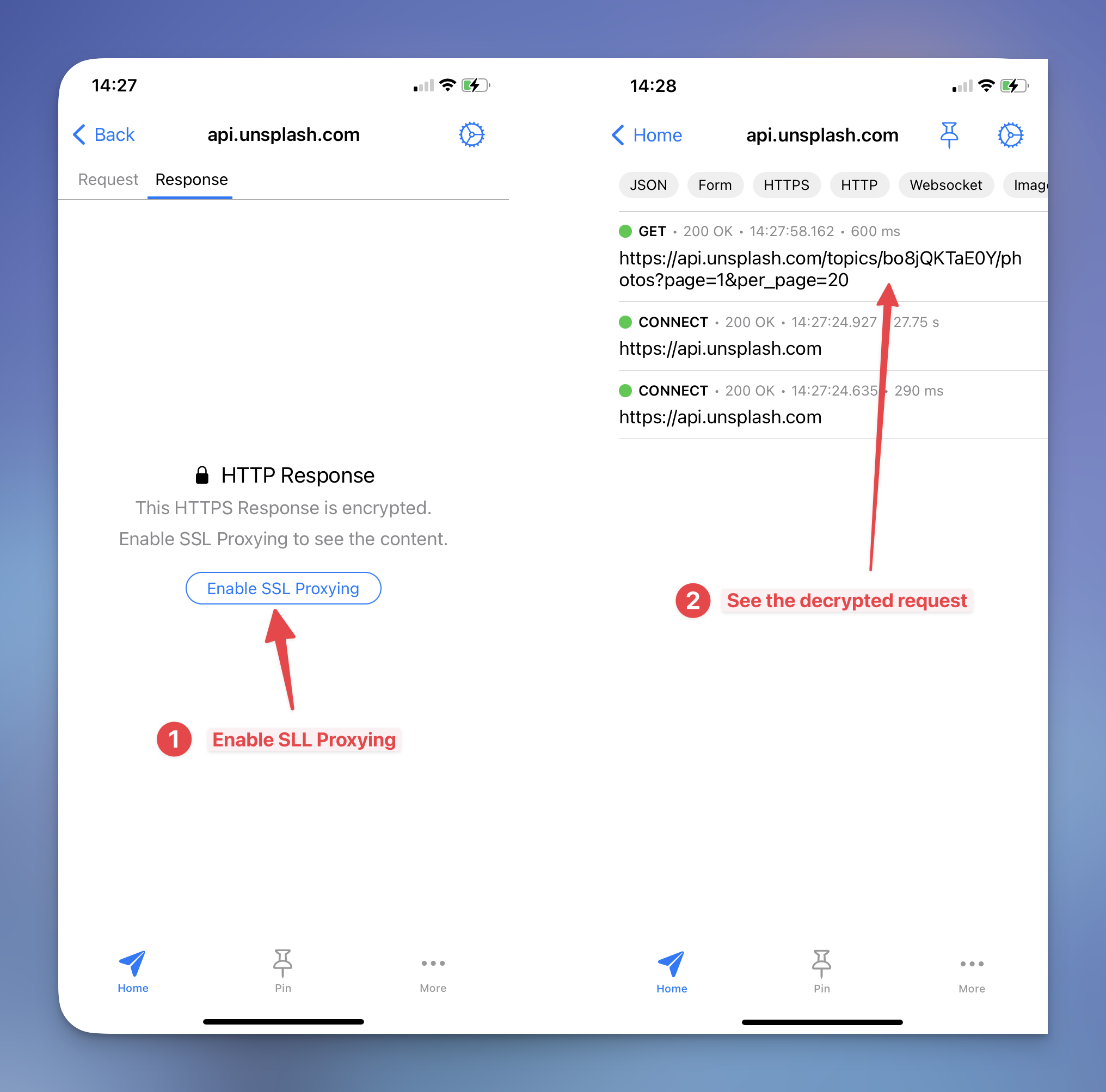
提示:为保证性能,Proxyman 不会自动拦截设备的所有进出流量。你可以在 More Setting -> SSL Proxying 中更新 SSL Proxying 列表。
5. 查看 HTTPS 流量
现在,我们可以轻松查看 Unsplash 请求和响应的 Header、Body、Query 和 Form。点击新的请求,即可看到解密后的 Body 内容。
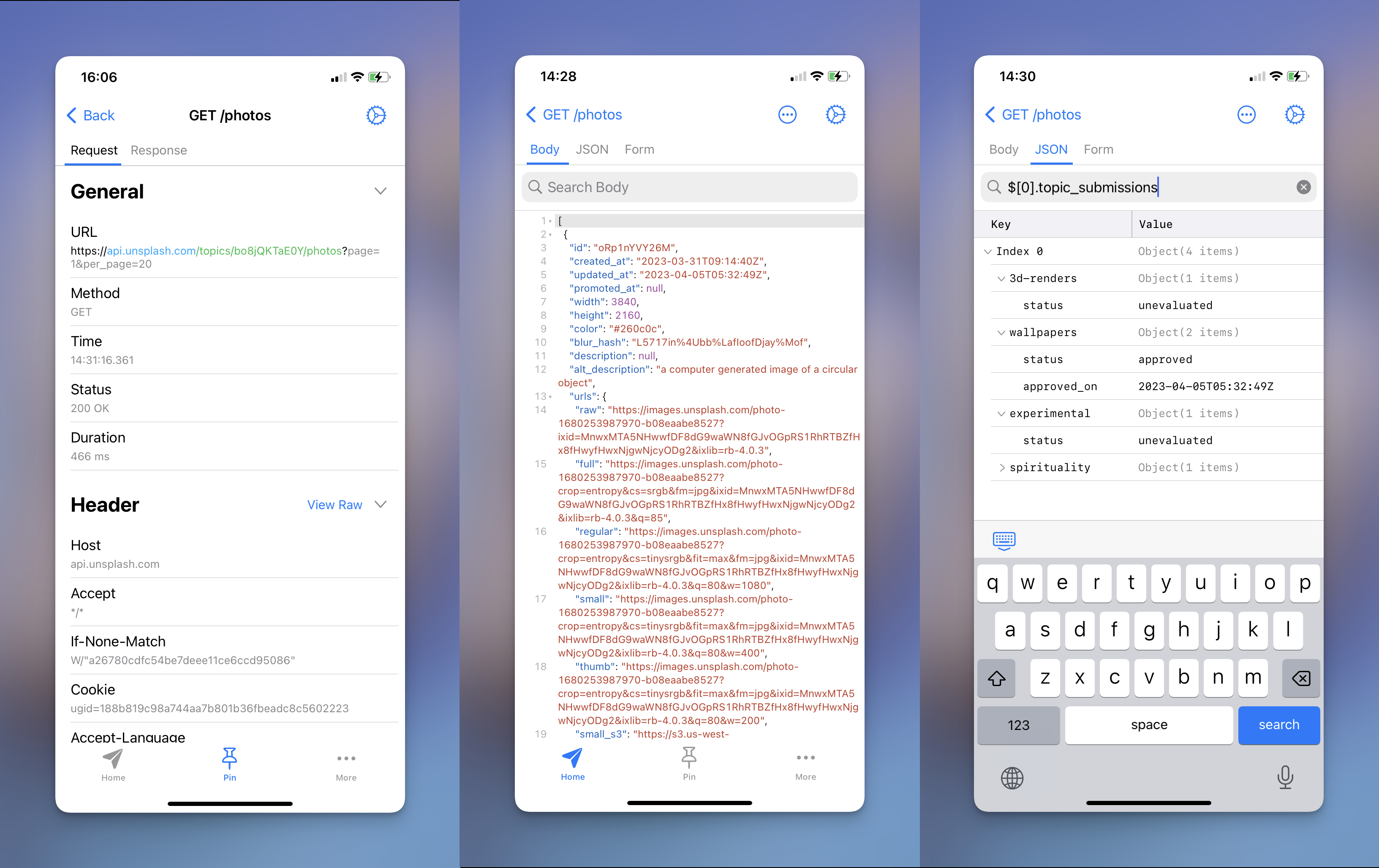
如果你在 iPad 上使用 Proxyman,可以利用多栏布局,在一个屏幕上显示更多内容。太棒了!
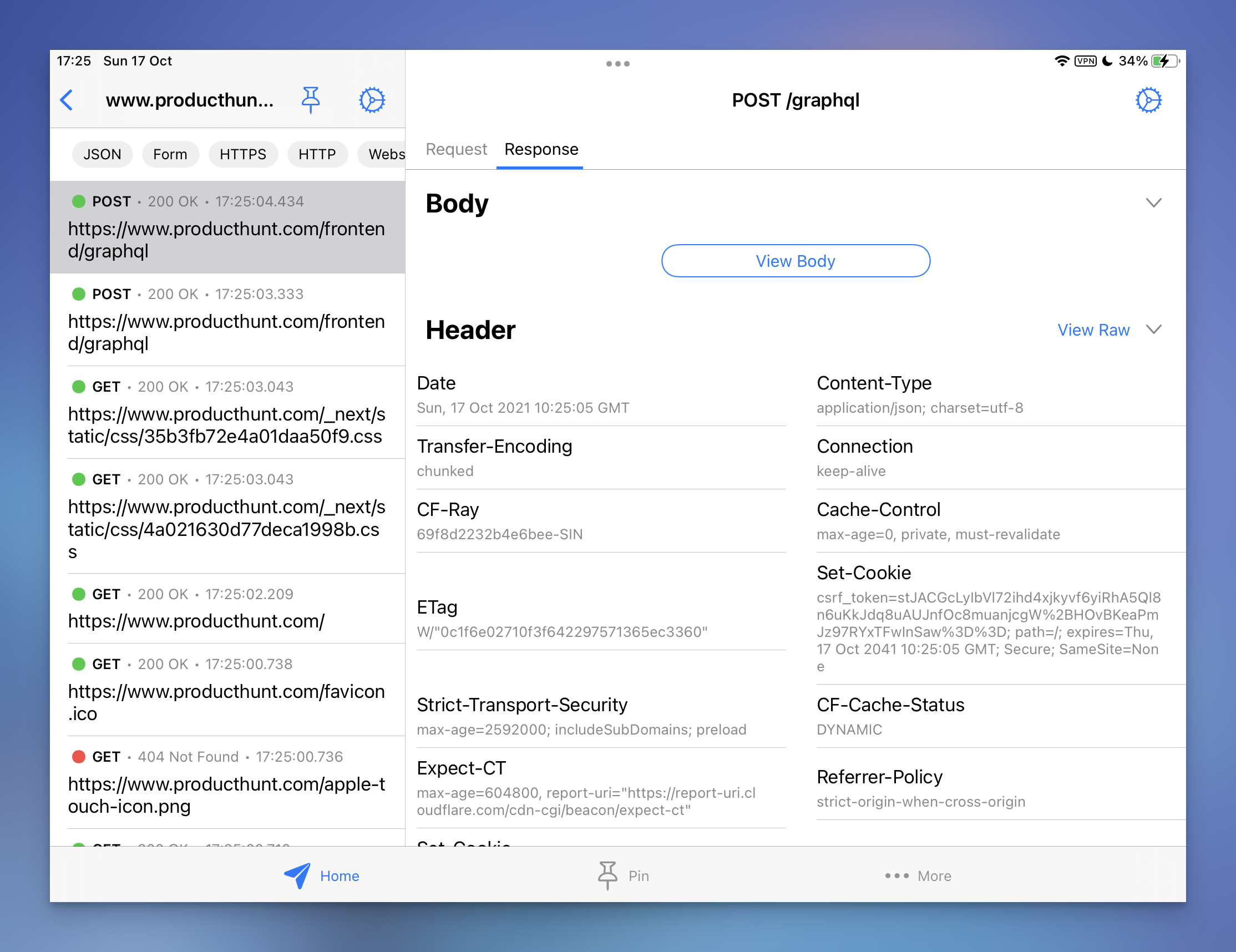
6. 以 Sequence List 形式显示请求
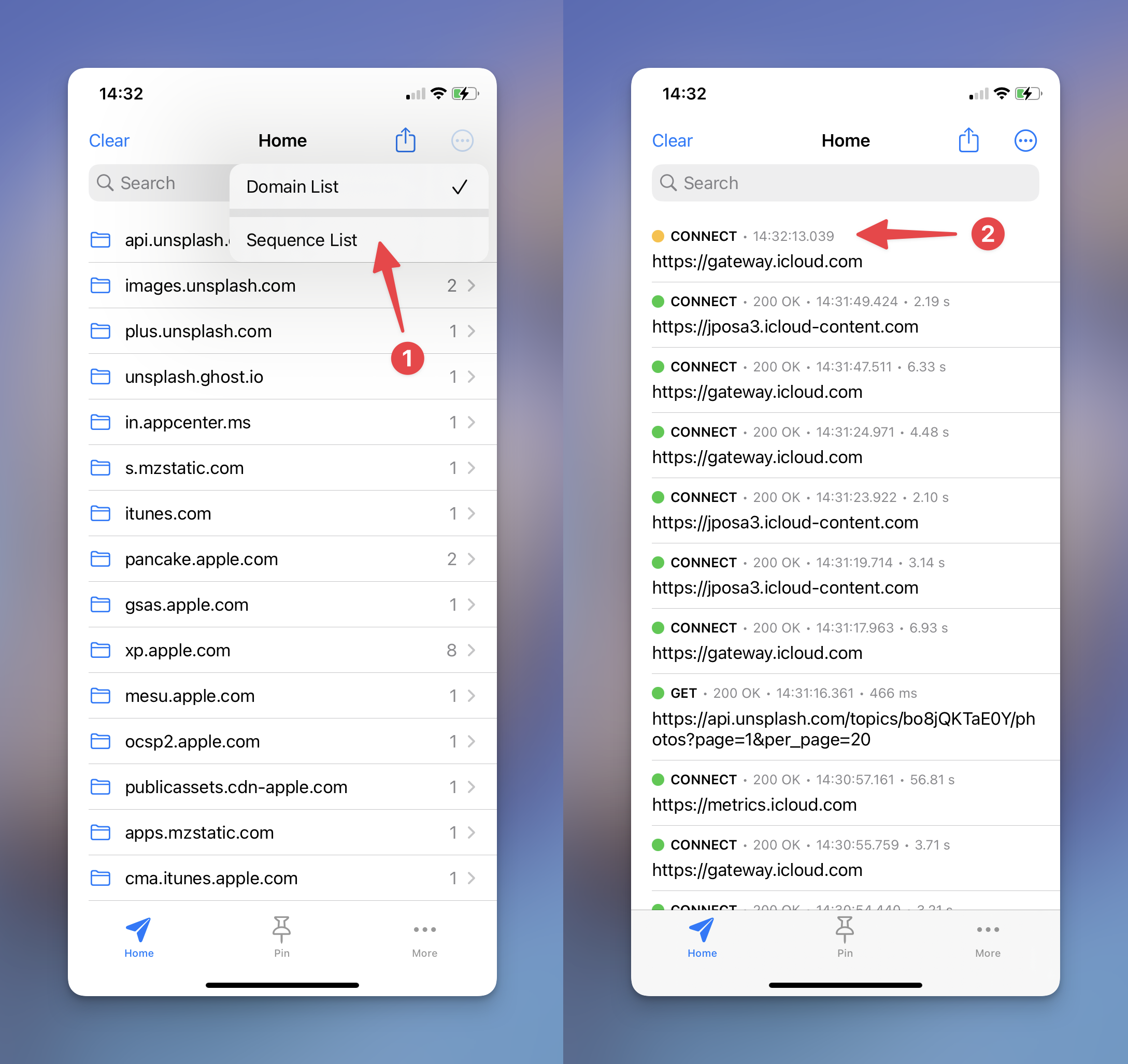
默认情况下,请求按域名分组显示。不过,你也可以选择以 Sequence List 形式显示请求。点击导航栏右上角的按钮,即可轻松在两种显示模式之间切换。切换到 Sequence 模式后,新收到的请求会显示在屏幕顶部。
7. 将流量日志分享到 Proxyman for macOS
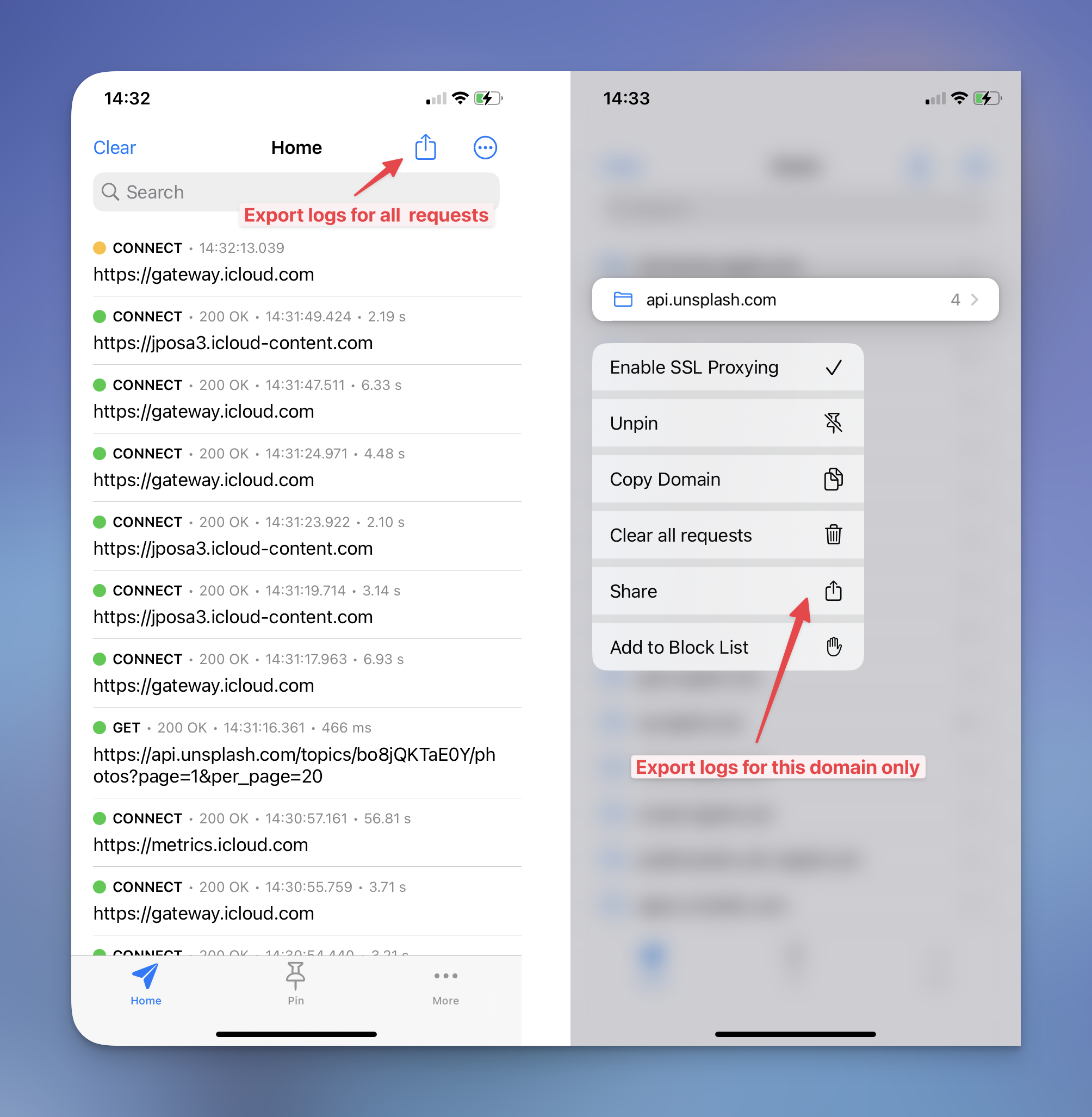
如果录制了大量 HTTPS 请求,数据可能会多到难以梳理。Proxyman 提供了两种方式,可将当前 iOS 设备上的流量导出并分享到 Proxyman for macOS。
- 要导出所有请求,可点击导航栏上的分享图标 -> Share -> AirDrop 到你的 MacBook。
- 要导出特定域名的请求,可长按该域名,然后在菜单中选择 “Share” 按钮。
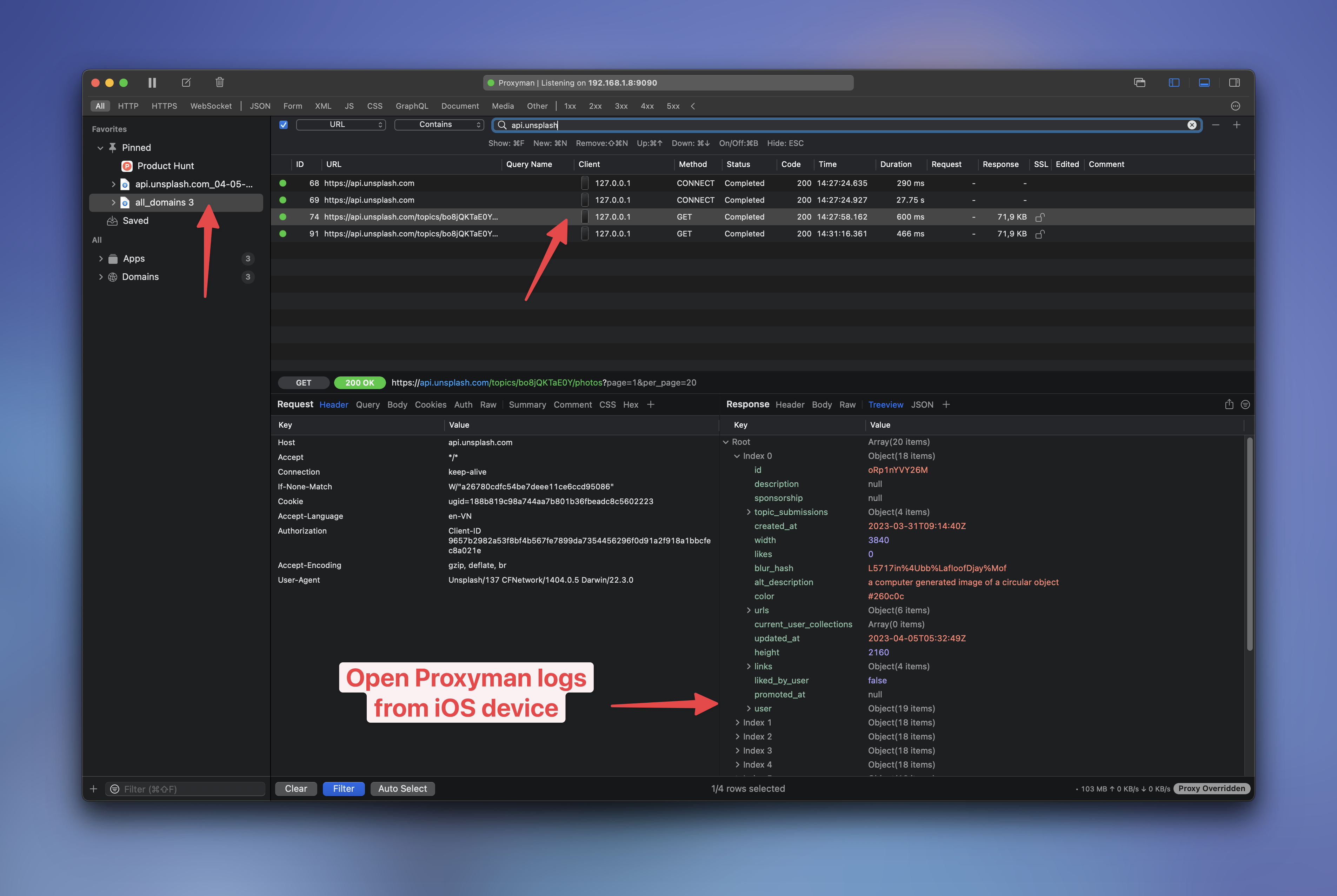
通过 AirDrop 将日志发送到 Mac 后,只需直接拖拽,即可用 Proxyman for macOS 打开日志。
8. 使用 Proxyman 许可证密钥解锁高级版
还有一件事!如果你拥有有效的 Proxyman 许可证密钥,别忘了升级到高级版。高级版支持不限数量的规则,并可使用 Touch ID/Face ID/密码等功能。
要激活高级版,请依次打开 More Screen -> Face ID & Passcode -> Unlock,然后输入你的许可证密钥。搞定!
下一步
本教程涵盖了 Proxyman for iOS 的所有重要功能。如果你想使用 Breakpoint、Map Local、Map Remote、Scripting 等调试代理工具,请了解一下 Proxyman for macOS。
Proxyman 创建的 VPN 仅在设备本地运行,它将流量导入应用进行查看,而不会发送到远程 VPN 服务器。使用完毕后请停止抓取,以节省电量并避免收集无关流量。分享日志时,请只选择与问题相关的域名,并先检查其中是否包含敏感的请求头或 Body 数据。
Proxyman 是一款原生、高性能的 macOS 应用,可帮助开发者轻松抓取、查看和修改 HTTP(S) 请求/响应。
访问 https://proxyman.com 获取。
