Depurar las API de OpenAI en NodeJS con Proxyman
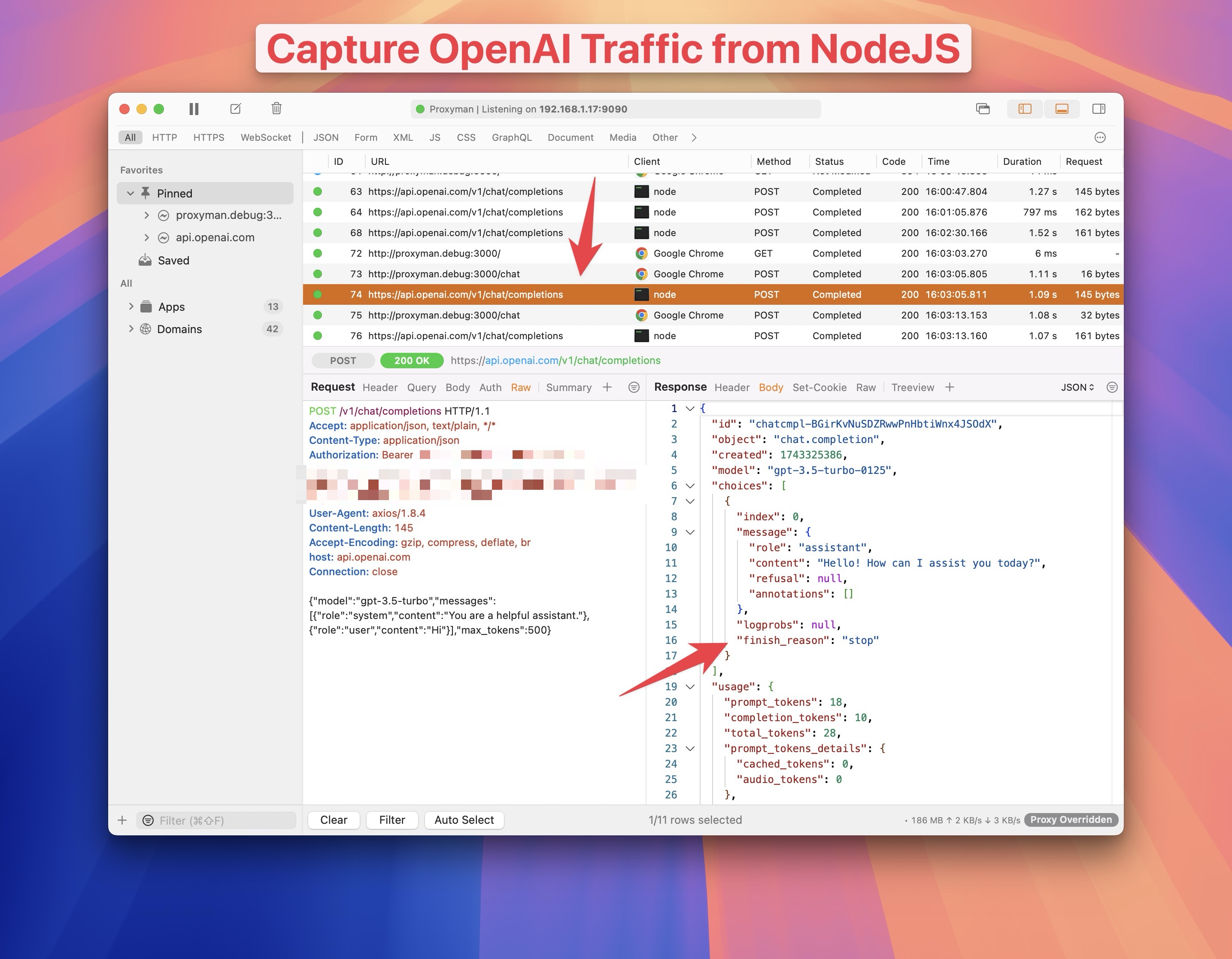
Este tutorial te enseña a escribir un servidor sencillo en NodeJS y un cliente de chat que llama a la API de OpenAI (/chat/completions), y a inspeccionar el tráfico HTTP/HTTPS con Proxyman. Es útil cuando quieres depurar lo que ocurre detrás de escena al usar OpenAI.
Al final de este tutorial habrás logrado lo siguiente:
- Configurar Proxyman para macOS
- Desarrollar un servidor sencillo en NodeJS con Express JS que haga una llamada a OpenAI
- Un cliente de chat HTML sencillo para enviar mensajes al servidor de NodeJS
- ✅ Capturar las solicitudes y respuestas HTTP/HTTPS de OpenAI con Proxyman
1. Requisitos previos
- Proxyman para macOS (descárgalo desde Proxyman.com)OpenAI
2. Configurar Proxyman
- Instala Proxyman desde Proxyman.com
- Abre Proxyman -> ve al Certificate Menu -> Install Certificate for macOS -> sigue los pasos para instalar el certificado
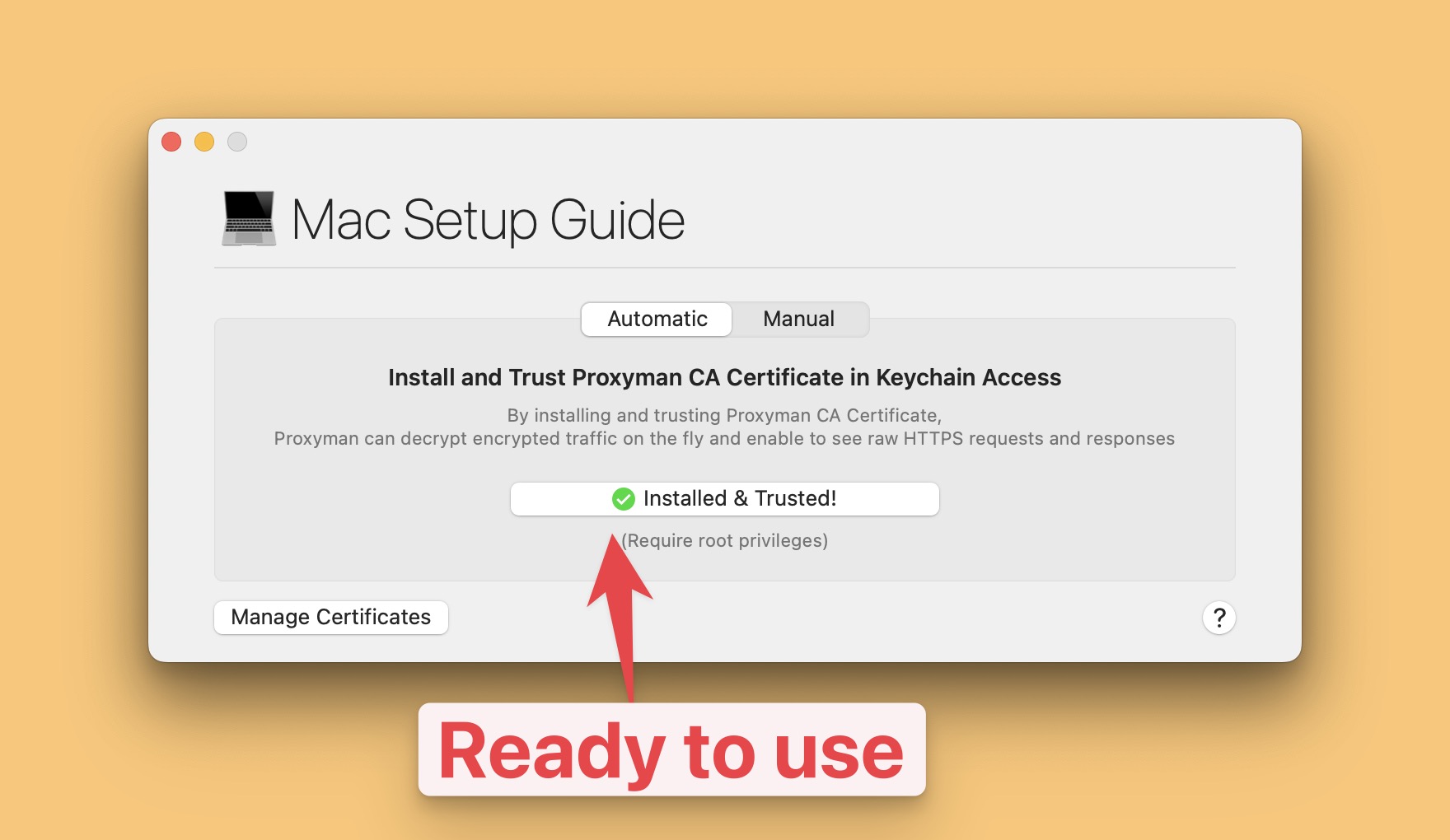
En este punto, Proxyman está listo para interceptar cualquier tráfico HTTPS de tu macOS.
3. Inicia la app de ejemplo de ChatGPT
Necesitamos un servidor RESTful sencillo que haga una llamada a la API de ChatGPT de OpenAI.
Vamos a clonar el código fuente desde GitHub y a ejecutarlo.
git clone https://github.com/ProxymanApp/chatgpt-nodejs-app
cd https://github.com/ProxymanApp/chatgpt-nodejs-app
npm install
- Abre el archivo
.envy actualizaOPENAI_API_KEYcon tu propia clave de API de OpenAI. Puedes obtenerla desde el panel de OpenAI
OPENAI_API_KEY=your_openai_api_key
- Inicia el servidor de NodeJS
npm run dev
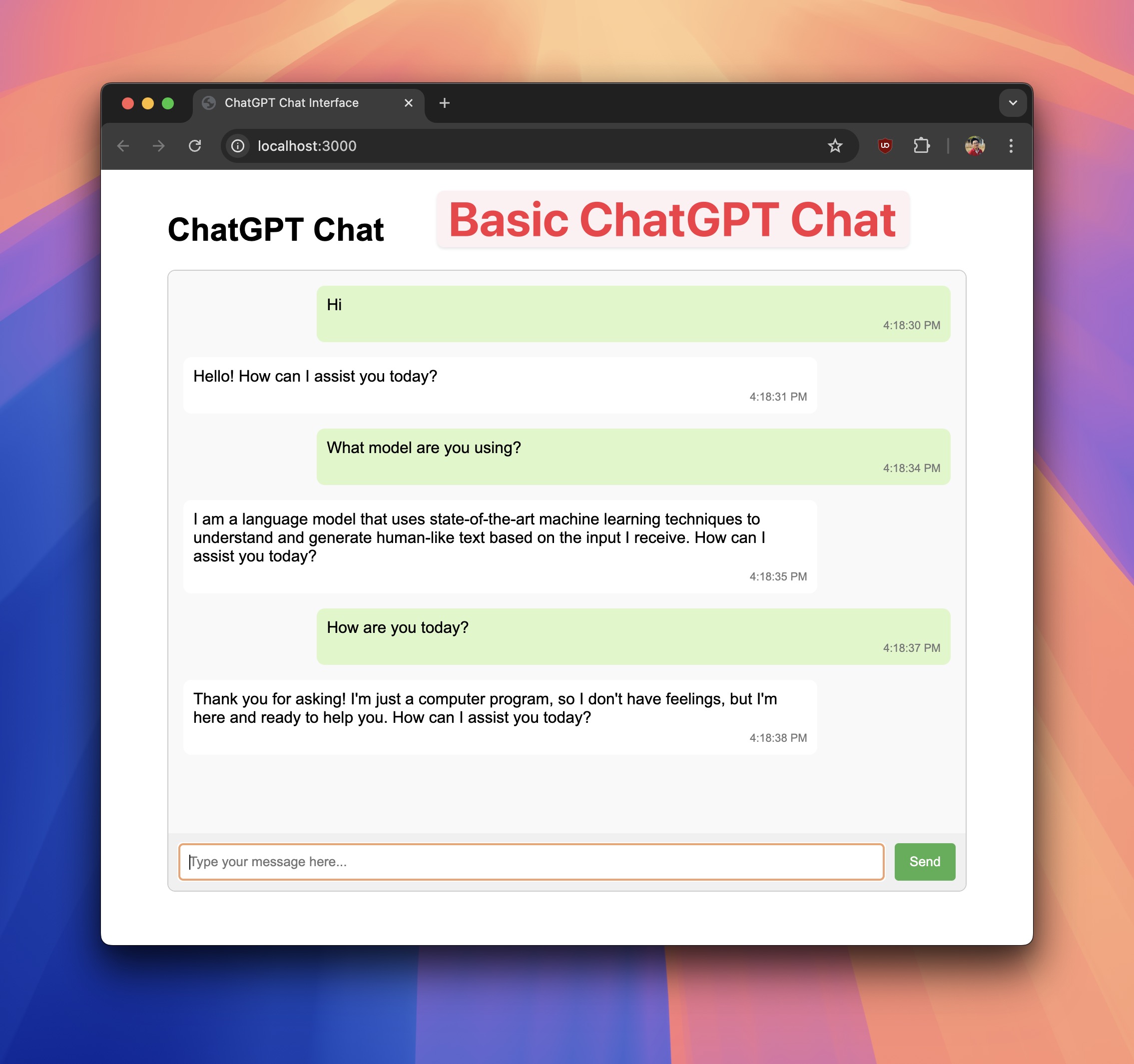
Esto iniciará el servidor de NodeJS en el puerto 3000 y servirá un archivo HTML estático en http://localhost:3000.
Prueba a chatear con GPT y mira cómo funciona.
Este es el diagrama básico de cómo funciona:
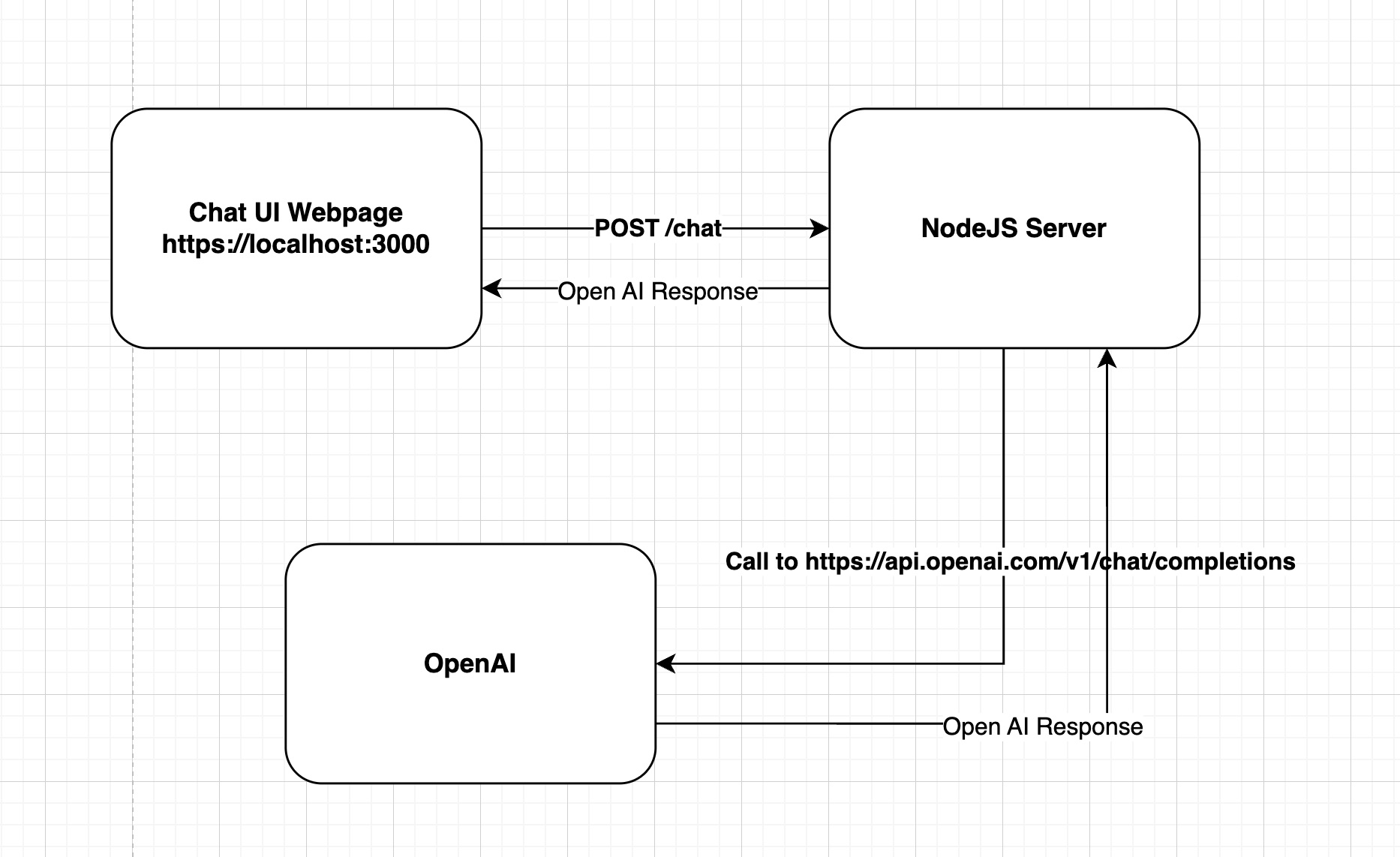
- El cliente de chat enviará una solicitud POST /chat al servidor de NodeJS con el mensaje del usuario
- El servidor de NodeJS hará una llamada a la API de OpenAI:
https://api.openai.com/v1/chat/completions - El servidor de NodeJS devolverá la respuesta al cliente de chat
- El cliente de chat mostrará el mensaje
La razón por la que no hacemos una llamada directa a la API desde el cliente de chat es que queremos ocultar la clave de API de OpenAI al cliente.
Para entender el código, revisemos los archivos server.js e index.html.
Preguntas
1. Quiero ver cómo el servidor de NodeJS hace una solicitud a OpenAI mediante https://api.openai.com/v1/chat/completions
Respuesta:
Por suerte, Proxyman puede capturar el tráfico HTTP/HTTPS entre el cliente de chat y el servidor de NodeJS con un solo clic.
- Abre Proxyman -> Setup Menu -> Automatic Setup -> elige tu terminal favorita (la mía es iTerm) -> haz clic en el botón
Open new Terminal
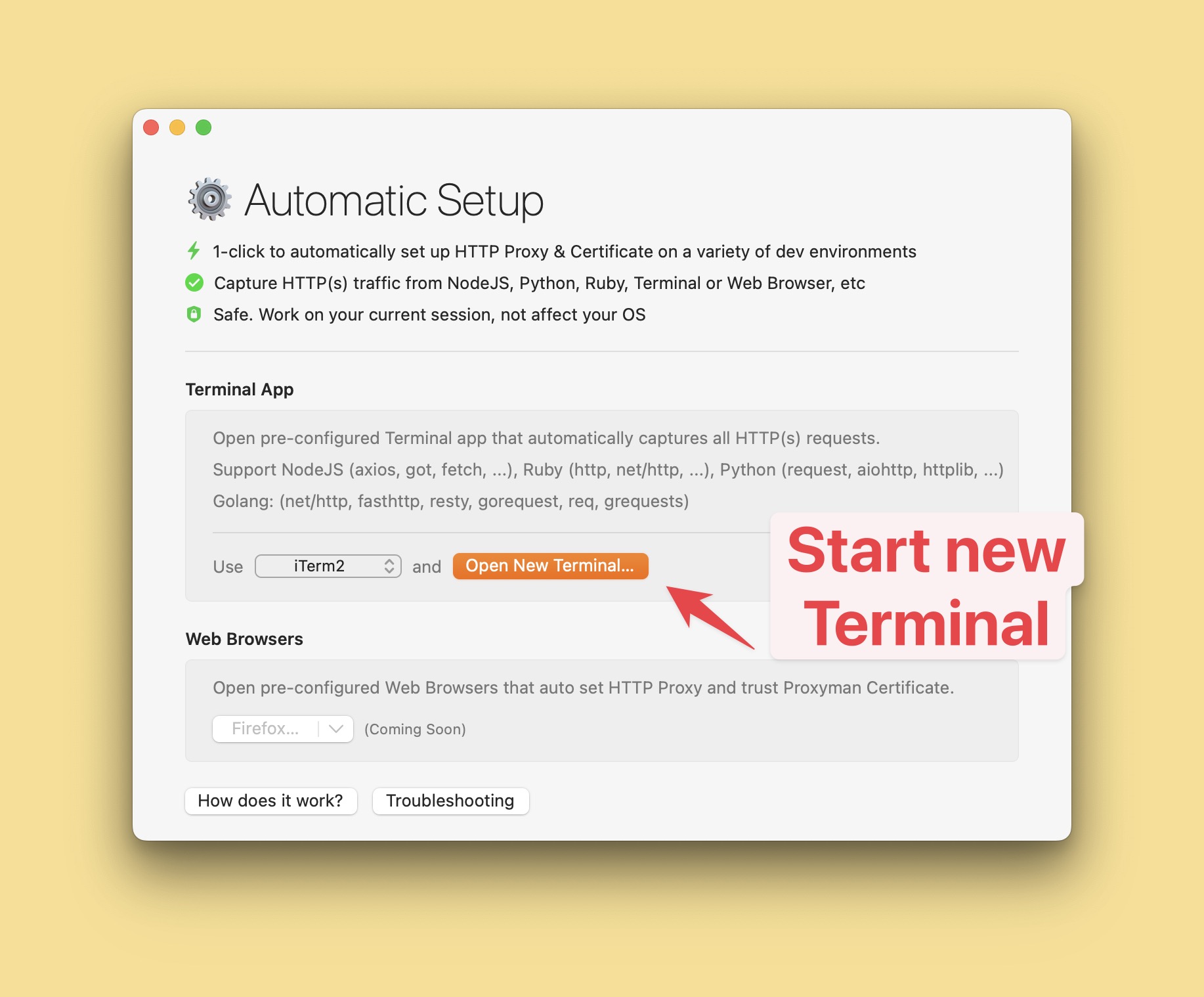
- Ejecuta el servidor de NodeJS en esta terminal
npm run dev
- Vuelve a tu navegador web y visita http://localhost:3000 para abrir la app de ejemplo de ChatGPT
- Escribe algunos mensajes con GPT y mira cómo funciona
- Vuelve a Proxyman y verás el tráfico HTTP/HTTPS entre el cliente de chat y el servidor de NodeJS
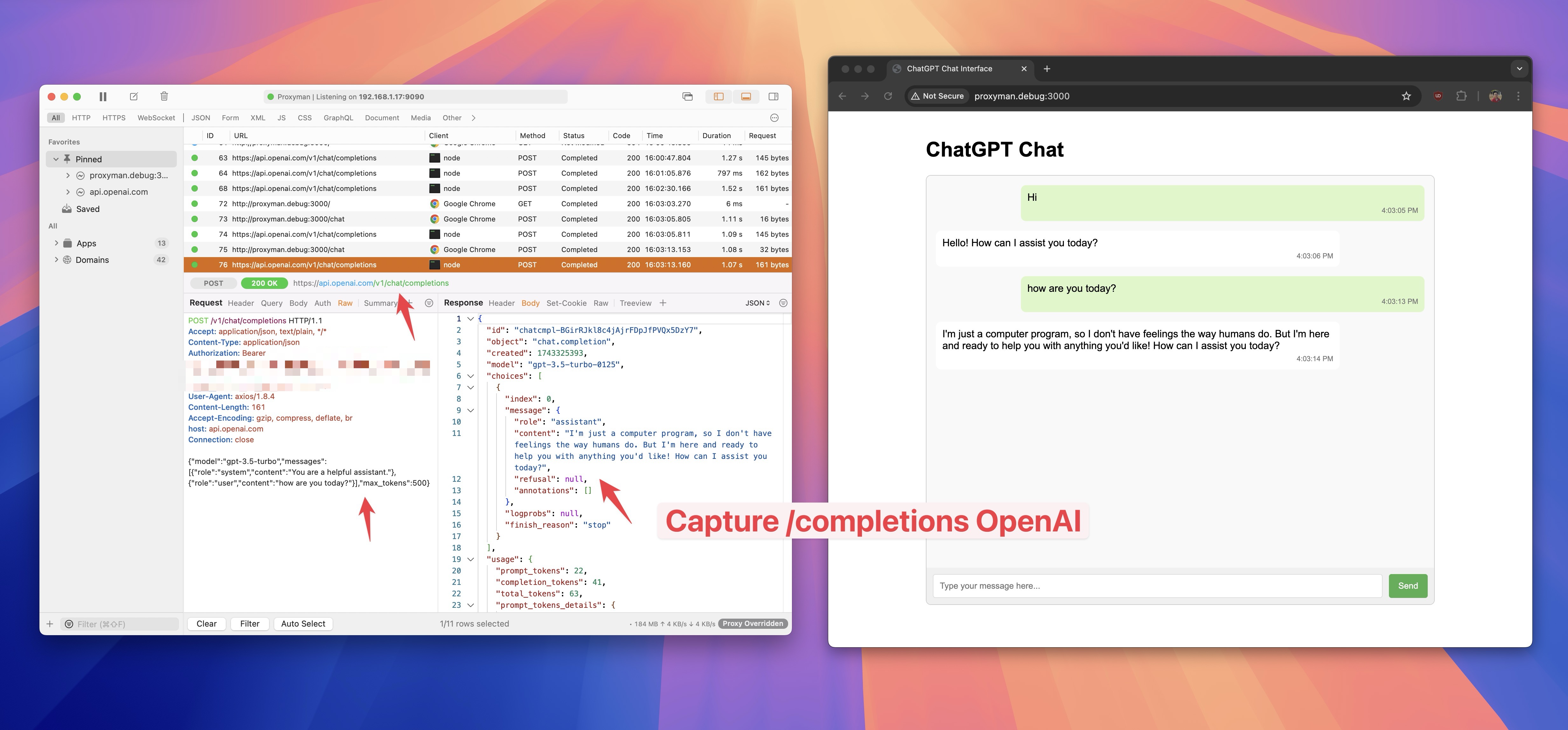
Como puedes ver, Proxyman captura automáticamente el tráfico HTTP/HTTPS cuando el servidor de NodeJS llama a OpenAI.
2. Quiero ver los detalles de la solicitud /chat desde el cliente de chat.
Respuesta:
Al acceder a localhost:3000 y escribir algunos mensajes, Proxyman no puede capturar el tráfico de localhost:3000 de forma predeterminada. La razón es que todo el tráfico de localhost no pasa por el proxy. Así funciona macOS.
Las versiones actuales de Proxyman pueden abrir una ventana de Chrome preparada desde Setup → Automatic Setup, que es la forma más sencilla de capturar el tráfico de localhost desde el navegador. Si no puedes usar esa configuración, el método de /etc/hosts que aparece abajo sigue siendo una alternativa útil.
sudo vim /etc/hosts
Añade la siguiente línea al archivo:
127.0.0.1 proxyman.debug
::1 proxyman.debug
Puedes cambiar proxyman.debug por cualquier nombre de dominio que quieras.
Guarda el archivo y cierra el editor.
Ahora abre Google Chrome y visita http://proxyman.debug:3000, escribe algunos mensajes y verás los detalles de la solicitud /chat desde el cliente de chat.
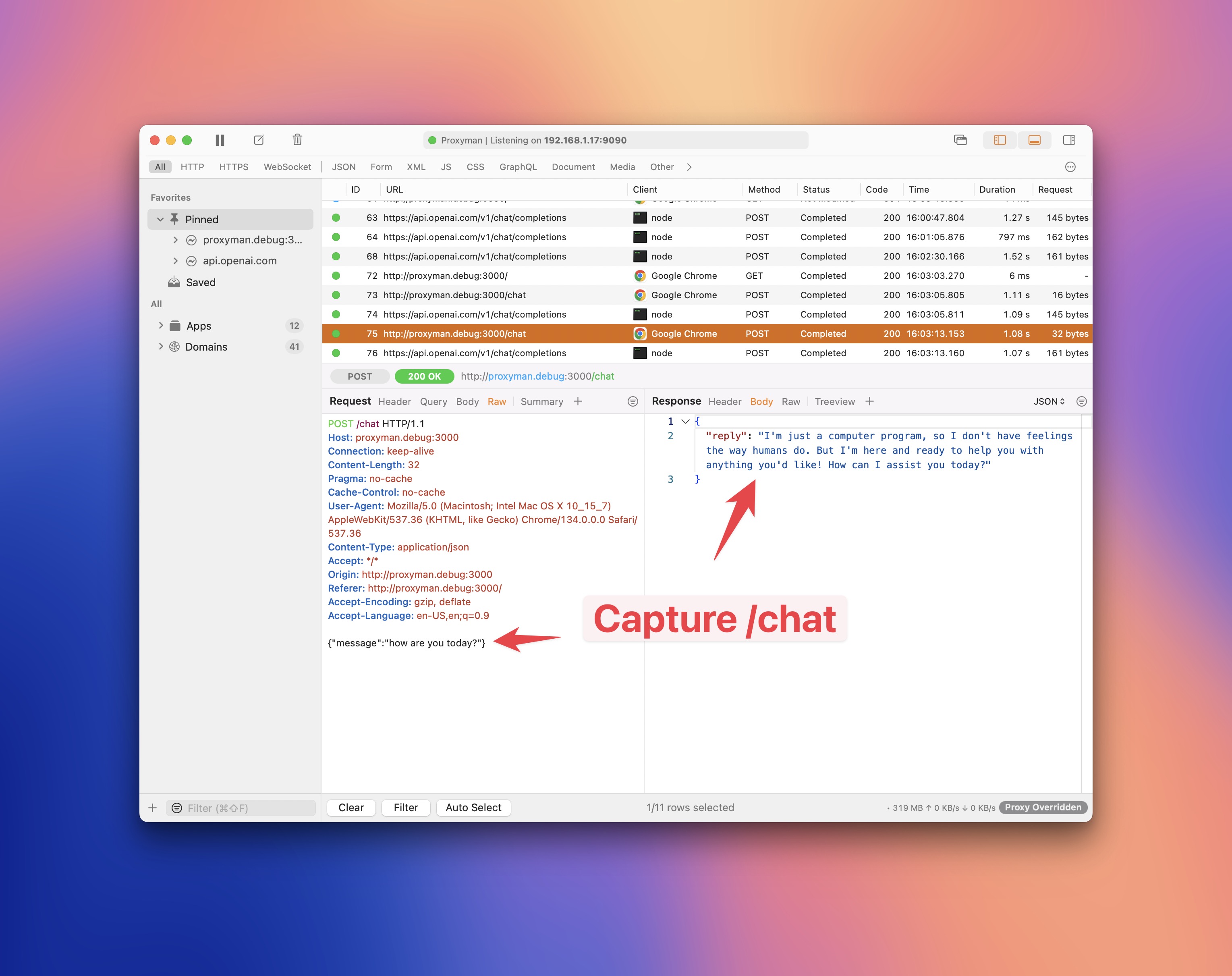
Más información en No puedo ver ninguna solicitud de mi servidor localhost
4. ¿Qué sigue?
Este tutorial muestra cómo usar Automatic Setup para capturar el tráfico HTTP/HTTPS de un servidor Node.js hacia OpenAI. El ejemplo usa el endpoint de Chat Completions. Los proyectos más recientes pueden usar la Responses API en su lugar; Proxyman captura ambas, porque las dos llamadas van a api.openai.com.
Mantén OPENAI_API_KEY solo en el servidor, guárdala fuera del control de versiones y nunca la pongas en el código del navegador. Antes de exportar o compartir un registro de Proxyman, elimina el encabezado Authorization y cualquier prompt o respuesta privados. Si una clave queda expuesta, reemplázala desde el panel de OpenAI.
Automatic Setup también funciona con:
- NodeJS
- Python
- Ruby
- PHP
- Go
Si tienes alguna pregunta, consulta la documentación de Proxyman.
Proxyman es una app de alto rendimiento para macOS, Windows y Linux que permite a los desarrolladores capturar tráfico HTTPS en dispositivos iOS, en el simulador de iOS y en dispositivos Android.
Descárgala en https://proxyman.com
