No veo ninguna solicitud de mi servidor localhost
¿Las solicitudes a localhost:3000 no aparecen en Proxyman? Captura el tráfico de localhost desde Google Chrome con Automatic Setup, o usa /etc/hosts o localhost.proxyman.io.
1. Problema
Desarrollo un backend local en NodeJS, Ruby o Python en http://localhost:3000, pero cuando visito http://localhost:3000 en Google Chrome o Safari, no aparece ningún tráfico en la app de Proxyman.
¿Por qué ocurre esto? De forma predeterminada, en macOS, las solicitudes a localhost no pasan por el proxy HTTP del sistema. Por eso, Proxyman no registra ningún tráfico.
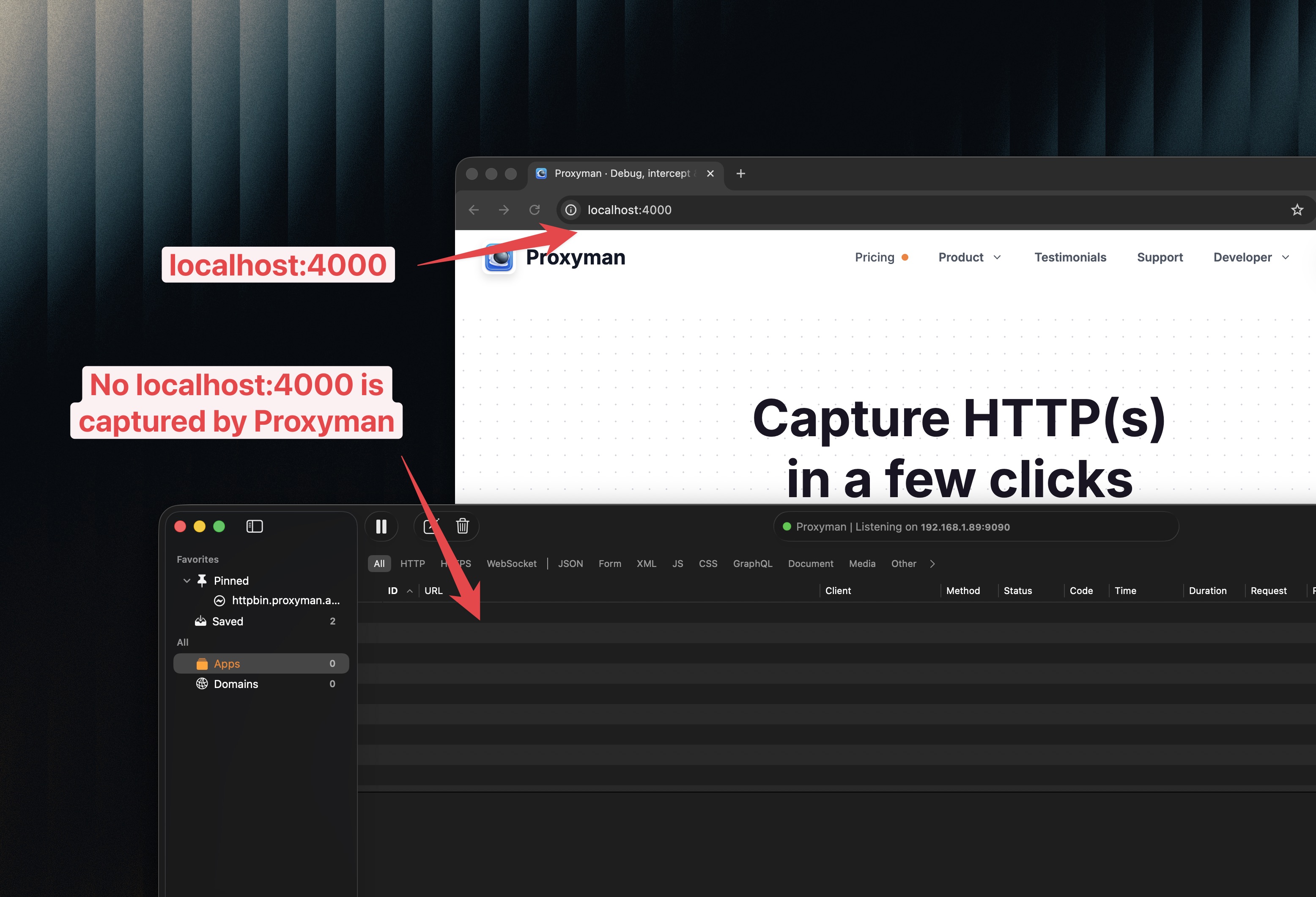
El tráfico de localhost no aparece en Proxyman de forma predeterminada
2. Solución
2.1 ✅ Nueva solución para v6.3.0
Desde Proxyman para macOS v6.3.0, Proxyman puede:
- Capturar
http://localhost:3000o cualquier tráfico de localhost en Google Chrome o Firefox sin cambiar el archivo /etc/hosts - Funciona con un solo clic
- Tutorial: Cómo capturar tráfico HTTP de localhost desde Google Chrome
Cómo hacerlo
- En Proxyman, abre el menú Setup → Automatic Setup… → en la sección Web Browsers, haz clic en Google Chrome…
- Aparece una nueva ventana de Google Chrome.
- Listo. Visita http://localhost:3000 y Proxyman lo captura.
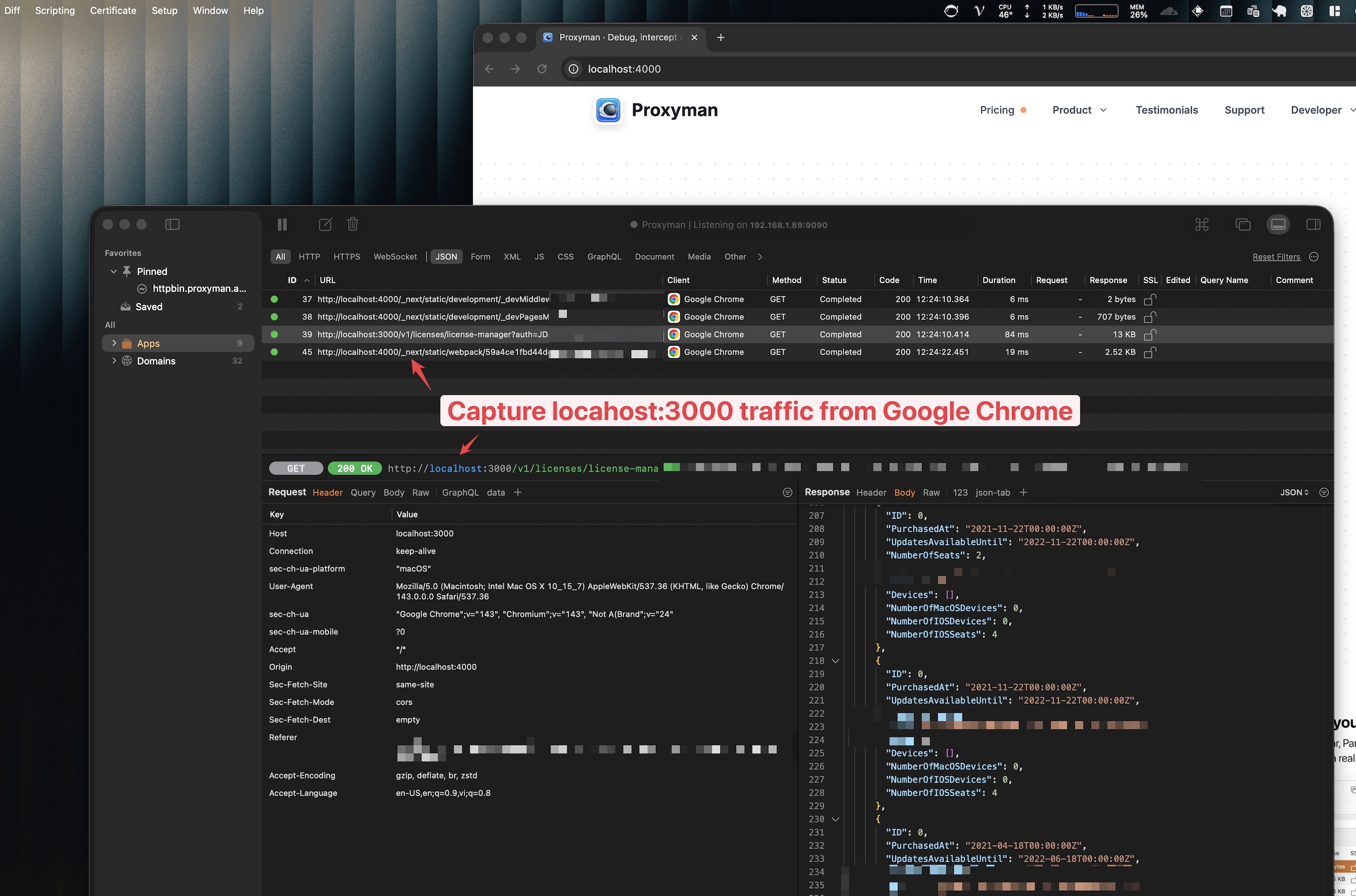
Capturar el tráfico de localhost desde Google Chrome
2.2 Solución anterior
Hay dos soluciones. Sigue una de ellas.
Solución 1: asigna localhost a un nombre de dominio en /etc/hosts
- Abre el archivo
/etc/hostscon Vim o VS Code.
$ sudo vim /etc/hosts
2. Añade un nombre de dominio tanto para IPv4 como para IPv6 (puedes reemplazar proxyman.debug por cualquier nombre)
127.0.0.1 proxyman.debug
::1 proxyman.debug
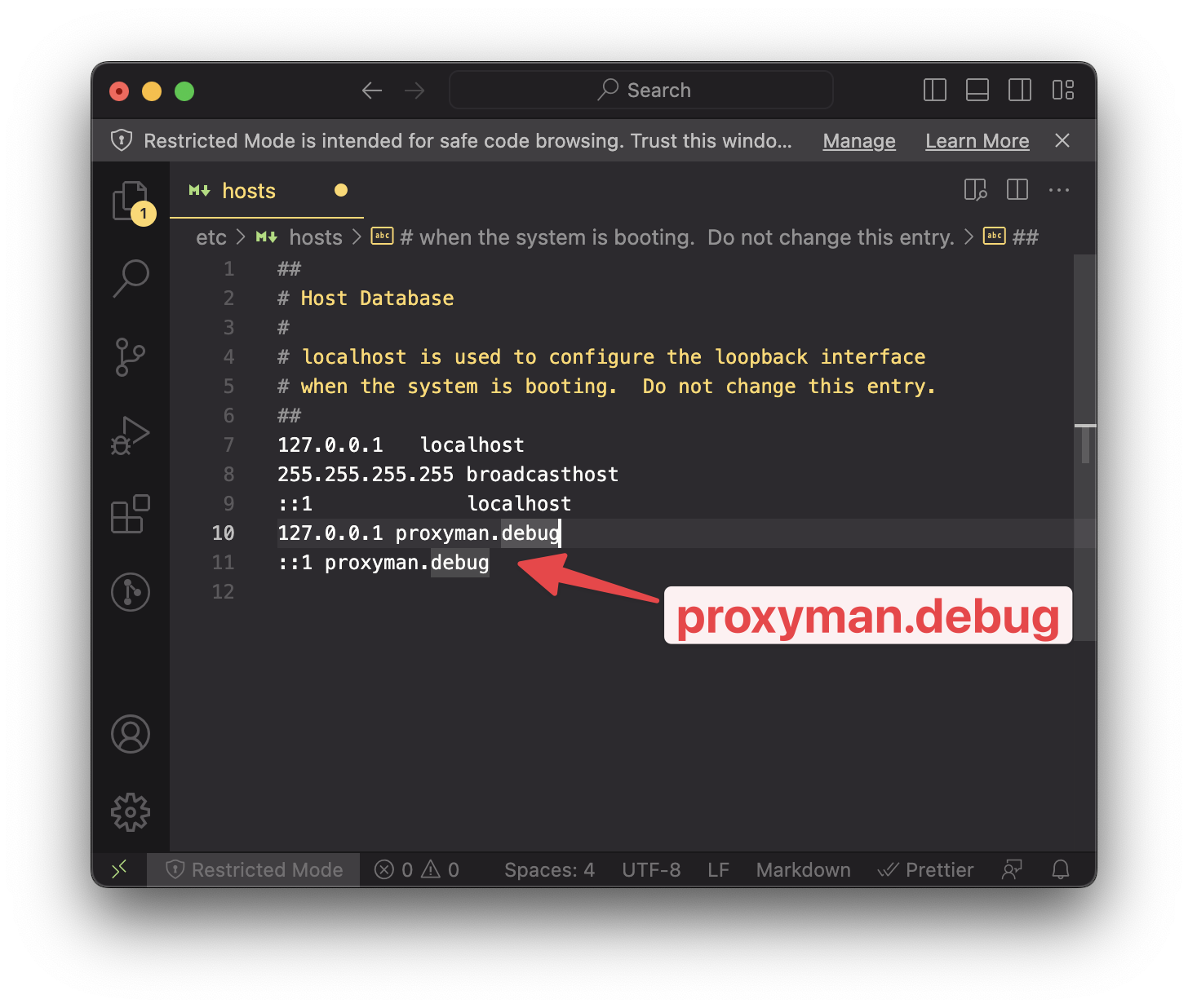
Añade proxyman.debug en /etc/hosts
3. Guarda el archivo con permisos de sudo.
4. Accede a tu servidor localhost en http://proxyman.debug:3000 (sustituye 3000 por el puerto de localhost que uses).
5. ¡Feliz depuración!
Si usas local como sufijo, por ejemplo proxyman.local, asegúrate de quitar *.local de la Bypass Proxy List (cómo hacerlo).
Solución 2: usa localhost.proxyman.io en lugar de localhost
Proxyman usa Cloudflare y configura el DNS de localhost.proxyman.io para que apunte a 127.0.0.1 (localhost). Por eso, Proxyman puede capturar el tráfico local como de costumbre ✅
Por ejemplo:
| URL anterior | URL nueva |
|---|---|
| URL anterior | URL nueva |
| localhost:3000 | localhost.proxyman.io:3000 |
| localhost:8080 | localhost.proxyman.io:8080 |
| ... | ... |