Proxyman, TinyShield, TCP Viewer y Device MCP ya tienen MCP + línea de comandos
5 min de lectura
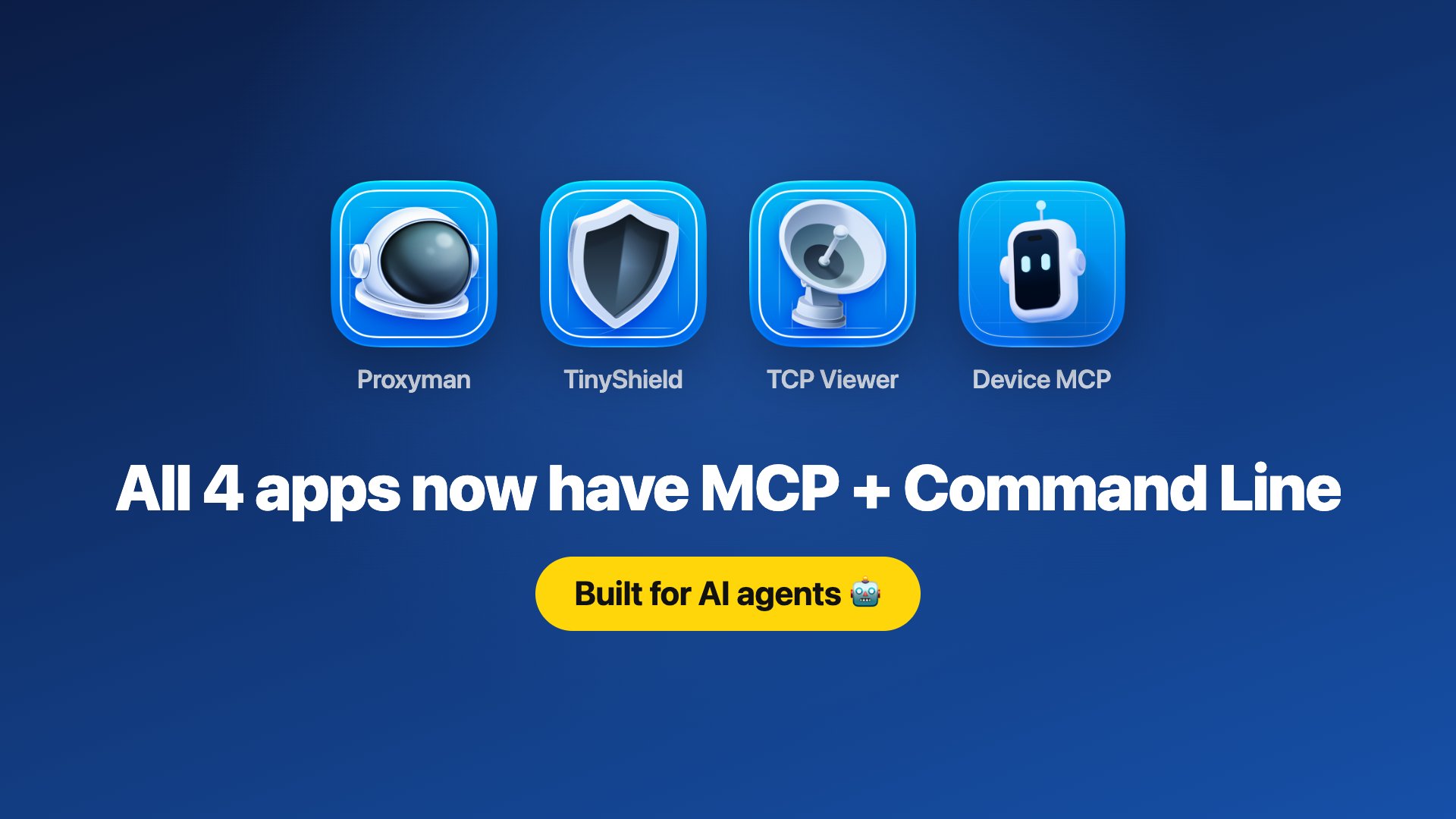
Desde hoy, las 4 apps del equipo de Proxyman incluyen un servidor MCP y una herramienta de línea de comandos 🤖
- Proxyman: depura el tráfico HTTP y HTTPS.
- TinyShield: ve y controla qué apps se conectan a internet.
- TCP Viewer: captura y lee paquetes de red.
- Device MCP: duplica y controla dispositivos reales, y prueba apps en ellos.
Los agentes de IA como Claude Code, Codex y Cursor ya forman parte del día a día de muchos desarrolladores. Por eso, cada una de nuestras apps es fácil de usar para un agente, y fácil de automatizar con scripts desde la terminal.
En este artículo veremos:
- Por qué MCP y una línea de comandos.
- Qué puede hacer tu agente con cada app.
- Los comandos para añadir cada app a Claude Code y Codex.
- La skill de Proxyman para tu agente.
MCP significa Model Context Protocol. Es una forma estándar de que un agente de IA use las herramientas de tu equipo. Todos los servidores MCP de este artículo se ejecutan en tu Mac, dentro de la app. No se trata de una API en la nube.
1. ¿Por qué MCP y una línea de comandos?
Son dos formas de acceder a las mismas funciones:
- MCP es para agentes de IA. Tu agente llama directamente a las herramientas de la app: lee el tráfico, crea una regla o toca un botón en un iPhone, y luego te cuenta lo que encontró.
- La línea de comandos es para ti y tus scripts. Ejecuta las mismas acciones desde la terminal, un script de shell o CI. Los agentes que prefieren comandos de shell también pueden usarla.
Tú tienes el control: MCP se activa en los ajustes de cada app, y no se ejecuta nada hasta que lo actives.
2. Proxyman: depura tráfico HTTP(S)
Pídele a tu agente: «Encuentra en Proxyman la solicitud de inicio de sesión que falla y explica por qué devuelve 401.»
Con Proxyman MCP, tu agente puede leer y filtrar flujos, explicar una solicitud, exportarla como cURL y crear reglas de depuración como Breakpoint, Map Local, Map Remote y Scripting. Activa Redact Sensitive Data Before Sending to AI para ocultar cabeceras, cookies, contraseñas y tokens antes de que tu agente vea un flujo.
La herramienta de línea de comandos es proxyman-cli. Instálala desde Help → Install 'proxyman-cli' Command in PATH:
# Devolver un archivo JSON local para una API
proxyman-cli rules map-local create https://api.example.com/* --path ./response.json

# Exportar todos los flujos como archivo HAR
proxyman-cli export-log -m all -o ~/Desktop/output --format har
Más información: Proxyman MCP y Línea de comandos.
3. TinyShield: controla qué apps se conectan a internet
Pídele a tu agente: «¿Qué apps bloqueó TinyShield en la última hora?»
Con TinyShield MCP, tu agente puede ver a dónde se conecta cada app, permitir o bloquear las conexiones que esperan en Require Approval, actualizar la Block List y la Allow List, y consultar el ancho de banda de cada app.
La herramienta de línea de comandos es tinyshield-cli. TinyShield → Settings → MCP muestra un alias para añadir a tu perfil de shell, como ~/.zshrc:
alias tinyshield='"/Applications/Tiny Shield.app/Contents/MacOS/tinyshield-cli"'
Después:
# Apps bloqueadas en la última hora
tinyshield apps --range 1h --status blocked

# Ancho de banda de Safari esta semana
tinyshield bandwidth --timeframe week --app Safari

# Bloquear un dominio
tinyshield block-list add ads.example.com
Activa ambos en TinyShield → Settings → MCP → Enable MCP & Command Line.
4. TCP Viewer: lee paquetes de red
Pídele a tu agente: «Captura el tráfico DNS en en0 durante 30 segundos y dime qué dominios consultó mi Mac.»
Con TCP Viewer MCP, tu agente puede iniciar y detener una captura, consultar paquetes, seguir un flujo TCP, resumir una captura e importar o exportar archivos pcap.
La herramienta de línea de comandos es tcpviewer-cli. Si instalas la app con brew install --cask tcp-viewer, se añade a tu PATH:
# Capturar tráfico HTTPS en Wi-Fi
tcpviewer-cli capture start --interface en0 --bpf 'tcp port 443'

# Listar los paquetes DNS más recientes
tcpviewer-cli packets list --protocol DNS --limit 25 --pretty
Más información: MCP y Línea de comandos.
5. Device MCP: prueba tu app en dispositivos reales
Pídele a tu agente: «Abre mi app en el iPhone, inicia sesión con la cuenta de prueba y comprueba que la pantalla de perfil carga bien.»
Device MCP duplica en tu Mac la pantalla de iPhone, iPad, Apple Watch, teléfonos Android, simuladores y emuladores. Su servidor MCP permite a tu agente ver la pantalla, tocar, escribir, deslizar, abrir apps, establecer la ubicación GPS y grabar un video, en varios dispositivos a la vez.
La herramienta de línea de comandos es device-mcp-cli:
# Iniciar un simulador y mostrarlo en Device MCP
device-mcp-cli simulators start --model "iPhone 17 Pro" --launch

# Tocar un botón por su texto
device-mcp-cli tap --text "Sign In"

# Fingir que estás en la Torre Eiffel
device-mcp-cli location set 48.8584 2.2945
Más información: MCP y Línea de comandos.
6. Añade las apps a Claude Code y Codex
Primero, activa MCP en cada app: abre Settings → MCP y activa el servidor MCP. Después, ejecuta un comando por app en tu terminal. Son los mismos comandos que muestran las apps en Settings → MCP.
Claude Code
# Proxyman
claude mcp add proxyman --transport stdio -- "/Applications/Proxyman.app/Contents/MacOS/mcp-server"

# TinyShield
claude mcp add --scope user tinyshield -- "/Applications/Tiny Shield.app/Contents/MacOS/tinyshield-mcp"

# TCP Viewer
claude mcp add --transport stdio --scope user tcpviewer -- '/Applications/TCP Viewer.app/Contents/MacOS/tcpviewer-mcp'

# Device MCP
claude mcp add --scope user device-mcp -- "/Applications/Device MCP.app/Contents/MacOS/device-mcp"
Ejecuta claude mcp list para comprobar que están conectadas.
Codex
# Proxyman
codex mcp add proxyman -- "/Applications/Proxyman.app/Contents/MacOS/mcp-server"

# TinyShield
codex mcp add tinyshield -- "/Applications/Tiny Shield.app/Contents/MacOS/tinyshield-mcp"

# TCP Viewer
codex mcp add tcpviewer -- '/Applications/TCP Viewer.app/Contents/MacOS/tcpviewer-mcp'

# Device MCP
codex mcp add device-mcp -- "/Applications/Device MCP.app/Contents/MacOS/device-mcp"
Ejecuta codex mcp list para comprobarlas.
Cursor y otros clientes MCP
Elige Manual en Settings → MCP de la app, haz clic en Copy y pega el JSON en los ajustes MCP de tu cliente.
Estas rutas son para apps en la carpeta Aplicaciones. Si una app está en otro sitio, por ejemplo Proxyman de Setapp, copia el comando desde Settings → MCP de la app: siempre tiene la ruta correcta para tu Mac.
| App | Tu agente puede | MCP | Línea de comandos |
|---|---|---|---|
| Proxyman | Depurar tráfico HTTP(S), crear reglas | Documentación | proxyman-cli · Documentación |
| TinyShield | Ver y controlar las conexiones de las apps | Settings → MCP | tinyshield-cli |
| TCP Viewer | Capturar y leer paquetes | Documentación | tcpviewer-cli · Documentación |
| Device MCP | Probar apps en dispositivos reales | Documentación | device-mcp-cli · Documentación |
MCP forma parte de los planes de pago de Proxyman, TinyShield y TCP Viewer. En Device MCP es gratis, salvo algunas herramientas Pro como Build & Run.
7. Añade la skill de Proxyman
MCP le da las herramientas a tu agente. La skill de Proxyman le enseña a usarlas bien: cómo instalar Proxyman y su certificado, capturar HTTPS desde un dispositivo o un simulador, usar Breakpoint, Map Local y Scripting, y ejecutar proxyman-cli.
- Codex: instala el plugin de Proxyman desde el marketplace de OpenAI.
- Claude Code, Codex, Cursor y GitHub Copilot: instala todas las skills de Proxyman con un solo comando:
npx skills add ProxymanApp/proxyman-SKILL.md/skills
Después, reinicia tu agente. Más información: SKILL.md y el repositorio de GitHub.
8. Próximos pasos
Usamos estas herramientas a diario para crear nuestras propias apps, y seguiremos añadiendo más. Si hay algo que te gustaría que tu agente hiciera con alguna de nuestras apps, cuéntanoslo en GitHub o Twitter 🙏
¿Es tu primera vez con MCP? Empieza por Cómo usar Proxyman MCP con Codex y Claude Code.