Proxyman、TinyShield、TCP Viewer 和 Device MCP 现已支持 MCP + 命令行
阅读约 5 分钟
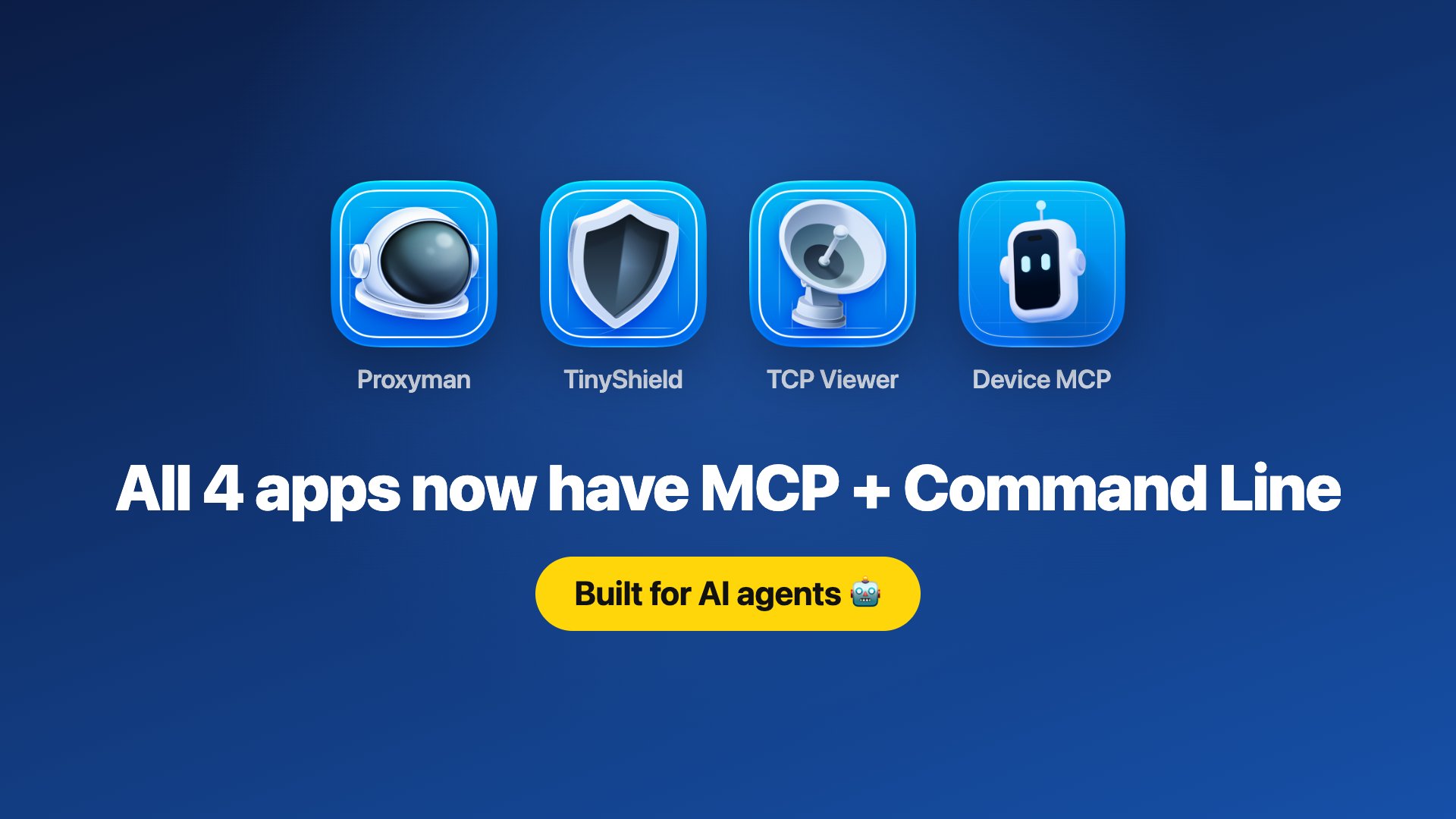
从今天起,Proxyman 团队的 4 款应用全部内置 MCP 服务器和命令行工具 🤖
- Proxyman:调试 HTTP 和 HTTPS 流量。
- TinyShield:查看并控制哪些应用可以联网。
- TCP Viewer:抓取并分析网络数据包。
- Device MCP:镜像并控制真机,在真机上测试应用。
Claude Code、Codex 和 Cursor 等 AI 智能体已经成为许多开发者日常工作的一部分。因此,我们让每款应用都便于智能体调用,也便于你在终端中通过脚本使用。
本文涵盖以下内容:
- 为什么提供 MCP 和命令行。
- 智能体能用每款应用做什么。
- 将每款应用添加到 Claude Code 和 Codex 的命令。
- 适用于智能体的 Proxyman Skill。
MCP 是 Model Context Protocol(模型上下文协议)的缩写,是 AI 智能体使用你电脑上各种工具的标准方式。本文介绍的每个 MCP 服务器都运行在你 Mac 上的应用内部,而不是云端 API。
1. 为什么提供 MCP 和命令行?
两者是使用同一组功能的两种方式:
- MCP 面向 AI 智能体。智能体直接调用应用的工具:读取流量、创建规则或点击 iPhone 上的按钮,然后告诉你它的发现。
- 命令行面向你和你的脚本。可以在终端、Shell 脚本或 CI 中运行同样的操作。偏好 Shell 命令的智能体也可以使用它。
主动权始终在你手中:MCP 需要在每款应用的设置中手动开启,开启之前不会运行任何内容。
2. Proxyman:调试 HTTP(S) 流量
试着对智能体说:“在 Proxyman 里找到失败的登录请求,解释一下它为什么返回 401。”
借助 Proxyman MCP,智能体可以读取和过滤 Flow、解释请求、将请求导出为 cURL,还能创建 Breakpoint、Map Local、Map Remote 和 Scripting 等调试规则。开启 Redact Sensitive Data Before Sending to AI 后,Proxyman 会在智能体看到 Flow 之前隐藏请求头、Cookie、密码和令牌。
命令行工具是 proxyman-cli,可以通过 Help → Install 'proxyman-cli' Command in PATH 安装:
# 让 API 返回本地 JSON 文件
proxyman-cli rules map-local create https://api.example.com/* --path ./response.json

# 将所有 Flow 导出为 HAR 文件
proxyman-cli export-log -m all -o ~/Desktop/output --format har
了解更多:Proxyman MCP 和命令行。
3. TinyShield:控制哪些应用可以联网
试着对智能体说:“过去一小时 TinyShield 拦截了哪些应用?”
借助 TinyShield MCP,智能体可以查看每个应用连接到了哪里,允许或拦截在 Require Approval 中等待处理的连接,更新 Block List 和 Allow List,并按应用查看带宽用量。
命令行工具是 tinyshield-cli。TinyShield → Settings → MCP 中提供了一条 alias,把它添加到你的 shell 配置文件(例如 ~/.zshrc)中:
alias tinyshield='"/Applications/Tiny Shield.app/Contents/MacOS/tinyshield-cli"'
然后:
# 过去一小时内被拦截的应用
tinyshield apps --range 1h --status blocked

# Safari 本周的带宽用量
tinyshield bandwidth --timeframe week --app Safari

# 拦截一个域名
tinyshield block-list add ads.example.com
在 TinyShield → Settings → MCP → Enable MCP & Command Line 中可以同时开启这两项。
4. TCP Viewer:分析网络数据包
试着对智能体说:“在 en0 上抓取 30 秒 DNS 流量,告诉我这台 Mac 查询了哪些域名。”
借助 TCP Viewer MCP,智能体可以开始和停止抓包、查询数据包、追踪 TCP 流、总结抓包结果,以及导入或导出 pcap 文件。
命令行工具是 tcpviewer-cli。使用 brew install --cask tcp-viewer 安装后,它会自动加入 PATH:
# 在 Wi-Fi 上抓取 HTTPS 流量
tcpviewer-cli capture start --interface en0 --bpf 'tcp port 443'

# 列出最新的 DNS 数据包
tcpviewer-cli packets list --protocol DNS --limit 25 --pretty
5. Device MCP:在真机上测试应用
试着对智能体说:“在 iPhone 上打开我的应用,用测试账号登录,检查个人资料页能否正常加载。”
Device MCP 可以将 iPhone、iPad、Apple Watch、Android 手机以及模拟器镜像到你的 Mac 上。它的 MCP 服务器让智能体能够查看屏幕、点击、输入、滑动、启动应用、设置 GPS 位置和录制视频,还能同时操作多台设备。
命令行工具是 device-mcp-cli:
# 启动模拟器并在 Device MCP 中显示
device-mcp-cli simulators start --model "iPhone 17 Pro" --launch

# 按文字点击按钮
device-mcp-cli tap --text "Sign In"

# 假装你在埃菲尔铁塔
device-mcp-cli location set 48.8584 2.2945
6. 将应用添加到 Claude Code 和 Codex
首先,在每款应用中开启 MCP:打开应用的 Settings → MCP,开启 MCP 服务器。然后在终端中为每款应用运行一条命令。这些命令与应用在 Settings → MCP 中显示的命令相同。
Claude Code
# Proxyman
claude mcp add proxyman --transport stdio -- "/Applications/Proxyman.app/Contents/MacOS/mcp-server"

# TinyShield
claude mcp add --scope user tinyshield -- "/Applications/Tiny Shield.app/Contents/MacOS/tinyshield-mcp"

# TCP Viewer
claude mcp add --transport stdio --scope user tcpviewer -- '/Applications/TCP Viewer.app/Contents/MacOS/tcpviewer-mcp'

# Device MCP
claude mcp add --scope user device-mcp -- "/Applications/Device MCP.app/Contents/MacOS/device-mcp"
运行 claude mcp list,确认它们已连接。
Codex
# Proxyman
codex mcp add proxyman -- "/Applications/Proxyman.app/Contents/MacOS/mcp-server"

# TinyShield
codex mcp add tinyshield -- "/Applications/Tiny Shield.app/Contents/MacOS/tinyshield-mcp"

# TCP Viewer
codex mcp add tcpviewer -- '/Applications/TCP Viewer.app/Contents/MacOS/tcpviewer-mcp'

# Device MCP
codex mcp add device-mcp -- "/Applications/Device MCP.app/Contents/MacOS/device-mcp"
运行 codex mcp list 进行检查。
Cursor 和其他 MCP 客户端
在应用的 Settings → MCP 中选择 Manual,点击 Copy,然后将 JSON 粘贴到客户端的 MCP 设置中。
以上路径适用于「应用程序」文件夹中的应用。如果应用在其他位置,例如通过 Setapp 安装的 Proxyman,请从应用的 Settings → MCP 中复制命令:其中的路径始终适用于你的 Mac。
| 应用 | 智能体可以 | MCP | 命令行 |
|---|---|---|---|
| Proxyman | 调试 HTTP(S) 流量、创建规则 | 文档 | proxyman-cli · 文档 |
| TinyShield | 查看并控制应用的网络连接 | Settings → MCP | tinyshield-cli |
| TCP Viewer | 抓取并分析数据包 | 文档 | tcpviewer-cli · 文档 |
| Device MCP | 在真机上测试应用 | 文档 | device-mcp-cli · 文档 |
MCP 包含在 Proxyman、TinyShield 和 TCP Viewer 的付费方案中。在 Device MCP 中,MCP 免费使用,仅 Build & Run 等少数 Pro 工具除外。
7. 添加 Proxyman Skill
MCP 为智能体提供工具,Proxyman Skill 则教它如何用好这些工具:如何安装 Proxyman 及其证书、从真机或模拟器抓取 HTTPS、使用 Breakpoint、Map Local 和 Scripting,以及运行 proxyman-cli。
- Codex: 从 OpenAI 市场安装 Proxyman 插件。
- Claude Code、Codex、Cursor 和 GitHub Copilot: 用一条命令安装全部 Proxyman Skill:
npx skills add ProxymanApp/proxyman-SKILL.md/skills
安装后请重启智能体。了解更多:SKILL.md 和 GitHub 仓库。
8. 下一步
我们每天都在用这些工具开发自己的应用,并会持续添加新功能。如果你希望智能体借助我们的某款应用完成什么任务,欢迎在 GitHub 或 Twitter 上告诉我们 🙏
刚接触 MCP?可以先阅读如何在 Codex 和 Claude Code 中使用 Proxyman MCP。