Cómo usar Proxyman MCP con Codex y Claude Code
Esto es lo que lograremos en este tutorial:
- Descargar y configurar Proxyman
- Conectar Codex o Claude Code a Proxyman con MCP
- Mantener privados los datos de tráfico sensibles antes de enviarlos a tu agente de IA
- ✅ Pedir a tu agente que cree una Scripting Rule de Proxyman
Al depurar una app, la respuesta suele estar en su tráfico de red. Proxyman puede capturar ese tráfico, y su servidor MCP integrado permite que un agente de IA para programar te ayude a inspeccionarlo.
MCP significa Model Context Protocol. Es una conexión sencilla que permite a herramientas como Codex y Claude Code comunicarse con Proxyman en tu equipo. Tu agente puede leer los flujos, explicar una solicitud y crear reglas de depuración mientras tú permaneces en la terminal.
Esta guía muestra cómo conectar Proxyman MCP a Codex o Claude Code. La misma idea también funciona con otros agentes compatibles con MCP.
1. Descargar y configurar Proxyman
Antes de empezar, descarga y configura Proxyman en tu equipo.
- Abre el sitio web de Proxyman y descarga la última versión de Proxyman.
- Instala y abre Proxyman.
- Si quieres inspeccionar tráfico HTTPS, instala el certificado de Proxyman desde
Proxyman->Certificate->Install for macOS->Follow the instruction. - Asegúrate de que Proxyman siga abierto mientras usas MCP. El servidor MCP controla la app de Proxyman que se ejecuta en tu equipo; no es una API en la nube.
MCP resulta más útil cuando Proxyman ya puede capturar el tráfico que quieres depurar. Para el tráfico HTTPS, asegúrate primero de que SSL Proxying y el certificado estén configurados.
2. Conectar Proxyman MCP a Codex o Claude Code
Proxyman tiene una pantalla de configuración integrada que crea el comando correcto para tu agente. Usa ese comando en lugar de copiar uno de otro equipo o de un tutorial antiguo.
- En Proxyman, abre
Settings->MCP. - Activa MCP Server.
- Mantén activada la opción Redact Sensitive Data Before Sending to AI. Proxyman detectará y ocultará valores sensibles, como cabeceras de autorización, cookies, contraseñas y tokens, antes de que un agente reciba el flujo.
- En la pantalla de configuración, elige Codex o Claude Code.
- Haz clic en Copy Command.
- Abre una terminal en tu proyecto, pega el comando y ejecútalo.
- Reinicia Codex o Claude Code si ya estaban abiertos.
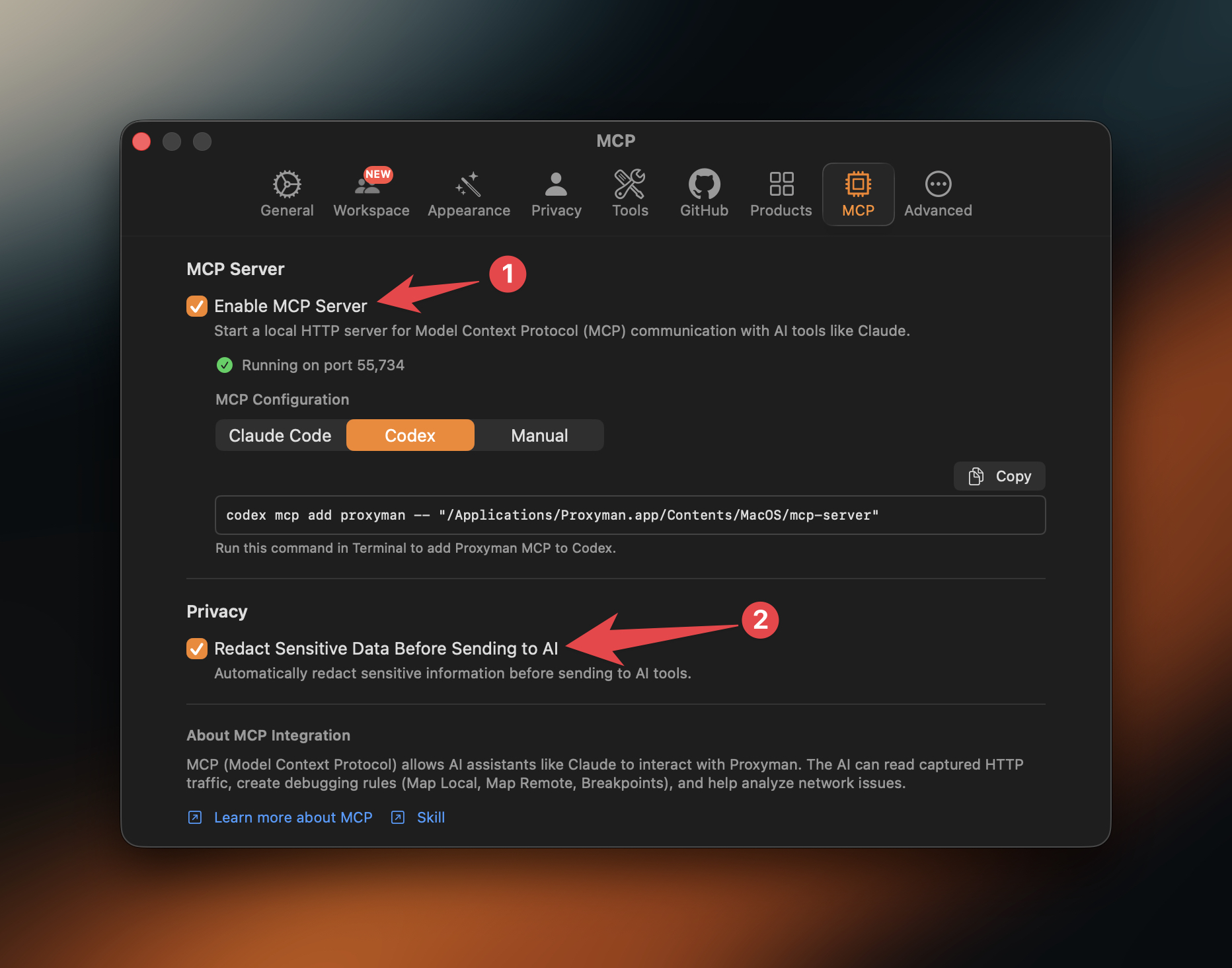
Si tu agente no aparece en la lista, elige Manual. Proxyman muestra la configuración de MCP que puedes añadir al archivo de ajustes de tu agente. Mantén Proxyman abierto una vez completada la conexión.
No desactives la redacción de datos sensibles a menos que entiendas exactamente qué recibirá tu agente. Una solicitud capturada puede contener información de clientes, cookies de sesión, claves de API o tokens de acceso.
2.1 Comprueba que la conexión funciona
Inicia una nueva sesión de Codex o Claude Code y haz una pregunta sencilla sobre el tráfico que ya es visible en Proxyman. Por ejemplo:
Show me the latest requests to api.example.com and explain any failed response.
Tu agente debería usar Proxyman MCP para leer los flujos y devolver un resumen. Si no se ve ningún tráfico, primero haz una solicitud desde tu app, navegador, simulador o dispositivo.
3. Añade la skill de Proxyman y crea una Scripting Rule
Proxyman ofrece una skill oficial de Proxyman para agentes. La skill enseña a los agentes cómo instalar Proxyman, conectar MCP y usar correctamente las herramientas de MCP para depurar tráfico.
Instala todas las skills de Proxyman con skills.sh:
npx skills add ProxymanApp/proxyman-SKILL.md/skills
También puedes instalar solo la skill de configuración de MCP:
npx skills add ProxymanApp/proxyman-SKILL.md --skill proxyman-mcp-setup
Reinicia o recarga tu agente después de la instalación. La skill resulta especialmente útil cuando un agente necesita ayuda para configurar Proxyman, encontrar herramientas de MCP o trabajar de forma segura con el tráfico capturado.
3.1 Pide a Codex o Claude Code que cree una regla
Una vez conectado MCP, puedes pedir a tu agente que cree una regla de Proxyman con palabras sencillas. Por ejemplo, pídele:
Create a Proxyman Scripting Rule for httpbin.proxyman.app. Add the X-data: 123 header to requests, return status 201 in responses, replace Set-Cookie with abcdef, and enable the rule.
El agente puede crear la regla a través de Proxyman MCP. Revisa la regla en Proxyman antes de usarla con tráfico real. Es buena práctica que las reglas sean lo más acotadas posible, por ejemplo, que solo coincidan con un dominio de prueba o con una ruta de API.
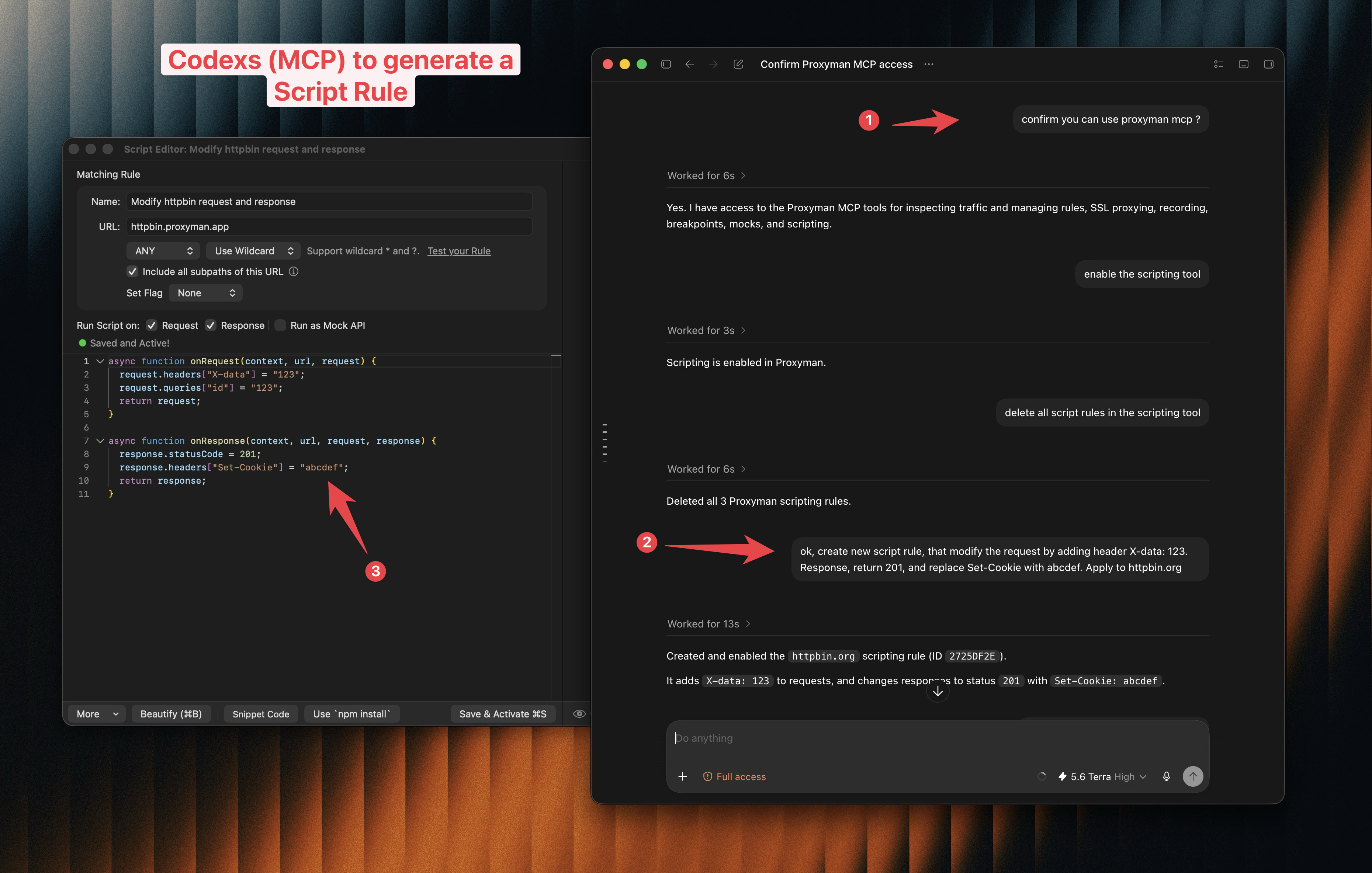
Puedes usar el mismo enfoque para otras tareas, como crear una regla de Map Local, reproducir una solicitud, explicar una respuesta de error o exportar flujos seleccionados.
4. Problemas y soluciones
4.1 Mi agente no encuentra las herramientas de Proxyman MCP
Solución: Asegúrate de que Proxyman esté instalado y en ejecución. Luego abre Settings -> MCP, activa el MCP Server, vuelve a copiar el comando para tu agente y ejecútalo en la terminal. Reinicia el agente cuando termine el comando.
4.2 Mi agente no ve ninguna solicitud
Solución: MCP solo puede leer el tráfico que Proxyman ha capturado. Abre tu app o navegador y repite la acción que quieres depurar. Para el tráfico HTTPS, asegúrate de que el certificado y SSL Proxying estén configurados para el dominio.
4.3 Algunos valores importantes están ocultos para el agente
Solución: Es el comportamiento esperado cuando está activada Redact Sensitive Data Before Sending to AI. Mantenla activada para la depuración habitual. Si una solicitud de prueba necesita un valor concreto, usa una cuenta de prueba segura o revisa tú mismo el valor en Proxyman, en lugar de compartir secretos de producción con un agente.
4.4 El agente creó una regla demasiado amplia
Solución: Pide al agente que actualice la regla con una coincidencia más específica. Incluye el host, la ruta, el método HTTP o una cabecera solo para pruebas exactos. Revisa y desactiva siempre una regla cuando ya no la necesites.
5. Conclusión
En este tutorial hemos aprendido a:
- Conectar Codex o Claude Code a Proxyman con MCP
- Proteger los datos sensibles de solicitudes y respuestas antes de que lleguen a un agente de IA
- Añadir la skill oficial de Proxyman para que tu agente use MCP correctamente
- Pedir a un agente que cree una Scripting Rule de Proxyman
MCP da a tu agente de programación contexto útil a partir del tráfico que ya estás depurando. Empieza con solicitudes sencillas y reglas acotadas, mantén activada la redacción de datos sensibles y deja que Proxyman controle la sesión de depuración local.
Tutoriales relacionados que te pueden resultar útiles:
- Cómo capturar tráfico HTTP/HTTPS desde iPhone con iOS 26
- Cómo interceptar y depurar WebSocket desde simuladores o dispositivos iOS
- Cómo modificar una solicitud o respuesta HTTP con Scripting
Proxyman es una app de alto rendimiento para macOS, Windows y Linux que ayuda a los desarrolladores a capturar tráfico HTTP/HTTPS y WebSocket desde navegadores, dispositivos iOS, simuladores de iOS y dispositivos Android.
Descárgala en https://proxyman.com
