Depurar Server-Sent Events de OpenAI con Proxyman
Esto es lo que lograremos en este tutorial:
- Descargar e instalar Proxyman para macOS
- Iniciar la app de ejemplo de Chat GPT para iOS y chatear con GPT-4o
- Configurar el simulador de iOS con Proxyman en 1 clic y dejarlo listo para capturar HTTPS
- Capturar y depurar los Server-Sent Events de la API de OpenAI con Proxyman
Al final de este tutorial podrás ver los Server-Sent Events de la API de OpenAI con Proxyman.
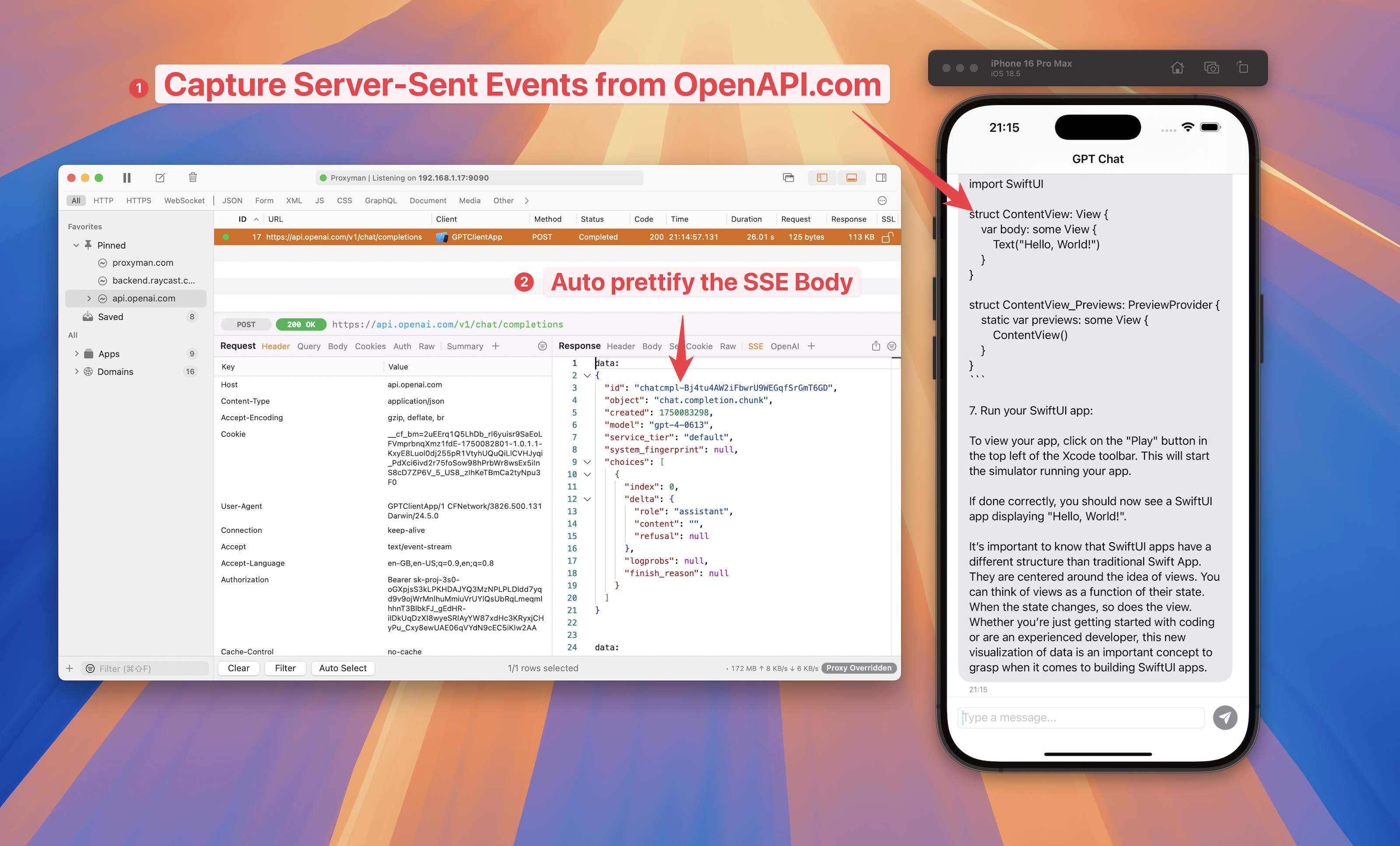
Con las pestañas personalizadas SSE y OpenAI, depurar Server-Sent Events de OpenAI es muy fácil
1. Primeros pasos con Proxyman
Antes de empezar, asegúrate de tener Proxyman instalado en tu Mac.
- Visita el sitio web de Proxyman y descarga la versión para macOS.
- Ejecuta el instalador para configurar Proxyman en tu Mac.
- Abre Proxyman, ve al menú Certificate y selecciona «Install Certificate for this Mac...».
- Completa los pasos que aparecen en pantalla para terminar la instalación del certificado.
- Comprueba que el certificado de Proxyman muestre una marca de verificación verde que confirme la instalación.
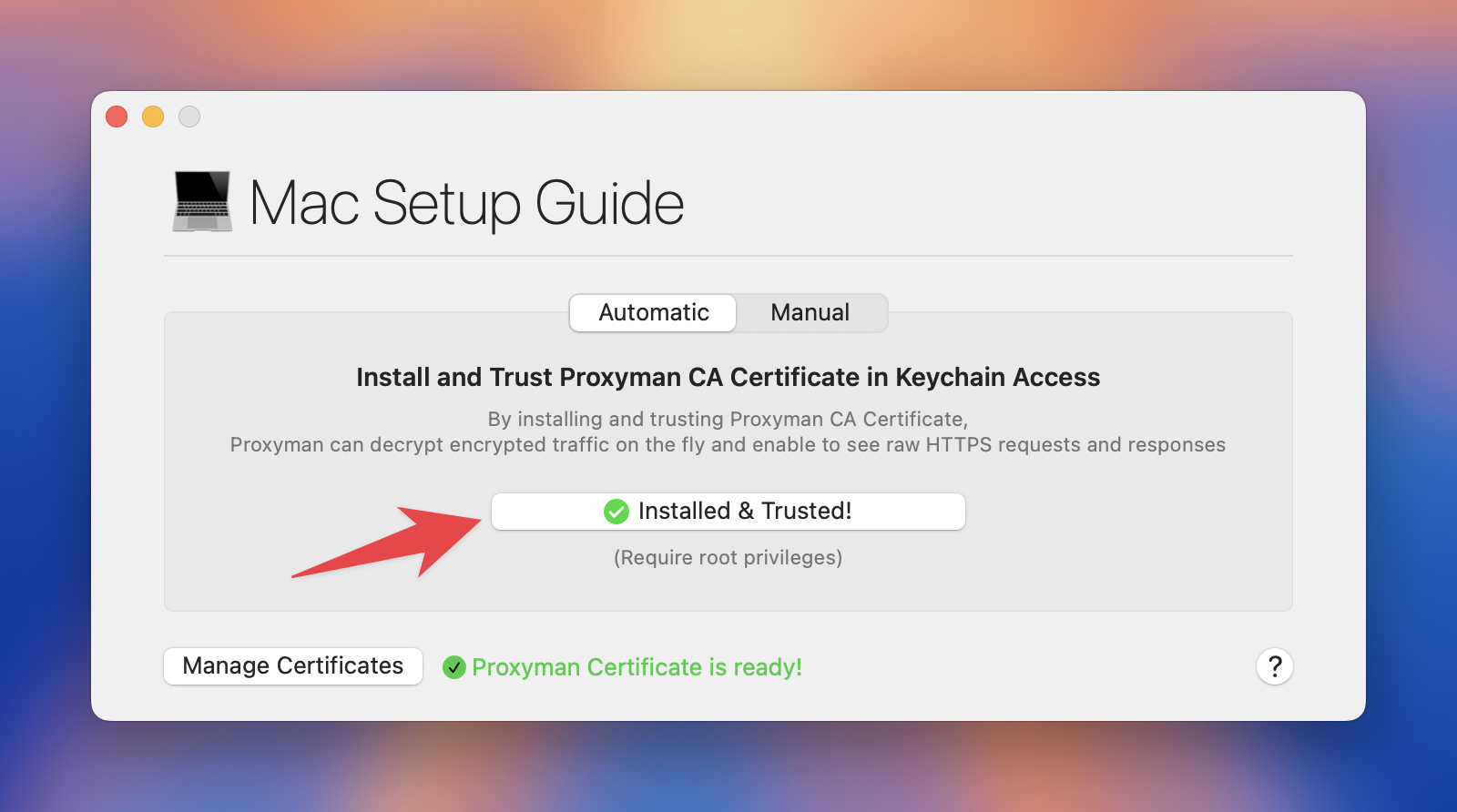
Siguiendo los pasos anteriores:
- El certificado CA de Proxyman está instalado en tu Mac y listo para capturar tráfico HTTPS del simulador de iOS.
2. Configurar el simulador de iOS con Proxyman
Para capturar tráfico HTTPS del simulador de iOS, debemos configurar Proxyman con el simulador.
- Abre Xcode, descarga esta app de ejemplo: GPTClientApp-iOS e iníciala con los simuladores de iOS 18.
- Abre Proxyman y ve a Certificate → Install Certificate for iOS → Simulator.
- Haz clic en el botón «Prepare Simulators».
- Haz clic en el botón «Reboot» y vuelve a iniciar tu app de iOS desde Xcode.
- ¡Listo! Ya puedes capturar tráfico HTTPS con Proxyman.
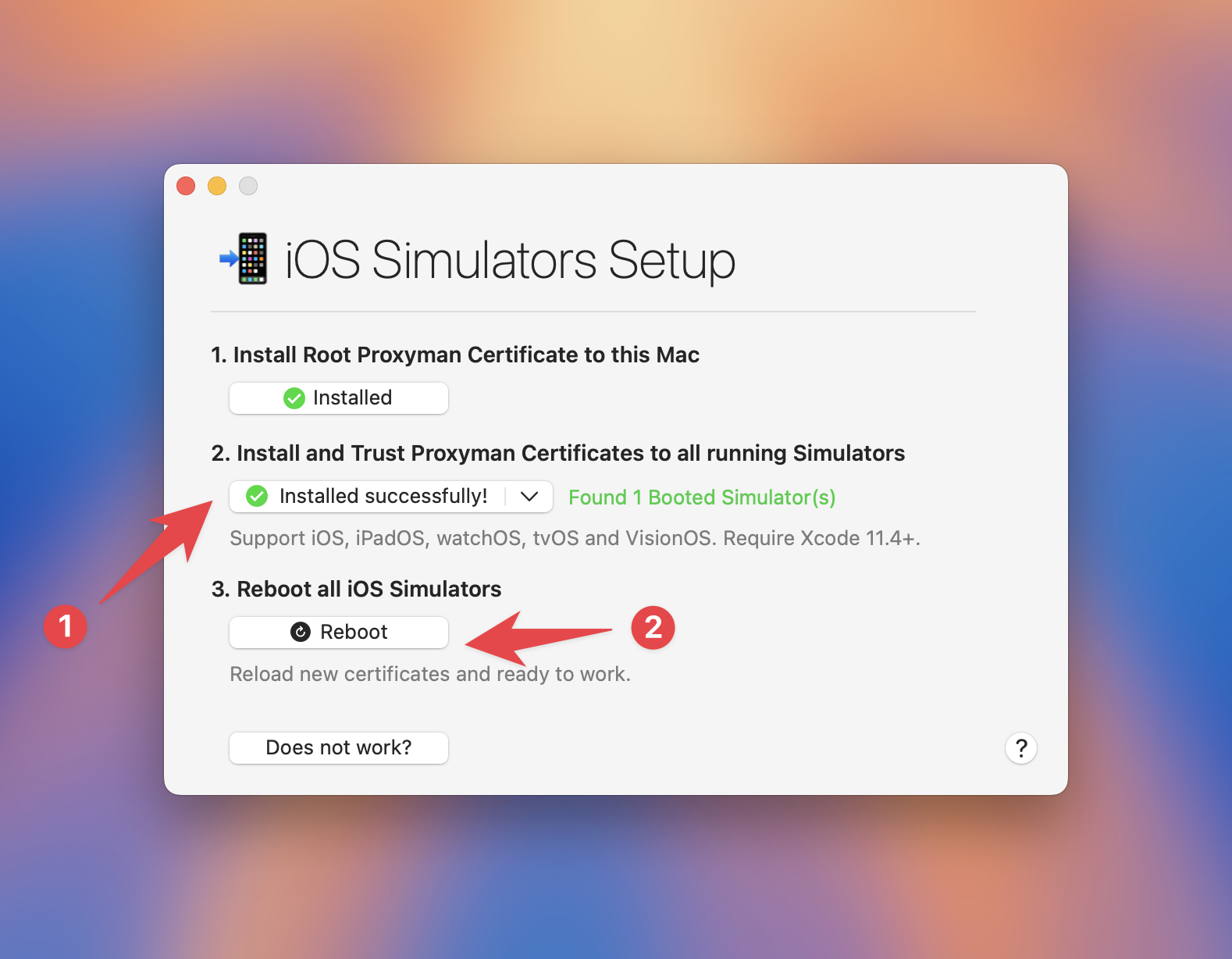
Esta es la forma más sencilla y recomendada de capturar tráfico HTTPS del simulador de iOS con Proxyman. No hace falta configurar manualmente un proxy HTTP ni confiar en un certificado autofirmado, como hacen otras herramientas de proxy web como Charles, Fiddler, etc.
3. Depurar Server-Sent Events de OpenAI con Proxyman
- En Xcode, inicia la app de ejemplo de Chat GPT para iOS y prueba a chatear con GPT-4o. Es un paso clave, porque la app de ejemplo hará una primera solicitud a la API de OpenAI que Proxyman podrá capturar.
- Abre Proxyman y usa Command + F para buscar «api.openai.com». Verás la primera solicitud a la API de OpenAI.
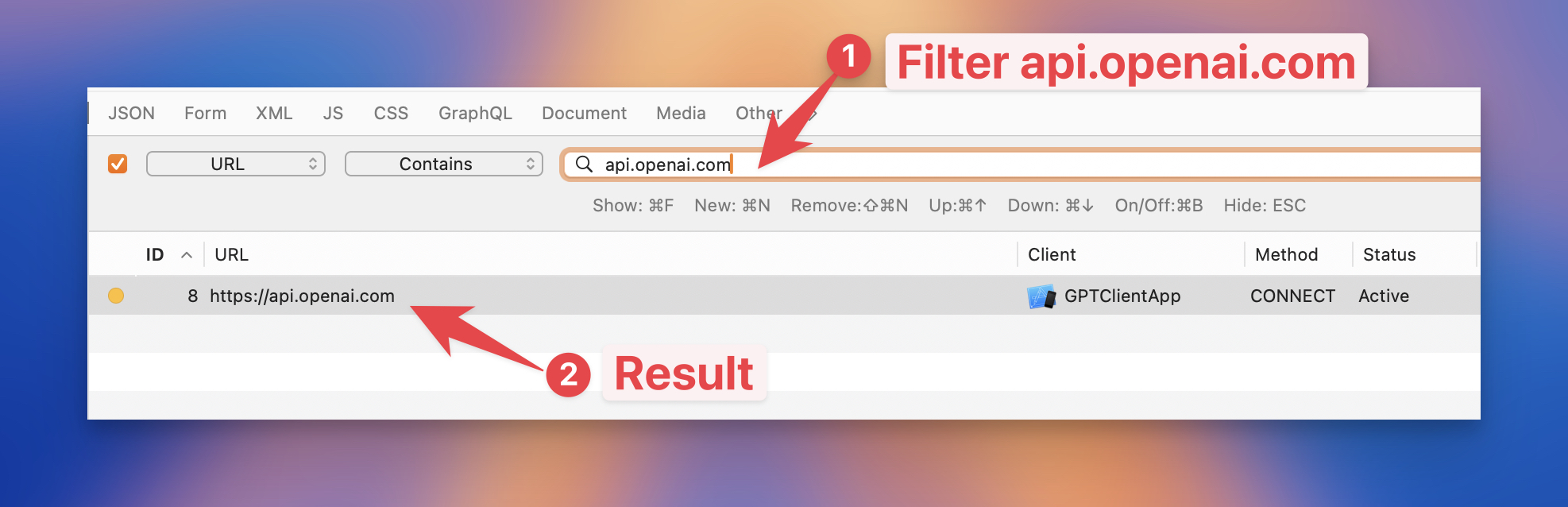
- Mira el panel Response y haz clic en «Enable only this domain».
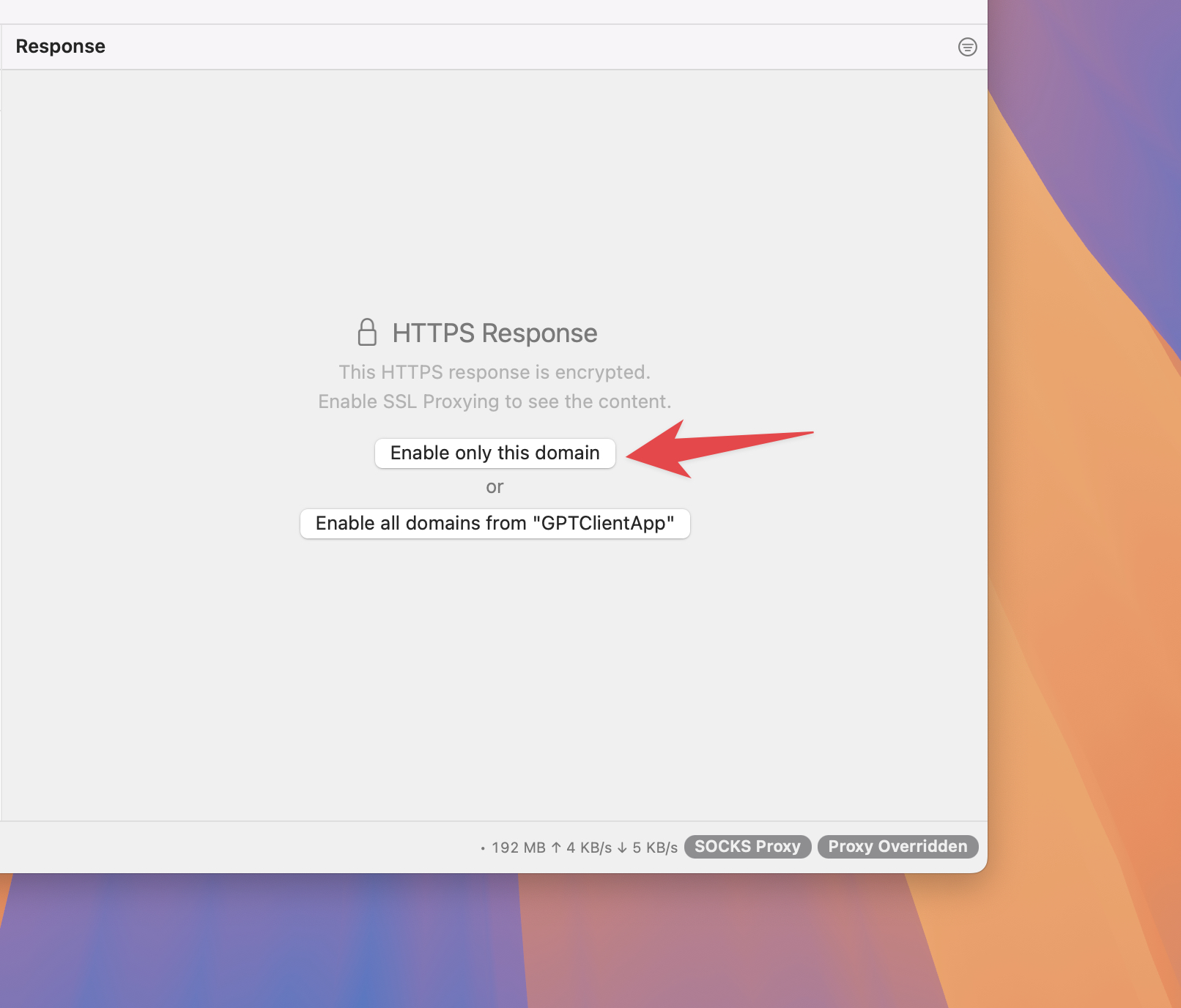
Así le indicas a Proxyman que capture y descifre el tráfico HTTPS de https://openai.com
-
Ahora, reinicia tu app de iOS y empieza a hacer preguntas a GPT.
-
En este punto, verás los Server-Sent Events de OpenAI con Proxyman en el cuerpo de la respuesta (Response Body).
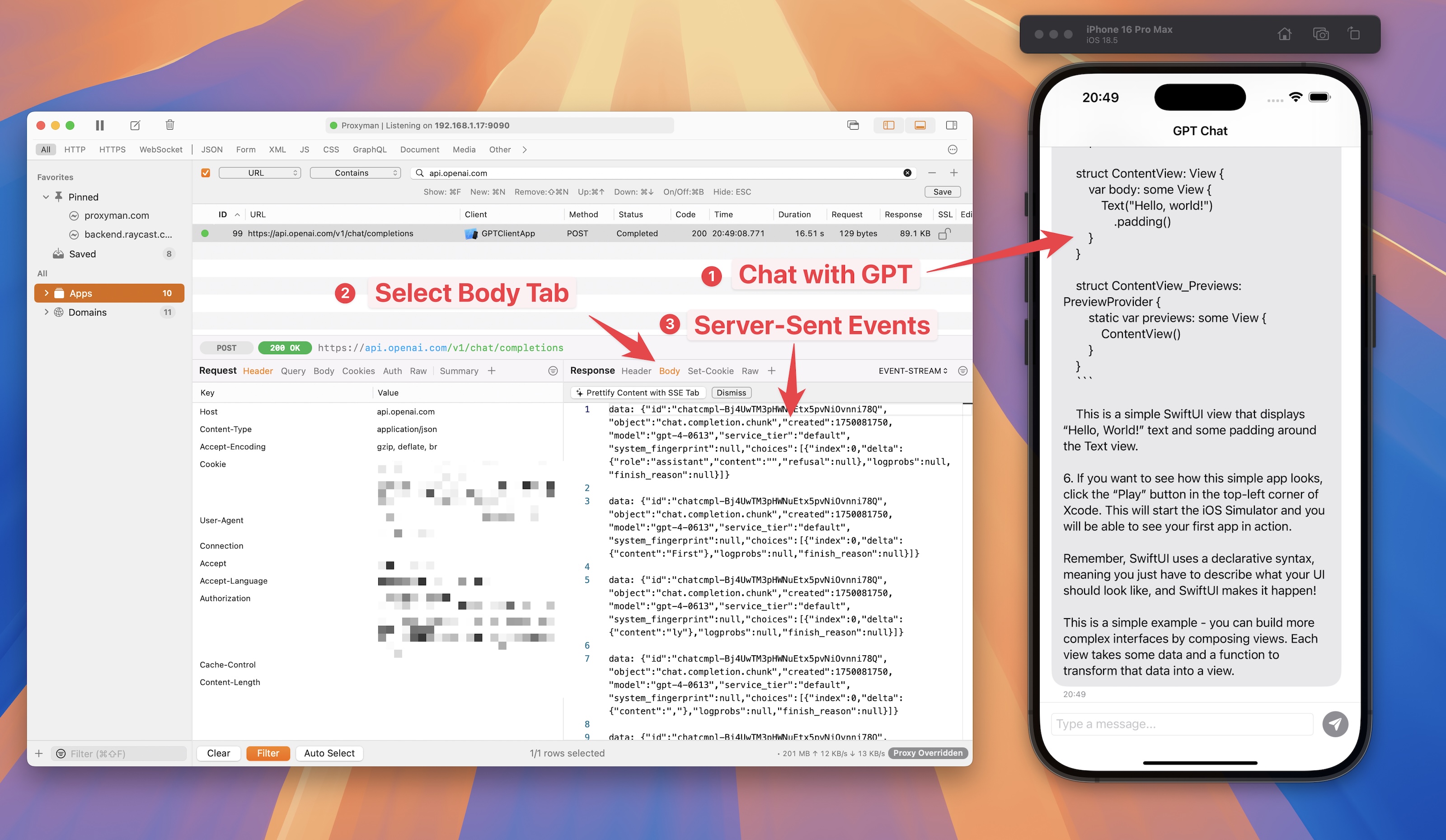
3.1 Usa la pestaña personalizada SSE y OpenAI para depurar mejor
Si te fijas en el cuerpo de la respuesta, Server-Sent Events envía muchos fragmentos de datos y cuesta leerlos.
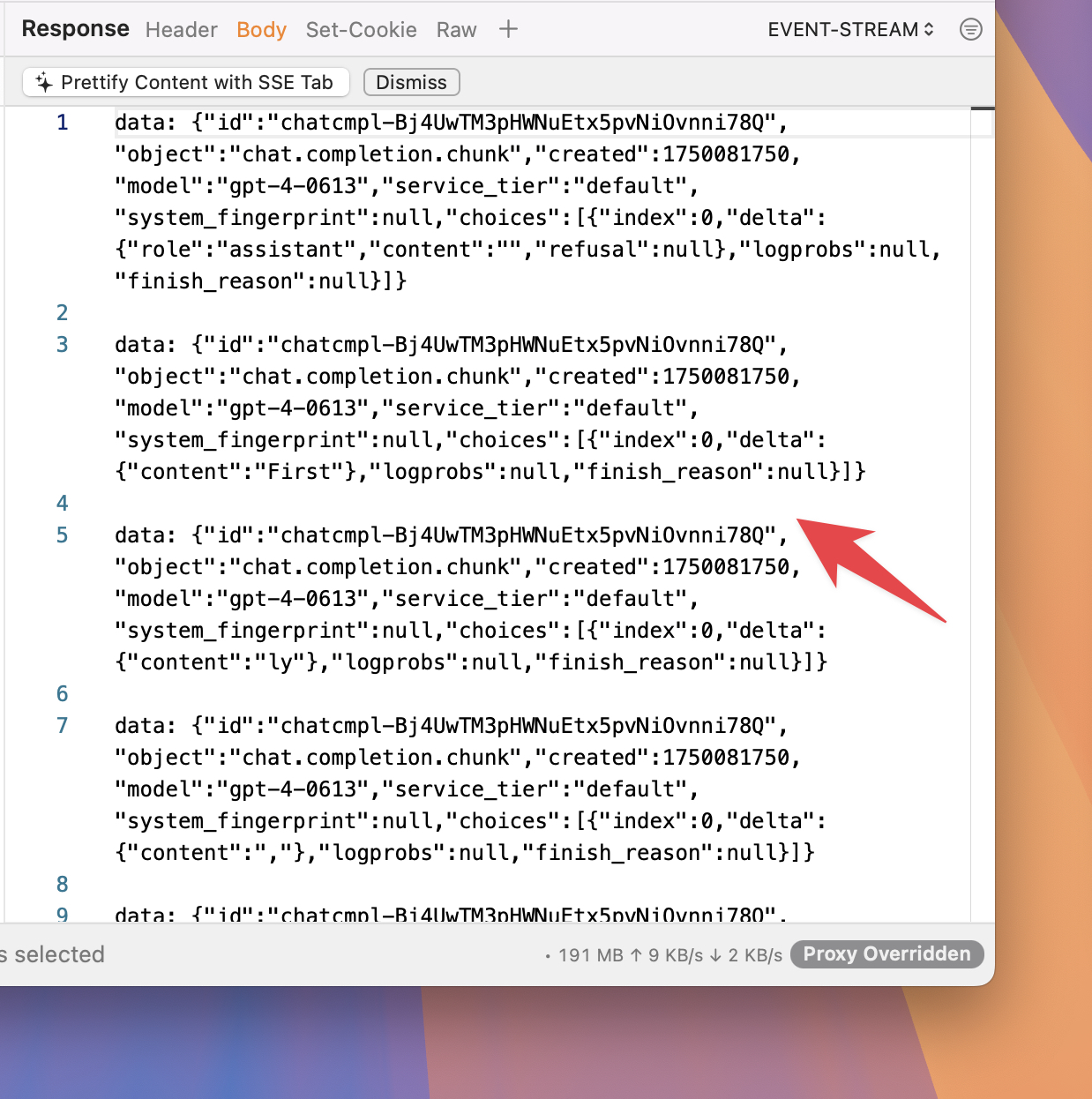
Para leerlo más fácilmente, haz clic en «Prettify Body», encima del cuerpo de la respuesta (si no lo encuentras, haz clic en el botón «+» de la barra de herramientas de la respuesta y selecciona «SSE» y «OpenAI» en la columna Response).
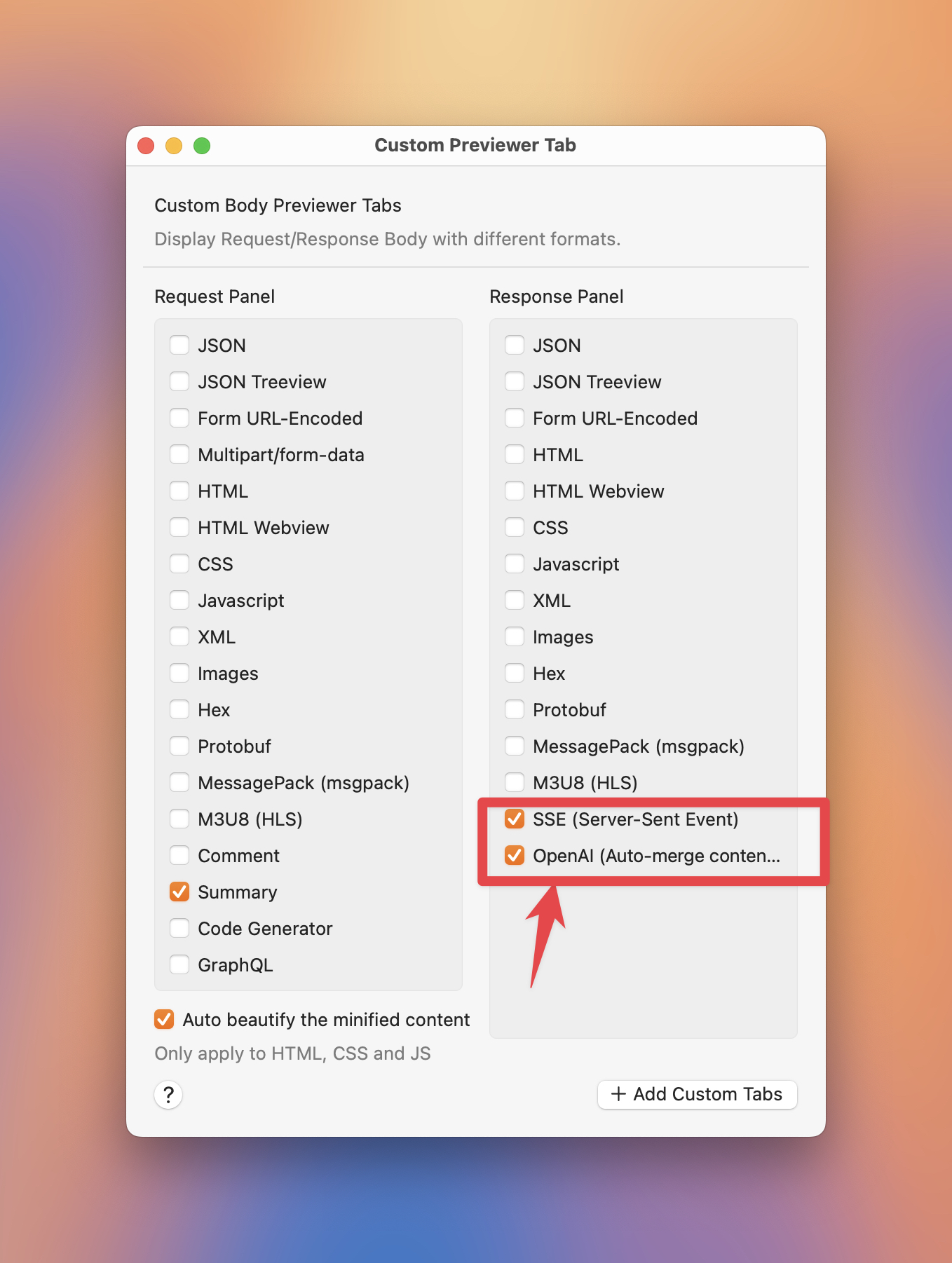
¡Listo! Ahora puedes ver los Server-Sent Events de OpenAI con Proxyman en un formato más legible.
Pestaña SSE
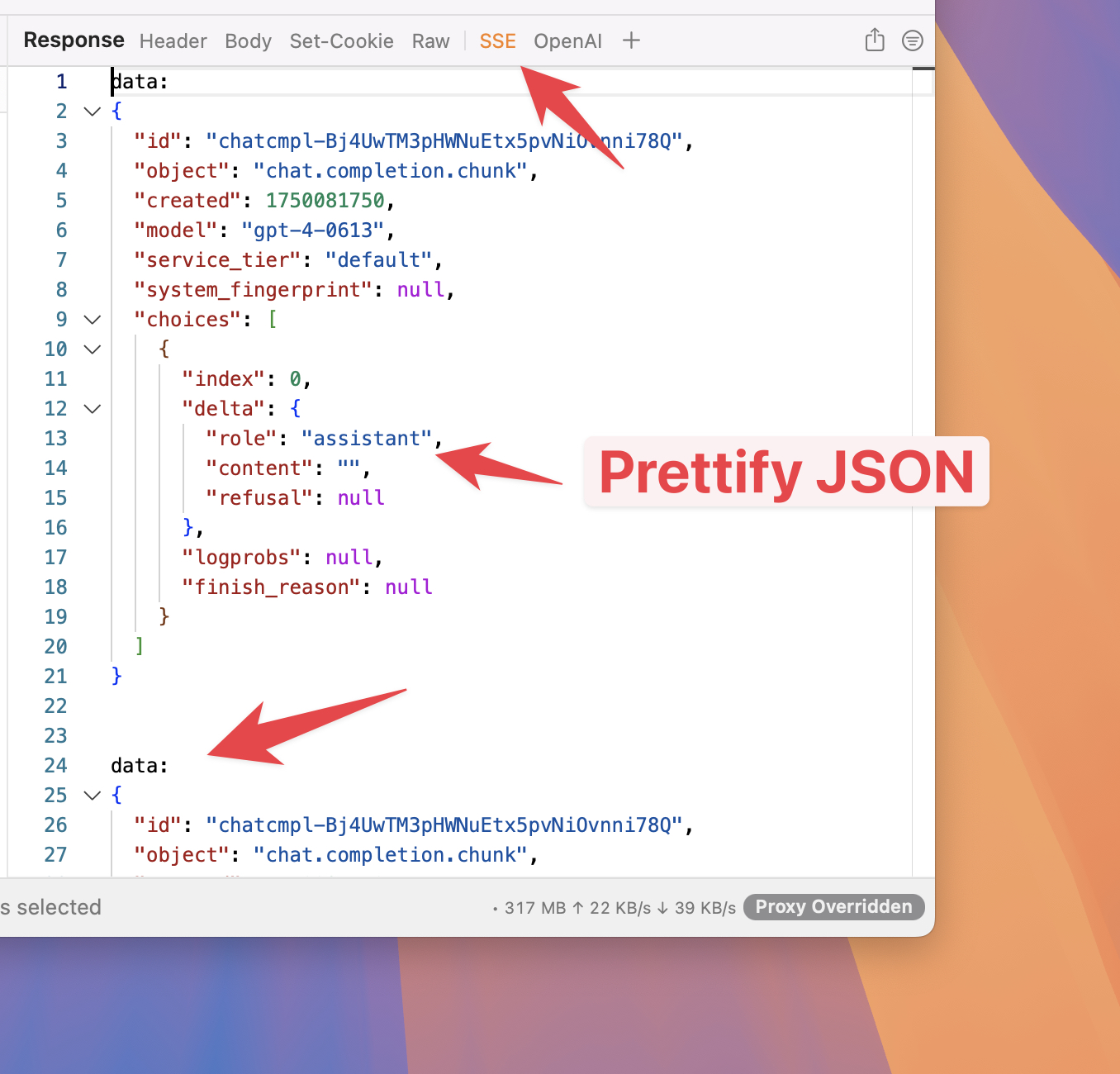
- ✅ Proxyman conserva los datos SSE, pero intenta dar formato a los datos JSON.
Pestaña OpenAI
- ✅ Proxyman intenta acumular la clave content de OpenAI y mostrar el resultado final. Es similar a lo que vemos en la app de ChatGPT.
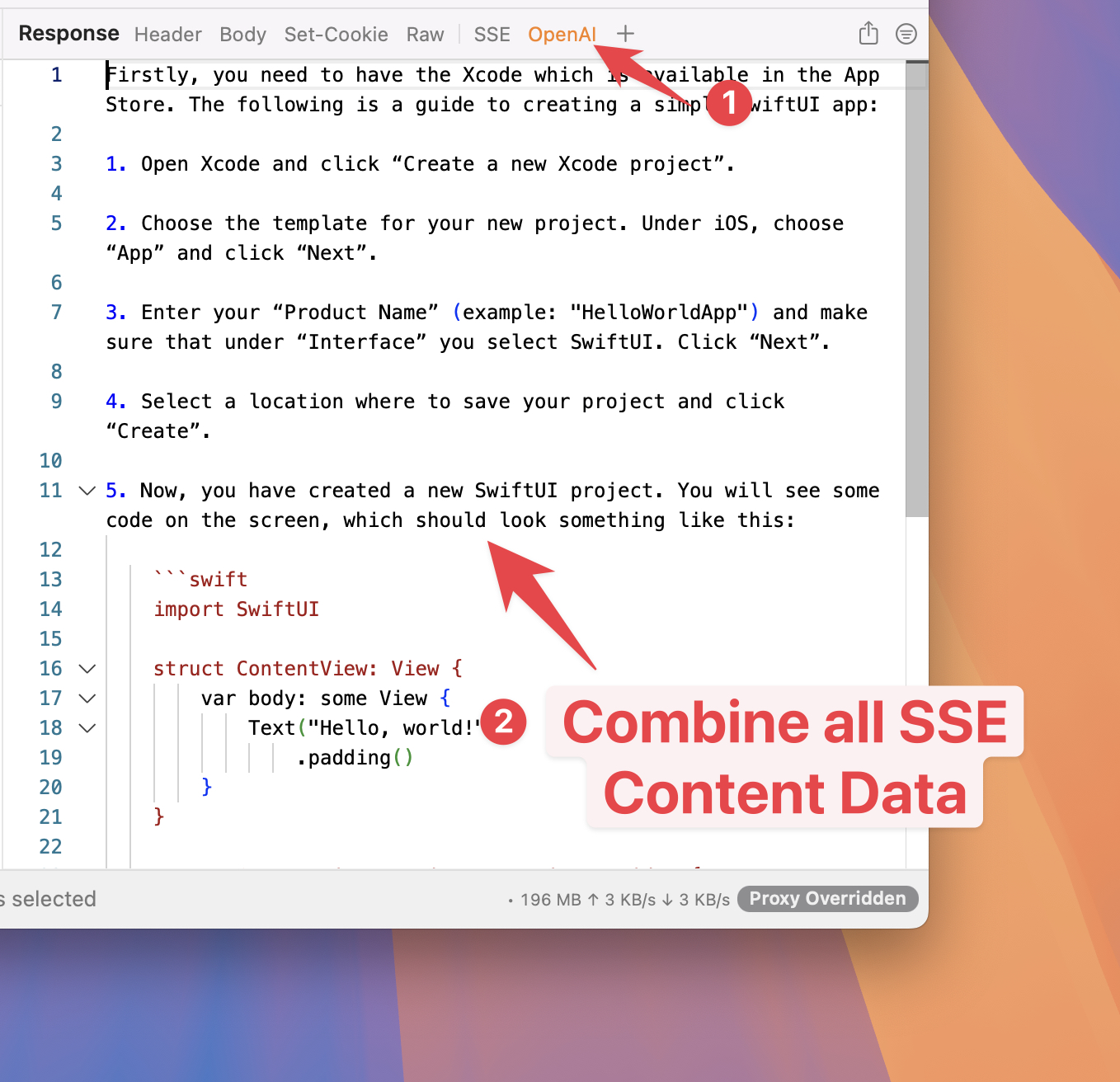
3.2 ¿Y ahora qué?
- Proxyman puede capturar tráfico HTTPS de dispositivos iOS, del simulador de iOS y de dispositivos Android.
Si una transmisión parece incompleta, revisa el último evento, el estado HTTP y el tiempo que pasa entre eventos. Los proyectos actuales de OpenAI pueden transmitir datos mediante la Responses API o la Chat Completions API, y Proxyman te ayuda a ver el orden de los eventos sin procesar en ambos casos. Las transmisiones pueden incluir prompts y resultados privados, así que elimina los valores de autorización antes de compartir un registro.
Proxyman es una app de alto rendimiento para macOS, Windows y Linux que permite a los desarrolladores capturar tráfico HTTPS en dispositivos iOS, en el simulador de iOS y en dispositivos Android.
Descárgala en https://proxyman.com
