使用 Proxyman 调试 OpenAI 服务器发送事件(SSE)
本教程将实现以下目标:
- 下载并设置 Proxyman macOS 版
- 启动 iOS Chat GPT 示例应用,并尝试与 GPT-4o 聊天
- 一键设置 iOS 模拟器,使其可以使用 Proxyman 抓取 HTTPS 流量
- 使用 Proxyman 抓取并调试 OpenAI 的 Server-Sent Events
完成本教程后,你将能够使用 Proxyman 查看 OpenAI 的 Server-Sent Events。
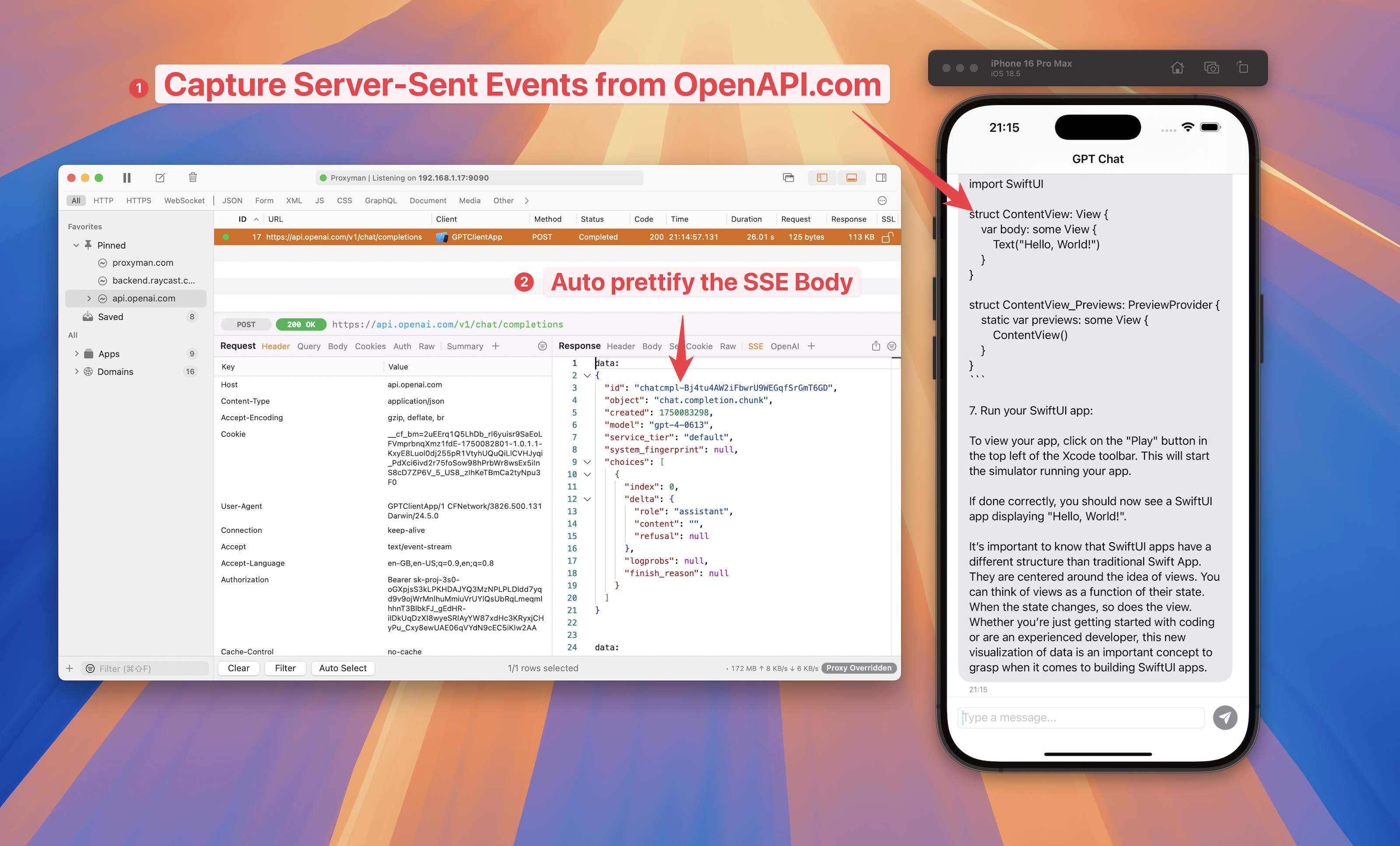
添加 SSE 和 OpenAI 自定义标签页后,调试 OpenAI 的 Server-Sent Events 就很容易了。
1. 开始使用 Proxyman
开始之前,请先确认 Mac 上已安装 Proxyman。
- 访问 Proxyman 官网,下载 macOS 版本。
- 运行安装程序,在 Mac 上安装 Proxyman。
- 启动 Proxyman,打开 Certificate 菜单,选择 “Install Certificate for this Mac...”。
- 按照屏幕上的提示完成证书安装。
- 确认 Proxyman 证书显示绿色对勾,表示安装成功。
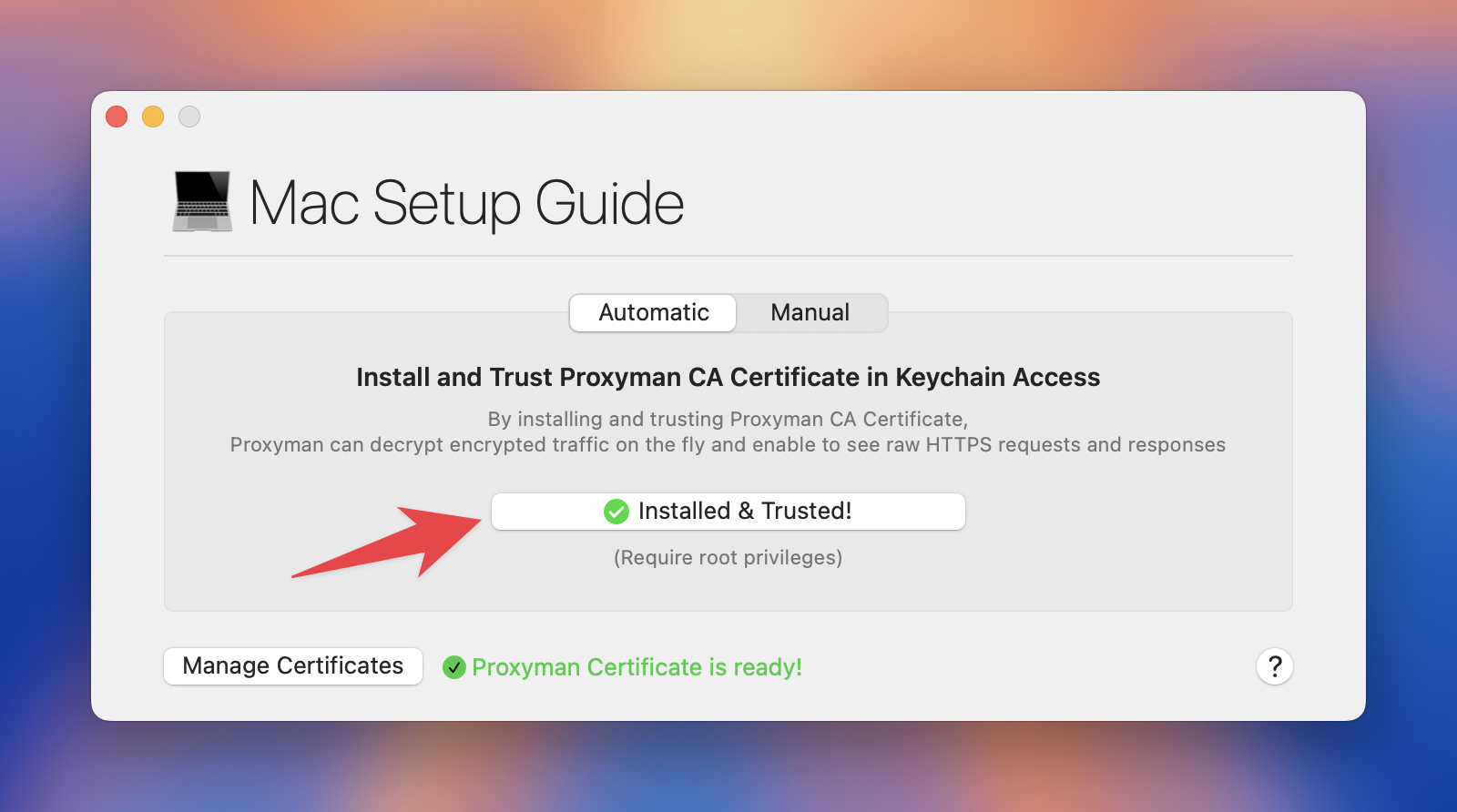
完成以上步骤后:
- Proxyman CA 证书已安装在 Mac 上,可以抓取 iOS 模拟器的 HTTPS 流量。
2. 使用 Proxyman 设置 iOS 模拟器
要抓取 iOS 模拟器的 HTTPS 流量,需要先使用 Proxyman 设置 iOS 模拟器。
- 打开 Xcode,下载此示例应用 GPTClientApp-iOS,并使用 iOS 18 模拟器启动它。
- 打开 Proxyman,进入 Certificate 菜单,依次选择 Install Certificate for iOS → Simulator。
- 点击 “Prepare Simulators” 按钮。
- 点击 “Reboot” 按钮,然后从 Xcode 重新启动 iOS 应用。
- 完成!现在可以使用 Proxyman 抓取 HTTPS 流量了。
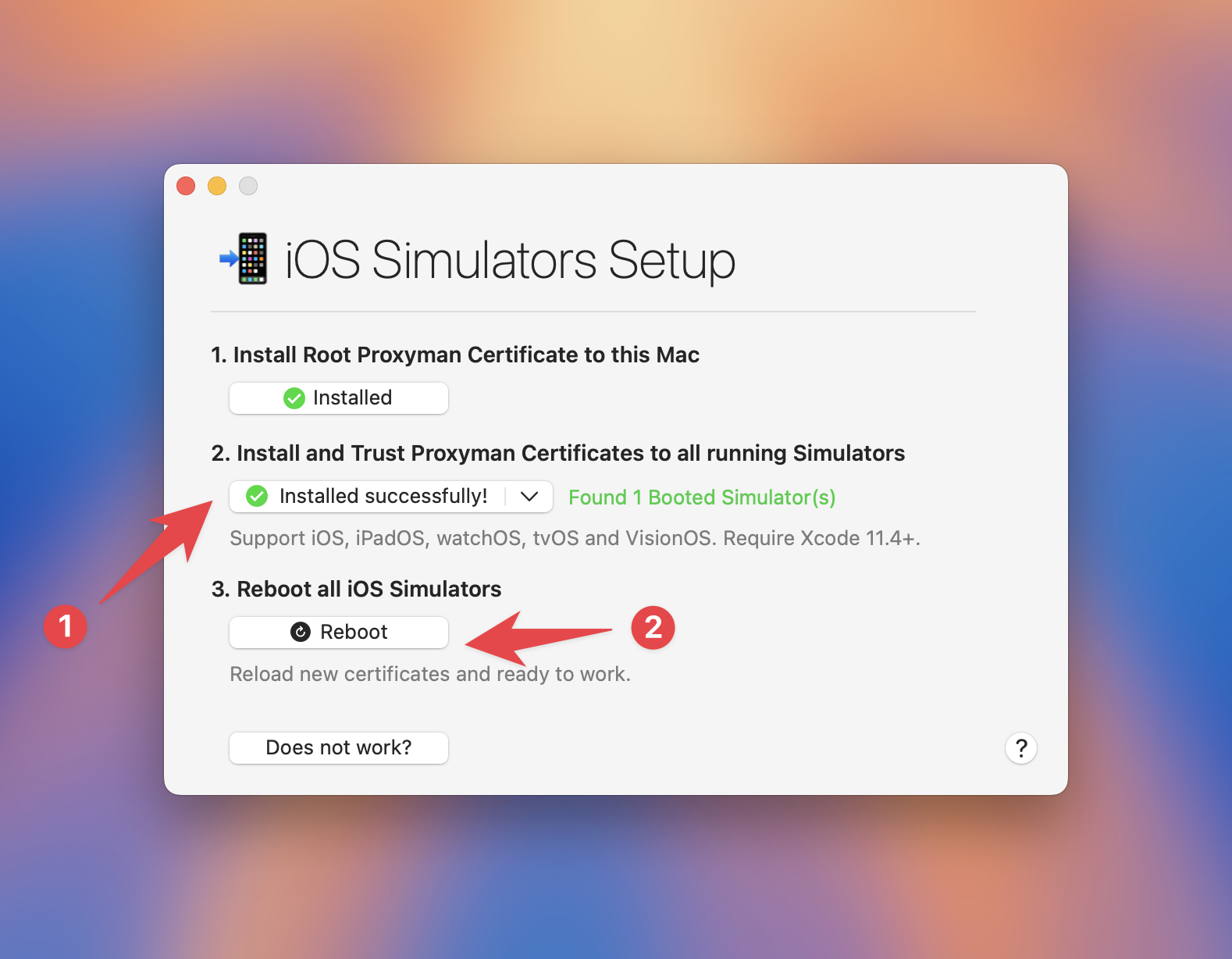
这是使用 Proxyman 抓取 iOS 模拟器 HTTPS 流量最简单、也最推荐的方式。无需像 Charles、Fiddler 等其他 Web 代理工具那样手动设置 HTTP 代理,也无需手动信任自签名证书。
3. 使用 Proxyman 调试 OpenAI 的 Server-Sent Events
- 在 Xcode 中启动 iOS Chat GPT 示例应用,并尝试与 GPT-4o 聊天。这一步很关键,因为示例应用会先向 OpenAI API 发出第一个请求,Proxyman 才能将其抓取到。
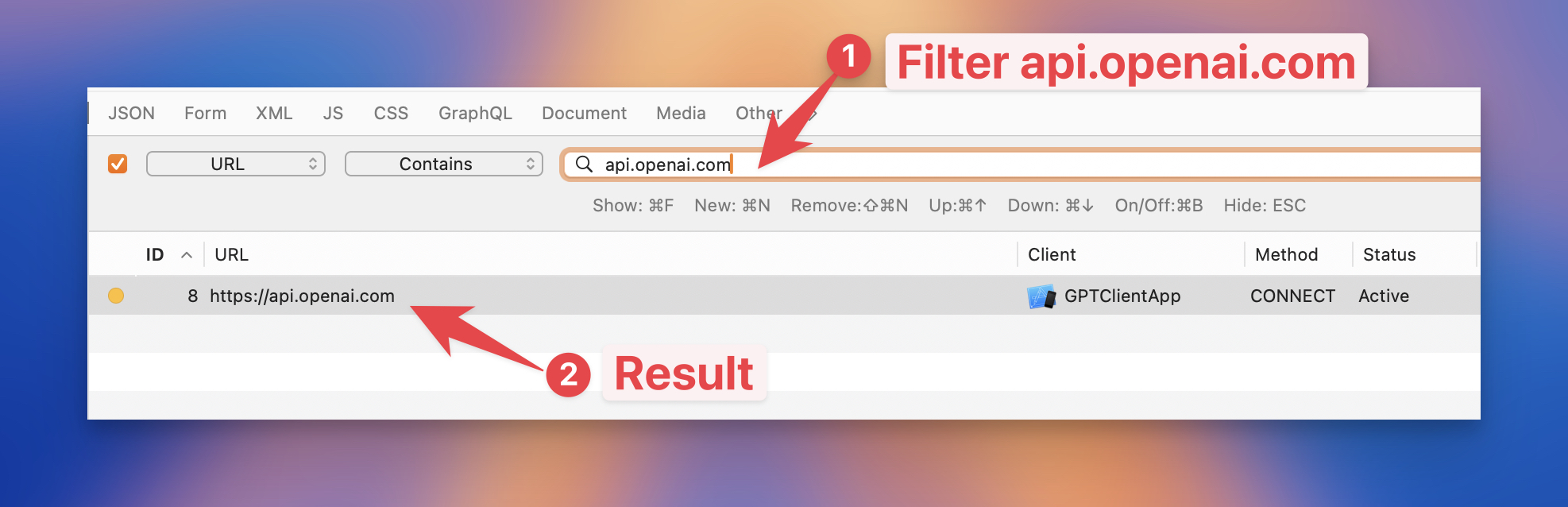
- 打开 Proxyman → 按 Command + F 搜索 “api.openai.com” → 即可看到发往 OpenAI API 的第一个请求。
- 查看 Response 面板 → 点击 “Enable only this domain”。
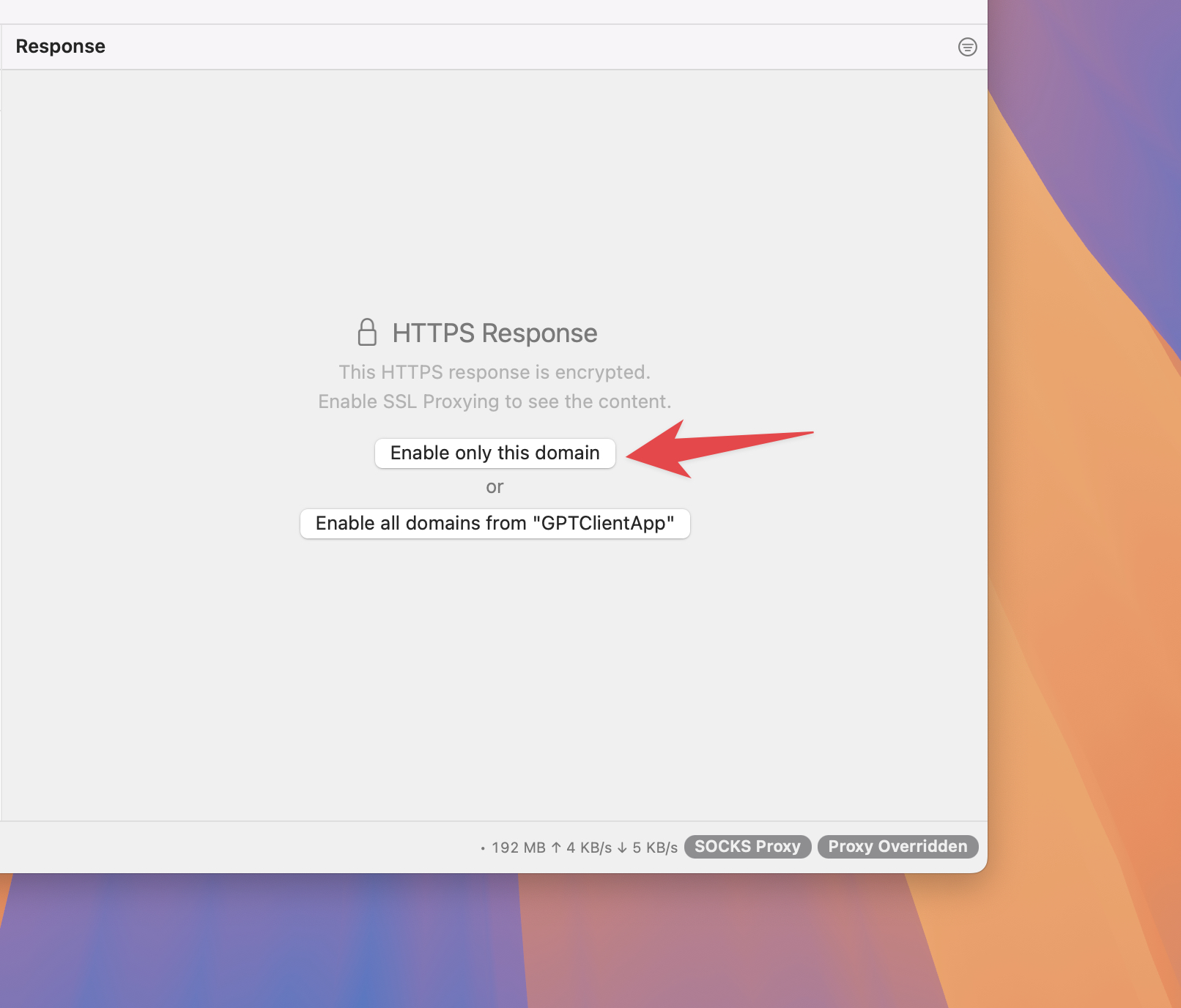
这样做后,Proxyman 会抓取并解密来自 https://openai.com 的 HTTPS 流量。
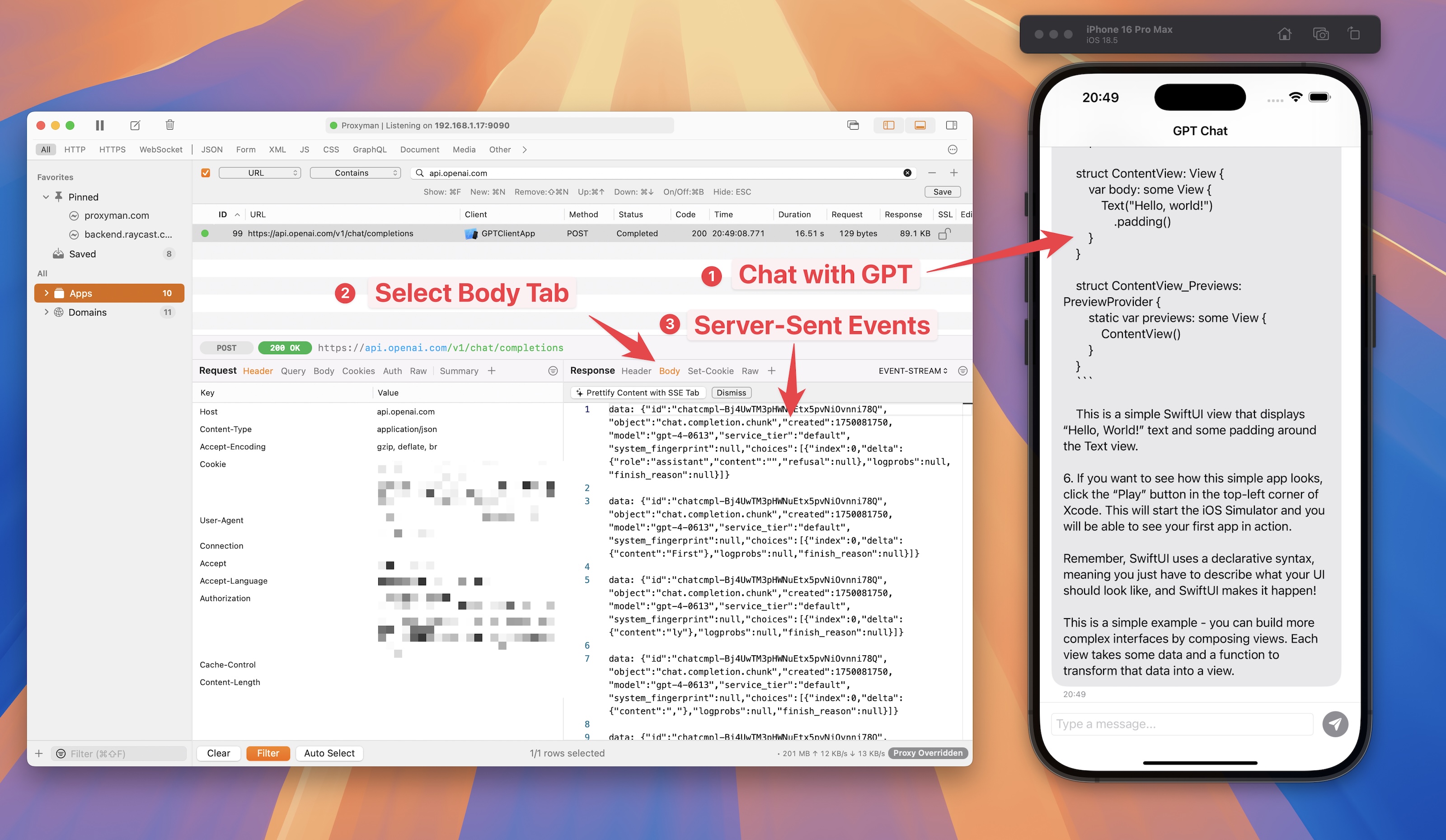
- 现在重新启动 iOS 应用,然后开始向 GPT 提问。
- 此时,可以在 Response Body 中看到 Proxyman 抓取到的 OpenAI Server-Sent Events。
3.1 使用 SSE 和 OpenAI 自定义标签页提升调试效率
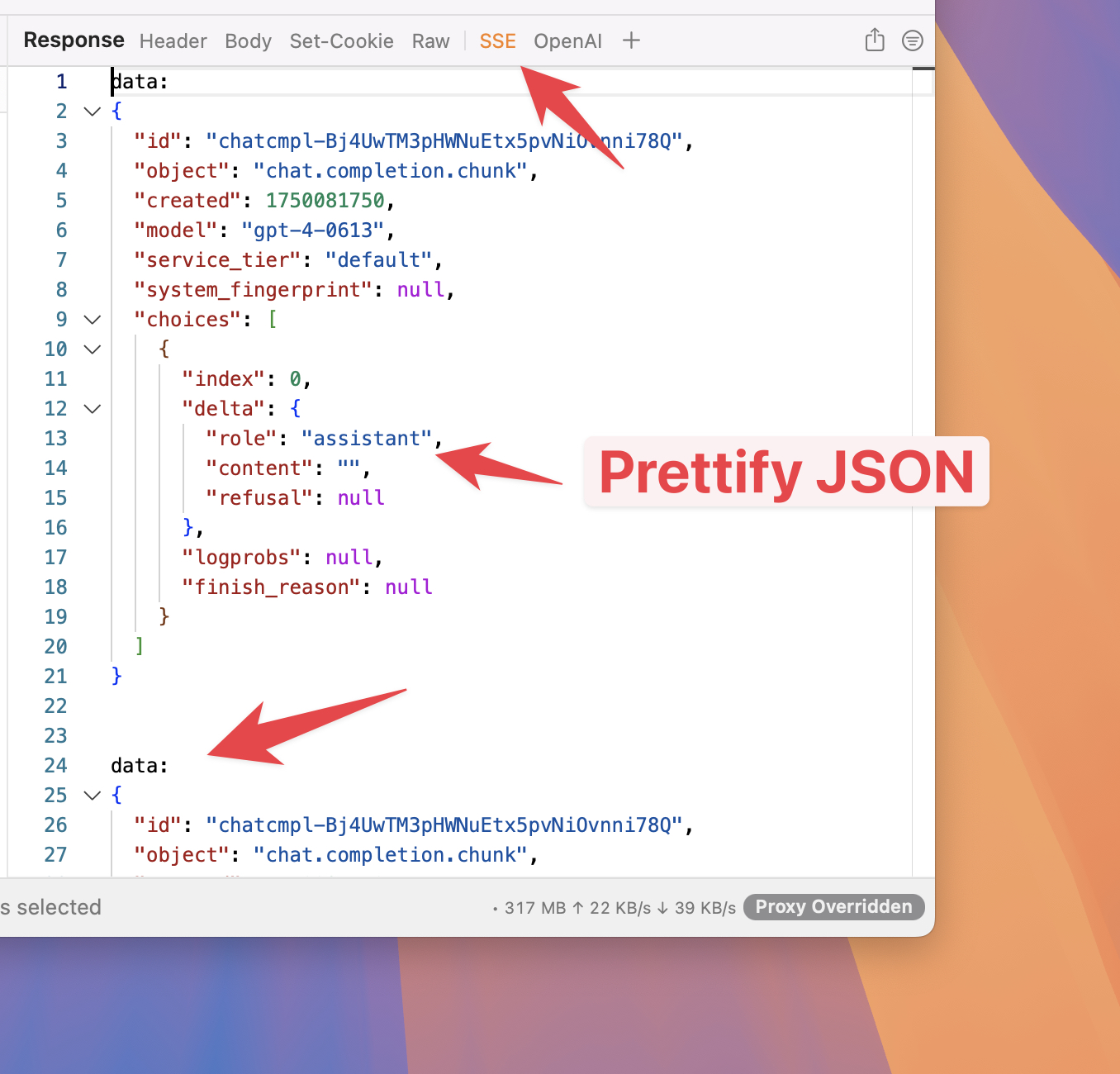
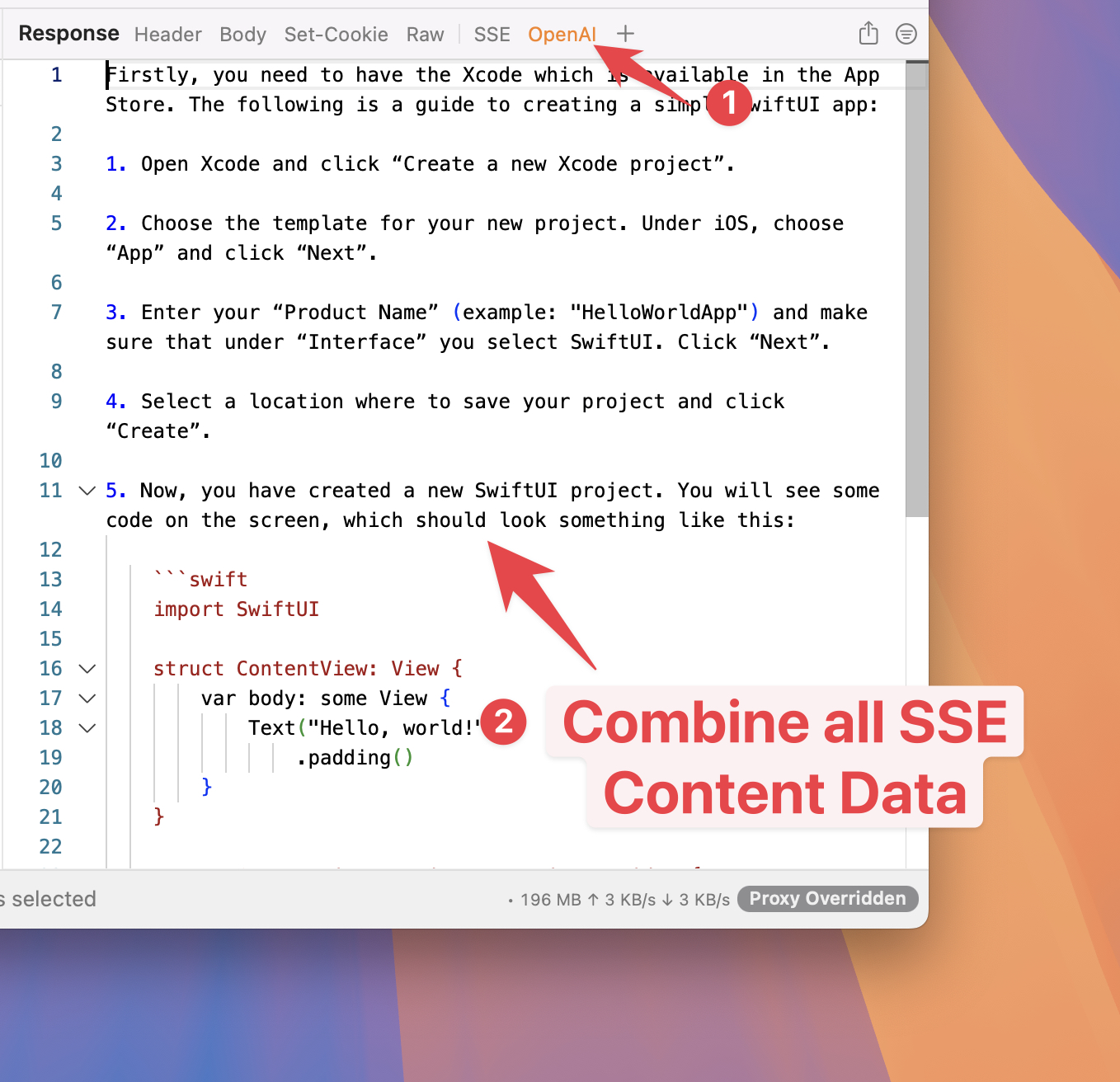
从 Response Body 中可以看到,Server-Sent Events 发送了大量碎片化数据,不易阅读。
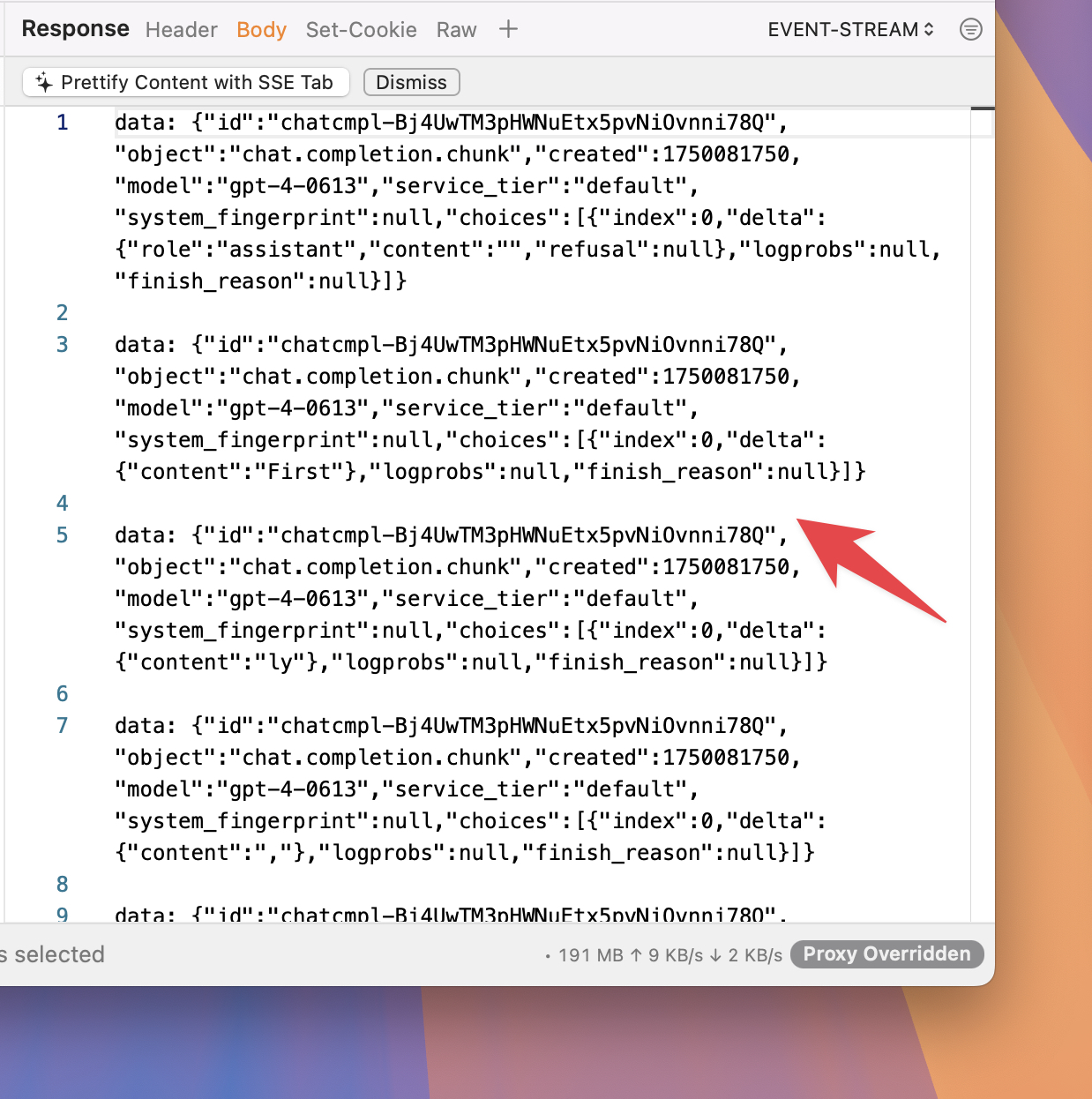
为了便于阅读,请点击 Response Body 顶部的 “Prettify Body”。如果找不到它,请点击 Response 工具栏上的 “+” 按钮,然后从 Response 列中选择 “SSE” 和 “OpenAI”。
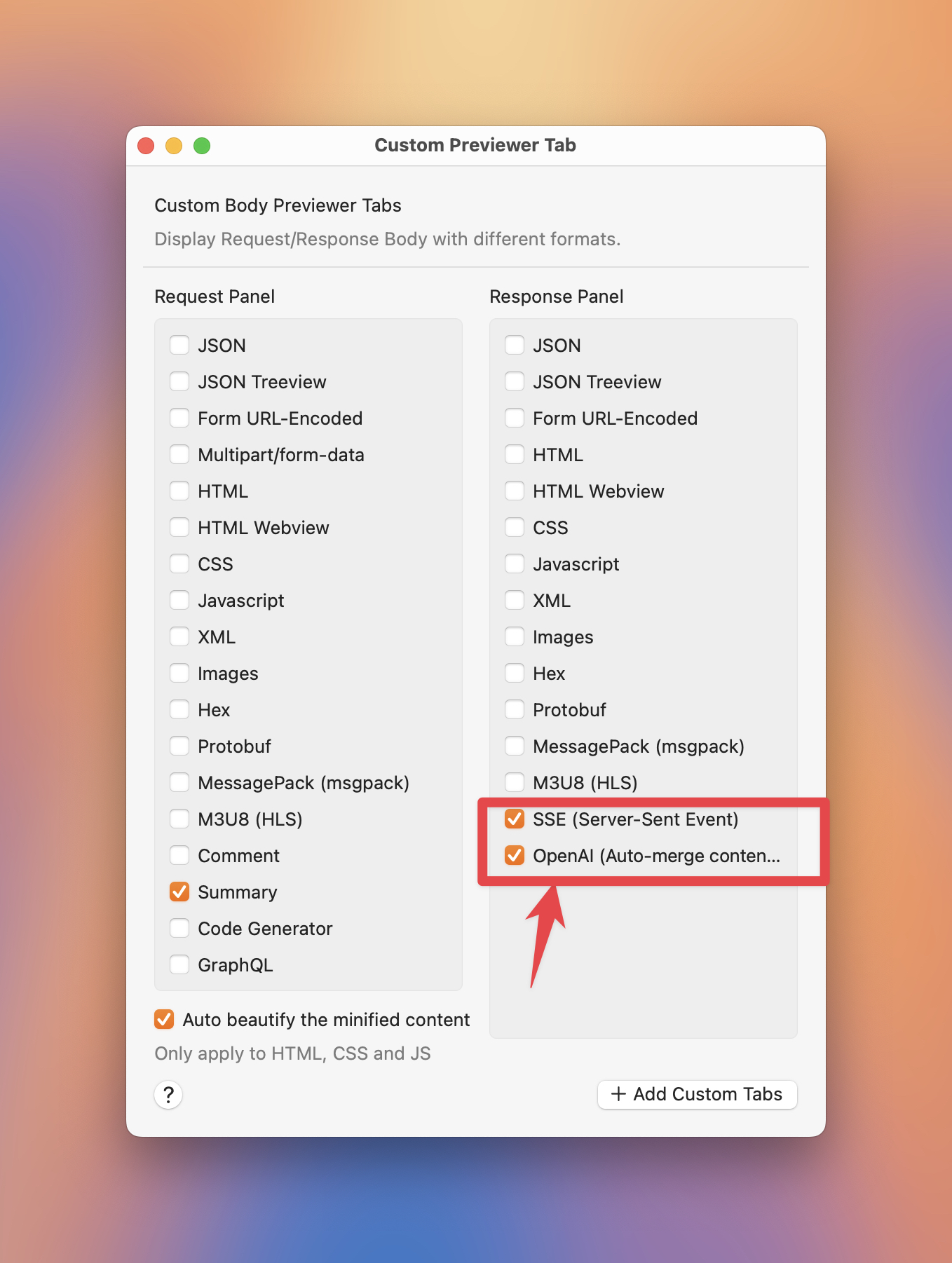
搞定!现在可以用更易读的格式,在 Proxyman 中查看 OpenAI 的 Server-Sent Events 了。
SSE 标签页
- ✅ Proxyman 会保留 SSE 数据,并尝试将 JSON 数据格式化显示。
OpenAI 标签页
- ✅ Proxyman 会尝试汇总 OpenAI 响应中的 content 字段,并显示最终结果,与 ChatGPT 应用中看到的效果类似。
3.2 接下来可以做什么?
- Proxyman 可以抓取 iOS 真机、iOS 模拟器和 Android 设备上的 HTTPS 流量。
如果某个流看起来不完整,请检查最后一个事件、HTTP 状态以及事件之间的时间间隔。OpenAI 项目当前可能通过 Responses API 或 Chat Completions API 进行流式传输,无论使用哪种方式,Proxyman 都能帮你查看原始事件顺序。流中可能包含私密的提示词和输出内容,因此在分享日志前,请先删除其中的授权信息。
Proxyman 是一款高性能的 macOS/Windows/Linux 应用,可帮助开发者抓取 iOS 设备、iOS 模拟器和 Android 设备上的 HTTPS 流量。
前往 https://proxyman.com 获取。
