Proxyman으로 네트워크 디버깅하는 유용한 팁
이 짧은 블로그에서는 Proxyman으로 디버깅 작업을 더 빠르고 효율적으로 끝내는 데 도움이 되는 팁을 소개합니다.
1. URL 필터링
Proxyman 1.8.0부터 개발자는 여러 계층의 필터를 전환하거나 조합해 검색 범위를 좁힐 수 있습니다.
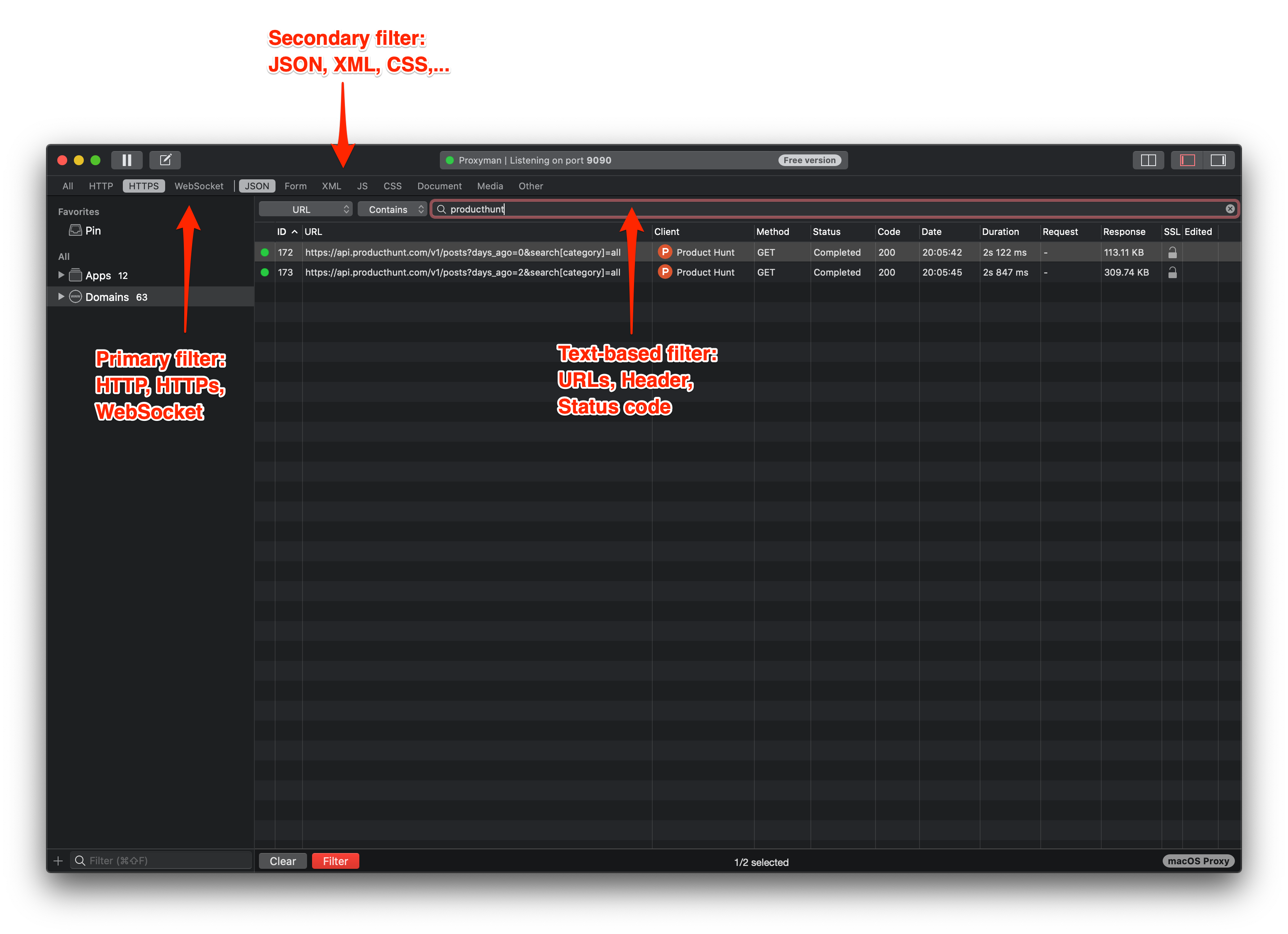
- 기본 필터: HTTP/HTTPS 또는 WebSocket 기준으로 URL을 빠르게 필터링합니다.
- 보조 필터: JSON, XML, CSS 등을 선택해 한 계층을 더 추가합니다.
- 텍스트 기반 필터: 특정 URL, 헤더, 상태 코드 등 다른 텍스트 검색에는 Command + F를 사용하세요.
2. URL 고정하기
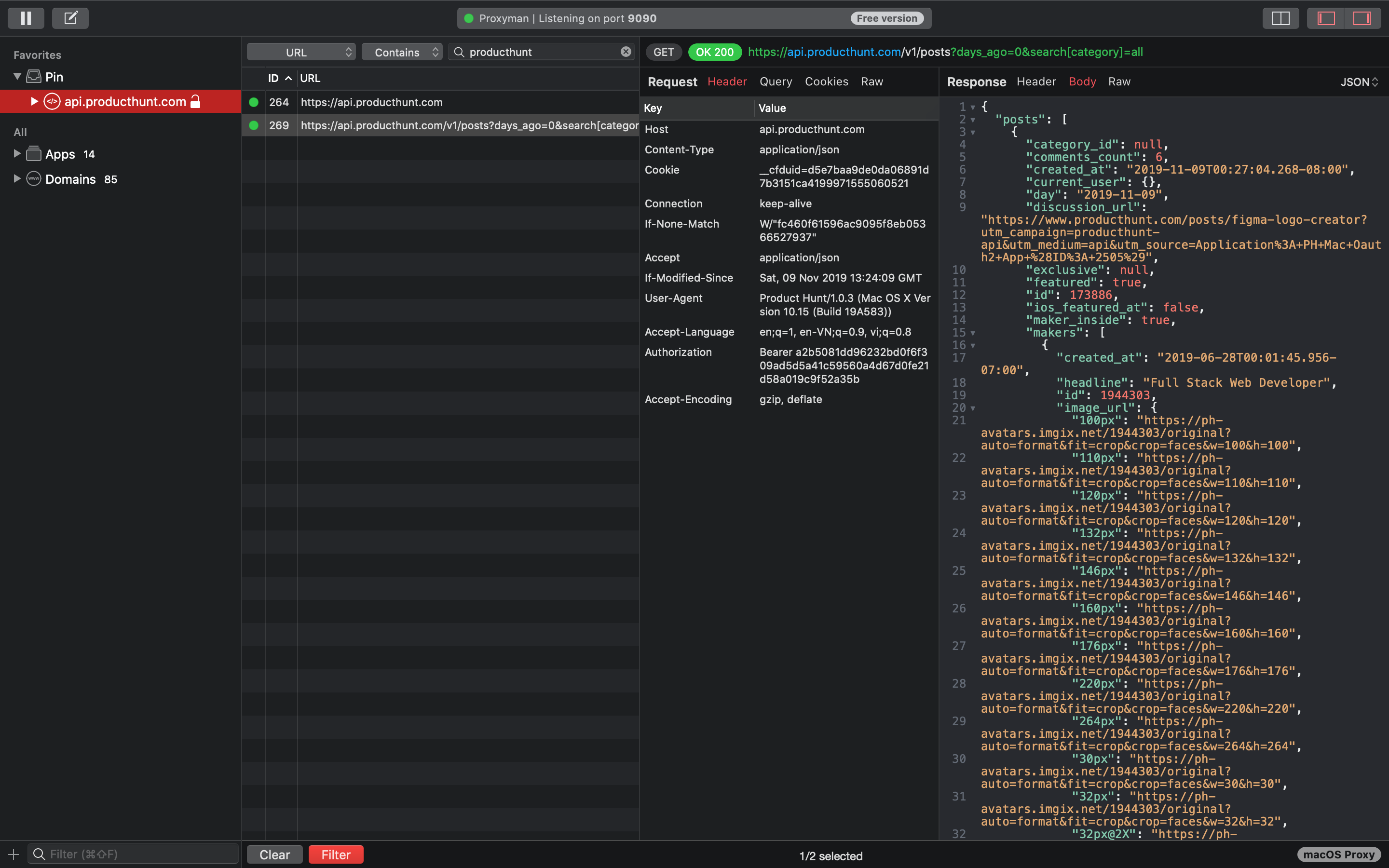
개발자가 처음 URL을 선택하면 아직 암호화된 상태이므로, 해당 요청의 내용은 볼 수 없습니다.
하지만 우클릭 → Pin to Favorites를 선택하면, 요청이 따로 분리될 뿐 아니라 Proxyman이 SSL Proxying을 자동으로 켜 줍니다.
이 한 번의 클릭으로, 요청을 다시 보내면 곧바로 내용이 표시됩니다.
또 다른 방법은 드래그 앤 드롭으로 URL을 고정하는 것입니다(거의 비슷하게 동작합니다).
3. 콘텐츠를 새 창에서 열기
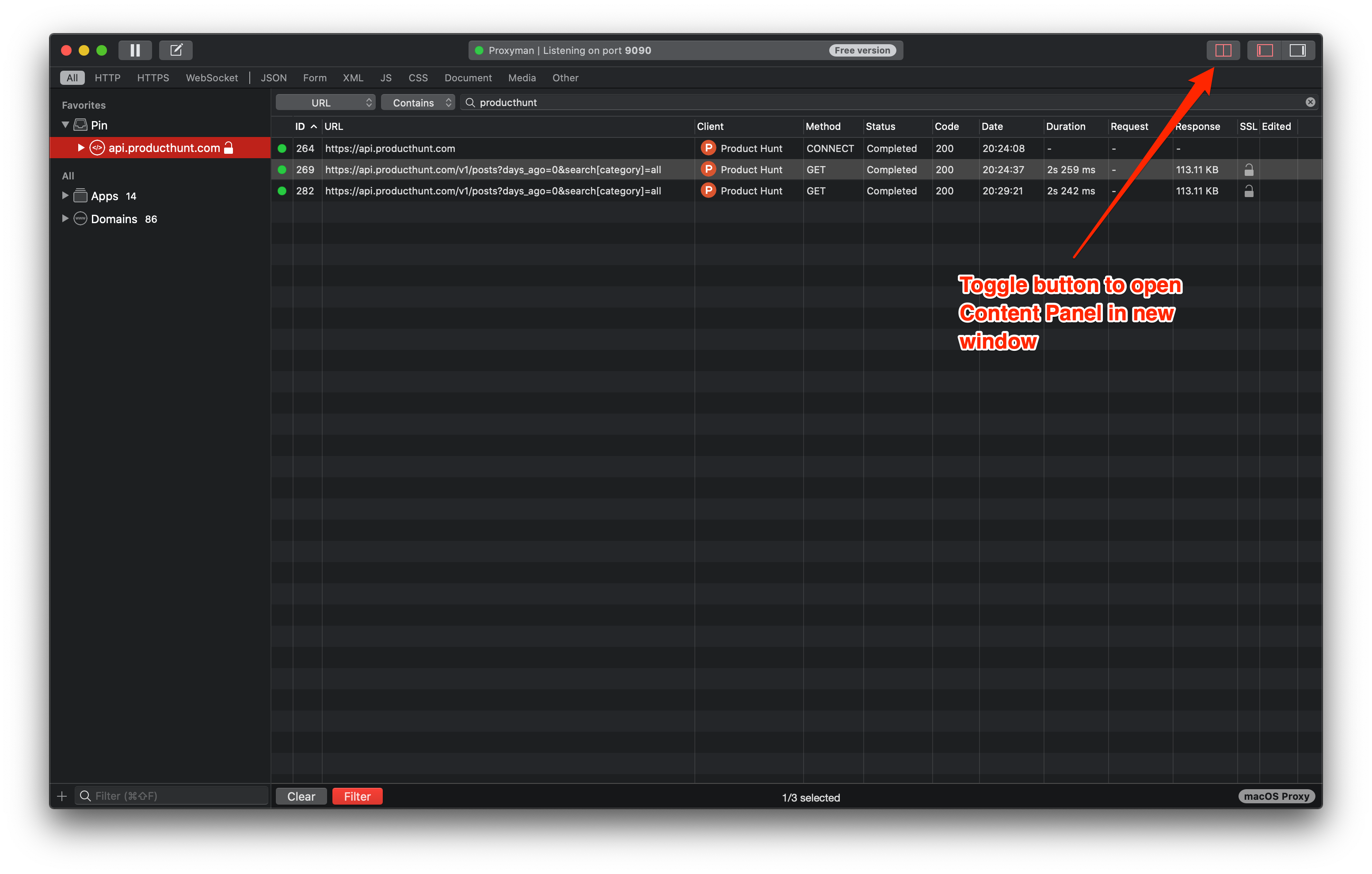
요청/응답의 콘텐츠에 온전히 집중하려면, Custom Layout 버튼을 전환해 Content Panel을 새 창에서 열 수도 있습니다.
새 창을 사용하면 작업 공간을 최대한 넓게 쓰고 방해 없이 콘텐츠를 다루기 쉬워집니다. 이 새 창은 다른 URL을 선택할 때마다 새 콘텐츠로 업데이트됩니다.
4. 요청/응답 편집
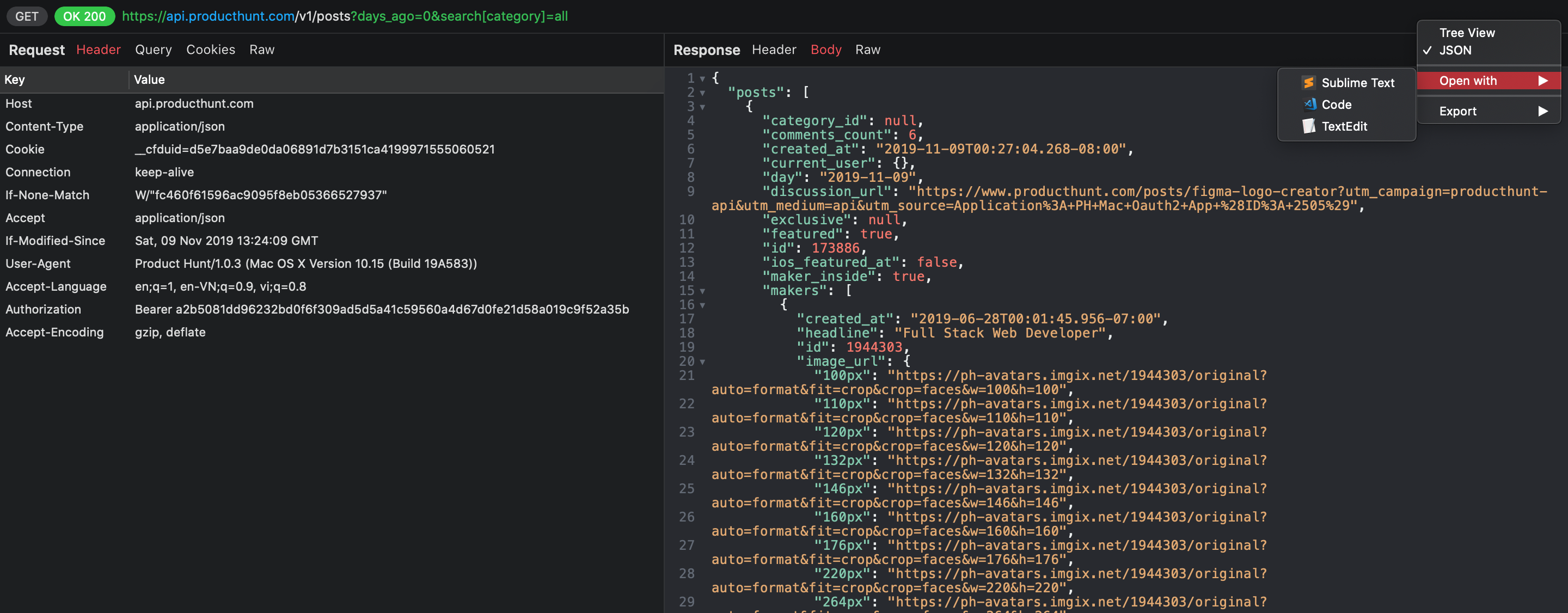
마지막 팁은 드롭다운 버튼을 사용해 Tree View와 JSON format을 전환하는 것입니다.
Proxyman은 사용 중인 편집기 도구도 자동으로 감지하므로, Sublime처럼 즐겨 쓰는 도구를 바로 열어 현재 응답을 편집할 수 있습니다.
앞으로의 계획
이 팁들이 개발자의 작업을 조금이라도 편하게 만들어 주었으면 합니다. 더 유용한 기능이 곧 나올 예정이니 기대해 주세요.
요청이 많은 세션에서는 텍스트 검색 하나에 의존하지 말고 Multiple Filters를 조합해 보세요. 메서드나 상태 코드로 먼저 필터링한 다음, 호스트나 경로로 목록을 좁힐 수 있습니다. 항상 JSON, Raw, Headers 또는 다른 보기에 쉽게 접근하고 싶다면 Custom Previewer Tabs도 유용합니다.
즐거운 디버깅 되세요 :)
Proxyman은 iOS 기기, iOS 시뮬레이터, Android 기기에서 앱과 도메인의 HTTP/HTTPS 요청을 캡처하고 검사할 수 있게 해 주는 고성능 macOS 앱입니다.
https://proxyman.com에서 받을 수 있습니다.
