Proxyman で使える便利なネットワークデバッグのコツ
この短いブログでは、Proxyman を使ってデバッグ作業をより速く、より効率的に進めるための役立つヒントを紹介します。
1. URL をフィルタする
Proxyman 1.8.0 以降、フィルタの複数の階層を切り替えたり組み合わせたりして、検索対象を絞り込めるようになりました。
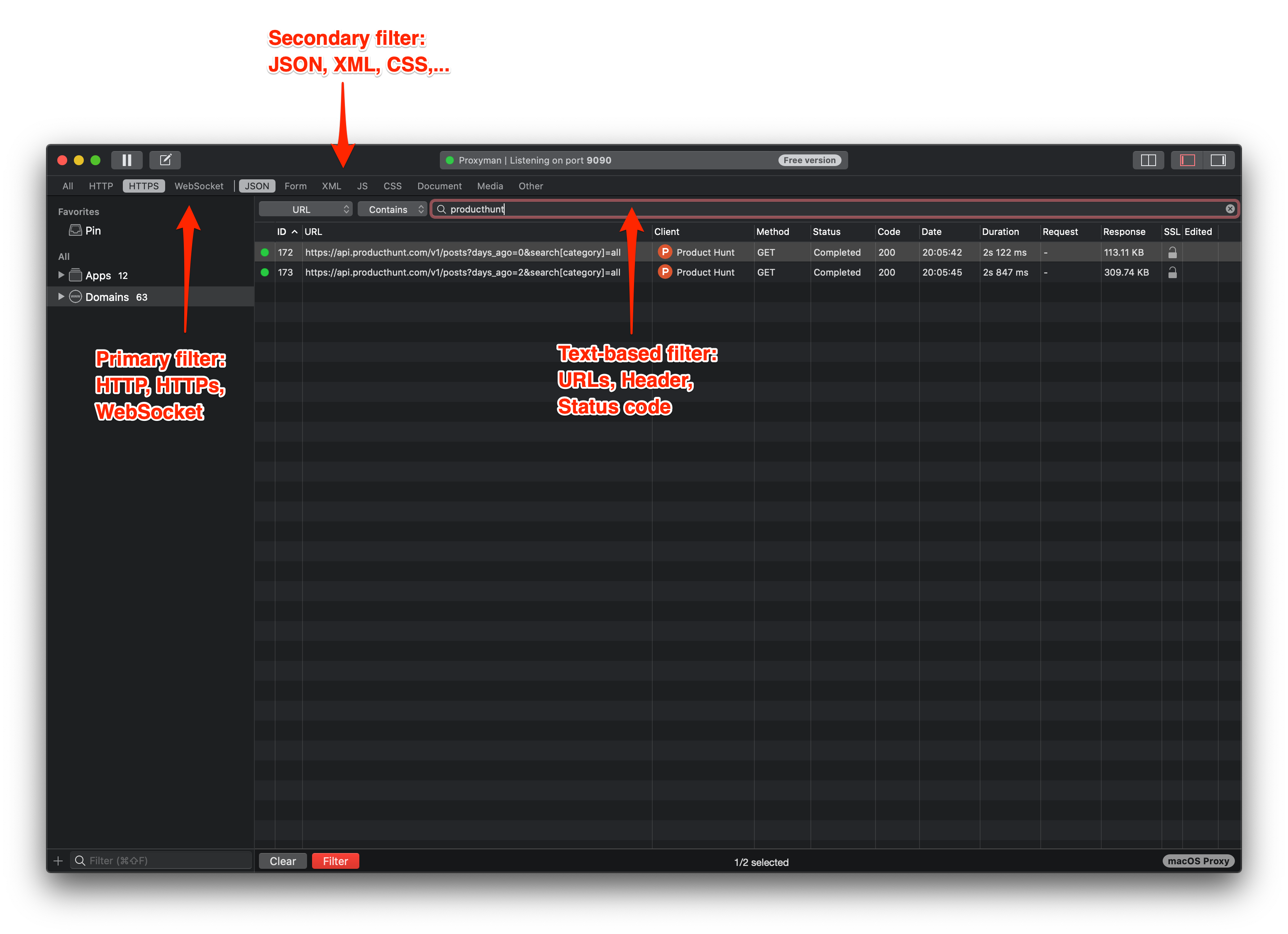
- プライマリフィルタ:HTTP/HTTPS または WebSocket で URL をすばやく絞り込みます。
- セカンダリフィルタ:JSON、XML、CSS などを選んで、もう一段階絞り込みます。
- テキストフィルタ:Command + F を使うと、特定の URL、ヘッダー、ステータスコードなどのテキスト検索ができます。
2. URL をピン留めする
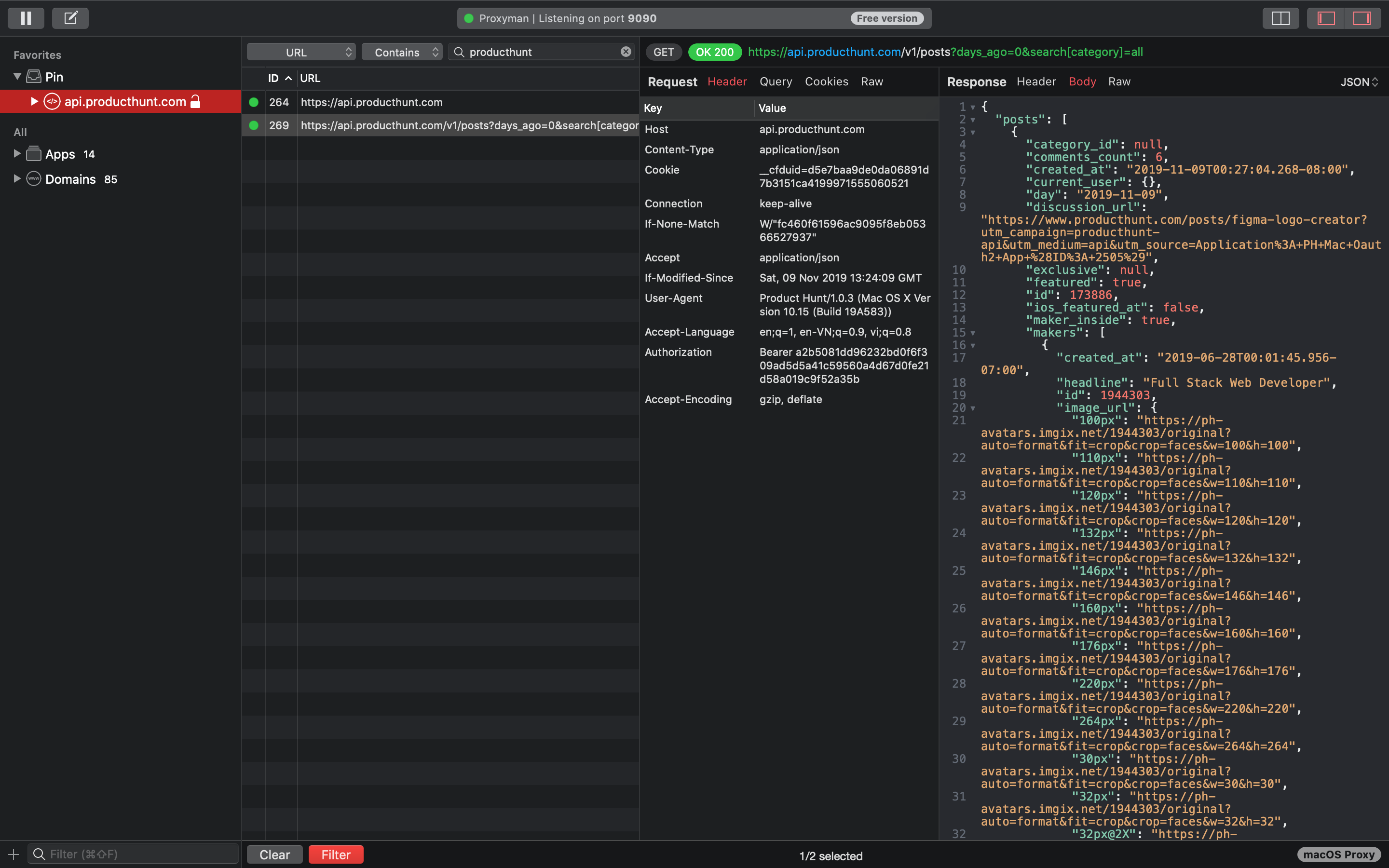
初めて URL を選択したときは、まだ暗号化されているため、そのリクエストの内容は見えません。
ただし、右クリックして Pin to Favorites を選ぶと、そのリクエストが切り離されるだけでなく、Proxyman が自動的に SSL Proxying を有効にしてくれます。
この 1 クリックで、リクエストを再送信するとすぐに内容が表示されるはずです。
別の方法として、ドラッグ&ドロップで URL をピン留めすることもできます(ほぼ同じように動作します)。
3. コンテンツを新しいウィンドウで開く
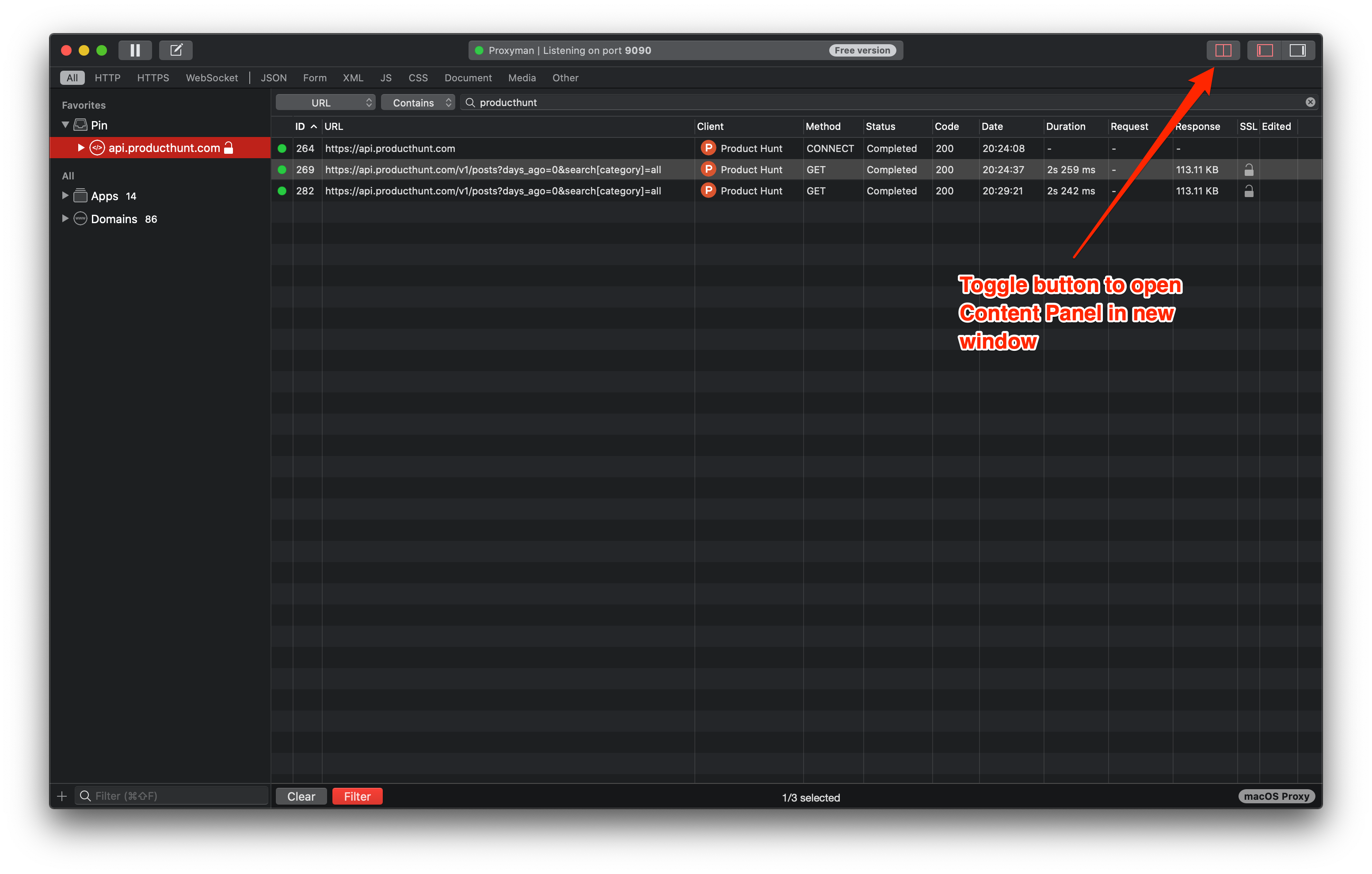
リクエストやレスポンスの内容に集中するために、Custom Layout ボタンを切り替えて、Content Panel を新しいウィンドウで開くこともできます。
新しいウィンドウを使うと、作業スペースを最大限に広げ、余計な情報に邪魔されずに内容を扱いやすくなります。この新しいウィンドウは、別の URL を選択するたびに、新しい内容に自動的に更新されます。
4. リクエスト/レスポンスを編集する
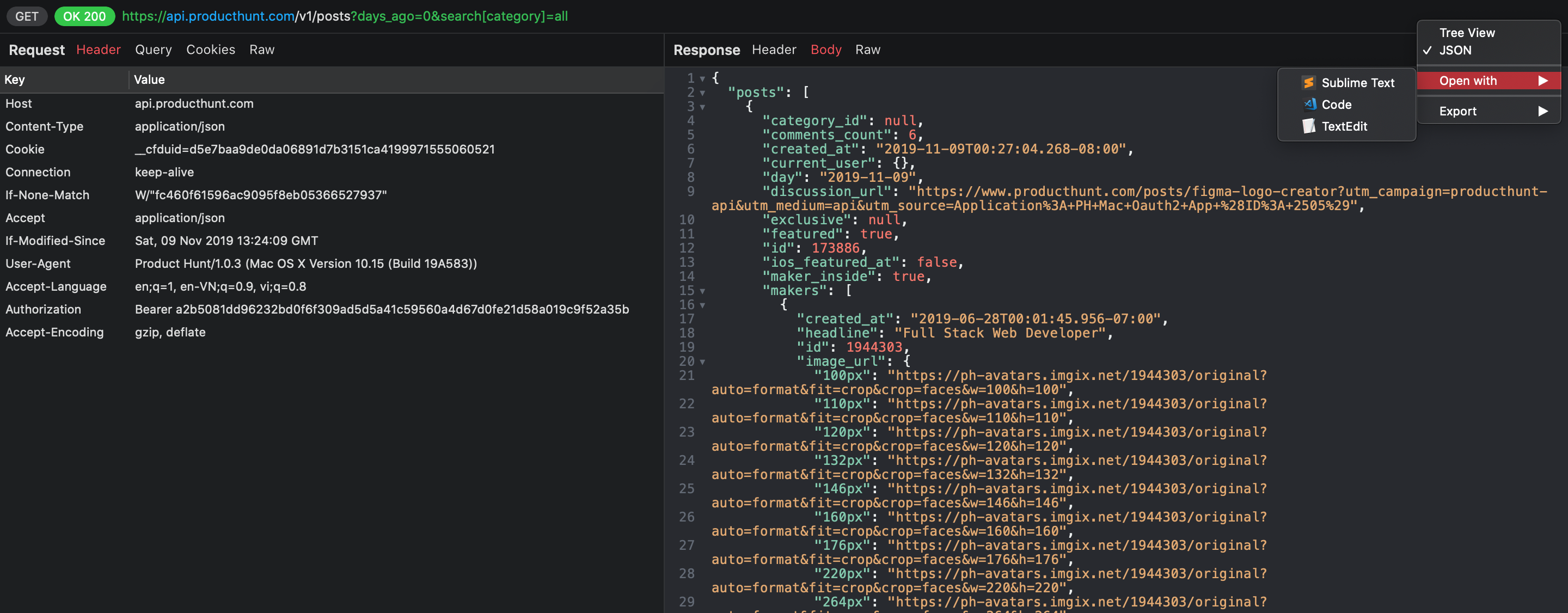
最後のヒントは、ドロップダウンボタンを使って Tree View と JSON format を切り替えることです。
Proxyman は、お使いのエディタツールも自動的に検出します。そのため、Sublime など好みのツールをすぐに開いて、現在のレスポンスを編集できます。
次のステップ
これらのヒントが、開発者の毎日を少しでも楽にできれば幸いです。今後も役立つ機能を追加していく予定なので、ぜひご期待ください。
リクエストが多いセッションでは、テキスト検索 1 つに頼らず、Multiple Filters を組み合わせてください。まずメソッドやステータスで絞り込み、次にホストやパスでリストをさらに絞れます。また、JSON、Raw、Headers などの表示をいつでもすぐ開けるようにしたい場合は、Custom Previewer Tabs も便利です。
デバッグを楽しんでください :)
Proxyman は高性能な macOS アプリで、iOS デバイス、iOS シミュレータ、Android デバイス上のアプリやドメインからの HTTP/HTTPS リクエストを、開発者がキャプチャして確認できるようにします。
ダウンロードはこちら: https://proxyman.com
