Proxyman 抓包与网络调试实用技巧
这篇小短文为开发者提供了一些实用技巧,帮助你使用 Proxyman 更快、更高效地完成部分调试任务。
1. 过滤 URL
自 Proxyman 1.8.0 起,开发者可以切换或组合不同层级的过滤条件,以缩小搜索范围。
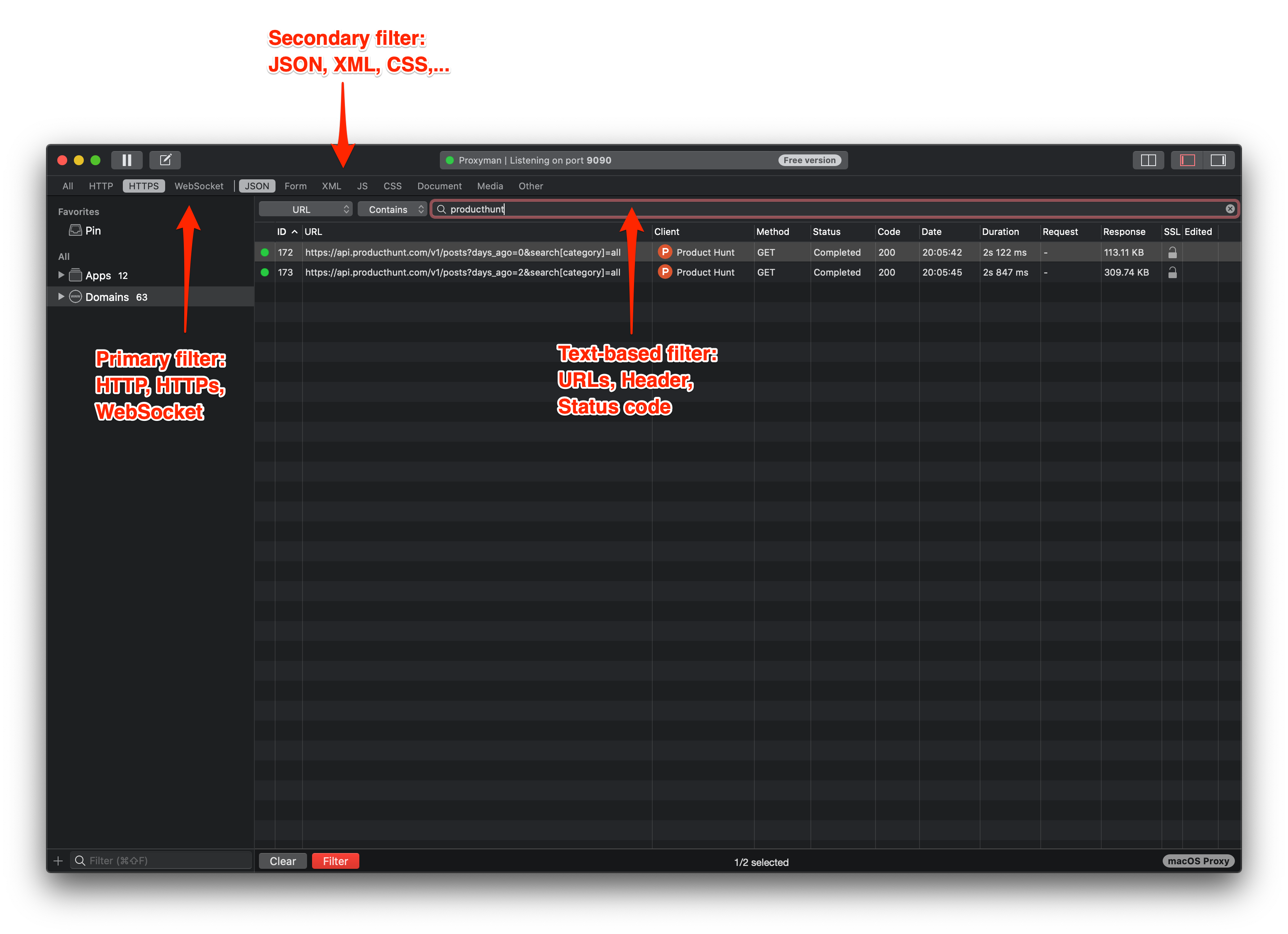
- 主过滤器:按 HTTP/HTTPS 或 WebSocket 快速过滤 URL。
- 次级过滤器:再叠加一层过滤,选择 JSON、XML、CSS 等。
- 文本过滤器:使用 Command + F 进行其他文本搜索,例如特定 URL、Header、状态码等。
2. 固定 URL
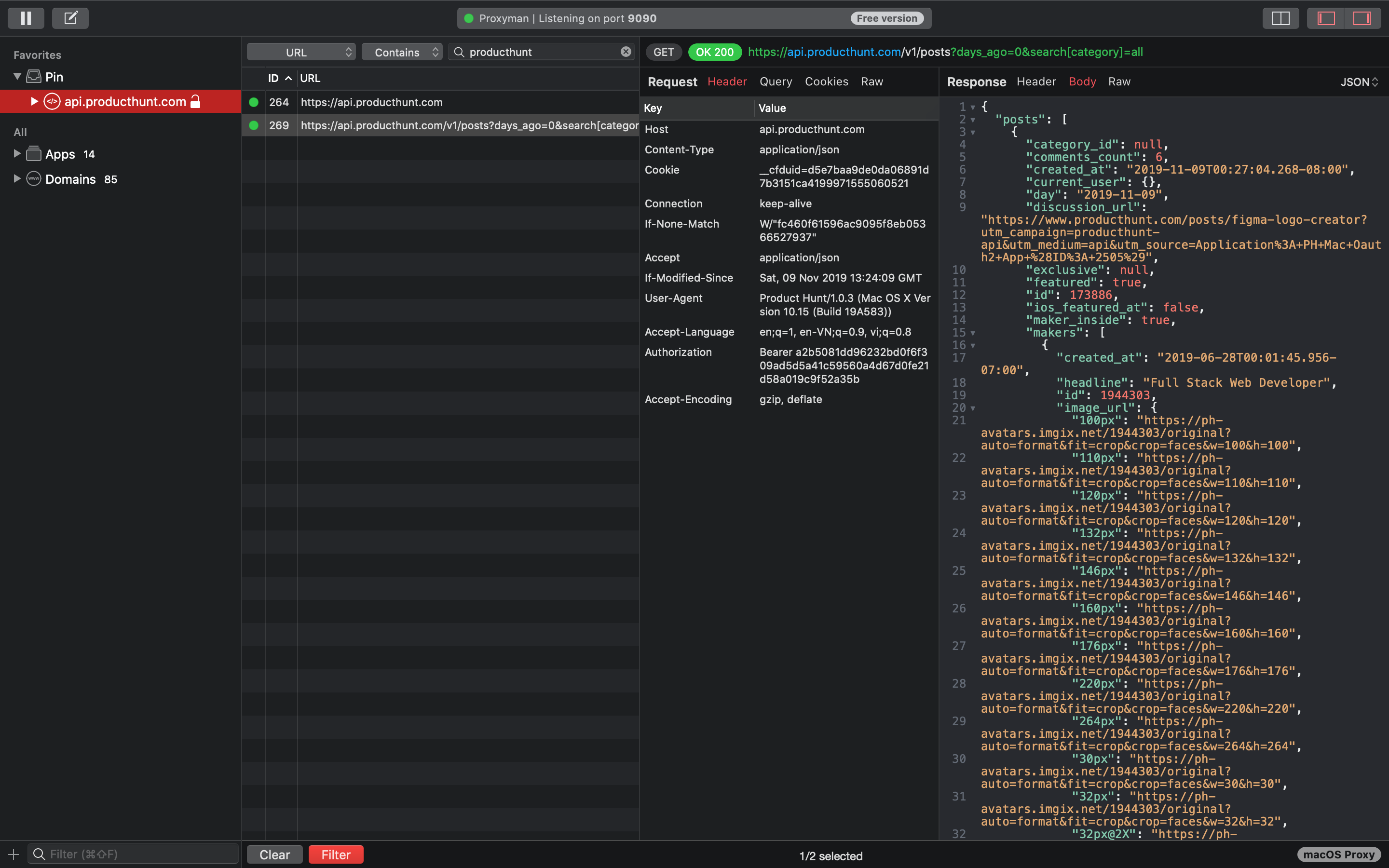
开发者第一次选中某个 URL 时,它仍是加密的,因此无法查看该请求的内容。
不过,如果你右键点击 → 选择 Pin to Favorites(固定到收藏夹),不仅请求会被单独隔离,Proxyman 还会自动为你启用 SSL Proxying。
只需这一次点击,重新发送请求后,内容就会立即显示。
另一种方式是使用拖放来固定 URL(效果几乎相同)。
3. 在新窗口中打开内容
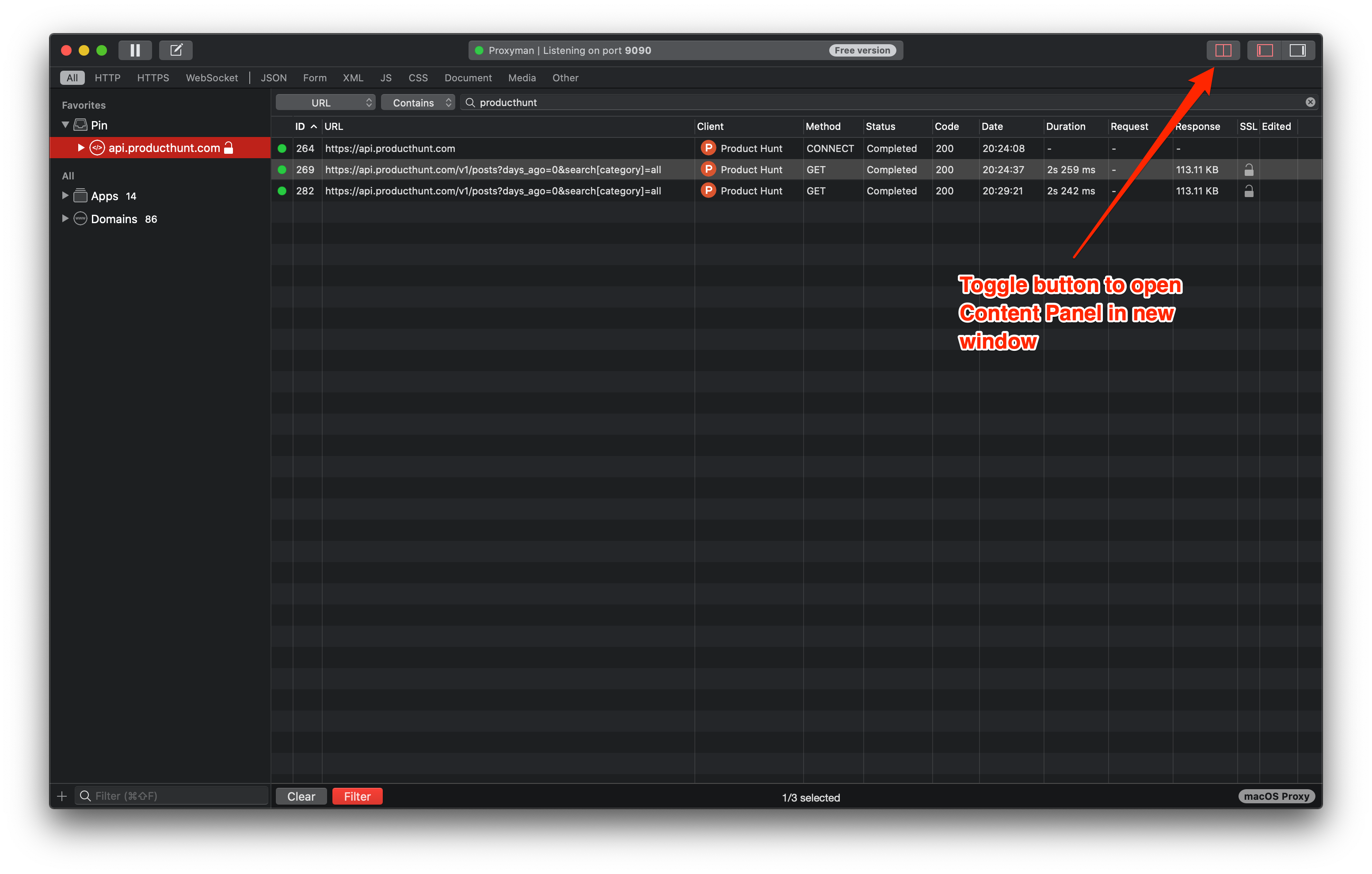
为了完全专注于请求/响应的内容,开发者还可以切换 Custom Layout(自定义布局)按钮,将内容面板(Content Panel)在新窗口中打开。
使用这个新窗口,开发者可以更方便地最大化工作空间,不受任何干扰地处理内容。每次选中另一个 URL 时,这个新窗口也会更新显示的内容。
4. 编辑请求/响应
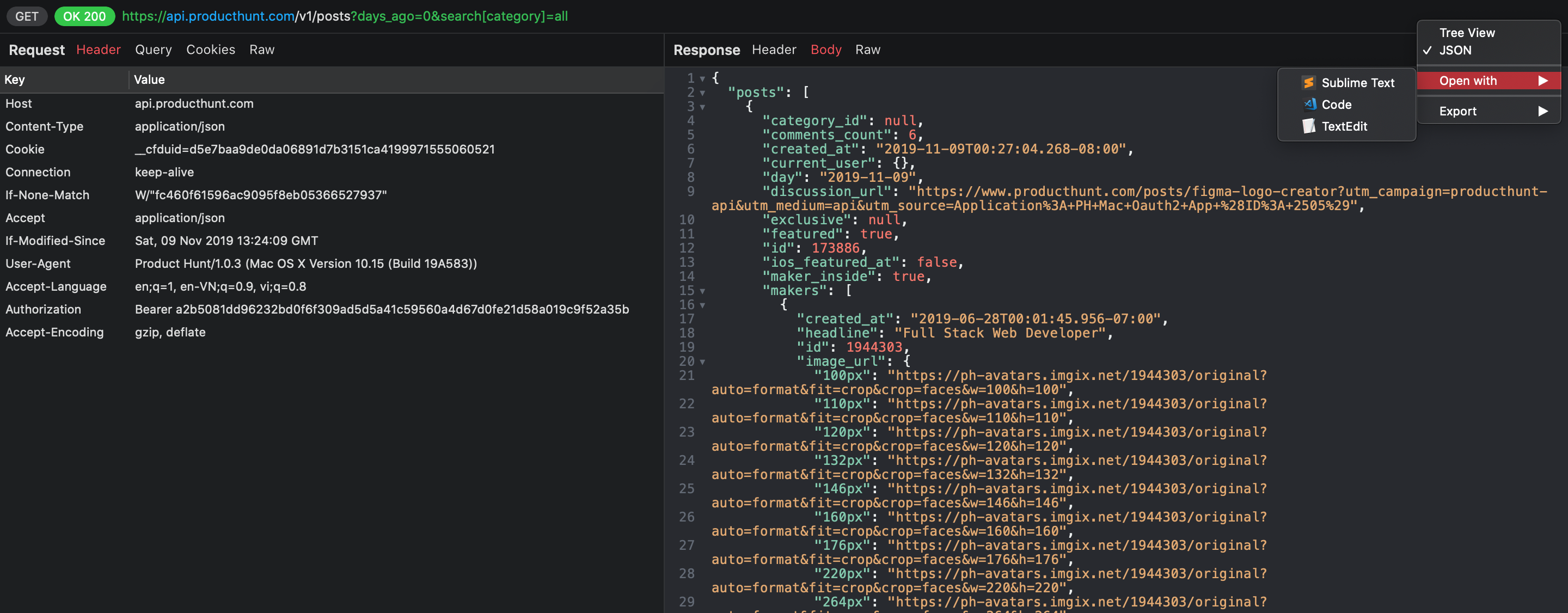
最后一个实用技巧是使用下拉按钮,在 Tree View(树形视图)和 JSON format(JSON 格式)之间切换。
Proxyman 还会自动检测你的编辑器工具,让你可以用自己喜欢的工具(例如 Sublime)快速打开并编辑当前响应。
接下来
希望这些技巧能让开发者的工作稍微轻松一些。之后还会推出更多实用功能,敬请期待。
在繁忙的会话中,建议组合使用 Multiple Filters,而不是只依赖一次文本搜索。你可以先按方法或状态过滤,再按主机或路径缩小列表。当你希望 JSON、Raw、Headers 或其他视图始终便于访问时,自定义预览标签页(Custom Previewer Tabs)也很有用。
祝你调试顺利 :)
Proxyman 是一款高性能的 macOS 应用,可帮助开发者抓取并检查来自 iOS 设备、iOS 模拟器和 Android 设备上应用及域名的 HTTP/HTTPS 请求。
前往 https://proxyman.com 下载。
