Charles에서 Proxyman으로 마이그레이션하기
Charles에서 Proxyman으로 파일을 마이그레이션하는 방법을 알려 드리는 미니 블로그입니다.
Charles에서 이미 캡처해 둔 오류 로그가 여러 개 있고 이를 분석하거나 Proxyman 앱으로 옮기고 싶다면 유용한 기능입니다.
작동 원리
다행히 Charles에는 CHLS 파일을 Proxyman이 이해할 수 있는 HAR 형식으로 변환하는 내장 명령이 있습니다. 따라서 이 앱이 컴퓨터에 설치되어 있는지 확인하세요.
참고: 터미널에서 다음 명령을 실행해 수동으로 변환할 수도 있습니다.
./Applications/Charles.app/Contents/MacOS/Charles convert ~/Desktop/input.chls ~/Desktop/output.har
사용 방법
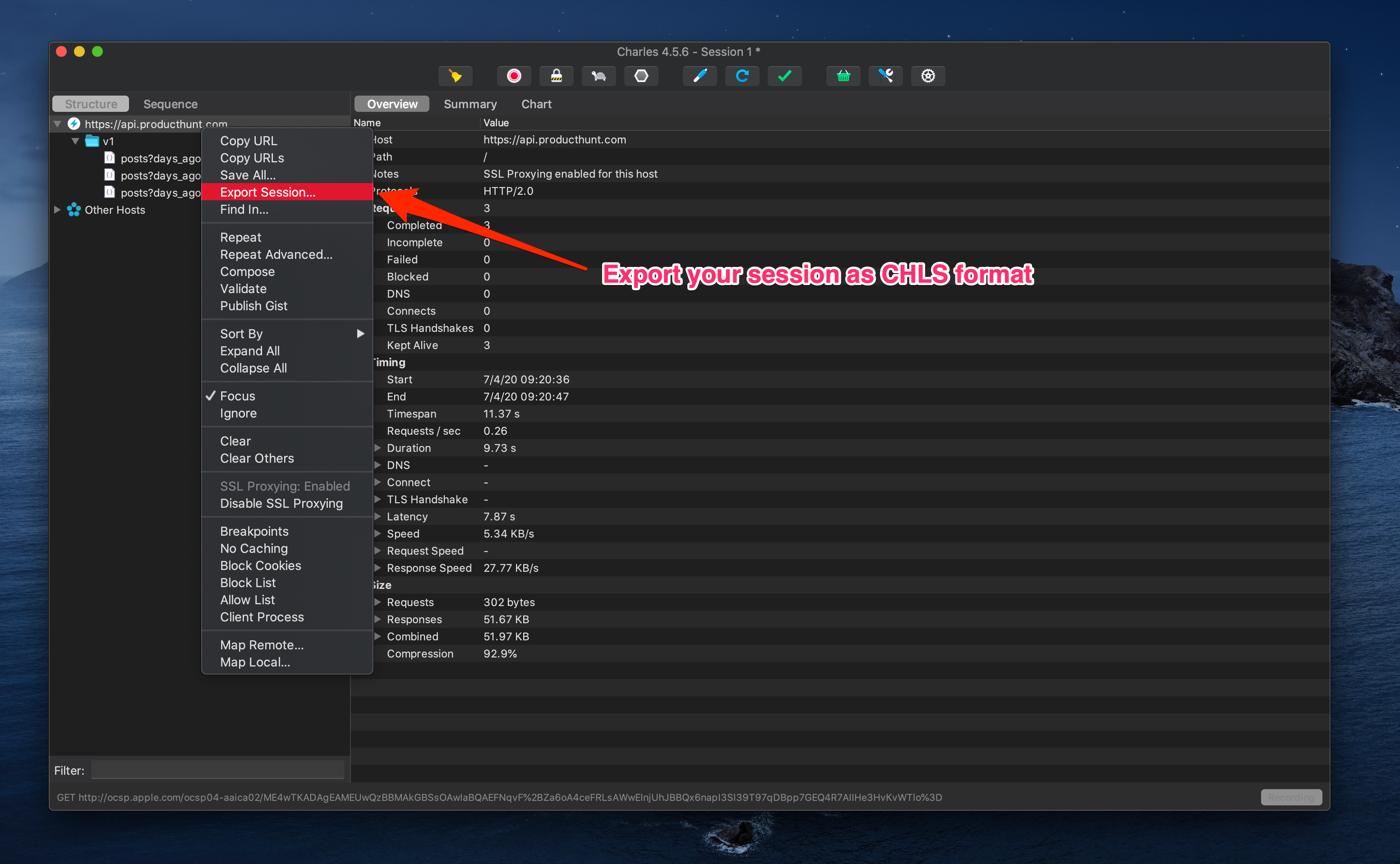
1. Charles 세션 내보내기
현재 세션은 두 가지 방법으로 내보낼 수 있습니다:
- 선택한 요청을 마우스 오른쪽 버튼으로 클릭 → Export Session →
chls형식 선택 → Save - 또는 File 메뉴 → Export Session as... →
chls형식 선택 → Save
2. Proxyman 앱으로 드래그 앤 드롭
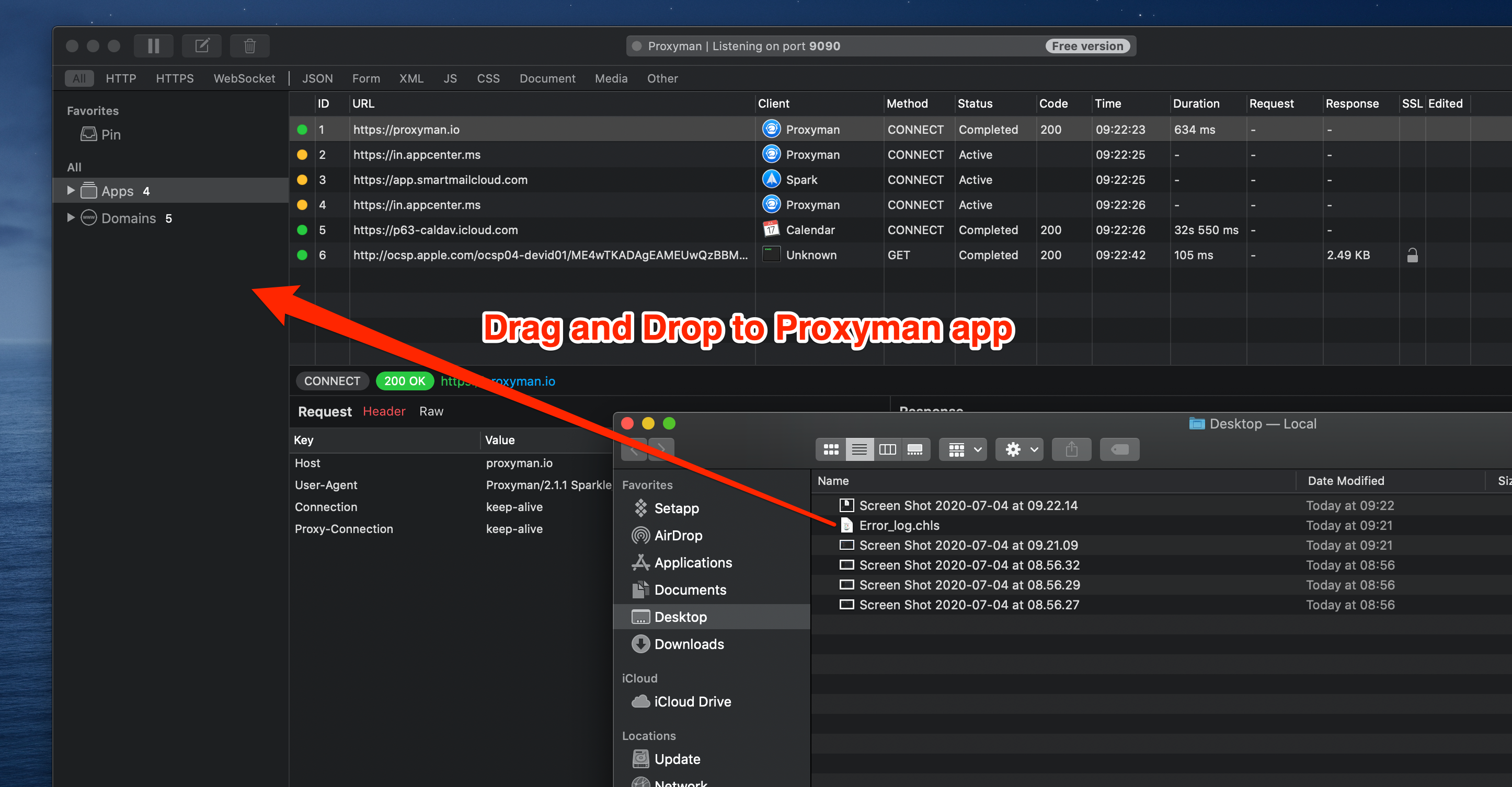
파일을 Proxyman 앱으로 드래그 앤 드롭하면 됩니다.
3. 자동 변환
이 기능을 처음 사용하면, Proxyman이 자동 변환에 Charles를 사용한다는 점을 알 수 있도록 경고 메시지를 표시합니다.
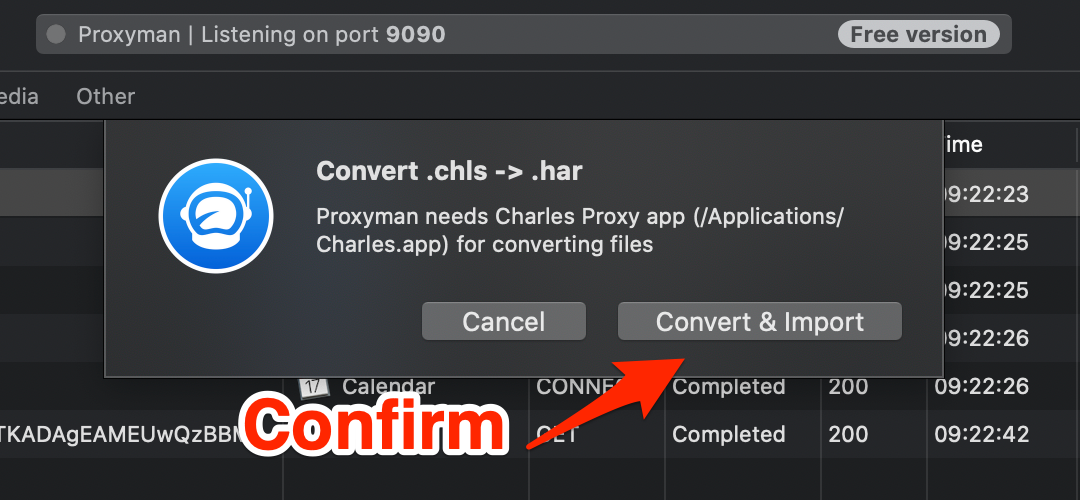
Mac에 Charles 앱이 설치되어 있지 않으면 Proxyman이 알림을 표시합니다.
4. 완료
이 단계에서 Proxyman은 기본 Charles 앱 경로를 찾아 파일을 변환하는 명령을 실행합니다.
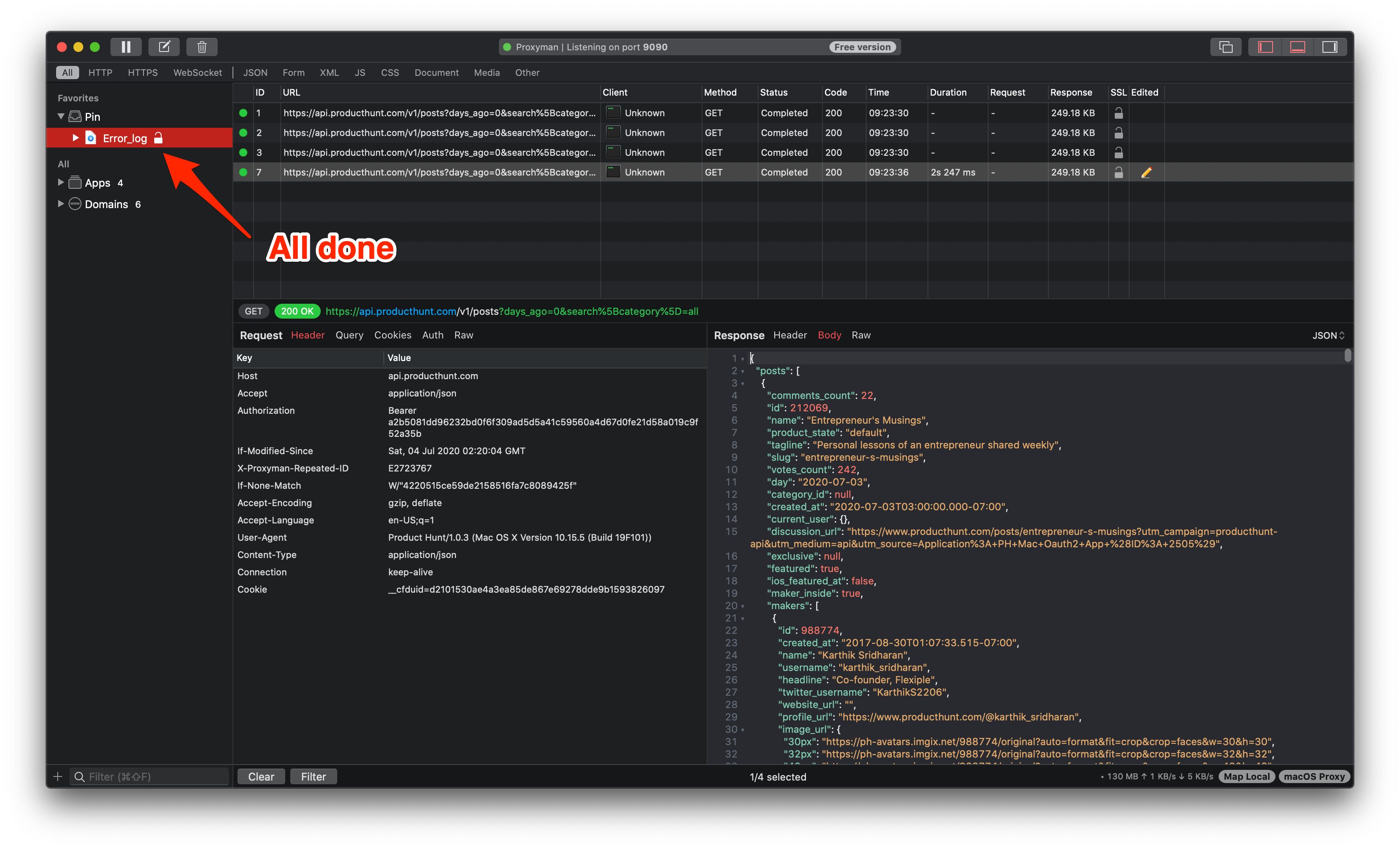
여기서 할 수 있는 작업은 다음과 같습니다:
- 테스트를 위해 요청을 Repeat & Edit
- Map Local과 Breakpoint 규칙 설정
- 테스트하면서 버그 찾기 🐞
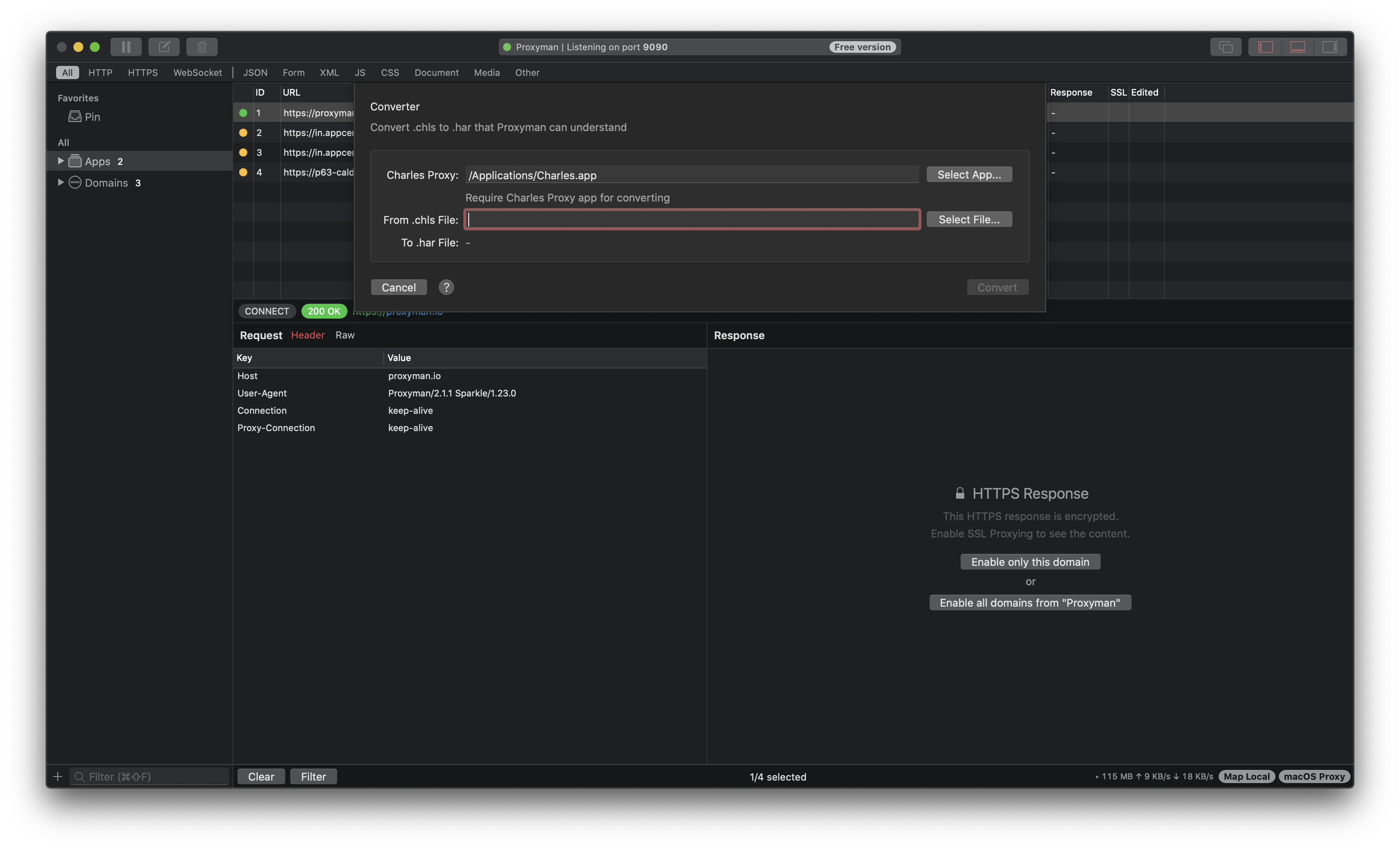
수동 변환
다음 경로로 이동해 chls 파일을 har 형식으로 수동 변환할 수 있습니다:
- File 메뉴 → Convert → Chls to Har로 이동한 뒤 안내에 따릅니다
유용한 팁
Charles를 아직 사용할 수 있다면, 도구 사이에서 옮기기 가장 쉬운 형식은 보통 HAR with content로 내보내기입니다. CHLS 변환에는 Charles 앱이 필요한데, CHLS 파일 형식이 Charles 전용이기 때문입니다. 가져온 뒤에는 요청과 응답 본문이 있는지 확인합니다. 본문 없이 내보낸 파일에는 헤더와 타이밍 정보만 포함되어 있을 수 있습니다.
Proxyman은 iOS 기기, iOS 시뮬레이터, Android 기기에서 앱과 도메인의 HTTP/HTTPS 요청을 캡처하고 확인할 수 있게 해 주는 고성능 macOS 앱입니다.
https://proxyman.com에서 다운로드할 수 있습니다.
