Charles から Proxyman に移行する
この短い記事では、Charles から Proxyman へファイルを移行する方法を説明します。
Charles で既にキャプチャしたエラーログが大量にあり、それを調査したり Proxyman アプリに移行したりしたい場合に便利な機能です。
仕組み
幸いなことに、Charles には CHLS ファイルを Proxyman が理解できる HAR 形式に変換する組み込みコマンドがあります。そのため、お使いの Mac に Charles がインストールされていることを確認してください。
補足:ターミナルで次のコマンドを実行すると、手動で変換できます
./Applications/Charles.app/Contents/MacOS/Charles convert ~/Desktop/input.chls ~/Desktop/output.har
使い方
1. Charles のセッションをエクスポートする
現在のセッションは 2 つの方法でエクスポートできます:
- 選択したリクエストを右クリックし、Export Session →
chls形式を選択 → Save - または File メニューから Export Session as... →
chls形式を選択 → Save
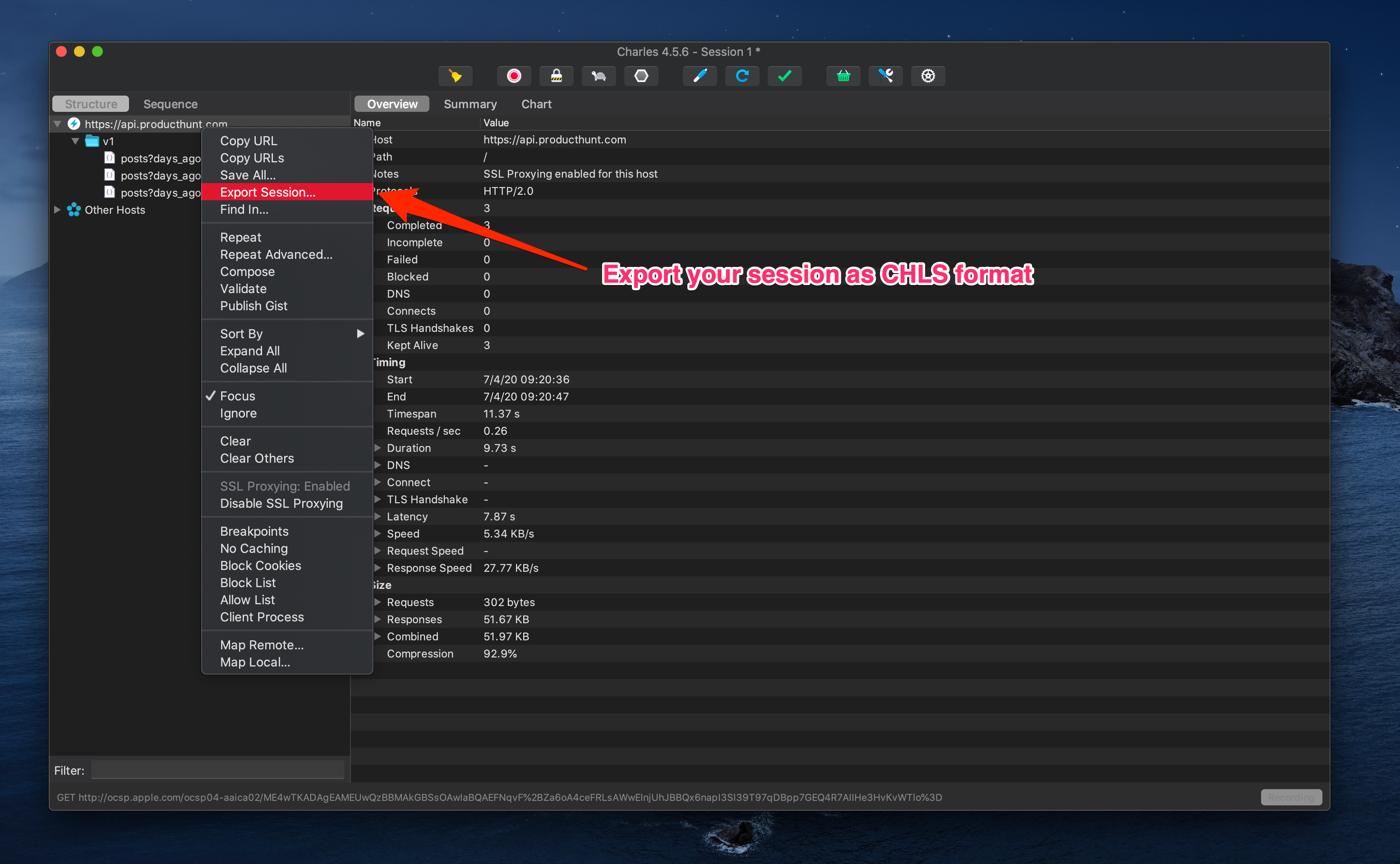
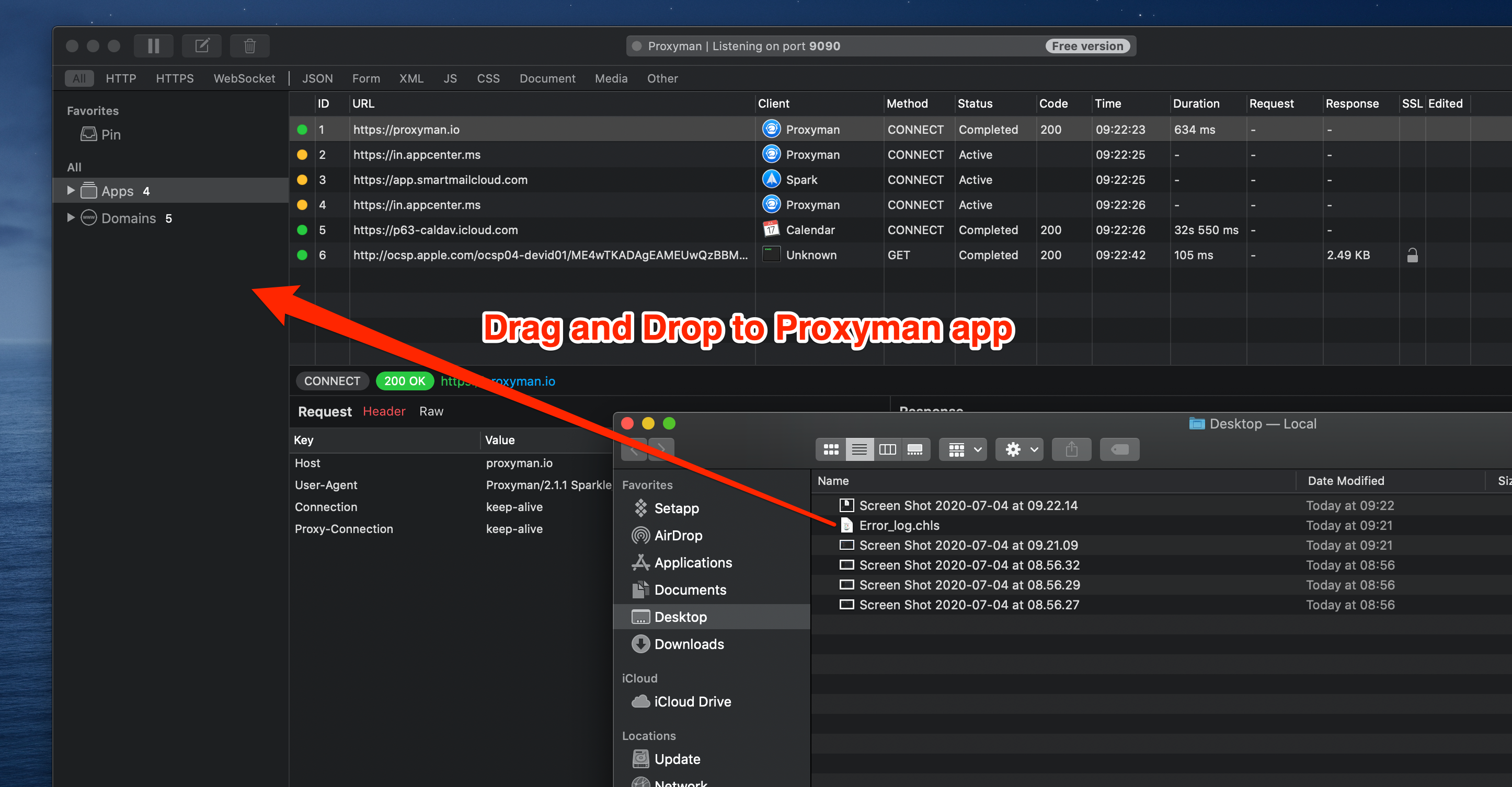
2. Proxyman アプリにドラッグ&ドロップする
ファイルを Proxyman アプリにドラッグ&ドロップできます
3. 自動で変換する
この機能を初めて使用するとき、Proxyman は、自動変換では Charles が使われることを確認する警告を表示します。
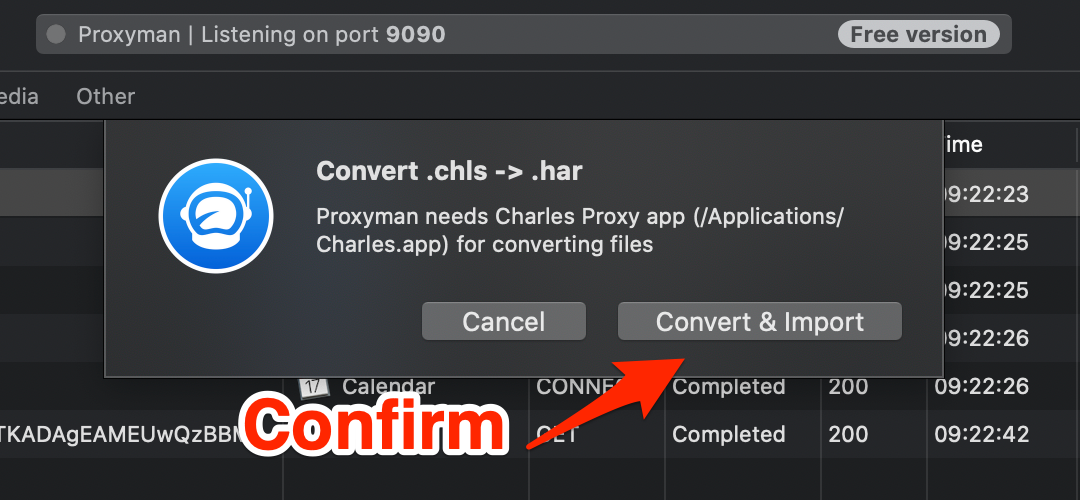
Mac に Charles アプリがインストールされていない場合、Proxyman はアラートを表示します。
4. 完了
この段階で、Proxyman は既定の Charles アプリのパスを見つけ、ファイルを変換するコマンドを実行します。
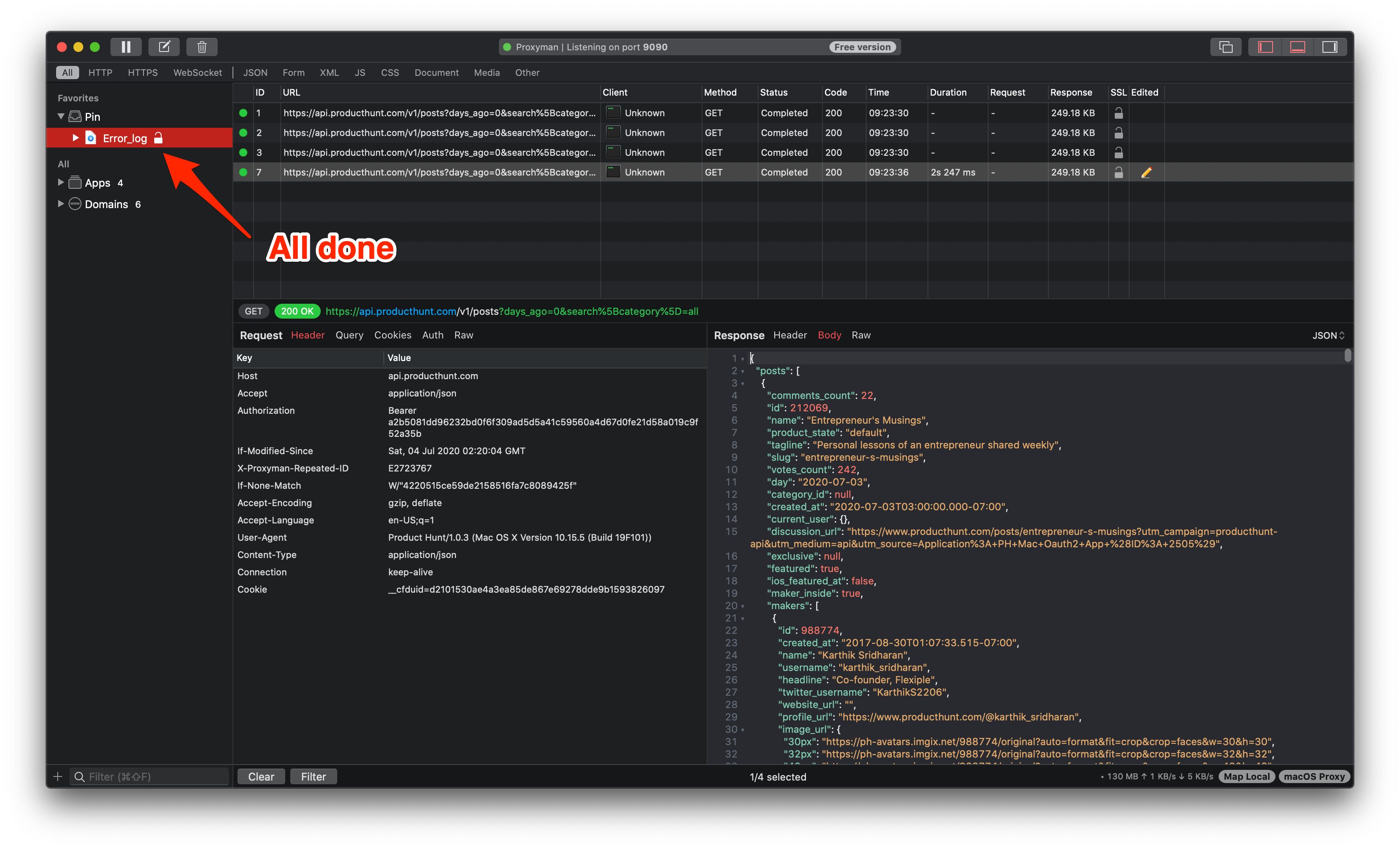
ここから、次のことができます:
- テストのためにリクエストを Repeat & Edit する
- Map Local と Breakpoint のルールを設定する
- テストを行い、バグを見つける 🐞
手動で変換する
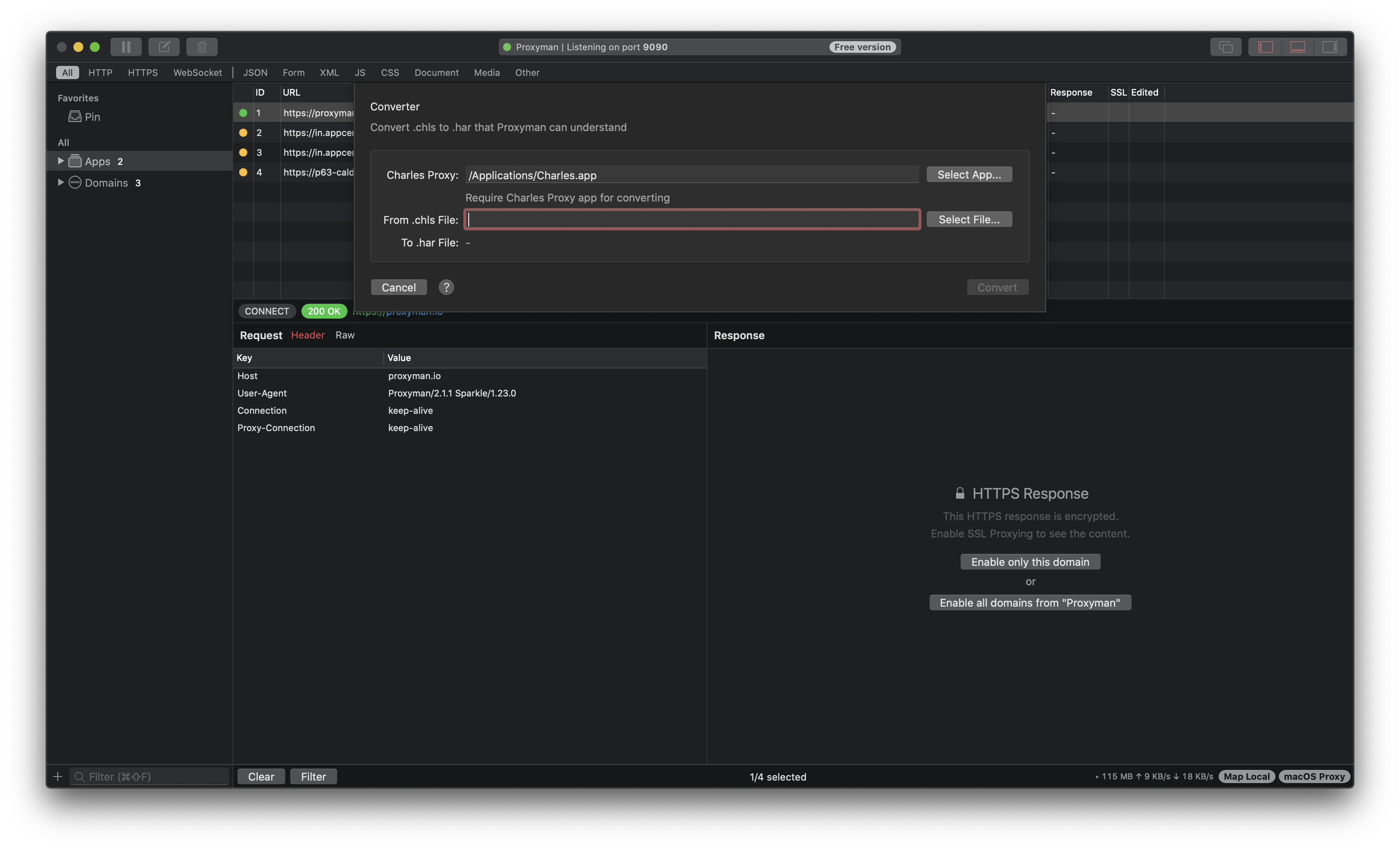
chls ファイルは、次の手順で手動により har 形式に変換できます:
- File メニュー → Convert → Chls to Har を選択し、表示される手順に従う
役立つヒント
Charles がまだ使える場合、ツール間で移行するには HAR with content でエクスポートするのが一般的に最も簡単です。CHLS の変換には Charles アプリが必要です。CHLS はファイル形式が Charles 独自のものだからです。インポート後は、リクエストとレスポンスのボディが含まれているか確認してください。コンテンツなしでエクスポートされたファイルには、ヘッダーとタイミングの情報しか含まれていない場合があります。
Proxyman は高性能な macOS アプリで、iOS デバイス、iOS シミュレータ、Android デバイス上のアプリやドメインからの HTTP/HTTPS リクエストを、開発者がキャプチャして確認できます。
https://proxyman.com からダウンロードできます。
