Proxyman의 숨은 기능 (2부)
이 짧은 글에서는 작업 효율을 크게 높여 줄 수 있는 숨은 기능들을 소개합니다.
Charles Proxy 로그 파일 가져오기
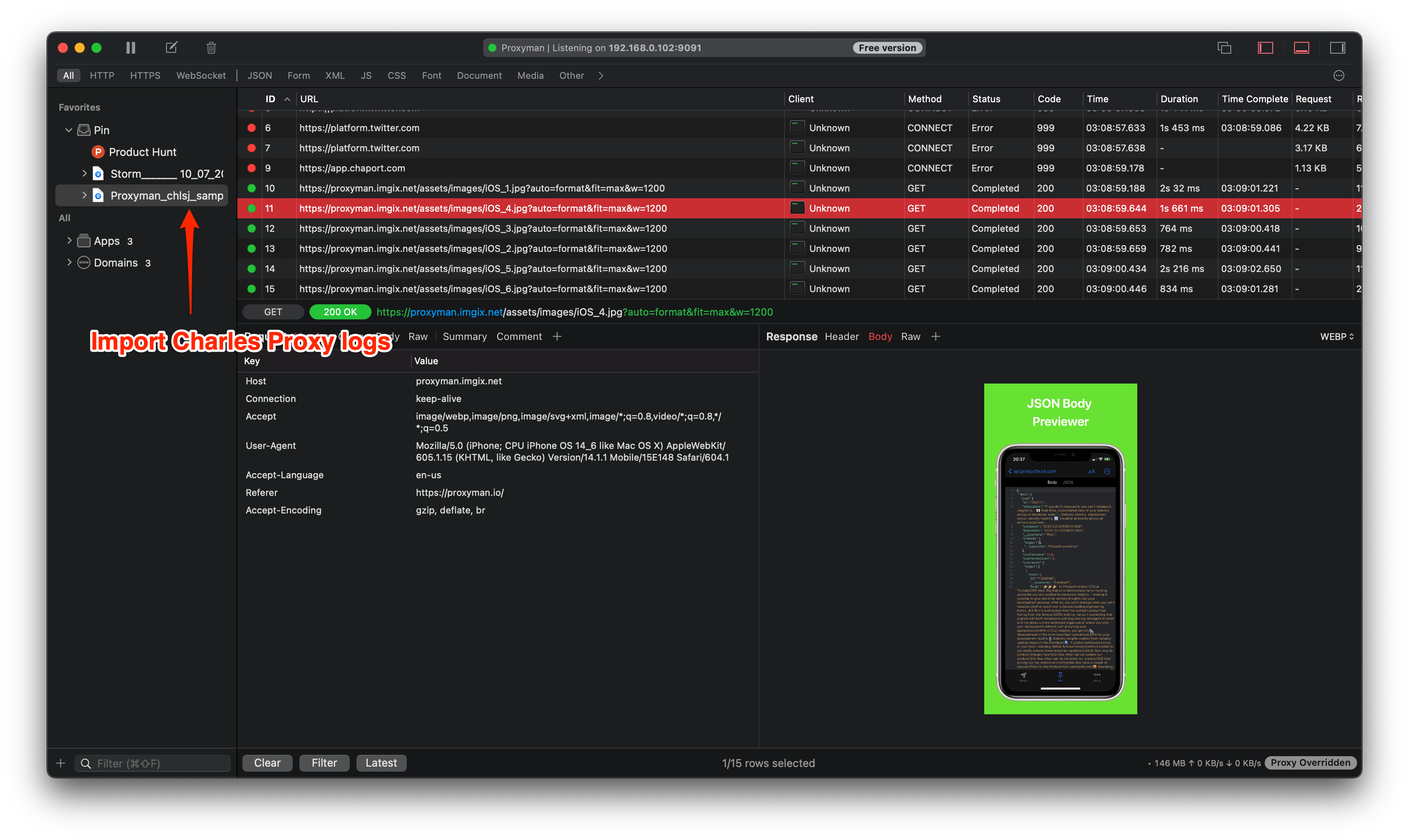
Charles Proxy 로그 파일은 파일을 Proxyman 창에 끌어다 놓기만 하면 바로 가져올 수 있습니다.
Proxyman 2.30.0 이상에서는 다음 파일을 열 수 있습니다:
- *.chls 파일: Charles Proxy에서 내보낸 파일입니다.
- *.chlsj 파일: Charles Proxy for iOS에서 내보낸 파일입니다.
상태 코드로 응답 필터링
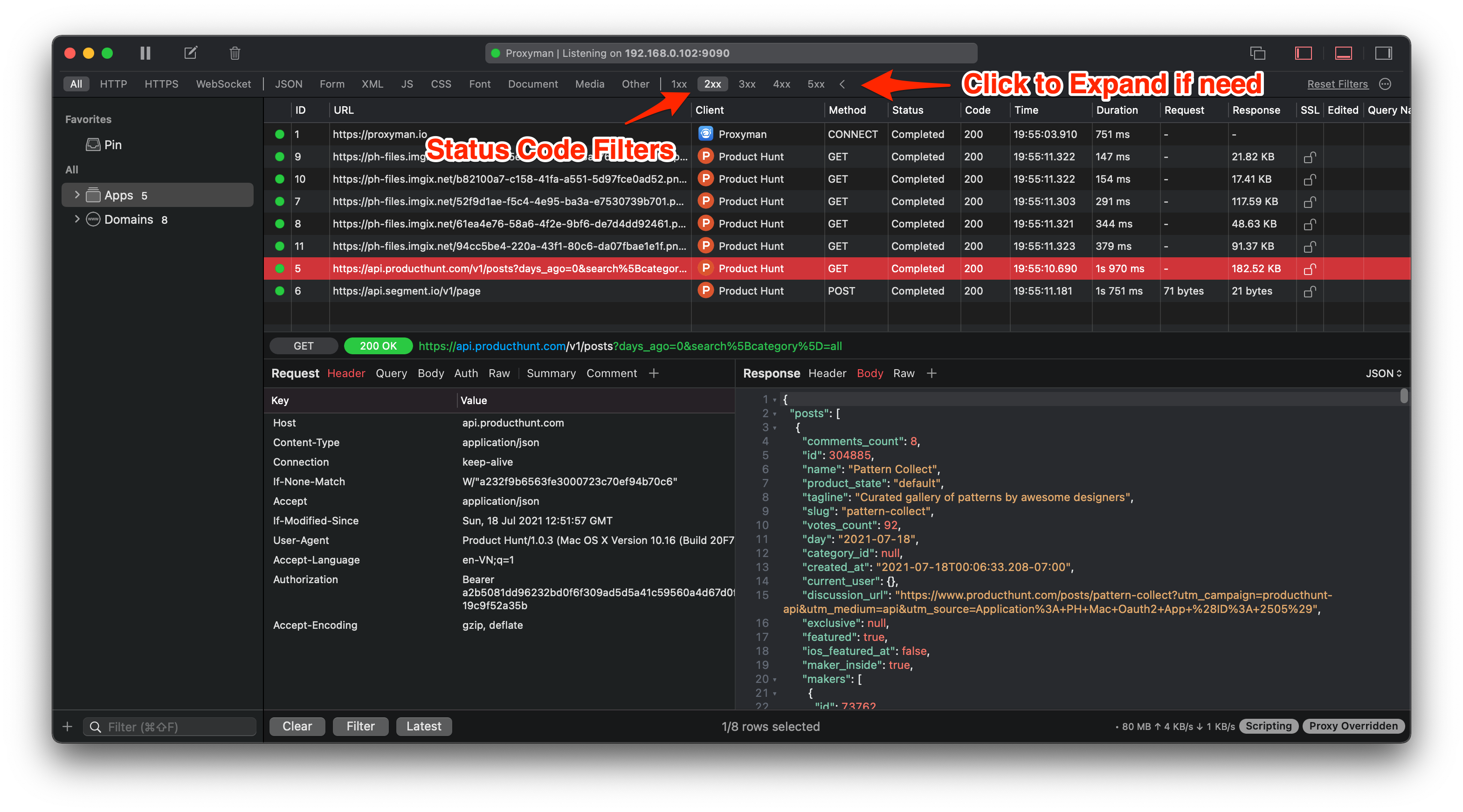
1xx, 2xx, 3xx 같은 상태 코드별로 응답을 빠르게 필터링할 수 있으며, 전체 보기도 가능합니다.
상태 코드 필터 버튼을 클릭하기만 하면 됩니다. 상태 코드 섹션이 접혀 있다면 화살표를 클릭해 펼칩니다.
Multiple Filters
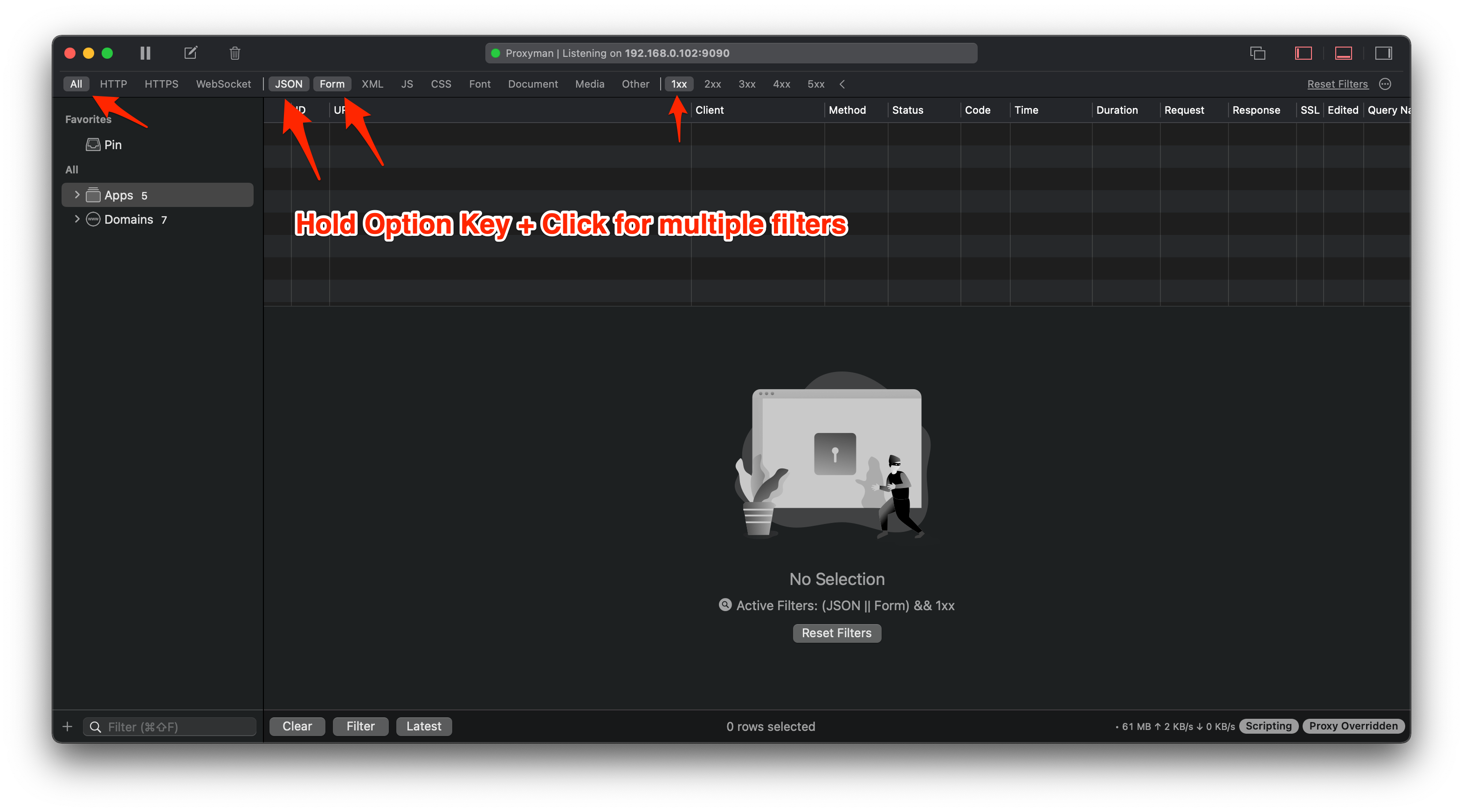
Option 키를 누른 상태에서 다음 필터를 클릭하면 여러 필터를 조합할 수 있다는 것을 알고 계셨습니까?
우클릭 메뉴로 디버깅 규칙 자동 만들기
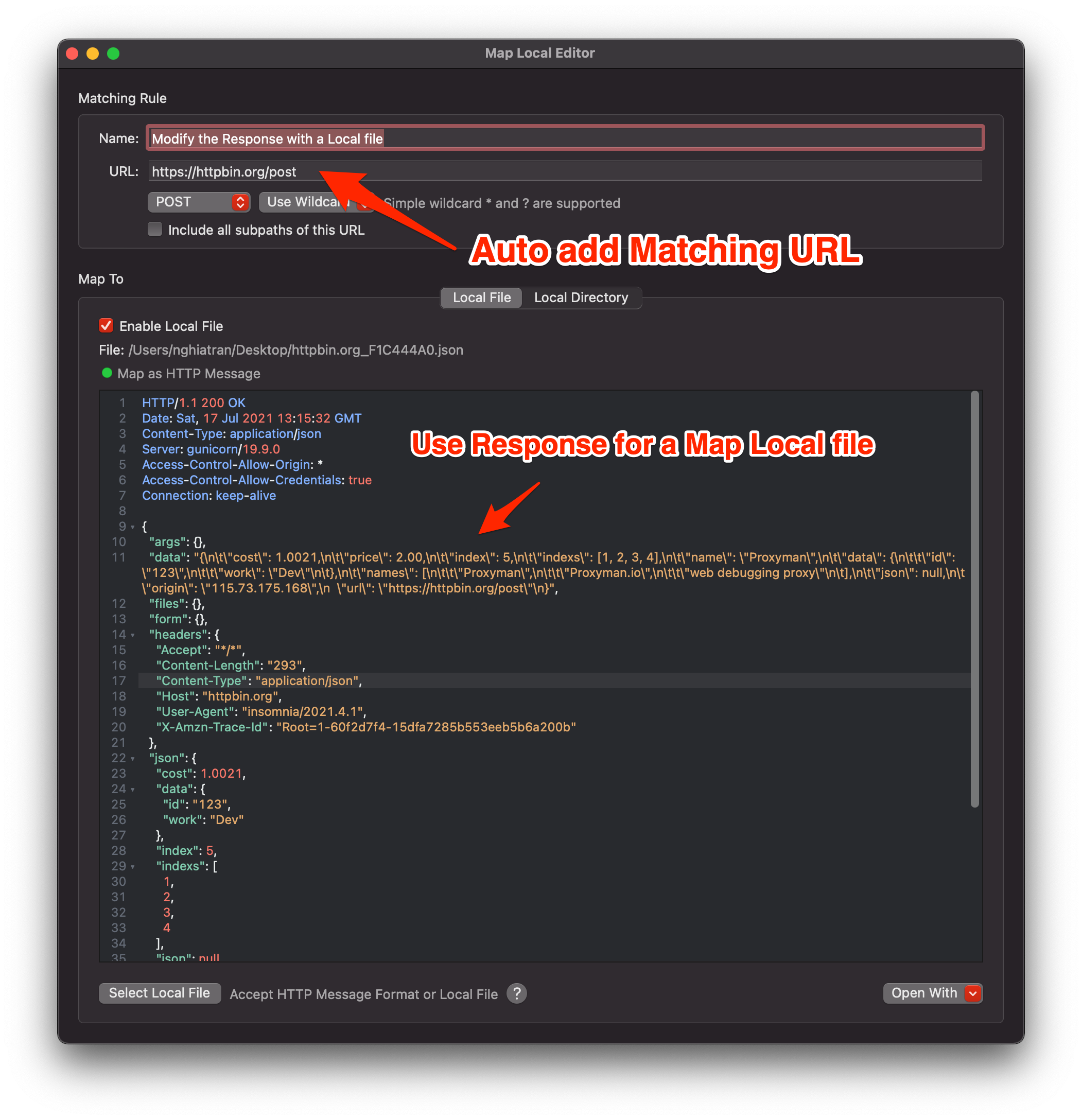
Map Local 규칙을 만들 때는 요청을 우클릭하고 Request -> Tools -> Map Local을 선택하면 빠르게 규칙을 만들 수 있습니다.
이렇게 하면 새 Map Local 도구가 해당 응답을 바탕으로 로컬 파일을 만듭니다. 따라서 응답의 상태 코드, 헤더, 본문을 쉽게 수정할 수 있습니다.
규칙의 URL 매칭은 요청의 URL로 구성됩니다.
Breakpoint, Scripting, Black List, White List, Map Local, Network Throttling 등과 함께 작동합니다.
열 순서 변경 및 크기 조절
Proxyman은 macOS의 NSTableView를 사용하므로, 열 크기 조절과 순서 변경 등 macOS TableView의 기본 기능을 모두 갖추고 있습니다.
- 열 크기를 조절하려면 커서를 열의 가장자리로 옮긴 뒤 드래그합니다.
- 열 순서를 바꾸려면 열 헤더를 클릭한 채로 좌우로 드래그합니다.
또한 Proxyman은 모든 열의 상태를 저장하므로 배치가 그대로 유지됩니다.
하단 바의 Tools Badge를 클릭해 도구 창 열기
실행 중인 디버깅 도구 창을 빠르게 열려면 하단 바의 Tool Badge를 클릭하면 됩니다. 해당 도구 창이 열립니다.
마무리
Proxyman에는 여러분이 찾아내기를 기다리는 숨은 기능이 많습니다. 일상 업무에 유용하다면 망설이지 말고 팀원이나 동료와 공유하시기 바랍니다 ❤️.
이 글을 처음 게시한 이후 일부 메뉴 이름이 바뀌었습니다. Black List와 White List는 이제 Block List와 Allow List로 표시됩니다. 도구를 찾을 수 없다면 Command Palette를 열고 도구 이름을 입력합니다. 선택한 요청에서 규칙을 만드는 방법도 여전히 유용합니다. Proxyman이 호스트와 경로를 자동으로 채워 주기 때문입니다.
Proxyman은 개발자가 iOS 기기, iOS 시뮬레이터, Android 기기에서 HTTPS 트래픽을 캡처할 수 있게 해 주는 고성능 macOS 앱입니다.
다운로드 주소: https://proxyman.com
