Proxyman 隐藏功能(第 2 部分)
本篇小文将介绍一组可能显著提升效率的隐藏功能。
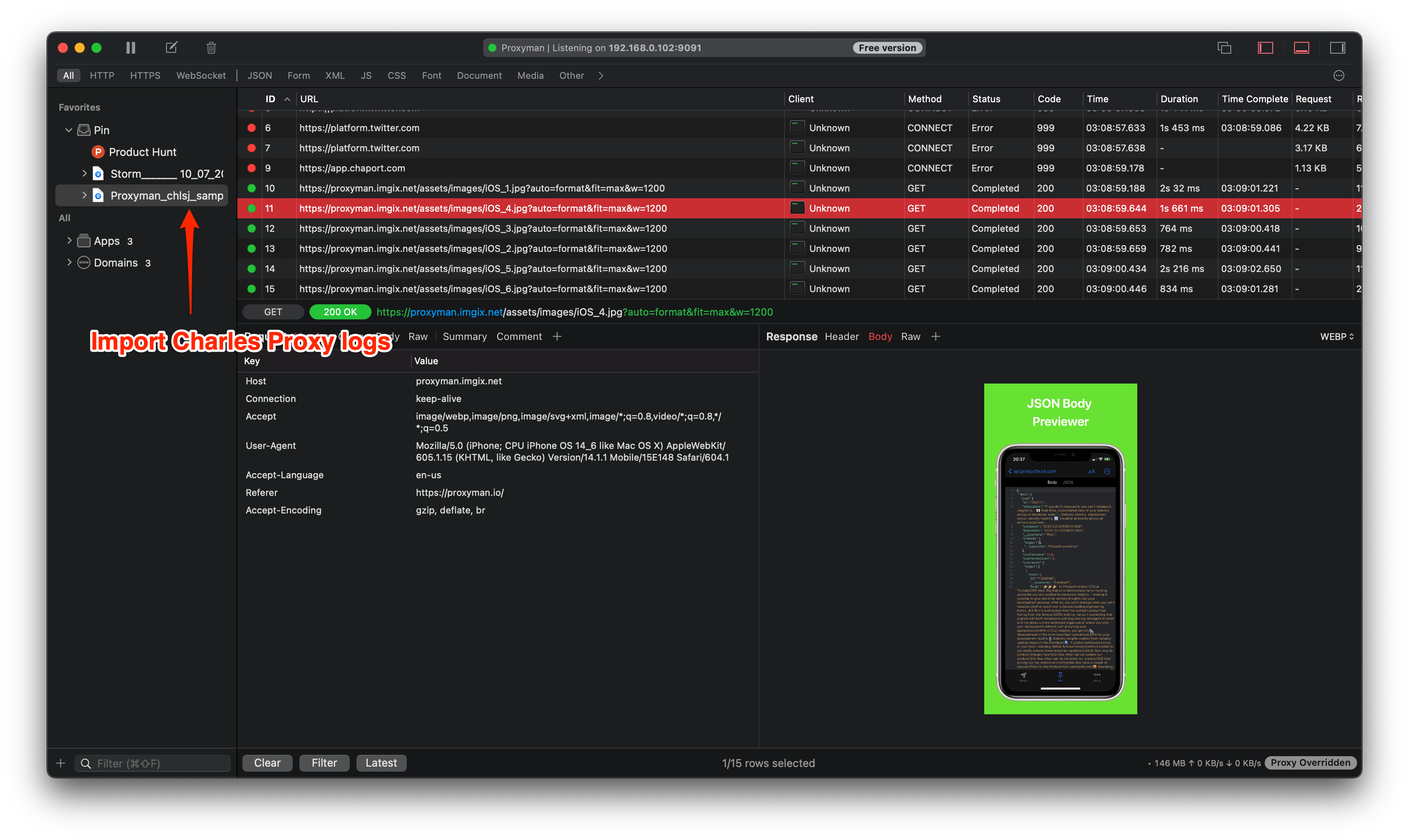
导入 Charles Proxy 日志文件
只需将 Charles Proxy 日志文件拖放到 Proxyman 窗口中,即可直接导入。
从 Proxyman 2.30.0 版本开始,Proxyman 可以打开以下文件:
- 从 Charles Proxy 导出的 *.chls 文件。
- 从 Charles Proxy for iOS 导出的 *.chlsj 文件。
按状态码过滤响应
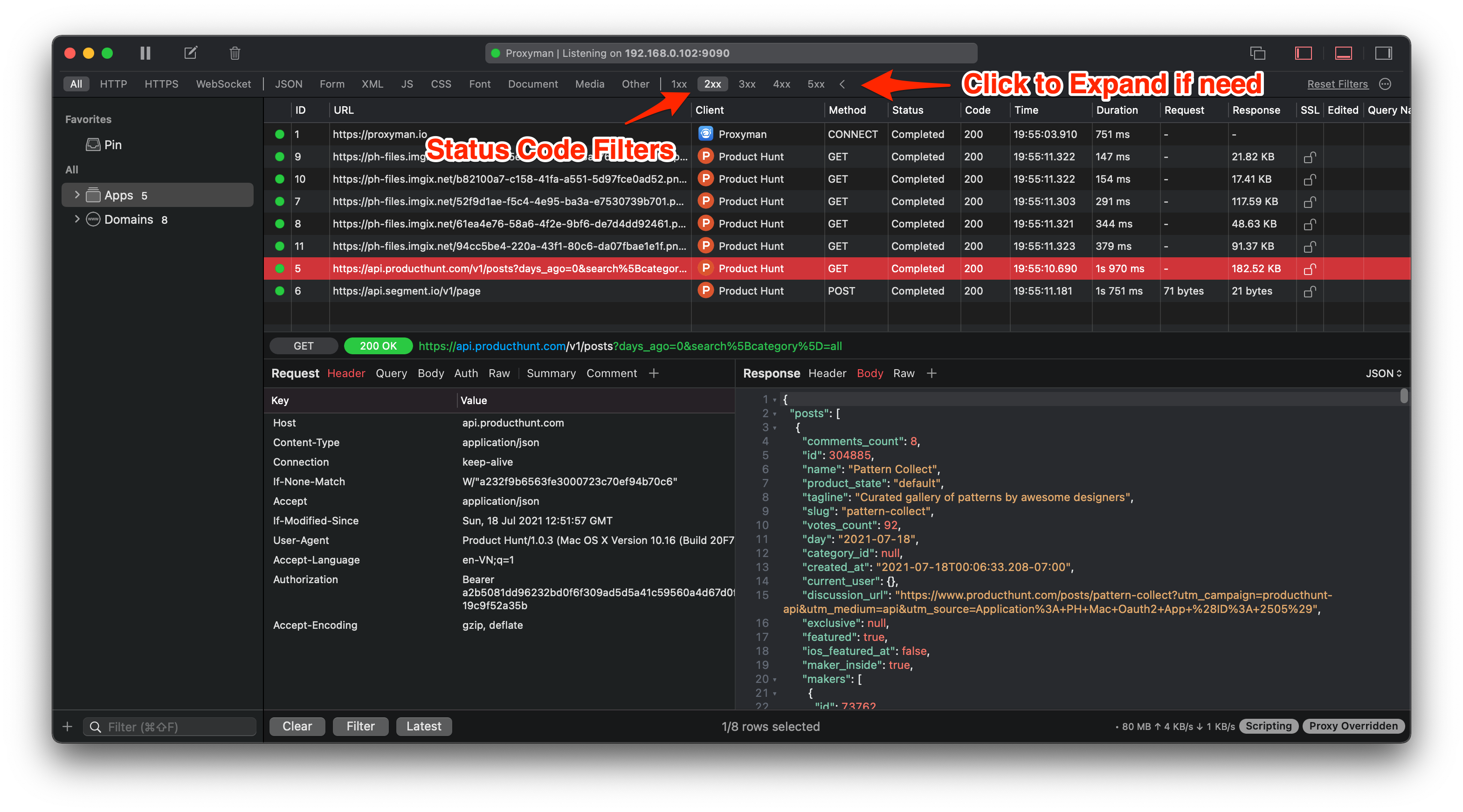
可以快速按状态码过滤响应,例如 1xx、2xx、3xx,或者选择全部。
直接点击 Status Code Filter 按钮即可(如果 Status Code 区域已收起,请先点击箭头将其展开)。
使用 Multiple Filters 组合过滤
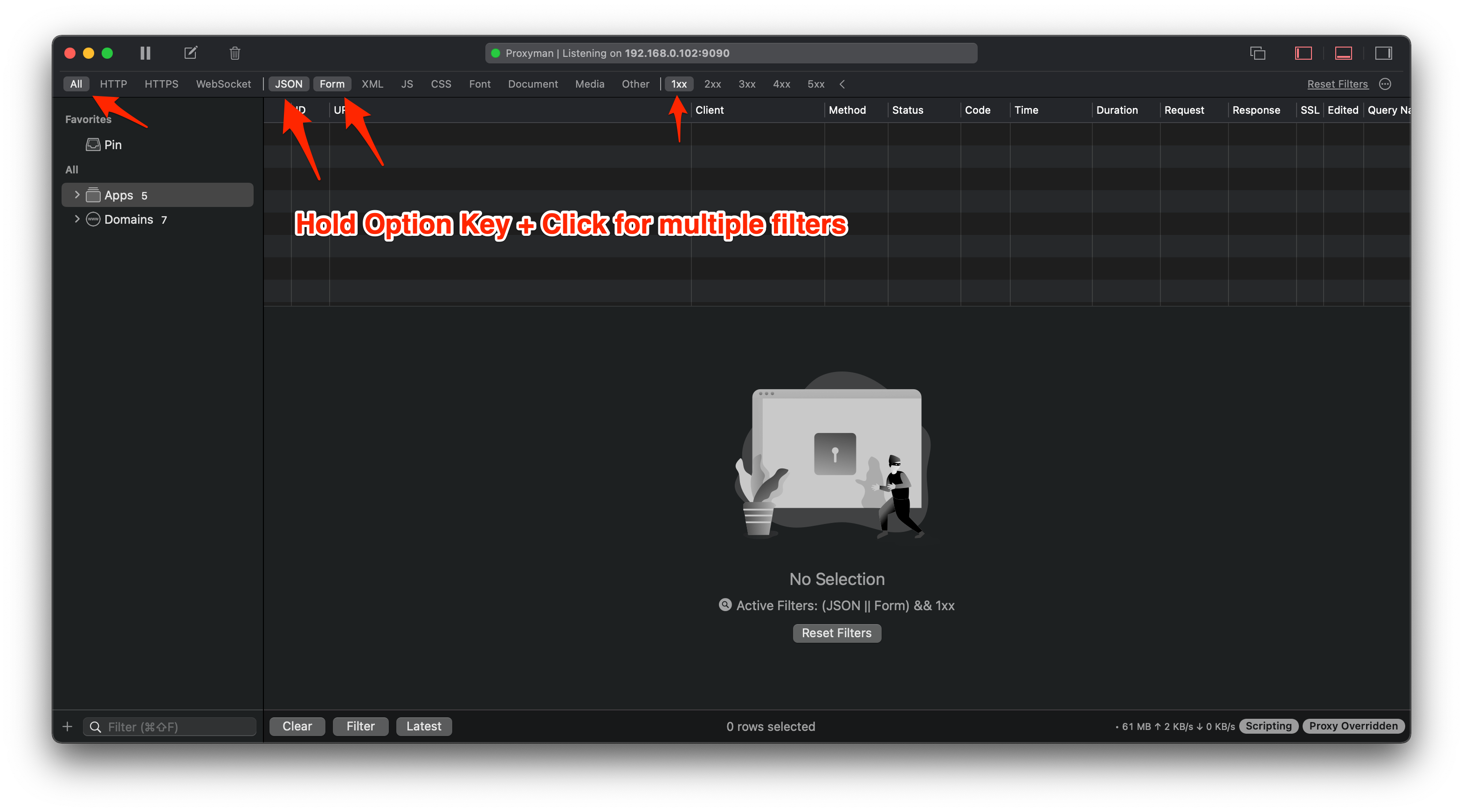
你知道吗?只需按住 Option 键并点击下一个过滤条件,就能组合多个过滤条件。
通过右键菜单自动创建调试规则
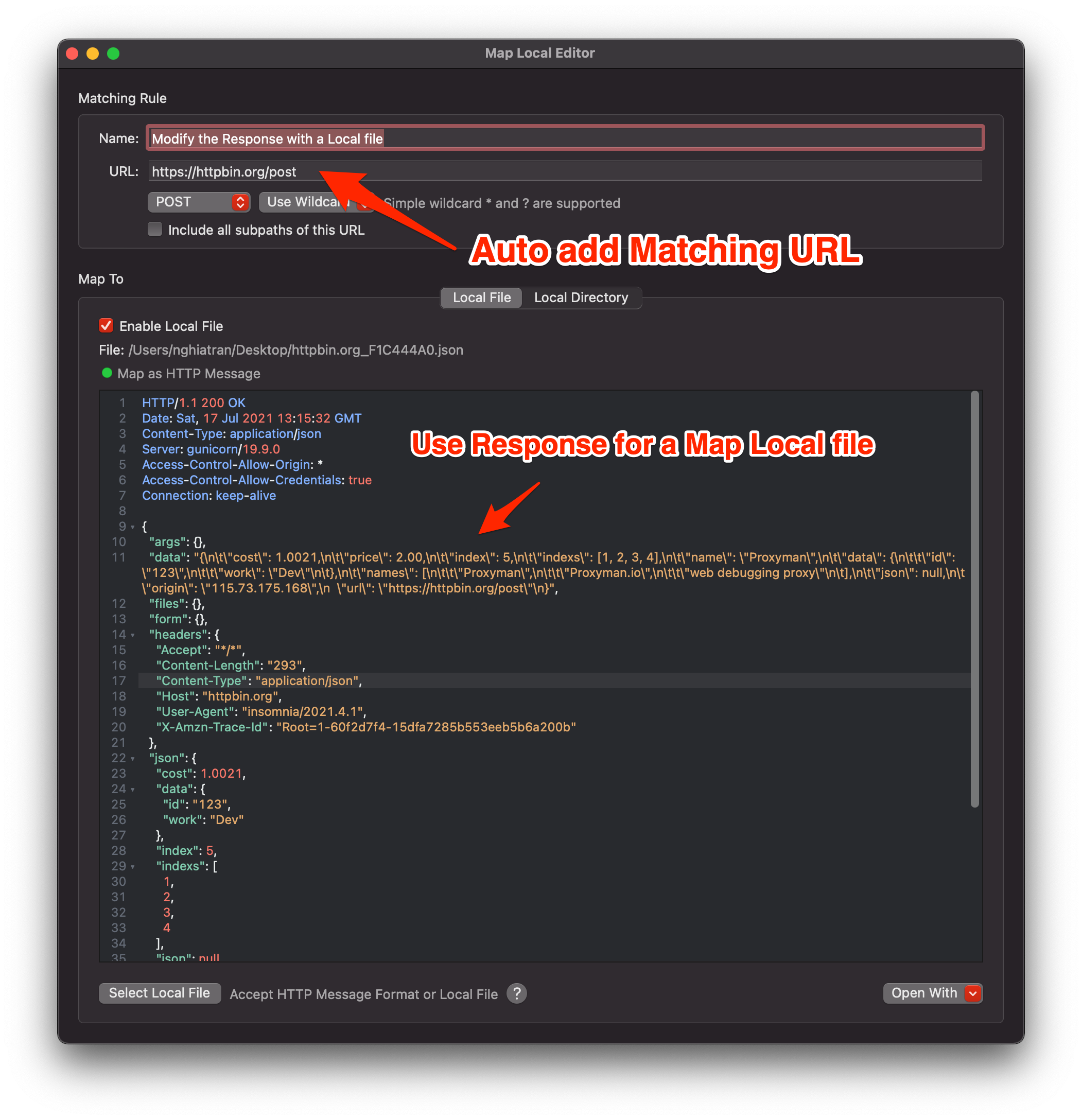
创建 Map Local 规则时,可以在请求上右键点击 Request -> Tools -> Map Local,快速创建规则。
这样操作后,新的 Map Local 工具会根据响应生成一个本地文件,因此可以轻松修改响应的状态码、Headers 和 Body。
规则的 URL 匹配条件由请求的 URL 生成。
它同样适用于 Breakpoint、Scripting、Black List、White List、Map Local、Network Throttling 等功能……
调整列的顺序和宽度
由于 Proxyman 使用 macOS 的 NSTableView,因此它具备 macOS TableView 的所有内置功能,例如调整列宽和重新排列列。
- 调整列宽:将光标移到列的边缘后拖动。
- 调整列顺序:在列标题上按住鼠标,然后左右拖动。
此外,Proxyman 会保存所有列的状态,因此布局会保持不变。
点击底部栏的 Tool Badge 快速打开窗口
要快速打开正在运行的调试工具,只需点击底部栏上的 Tool Badge,即可打开对应的工具窗口。
接下来
Proxyman 还有许多等待你发现的隐藏功能。如果这些功能对你的日常工作有所帮助,欢迎与团队或同事分享 ❤️。
自本文首次发布以来,部分菜单名称已经改变:Black List 和 White List 现在显示为 Block List 和 Allow List。如果找不到某个工具,可以打开 Command Palette 并输入其名称。基于选中的请求创建规则仍然是一个实用的快捷方式,因为 Proxyman 会自动填入主机和路径。
Proxyman 是一款高性能的 macOS 应用,可帮助开发者抓取 iOS 设备、iOS 模拟器和 Android 设备上的 HTTPS 流量。
前往 https://proxyman.com 获取。
