Proxyman の隠し機能(第 2 部)
この記事では、生産性を大きく高めるかもしれない隠し機能をいくつか紹介します。
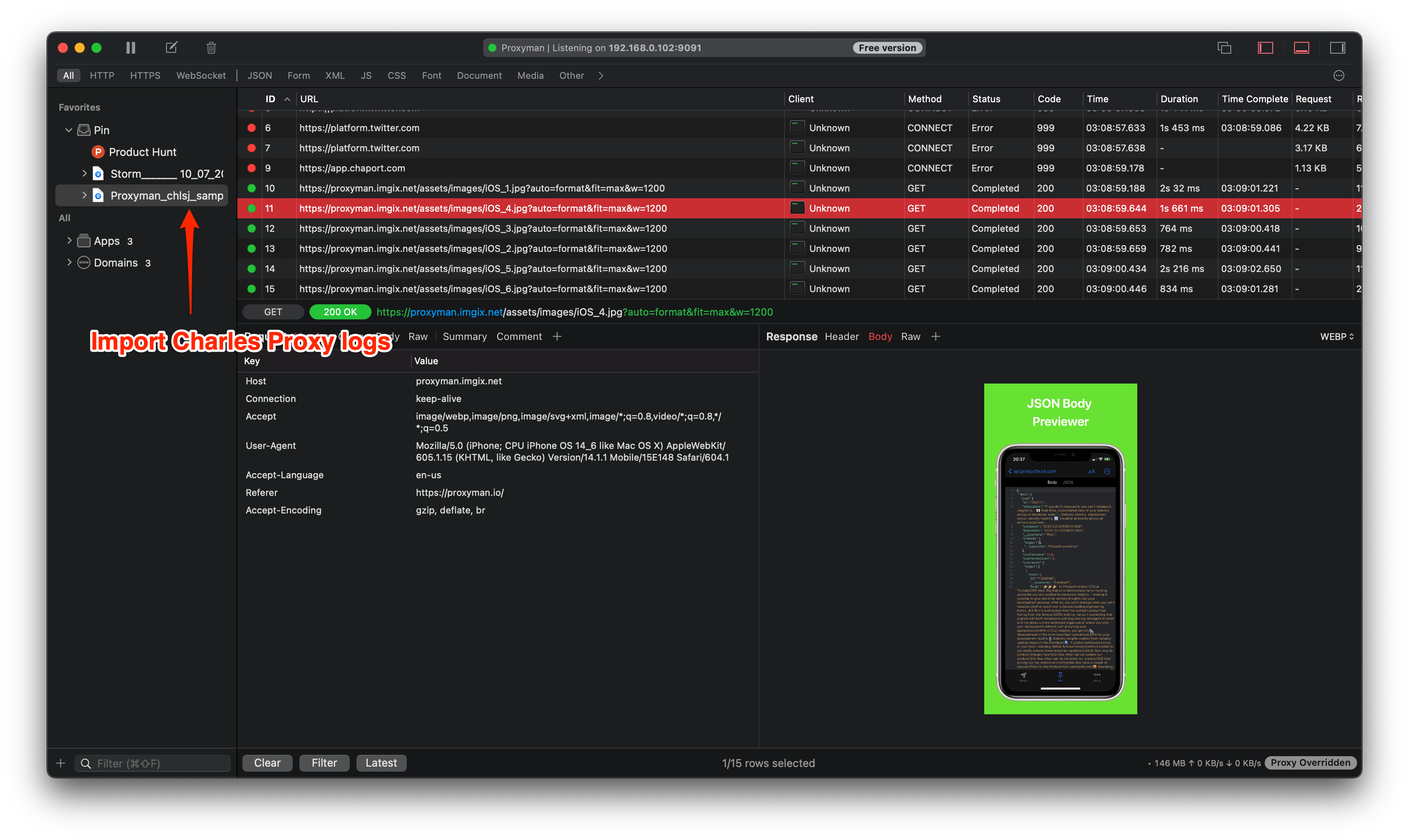
Charles Proxy のログファイルをインポート
Proxyman のウィンドウにファイルをドラッグ&ドロップするだけで、Charles Proxy のログファイルを直接インポートできます。
Proxyman 2.30.0 以降では、次のファイルを開けます:
- *.chls ファイル:Charles Proxy から書き出したファイル
- *.chlsj ファイル:Charles Proxy for iOS から書き出したファイル
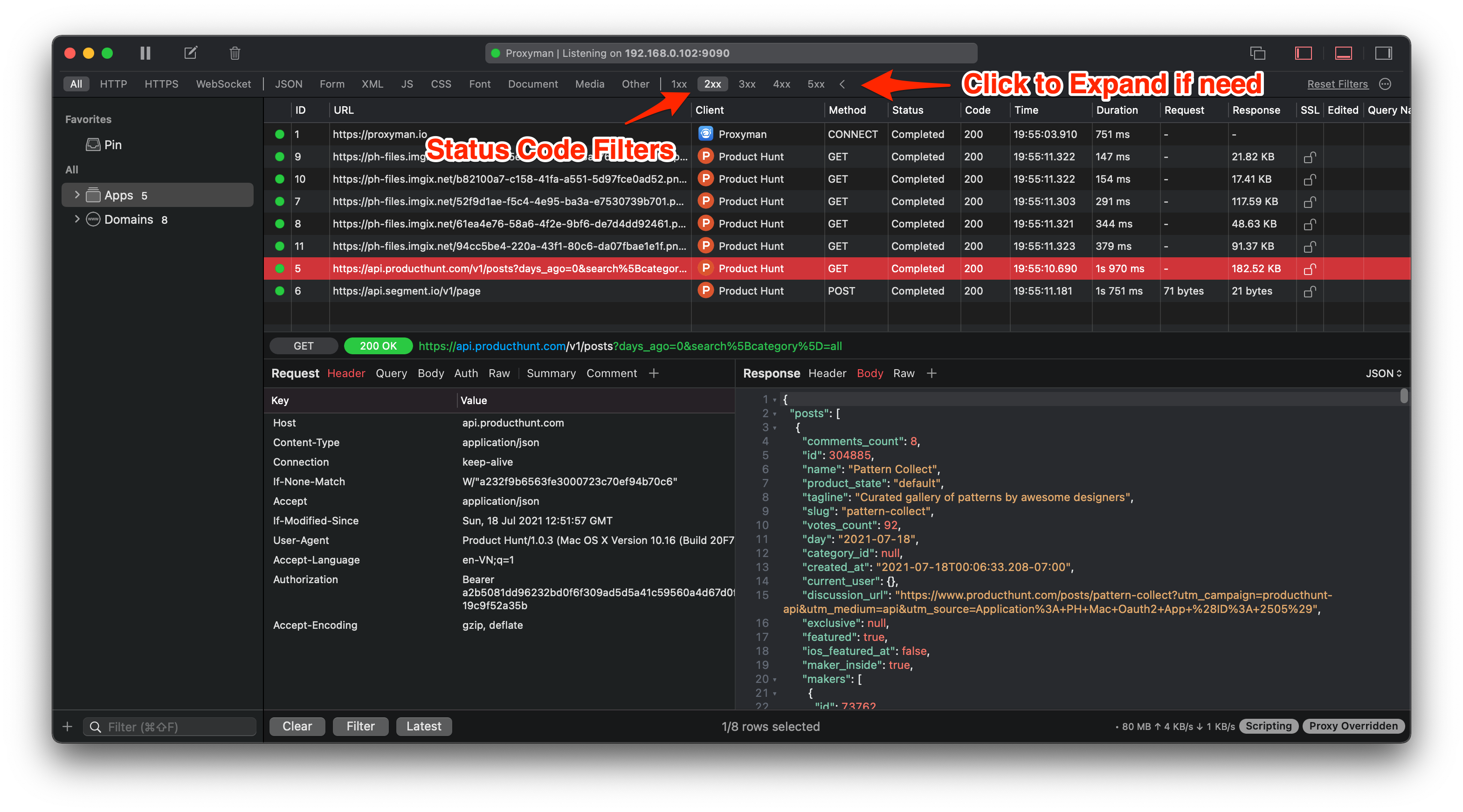
ステータスコードでレスポンスをフィルタ
1xx、2xx、3xx、All などのステータスコードで、レスポンスをすばやく絞り込めます。
ステータスコードのフィルタボタンをクリックするだけです(セクションが閉じている場合は、矢印をクリックして Status Code セクションを展開してください)。
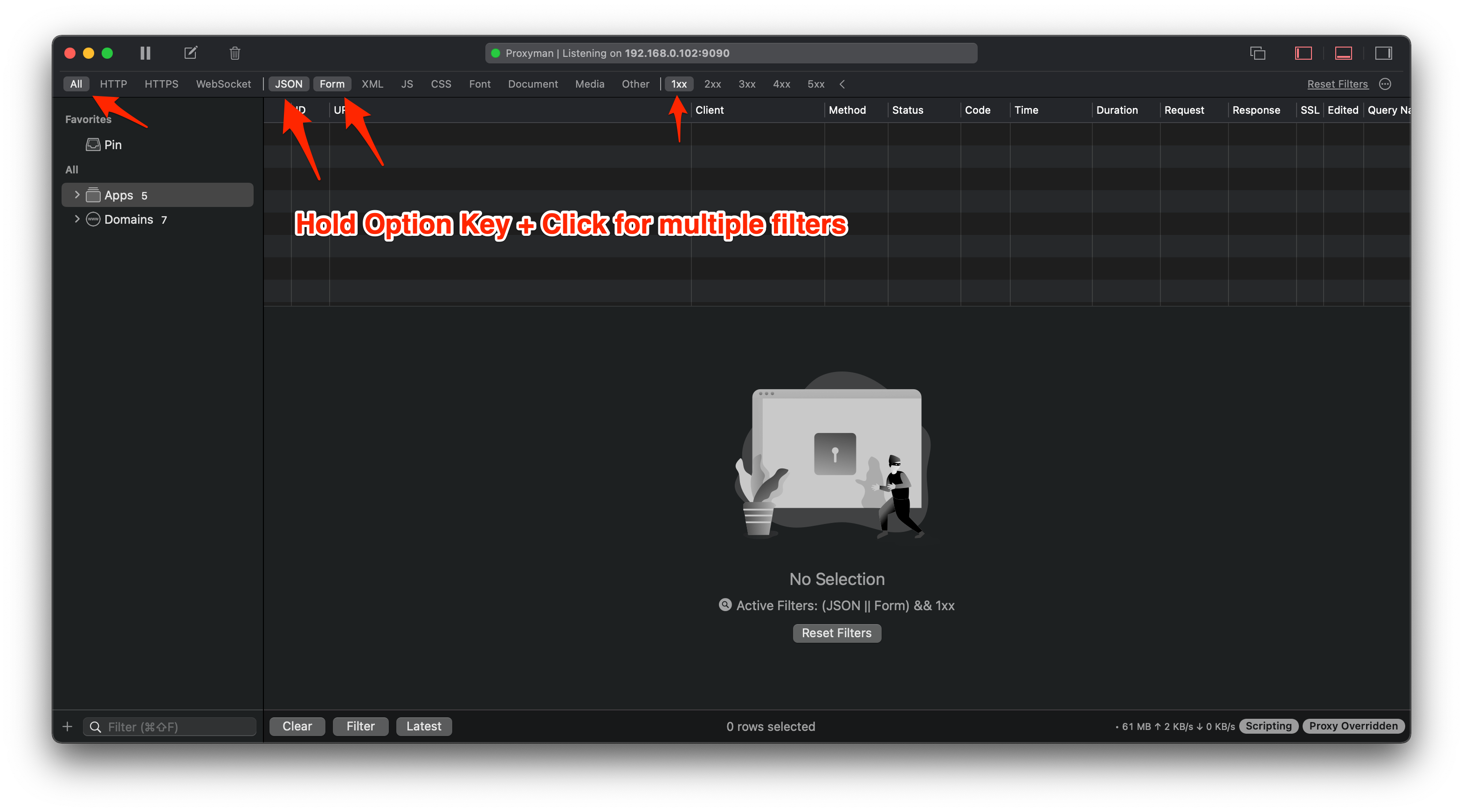
複数のフィルタ
Option キーを押しながら次のフィルタをクリックすると、複数のフィルタを組み合わせられるのをご存じですか?
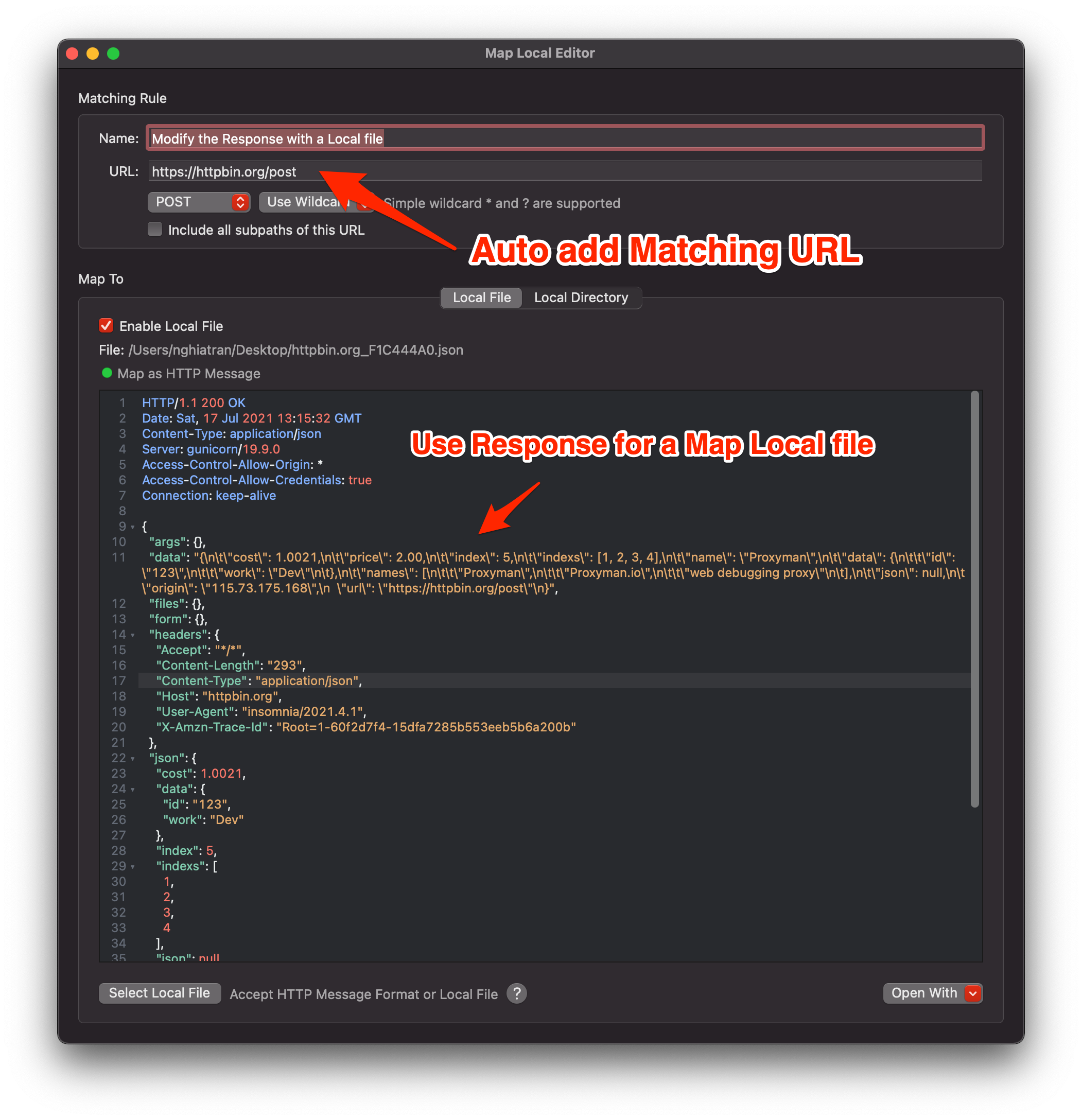
右クリックメニューからデバッグルールを自動作成
Map Local のルールは、リクエストを右クリックして Tools → Map Local を選択すると、すばやく作成できます。
この方法では、新しい Map Local ツールがレスポンスからローカルファイルを作成します。そのため、レスポンスのステータスコード、ヘッダー、ボディを簡単に変更できます。
ルールの URL マッチングは、リクエストの URL をもとに作られます。
Breakpoint、Scripting、Black List、White List、Map Local、Network Throttling などと併用できます。
列の並べ替えとサイズ変更
Proxyman は macOS の NSTableView を使っているため、列のサイズ変更や並べ替えなど、macOS の TableView に組み込まれた機能をすべて利用できます。
- 列のサイズを変更するには、列の端にカーソルを合わせて、幅を変更します。
- 列の順序を変更するには、列ヘッダーをクリックしたまま、左右に移動します。
さらに、Proxyman はすべての列の状態を保持するため、レイアウトは次回以降も維持されます。
下部バーの Tools バッジをクリックして、ウィンドウをすばやく開く
実行中のデバッグツールをすばやく開くには、下部バーの Tool バッジをクリックするだけです。対応するツールのウィンドウが開きます。
次のステップ
Proxyman には、まだ見つかっていない隠し機能がほかにもたくさんあります。日々の業務で役立つと感じたら、ぜひチームや同僚にも共有してください ❤️。
この記事の公開後に、一部のメニュー名が変更されました。Black List と White List は、現在それぞれ Block List と Allow List と表示されます。ツールが見つからない場合は、Command Palette を開いてツール名を入力してください。選択したリクエストからルールを作成する方法も、ホストとパスが自動で入力されるため、引き続き便利なショートカットです。
Proxyman は、iOS デバイス、iOS シミュレータ、Android デバイスの通信をキャプチャできる、高性能な macOS アプリです。
https://proxyman.com からダウンロードできます。
