Proxyman으로 iOS에서 느린 네트워크 환경 시뮬레이션하기
1. 네트워크 시뮬레이션은 어디에 쓰나요?
모바일 앱을 개발할 때, 2G, 3G, 4G 등 여러 대역폭에서 앱이 어떻게 동작하는지 가늠해 보고 싶을 때가 있습니다. 이 글에서는 앱을 테스트하면서 Proxyman으로 불안정한 네트워크 환경을 시뮬레이션하는 방법을 소개합니다.
2. Proxyman으로 다양한 네트워크 환경을 시뮬레이션하는 방법
2.1 시뮬레이터에 Proxyman 인증서 설치하기
불안정한 네트워크 연결에서 앱이 어떻게 로드되고 동작하는지 직접 확인하려면 시뮬레이터나 실제 기기에서 테스트하면 됩니다. iOS 시뮬레이터에서 네트워크 트래픽 검사하기를 참고해 Proxyman 인증서가 설치되어 있는지 확인합니다. 설정이 끝나면 앱과 주고받는 모든 네트워크 트래픽을 캡처할 수 있으므로 네트워크 스로틀링을 적용할 수 있습니다.
2.2 Proxyman Network Condition 도구 사용하기
Proxyman Network Condition 도구를 사용하면 네트워크 환경을 시뮬레이션할 호스트를 즉시 선택할 수 있습니다.
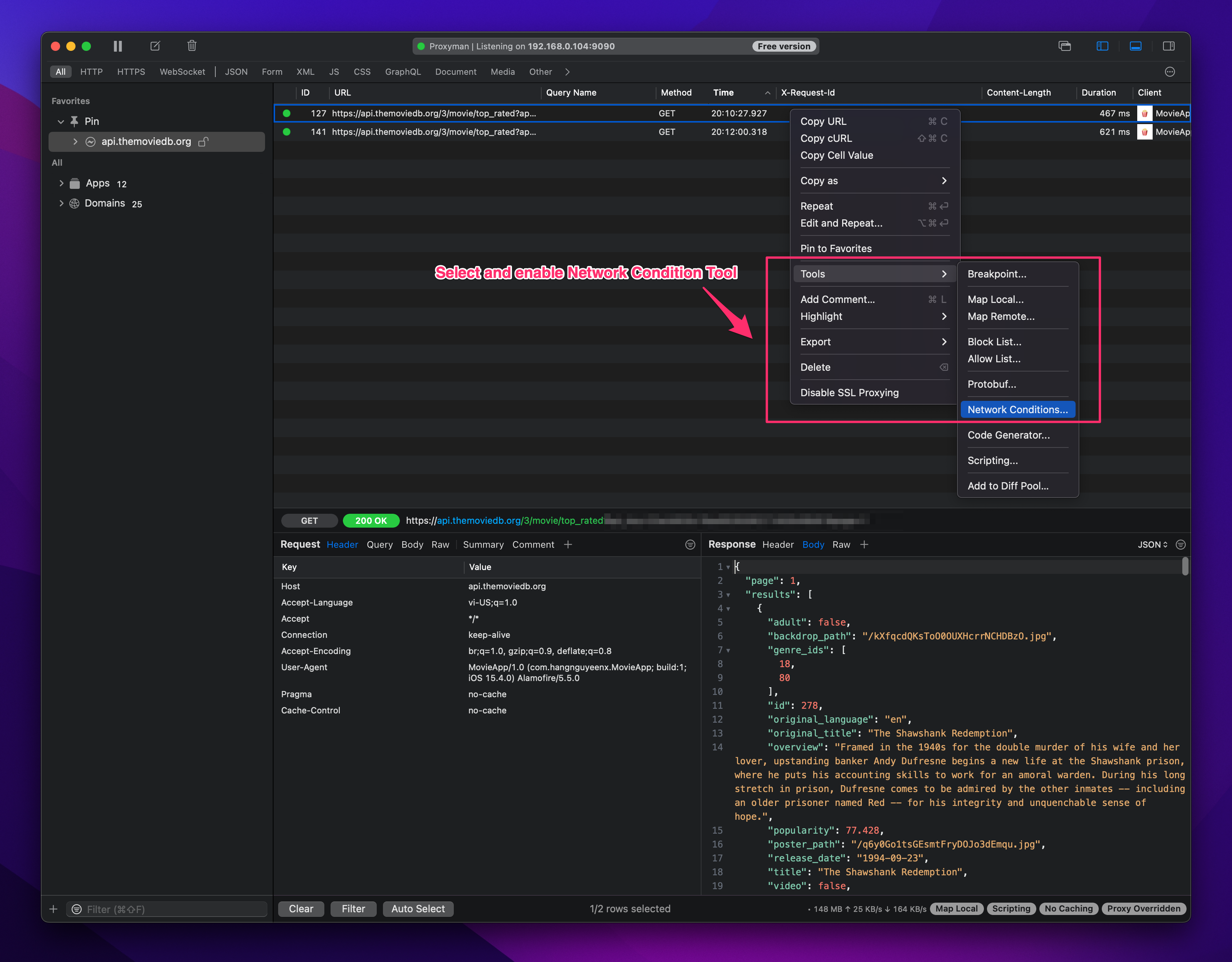
- URL Domain을 우클릭하고 Tools >> Network Conditions 메뉴를 선택합니다.
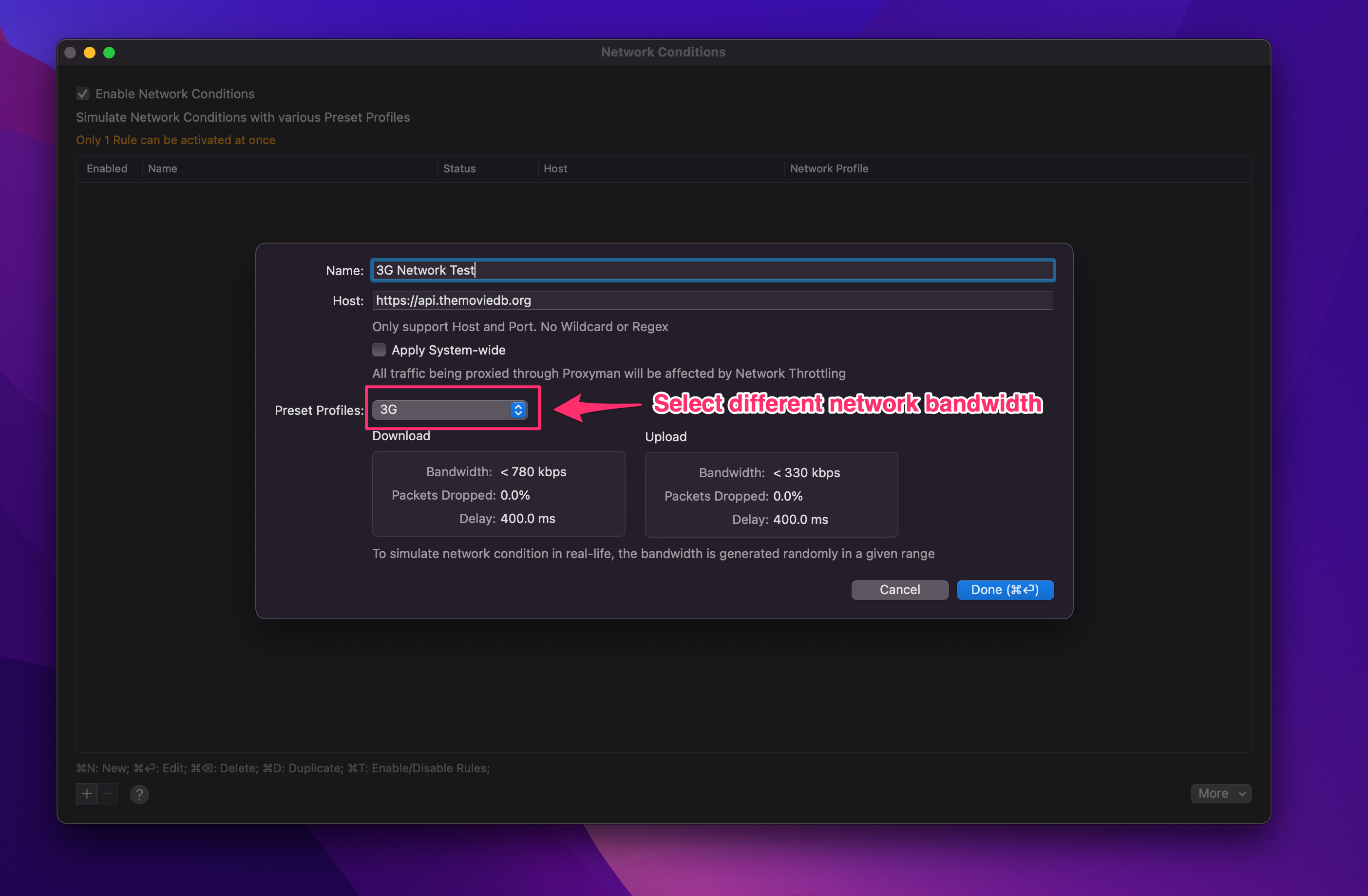
- 드롭다운 옵션에서 2G(Edge), 3G, 4G 등 인터넷 대역폭을 선택합니다. 그러면 Proxyman이 해당 범위 안에서 임의의 대역폭을 생성해 네트워크 환경을 시뮬레이션합니다.
2.3 네트워크 스로틀링 데모
- 아래 데모는 iPhone 15 시뮬레이터에서 3G 연결이나 연결이 끊긴 네트워크 환경으로 앱이 로드되는 모습을 흉내 낸 네트워크 스로틀링 시연입니다.
- 클릭하여 재생:
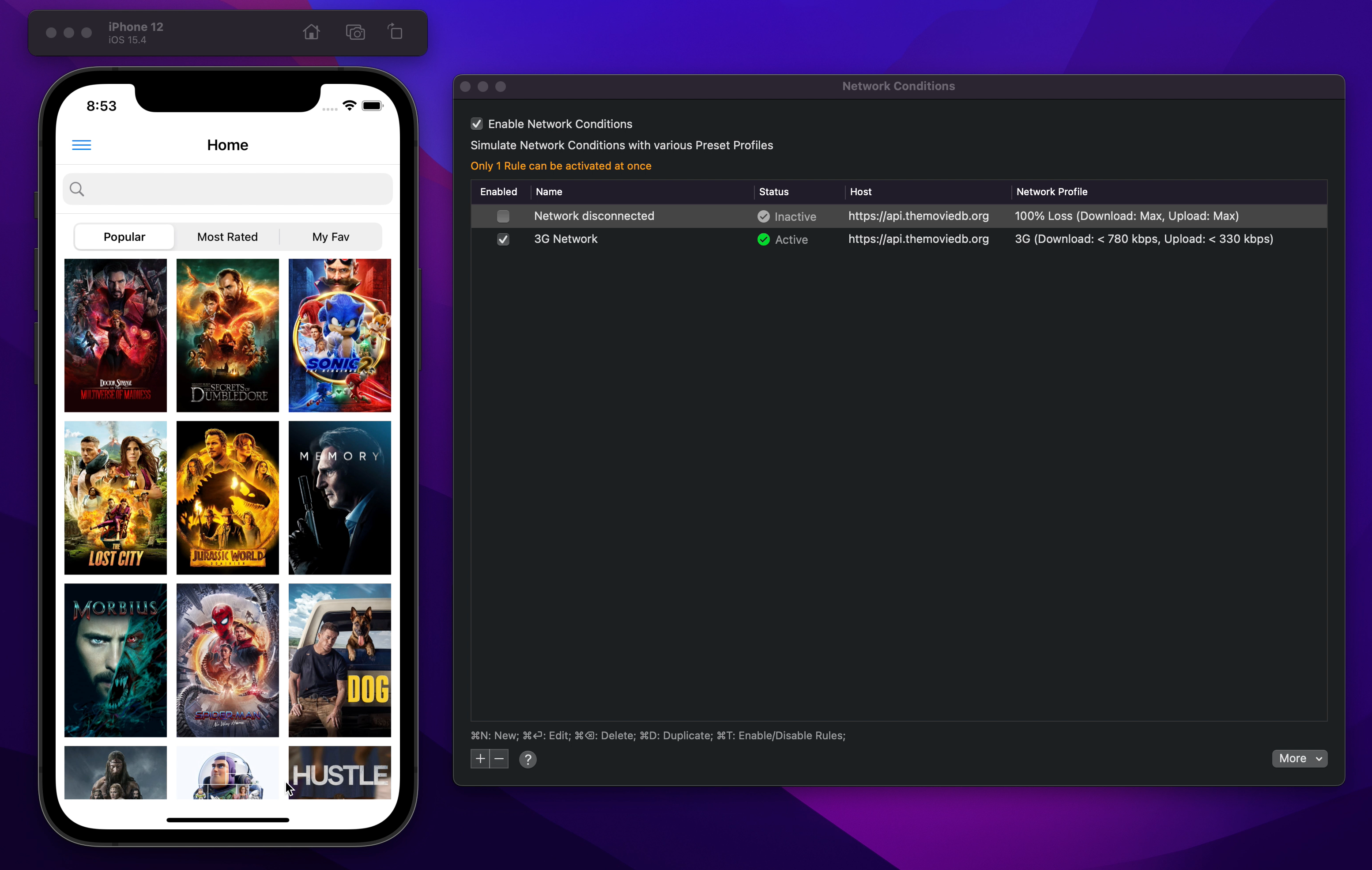
보신 것처럼 개발자나 QA는 Throttle Network 기능을 활용해 Edge, 3G, 4G 등 여러 네트워크 프로필에서 웹사이트를 테스트할 수 있습니다. 특정 요구 사항에 맞게 커스텀 네트워크 프로필 값을 추가해 앱을 테스트할 수도 있습니다. 느린 대역폭에서 앱을 사용하는 사용자 경험을 개선할 여지가 있는지 확인할 수 있으므로 테스트 관점에서 매우 유용합니다. 개선 예시로는 사용자가 로딩 지연으로 답답함을 느끼지 않도록 진행률 표시줄이나 대기 안내 문구를 추가하는 방법이 있습니다.
이 글이 앱의 네트워크 스로틀링을 시뮬레이션하고 테스트하려는 분들께 도움이 되기를 바랍니다. 즐거운 코딩 되세요 👨🚀
다운로드 속도 이상을 테스트하세요
느린 프로필, 추가 지연, 패킷 손실, 완전히 끊긴 연결도 시도해 보세요. 앱이 진행 상태를 보여 주는지, 적절한 타임아웃 이후 기다리기를 멈추는지, 같은 작업을 두 번 전송하지 않는지, 연결이 돌아오면 복구되는지 확인합니다. 가능하면 테스트하는 호스트에만 규칙을 적용하고, 작업이 끝나면 규칙을 끕니다. 그래야 이후 작업에 영향을 주지 않습니다.
Proxyman은 iOS 기기, iOS 시뮬레이터, Android 기기에서 앱과 도메인의 HTTP(s) 트래픽을 캡처하고 검사할 수 있게 해 주는 고성능 macOS 앱입니다.
다운로드: https://proxyman.com/