Simular condiciones de red deficientes en iOS con Proxyman
1. ¿Para qué sirve la simulación de red?
Mientras desarrollas tu aplicación móvil, a veces quieres saber cómo se comporta en distintos anchos de banda, como 2G, 3G, 4G,... En este mini blog te mostraremos cómo usar Proxyman para simular condiciones de red deficientes mientras pruebas tu aplicación.
2. Cómo simular distintas condiciones de red con Proxyman
2.1 Instalar el certificado de Proxyman en tu simulador
Una forma intuitiva de validar cómo carga y funciona tu app con conexiones de red deficientes es probarla en simuladores o dispositivos físicos. Asegúrate de haber instalado el certificado de Proxyman para poder inspeccionar el tráfico de red en tu simulador de iOS. Una vez configurado, puedes capturar todo el tráfico de red que entra y sale de tu app, y así aplicar la limitación de red.
2.2 Usar la herramienta Network Conditions de Proxyman
La herramienta Network Conditions de Proxyman te permite elegir al instante el host en el que quieres simular las condiciones de red.
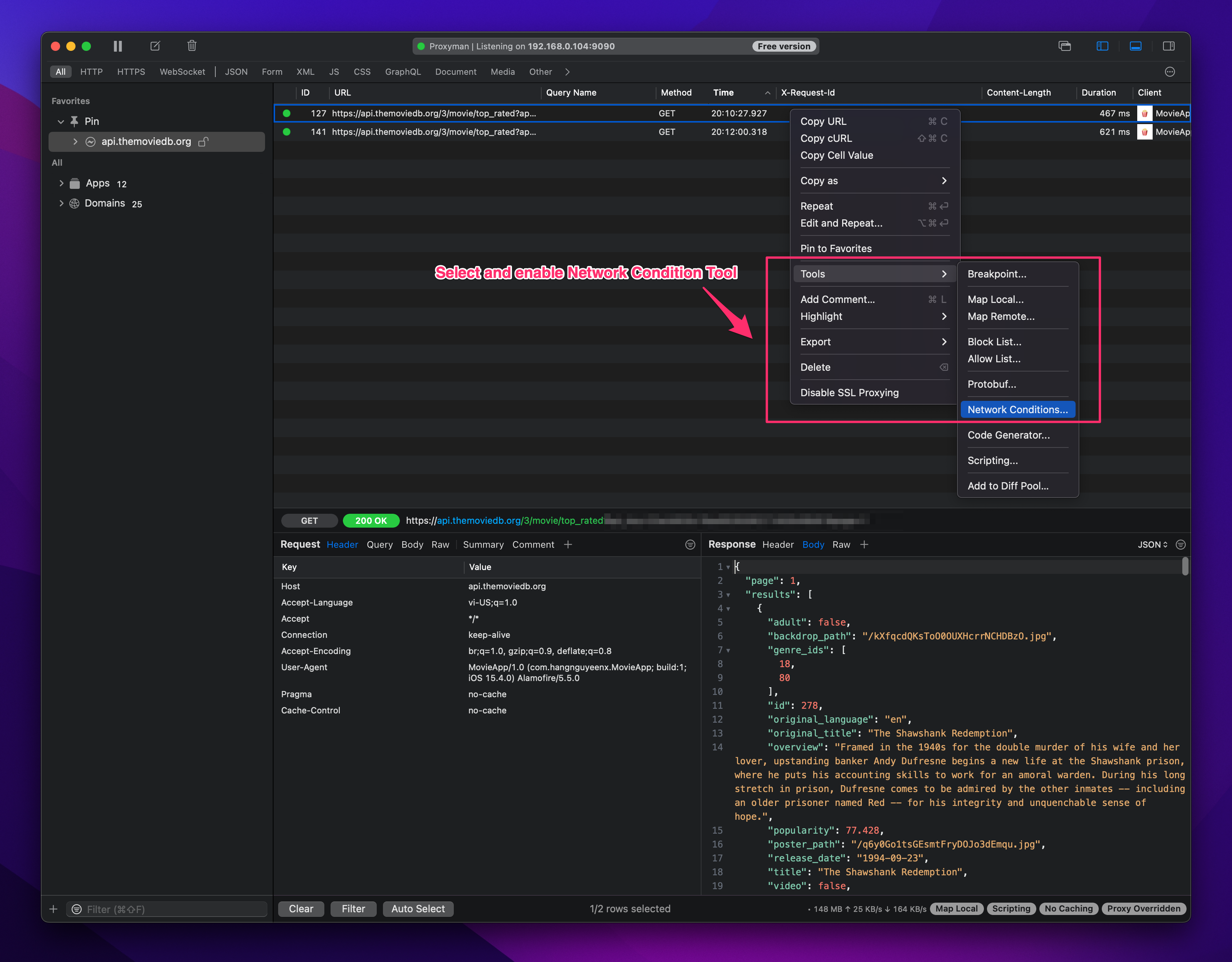
- Haz clic derecho en el URL Domain >> Tools >> Network Conditions
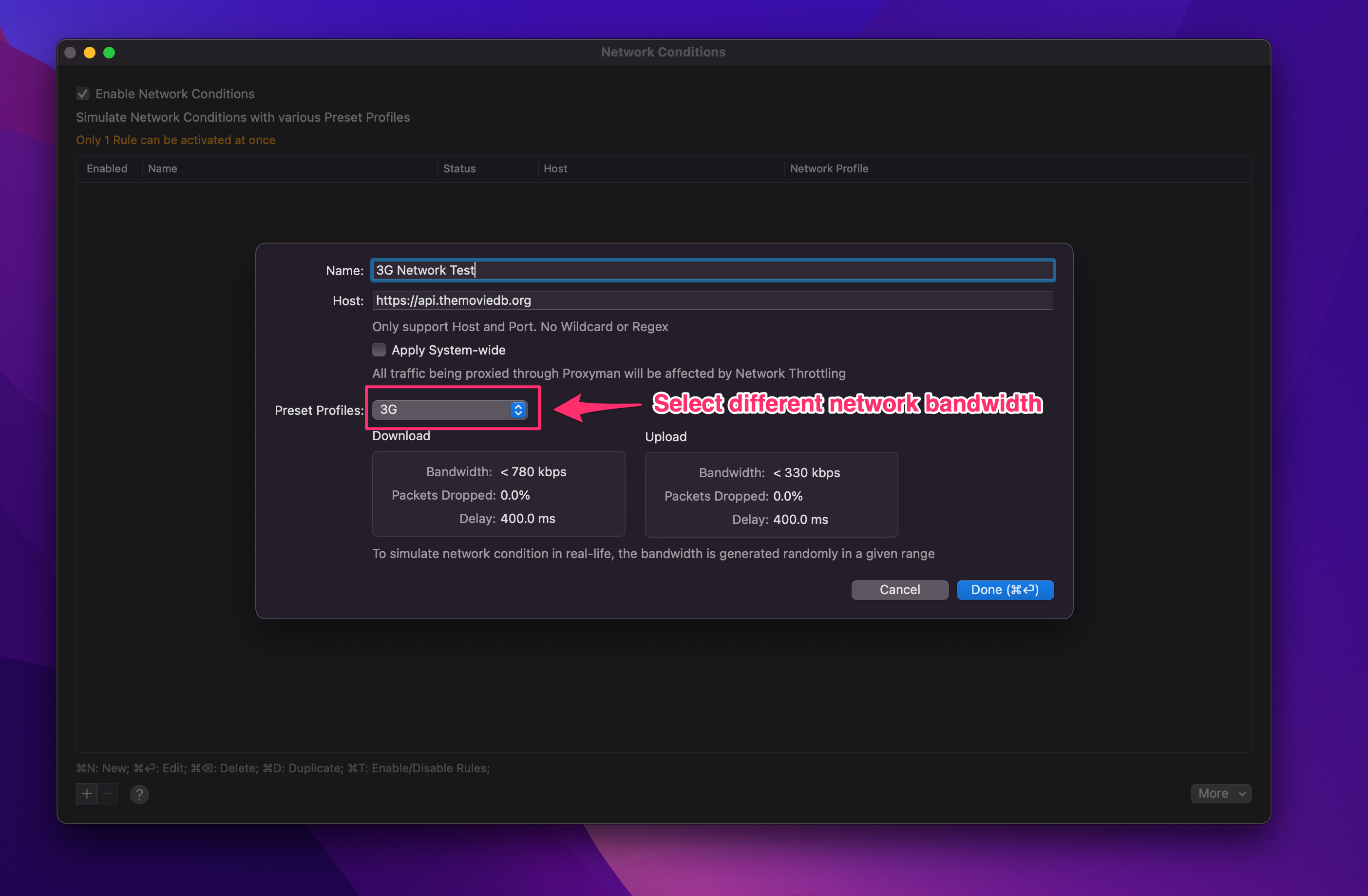
- Selecciona el ancho de banda de internet en las opciones del menú desplegable, como 2G (Edge), 3G, 4G,... Después, Proxyman generará un ancho de banda aleatorio dentro de ese rango para simular tu condición de red
2.3 Demostración de limitación de red
- A continuación se muestra la demostración de la limitación de red, que imita cómo se carga la aplicación con una conexión 3G o sin conexión en un simulador de iPhone 15.
- Haz clic para reproducir:
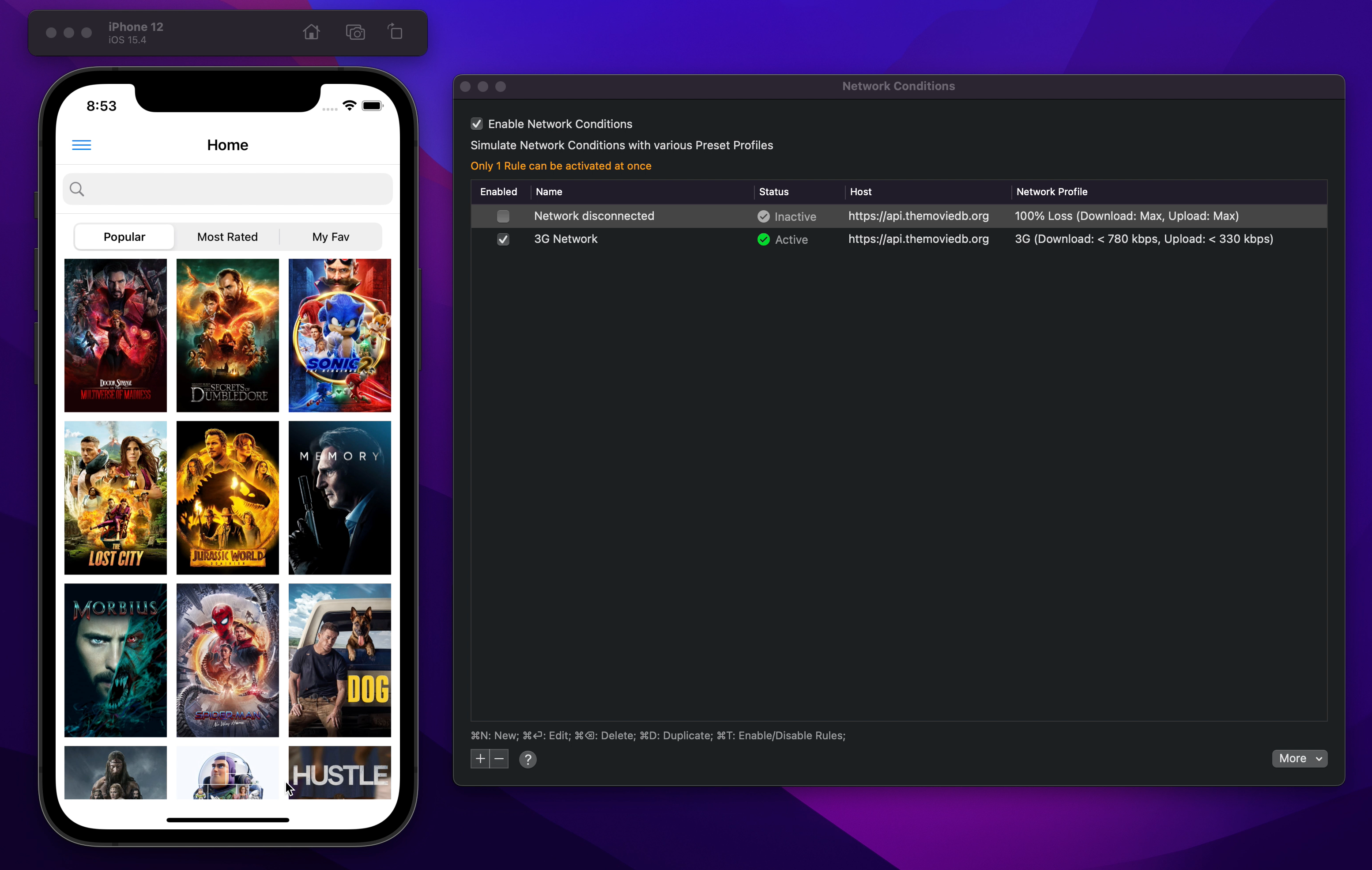
Como se ve en el video, los desarrolladores o QA pueden usar la función Throttle Network para probar el sitio web con varios perfiles de red, como Edge, 3G, 4G, etc. También se pueden añadir valores de perfil de red personalizados para probar la aplicación según requisitos específicos. Esto es muy útil desde el punto de vista de las pruebas, ya que nos permite identificar si hay margen para mejorar la experiencia de los usuarios que usan la app con anchos de banda lentos. Algunas mejoras posibles son añadir una barra de progreso o mensajes de espera, para evitar la frustración que causa la demora en la carga entre los usuarios.
Esperamos que este mini blog sea útil para quienes buscan simular y aplicar limitación de red en sus aplicaciones. ¡Feliz programación! 👨🚀
Prueba más que la velocidad de descarga
Prueba un perfil lento, un retraso añadido, pérdida de paquetes y una conexión totalmente perdida. Comprueba si la app muestra el progreso, deja de esperar tras un tiempo de espera razonable, evita enviar la misma acción dos veces y se recupera cuando vuelve la conexión. Aplica la regla solo al host que estás probando cuando sea posible, y desactívala al terminar para que no afecte a trabajos posteriores.
Proxyman es una app de alto rendimiento para macOS que permite a los desarrolladores capturar e inspeccionar el tráfico HTTP(s) de apps y dominios en dispositivos iOS, simuladores de iOS y dispositivos Android.
Descárgala en https://proxyman.com/