使用 Proxyman 模拟 iOS 上的弱网环境
1. 网络模拟有什么用?
在开发移动应用时,你可能想了解应用在 2G、3G、4G 等不同带宽下的表现。在这篇小文章中,我们将演示如何在测试应用时使用 Proxyman 模拟较差的网络环境。
2. 如何使用 Proxyman 模拟不同的网络环境
2.1 在模拟器上安装 Proxyman 证书
在弱网环境下验证应用加载和功能表现,最直观的方法是在模拟器或真机上进行测试。请确保已安装 Proxyman 证书,以便在 iOS 模拟器上检查网络流量。设置完成后,你就可以抓取应用发出和接收的所有网络流量,从而进行网络限速。
2.2 使用 Proxyman Network Condition 工具
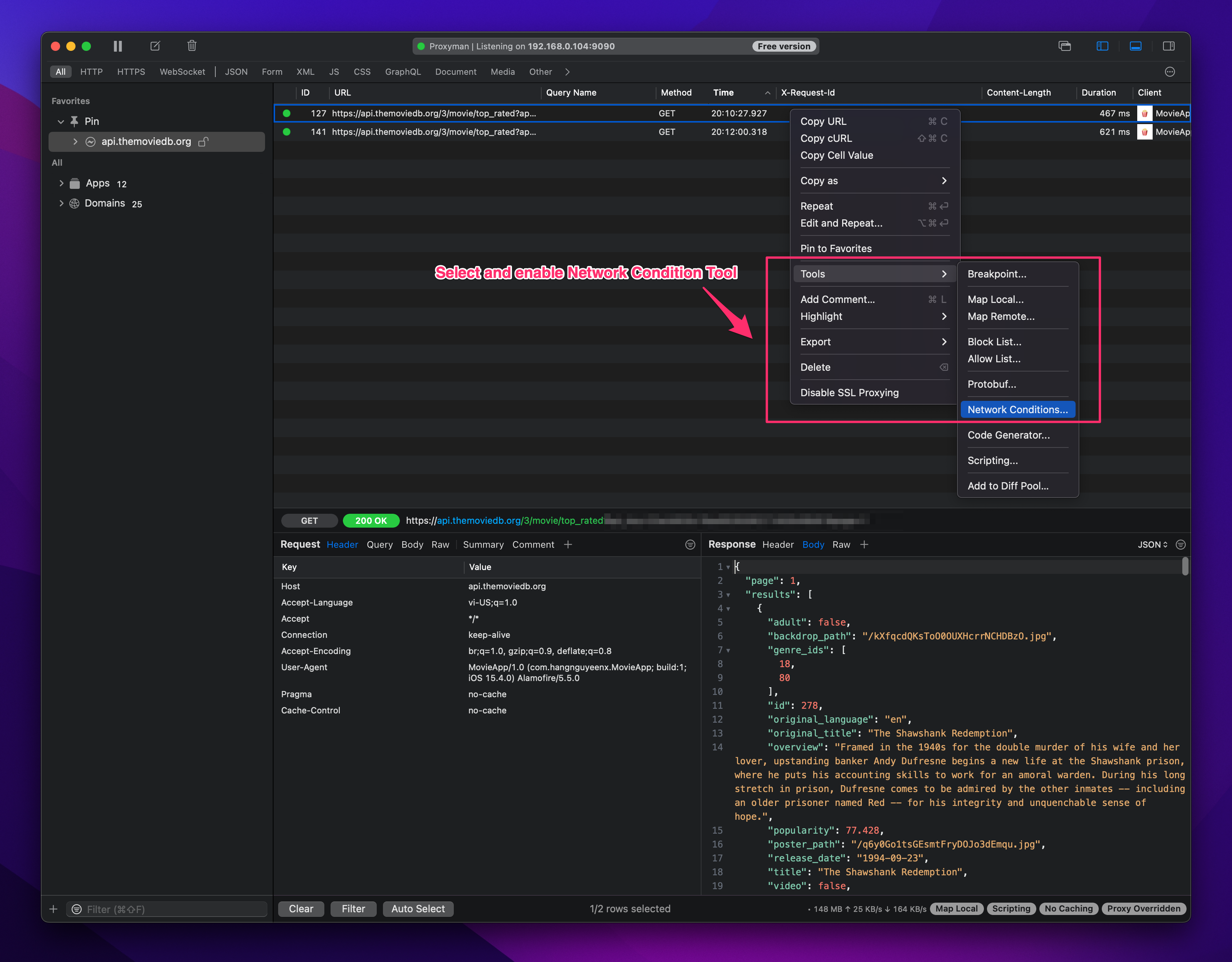
Proxyman Network Condition 工具可让你即时选择要模拟网络环境的目标主机。
- 右键点击 URL Domain >> Tools >> Network Conditions。
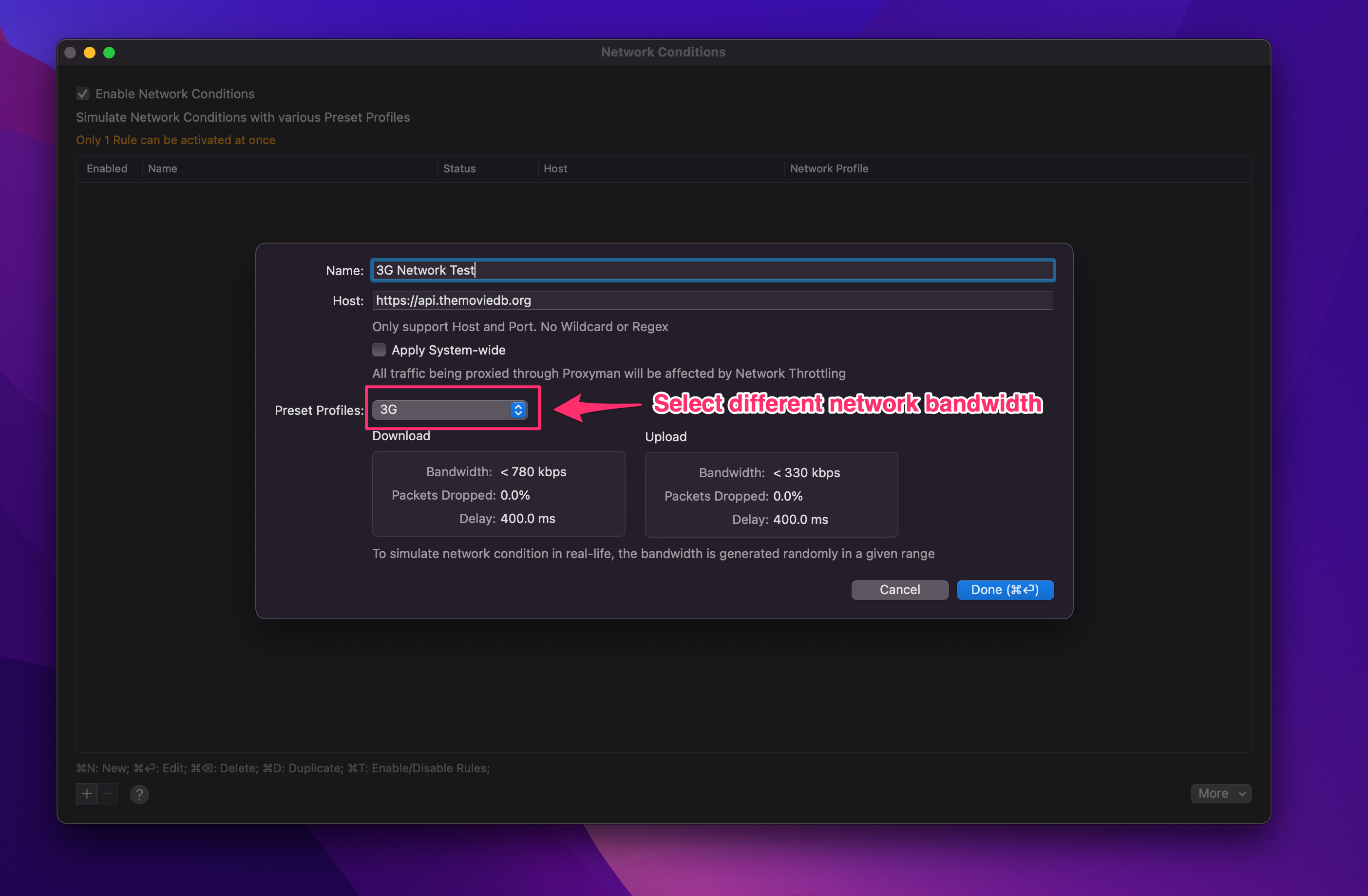
- 从下拉选项中选择网络带宽,包括 2G(Edge)、3G、4G 等。然后,Proxyman 会在该范围内生成一个随机带宽,以模拟你的网络环境。
2.3 网络限速演示
- 下面是网络限速的演示,模拟应用在 iPhone 15 模拟器上通过 3G 网络或在断网状态下的加载情况。
- 点击播放:
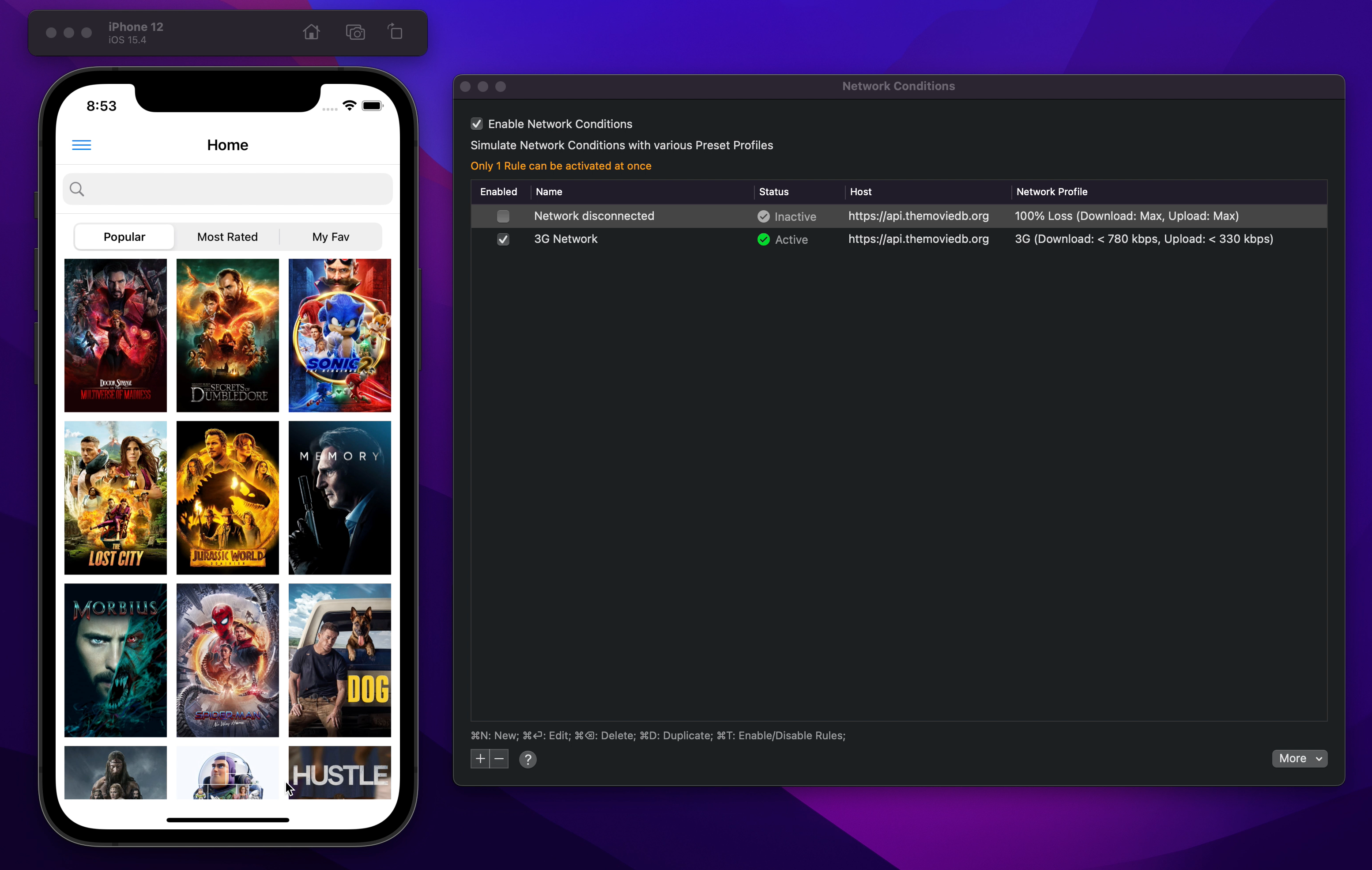
如演示所示,开发者或 QA 可以利用 Throttle Network 功能,在 Edge、3G、4G 等多种网络配置下测试网站。你还可以根据具体需求添加自定义网络配置值来测试应用。从测试角度来看,这非常有用,因为我们可以借此发现:在慢速网络下使用应用时,用户体验是否还有提升空间。例如,可以添加进度条或等待提示,避免用户因加载延迟而感到沮丧。
希望这篇小文章能帮助那些需要为应用模拟并进行网络限速的开发者。 祝编码愉快 👨🚀
不止测试下载速度
可以尝试慢速网络配置、添加延迟、丢包,以及完全断开连接的情况。检查应用是否会显示加载进度,是否会在合理的超时时间后停止等待,是否会避免重复发送同一个操作,以及在连接恢复后能否正常恢复。如有可能,请只对你正在测试的主机应用该规则,测试结束后将其关闭,以免影响之后的工作。
Proxyman 是一款高性能的 macOS 应用,可帮助开发者抓取并检查 iOS 设备、iOS 模拟器和 Android 设备上应用与域名的 HTTP(s) 流量。

Hang Nguyen