Proxyman으로 HTTP 응답 상태 코드, 헤더, 바디 변경하기
이 튜토리얼을 마치면 다음을 할 수 있습니다:
- Proxyman macOS / Windows / Linux 다운로드 및 설정
- 요청에 Breakpoint 설정하기
- ✅ 들어오는 요청마다 응답 상태 코드, 헤더, 바디를 즉시 변경합니다.
Breakpoint 도구는 서버가 응답을 반환할 때까지 기다리지 않고, 같은 요청에 대해 여러 가지 응답을 테스트하려는 경우에 유용합니다.
1. Proxyman 다운로드 및 설정
- Proxyman 웹사이트에서 Proxyman macOS / Windows / Linux를 다운로드합니다.
- Proxyman을 설치합니다.
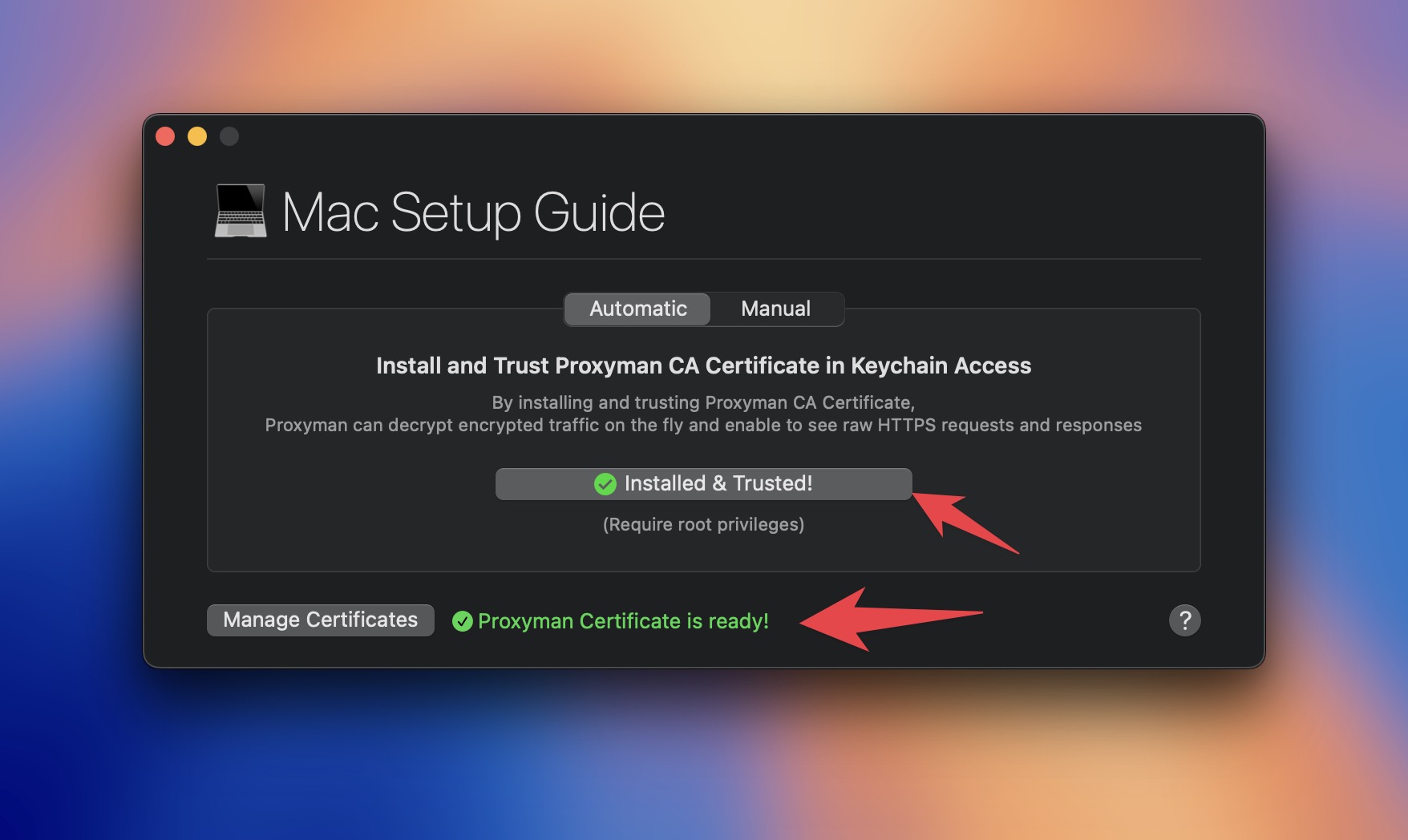
- Proxyman -> Certificate 메뉴 -> Install Certificate for this Mac...을 엽니다.
- 안내에 따라 인증서를 설치합니다.
- Proxyman 인증서에 초록색 체크 표시가 있는지 확인합니다.
2. 기기별 Proxyman 설정하기
테스트할 기기에 따라 설정이 다릅니다. 아래에 각 요구 사항을 정리했습니다:
2.1 iOS 기기
- Certificate 메뉴 -> Install Certificate on iOS -> Physical Devices로 이동합니다.
- 안내된 모든 단계를 따라 iOS 기기에 인증서를 설치하고 신뢰하도록 설정합니다.
2.2 iOS 시뮬레이터
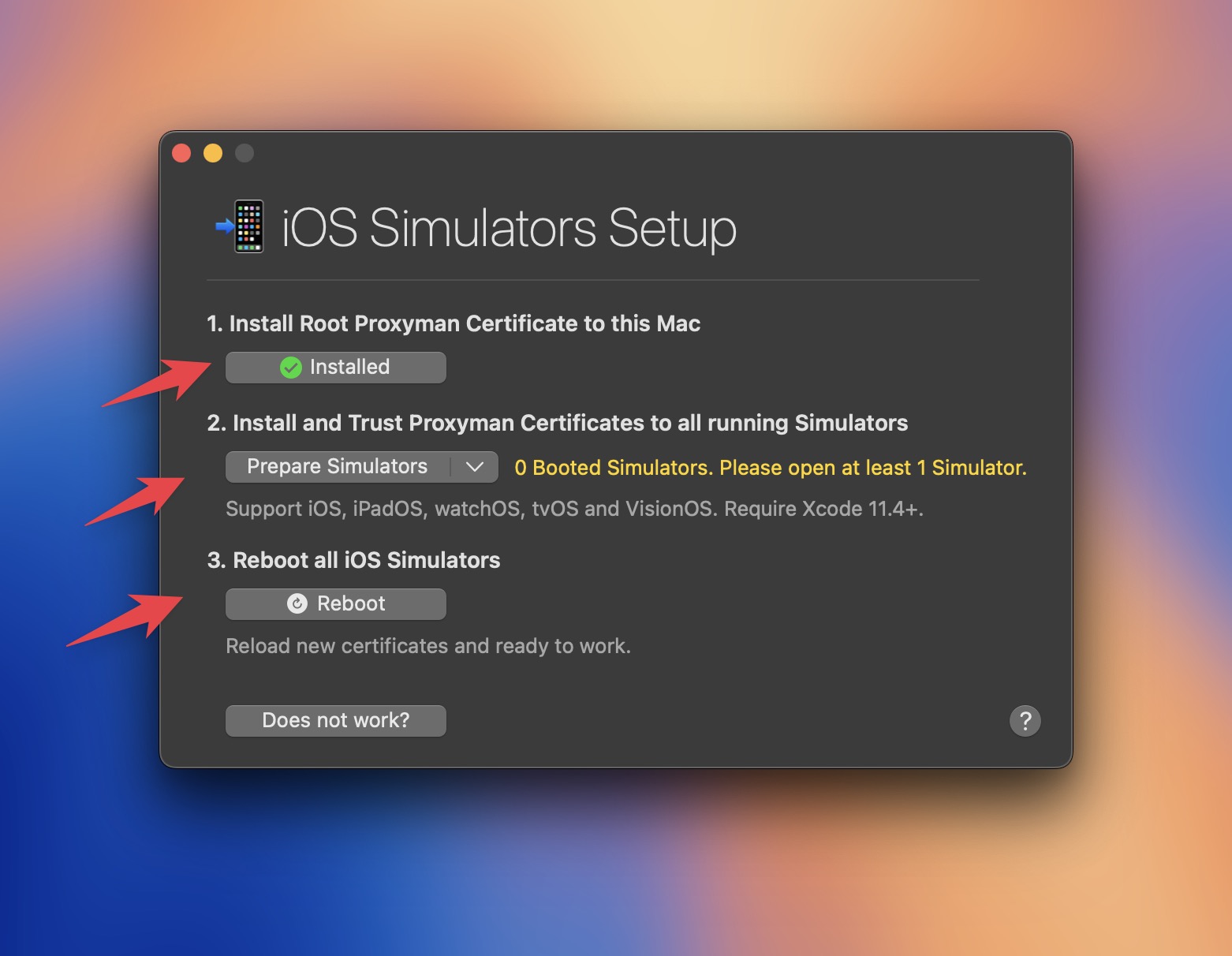
- Certificate 메뉴 -> Install Certificate on iOS -> Simulators...로 이동합니다.
- 안내된 모든 단계를 따라 iOS 시뮬레이터에 인증서를 설치하고 신뢰하도록 설정합니다.
2.3 Android 기기
- Certificate 메뉴 -> Install Certificate on Android -> Physical Devices로 이동합니다.
- 안내된 모든 단계를 따라 Android 기기에 인증서를 설치하고 신뢰하도록 설정합니다.
2.4 Android 에뮬레이터
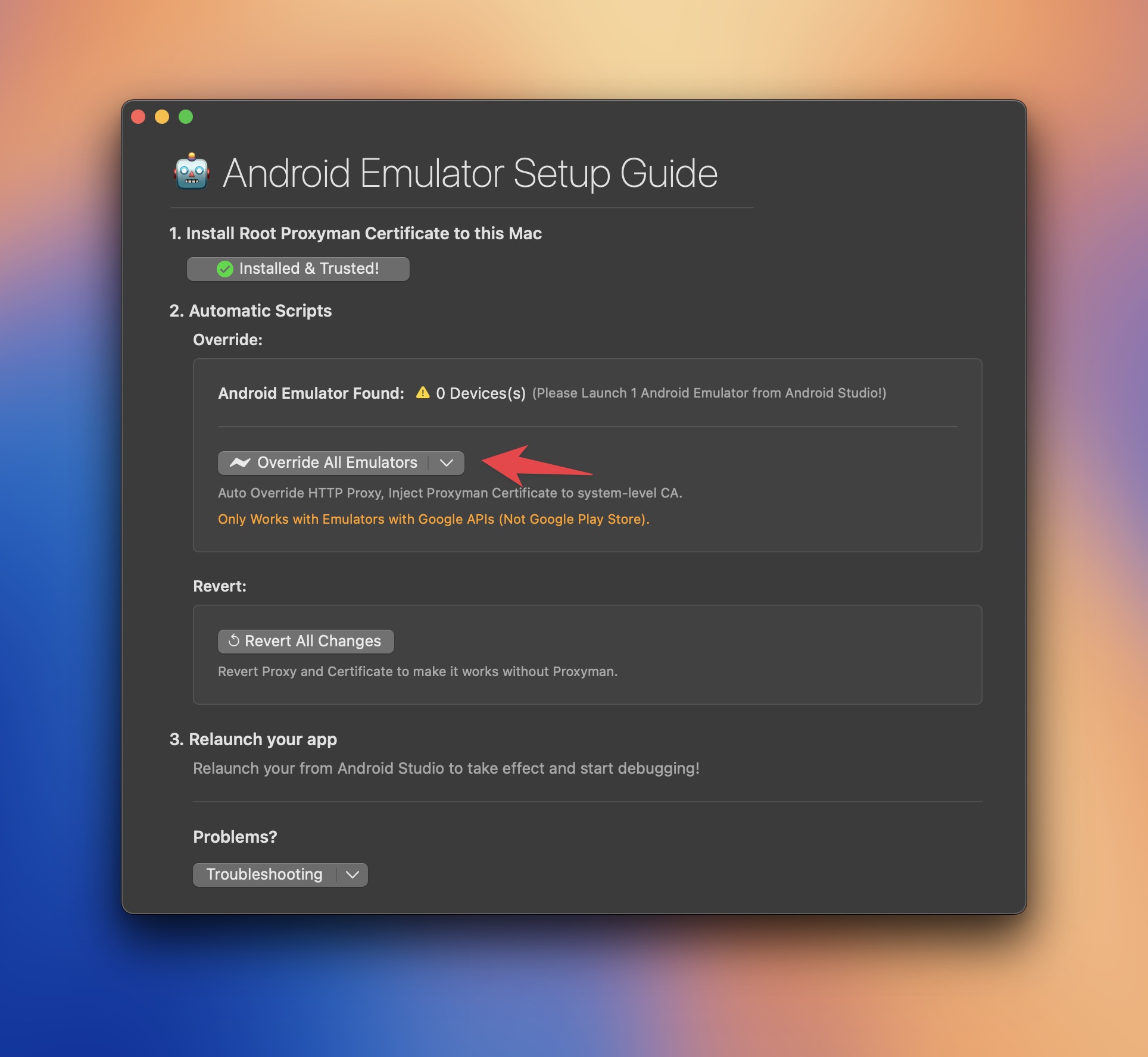
- Certificate 메뉴 -> Install Certificate on Android -> Emulators...로 이동합니다.
- 안내된 모든 단계를 따라 Android 에뮬레이터에 인증서를 설치하고 신뢰하도록 설정합니다.
2.5 NodeJS / Python / Golang / Ruby / PHP / ...
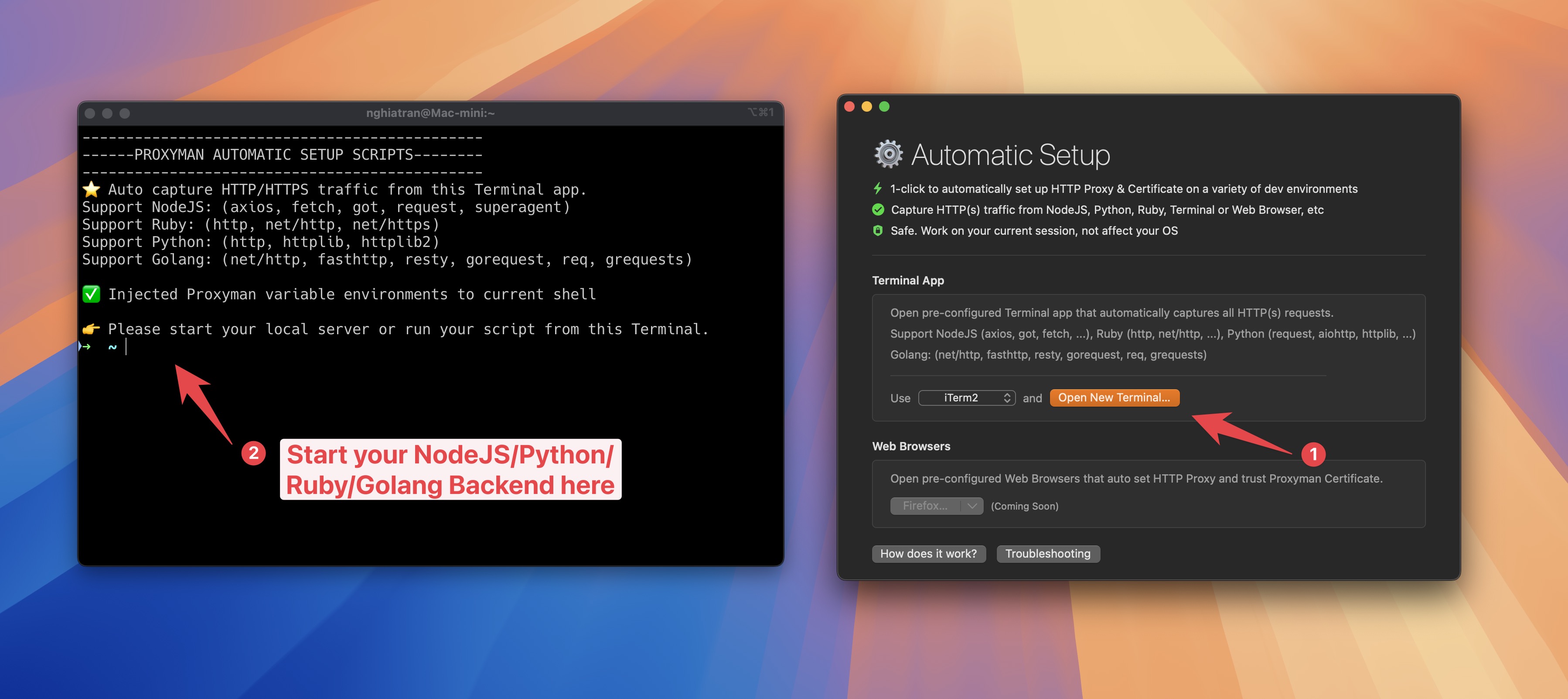
- 백엔드 테스트는 매우 간단합니다. Setup 메뉴 -> Automatic Setup -> 원하는 터미널 선택 -> 새 터미널 열기로 이동하면 됩니다.
- 이 터미널에서 평소처럼 백엔드 서버를 실행하세요. Proxyman이 백엔드 서버의 모든 HTTPS 트래픽을 자동으로 캡처합니다.
3. 요청에 Breakpoint 설정하기
이제 Breakpoint 규칙을 만들 차례입니다.
URL이 https://httpbin.org/post?id=proxyman&action=change_response이고 바디가 다음과 같은 요청이 있다고 가정해 봅시다:
{
  "name": "Proxyman",
  "id": 123,
  "details": {
    "address": "123 Main St, Anytown, USA",
    "phone": "123-456-7890",
    "email": "hi@proxyman.com"
  }
}
응답 상태 코드를 201로 바꾸고, X-Proxyman-Test: true 헤더를 추가하며, 바디를 다음과 같이 바꾸려고 합니다:
{
  "name": "Get API",
}
Breakpoint 규칙을 만들기 전에, Proxyman이 위 요청의 트래픽을 캡처하고 있는지 확인해야 합니다.
- 터미널 앱을 열고 다음 cURL 명령을 실행하세요 (Proxyman이 실행 중인지 확인하세요).
curl -X POST https://httpbin.org/post?id=proxyman&action=change_response -d '{"name": "Proxyman", "id": 123, "details": {"address": "123 Main St, Anytown, USA", "phone": "123-456-7890", "email": "hi@proxyman.com"}}' --proxy localhost:9090
- Proxyman으로 돌아가면 요청이 캡처된 것을 확인할 수 있습니다.
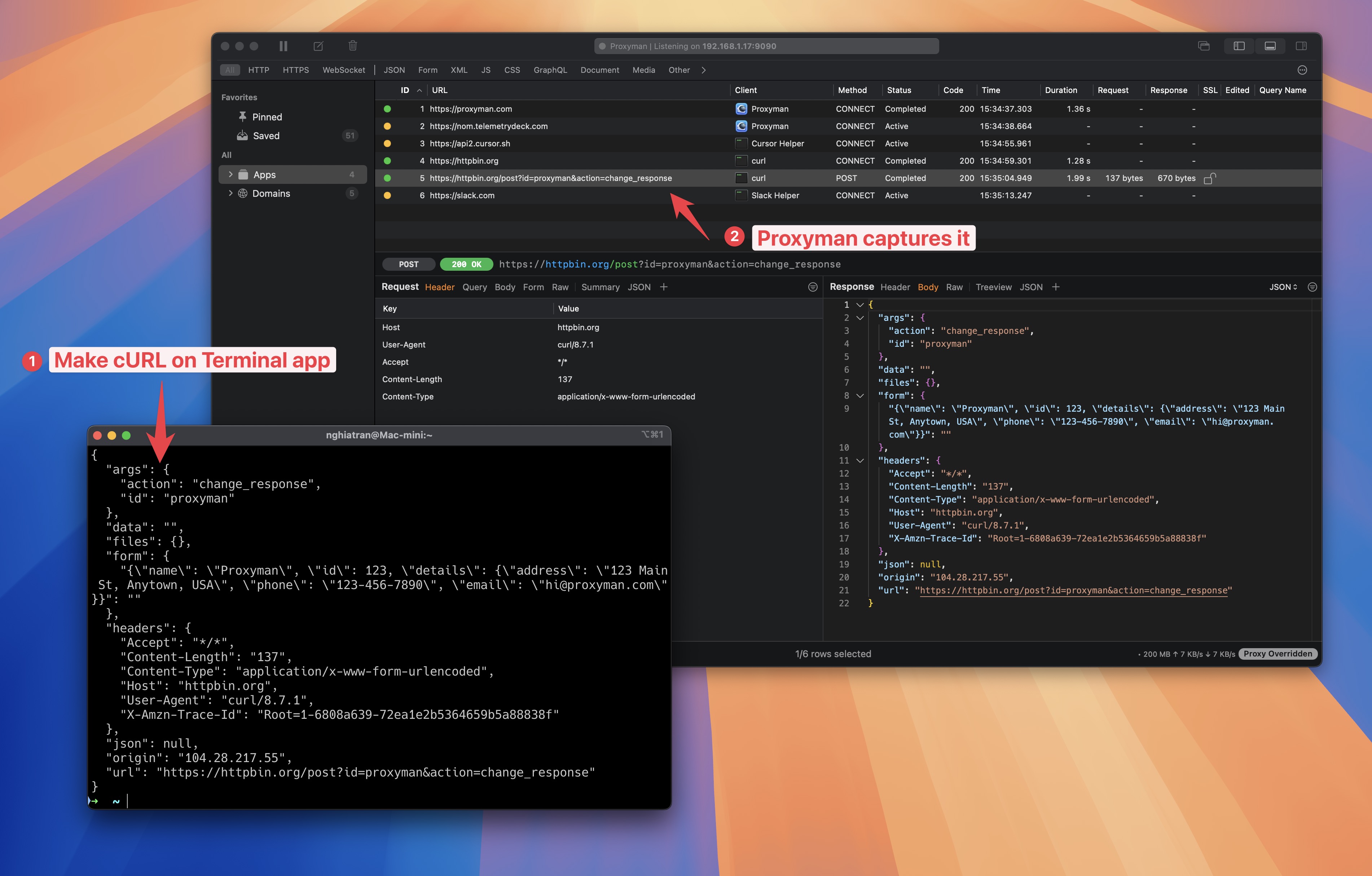
HTTP 응답이 보이지 않으면 Response 패널에서 "Enable on this domain" 버튼을 클릭한 다음 cURL 명령을 다시 실행해 보세요.
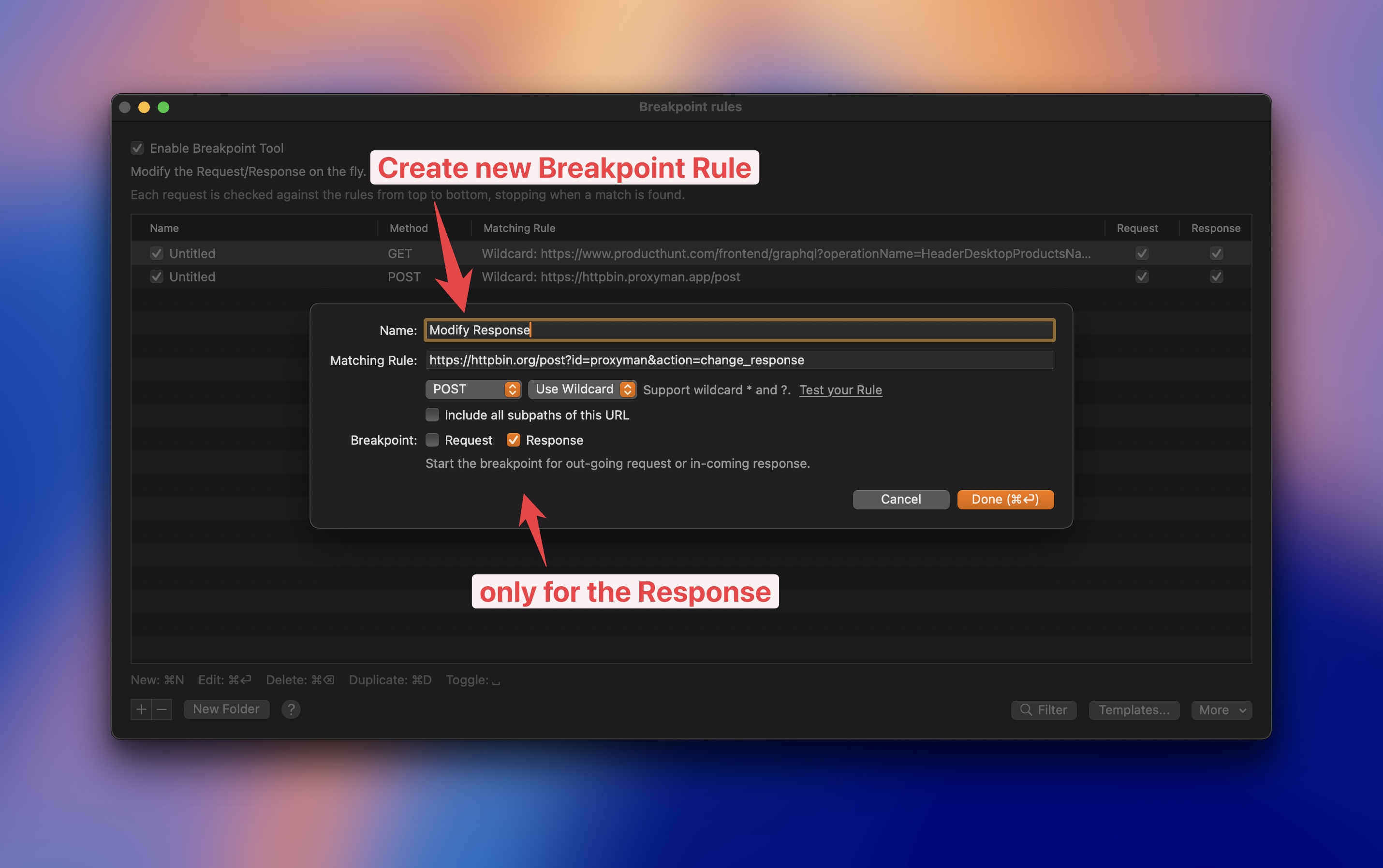
- 이제 위 요청에 대한 Breakpoint 규칙을 만들어 봅시다. 요청을 마우스 오른쪽 버튼으로 클릭한 다음 Tools -> Breakpoint를 선택하면, Proxyman이 위 요청에 대한 Breakpoint 규칙을 자동으로 만듭니다.
- "On Response" 체크박스를 선택하고, "on Request" 체크박스는 선택하지 않은 상태로 두세요.
- 이제 테스트할 차례입니다. 터미널 앱을 열고 같은 cURL 명령을 다시 실행하세요.
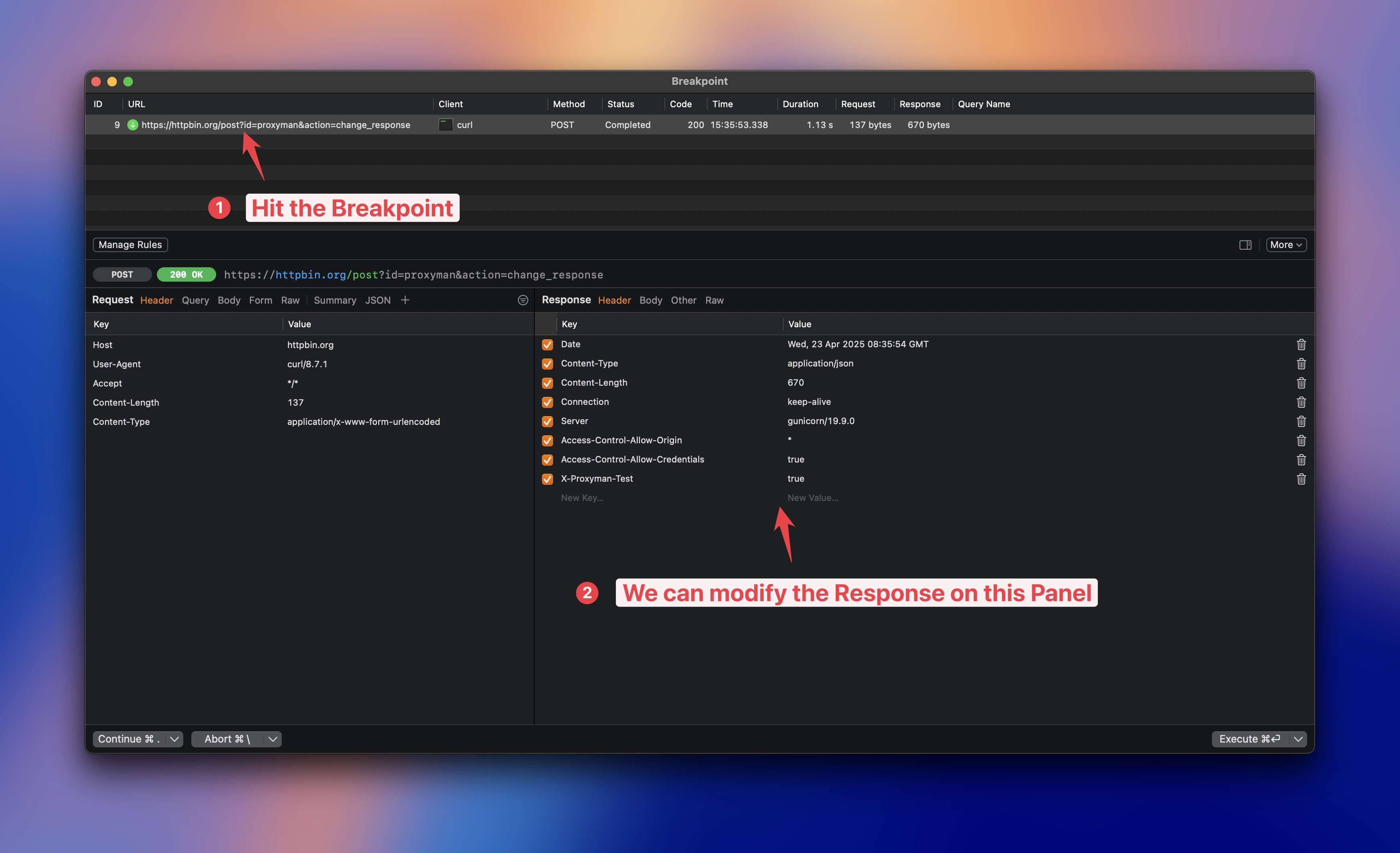
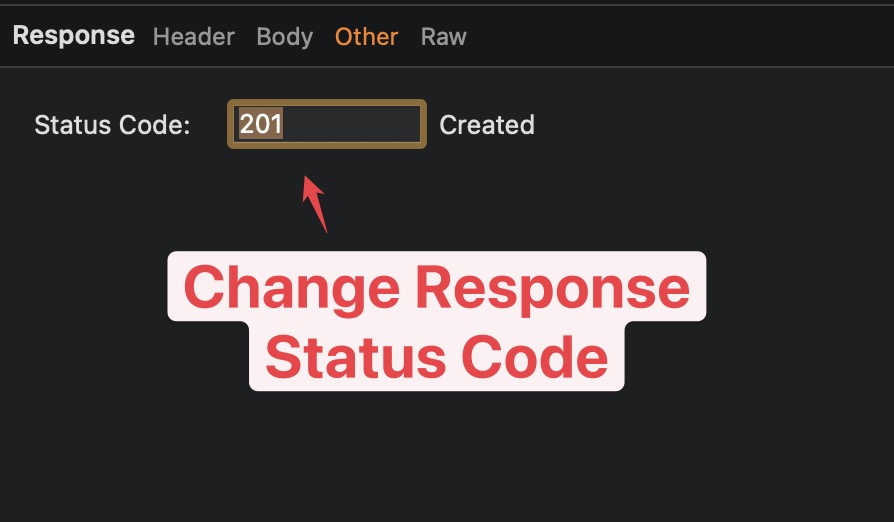
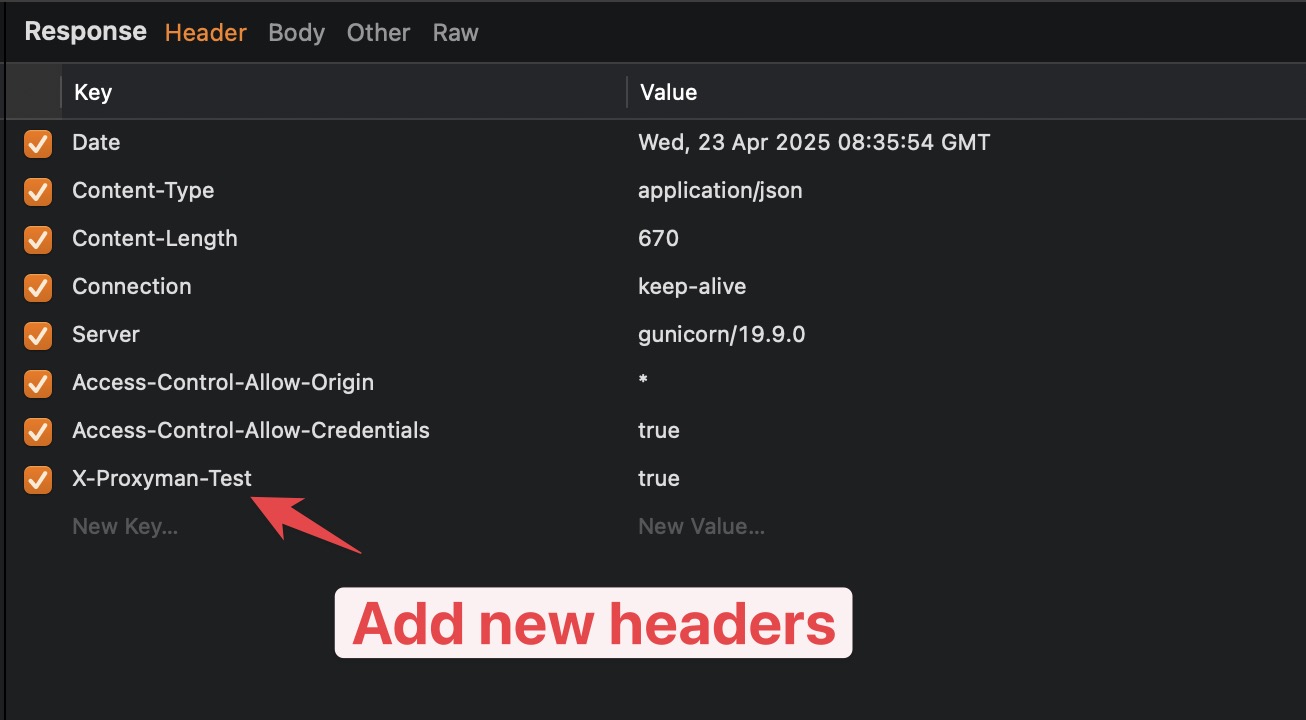
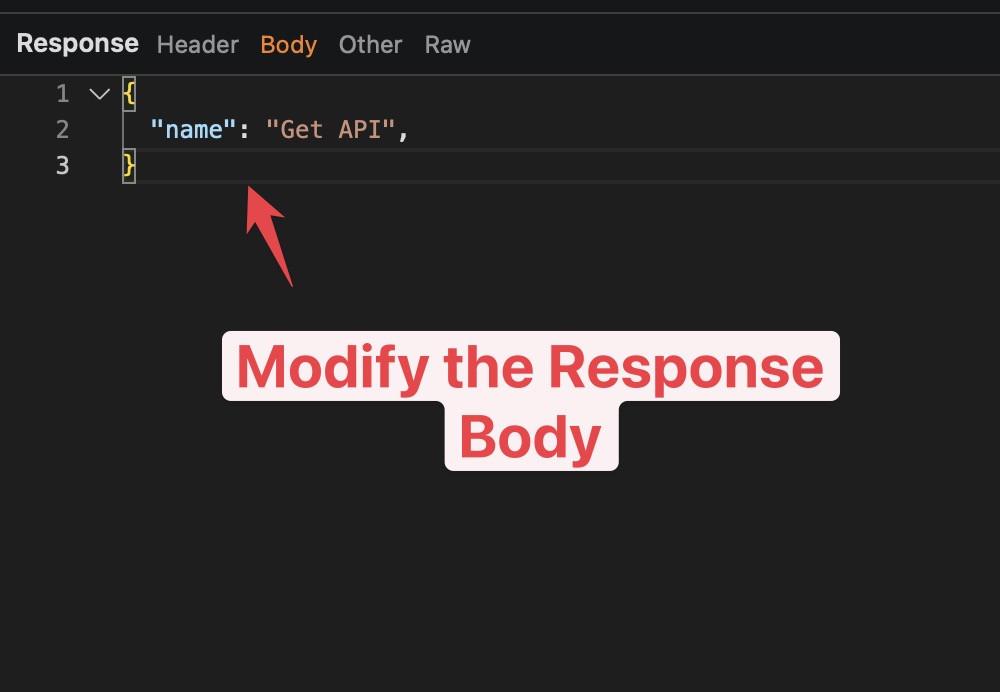
- 이때 새로운 Breakpoint Editor가 열립니다. Response 패널에서 다음을 할 수 있습니다:
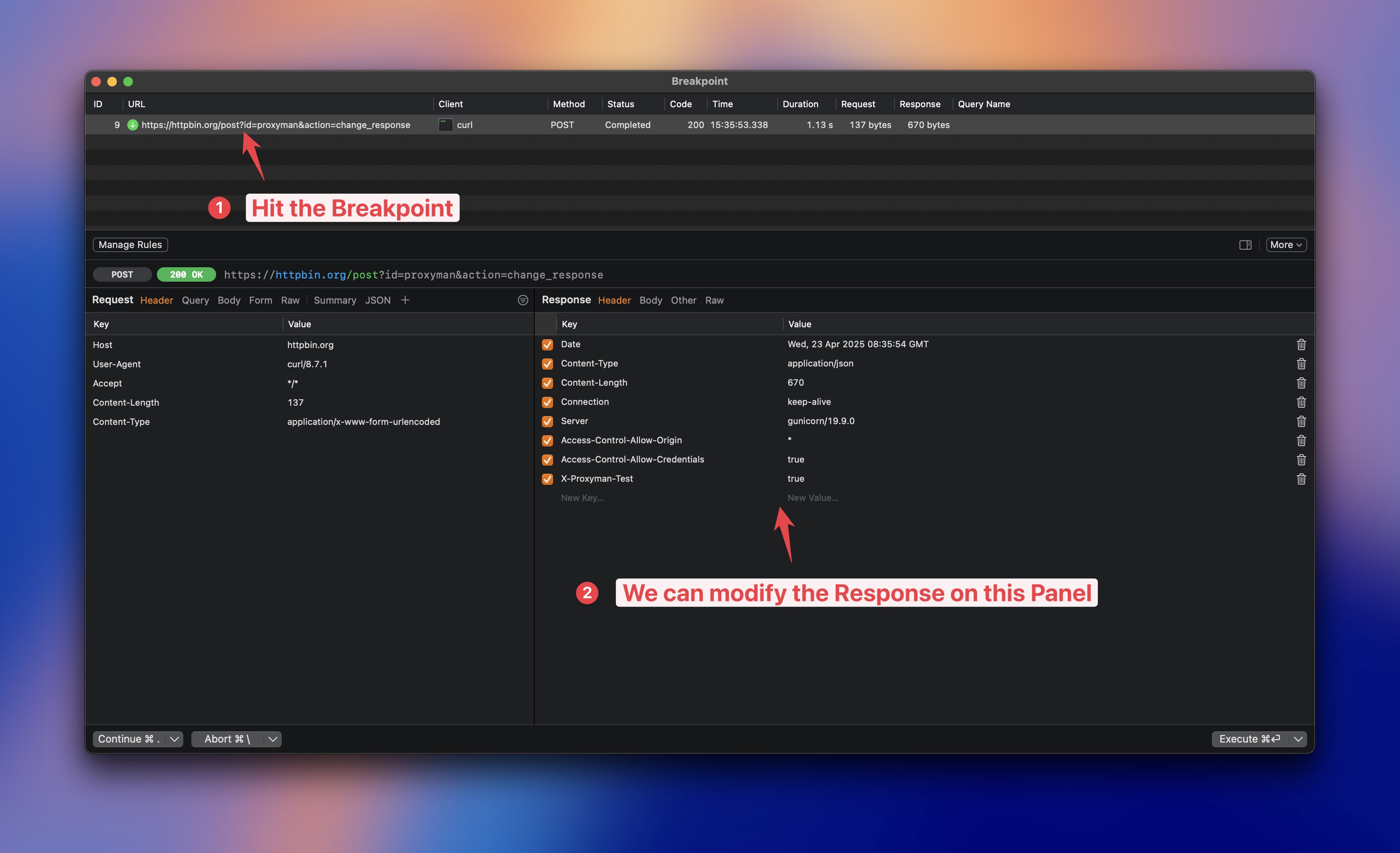
- 응답 상태 코드 변경
- 응답 헤더 변경
- 응답 바디 변경
- "Execute" 버튼을 클릭해 변경 사항을 적용하세요.
- 완료.
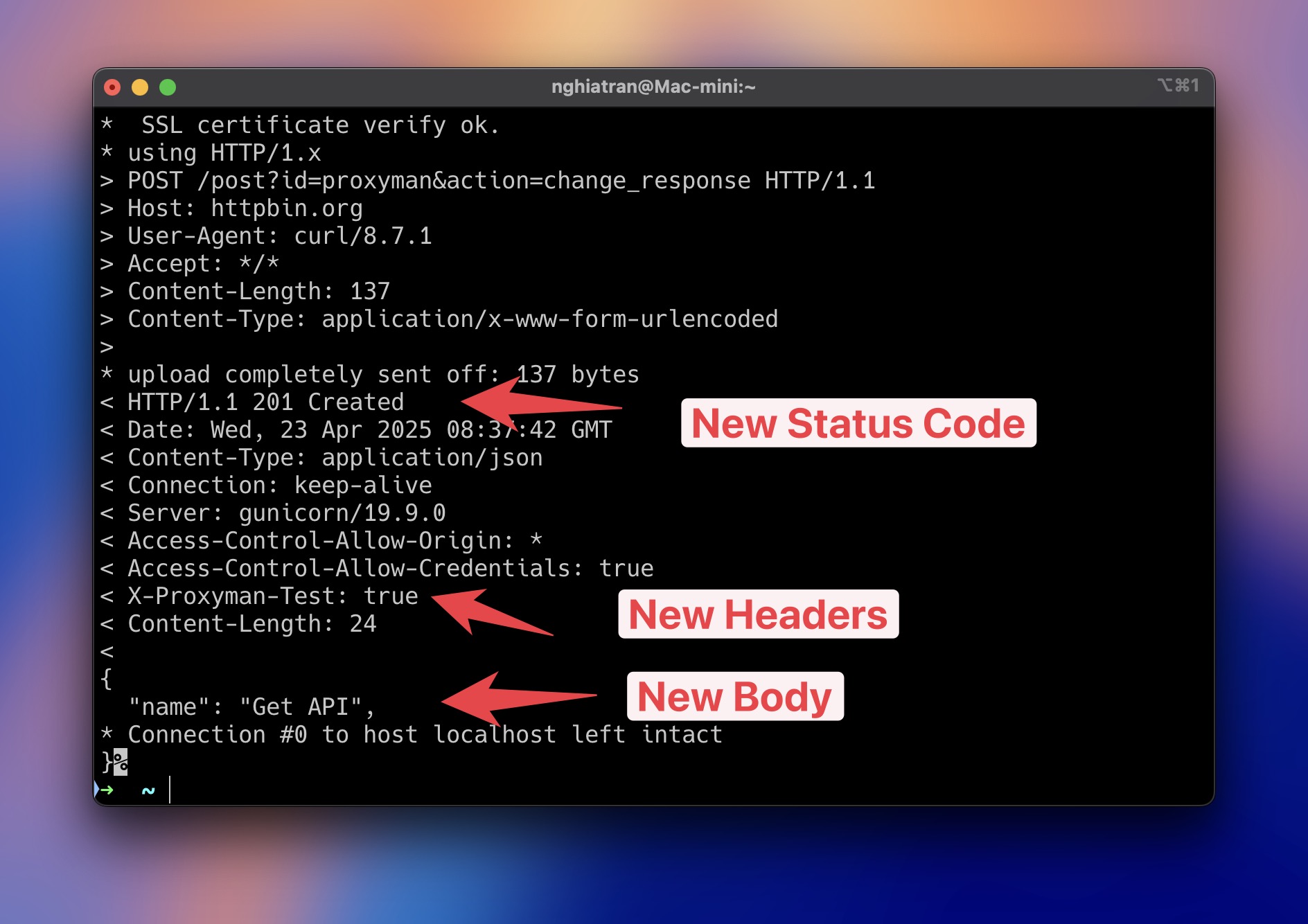
터미널을 확인하면 응답이 변경된 것을 볼 수 있습니다.
3. 다음 단계
- Breakpoint 도구로 URL, Method, Header, Body 등 HTTP 요청도 수정할 수 있습니다.
- Breakpoint 도구의 단점은 Breakpoint에 걸릴 때마다 HTTP 요청, 헤더, 바디를 직접 수정해야 한다는 것입니다. 시간이 많이 걸립니다 ❌
- 자동화하고 싶다면 Script 도구와 유용한 스니펫 코드를 확인하세요.
반복 가능한 테스트를 위한 팁
필요한 호스트, 경로, 메서드를 정확히 지정해 규칙의 범위를 최대한 좁히세요. 그래야 다른 요청은 정상적으로 처리됩니다. 같은 오류를 자주 테스트한다면 값을 Breakpoint Template에 저장하거나, Map Local 또는 Scripting을 사용해 완전히 반복 가능한 결과를 얻으세요. 테스트가 끝나면 규칙을 꺼서, 나중의 테스트에 영향을 주지 않도록 하세요.
더 읽어보기
Proxyman은 개발자가 iOS 기기, iOS 시뮬레이터, Android 기기에서 HTTPS 트래픽을 캡처할 수 있게 해 주는 고성능 macOS/Windows/Linux 앱입니다.
https://proxyman.com에서 다운로드하실 수 있습니다.
