Cómo cambiar el código de estado, los encabezados o el cuerpo de una respuesta HTTP para pruebas
Esto es lo que conseguiremos en este tutorial:
- Descargar y configurar Proxyman para macOS / Windows / Linux
- Configurar Breakpoint en la solicitud
- ✅ Cambiar al vuelo el código de estado, los encabezados o el cuerpo de la respuesta de cada solicitud entrante
La herramienta Breakpoint es útil si quieres probar distintas respuestas a una misma solicitud sin esperar a que el servidor devuelva la respuesta.
1. Descarga y configura Proxyman
- Descarga Proxyman para macOS / Windows / Linux desde el sitio web de Proxyman
- Instala Proxyman
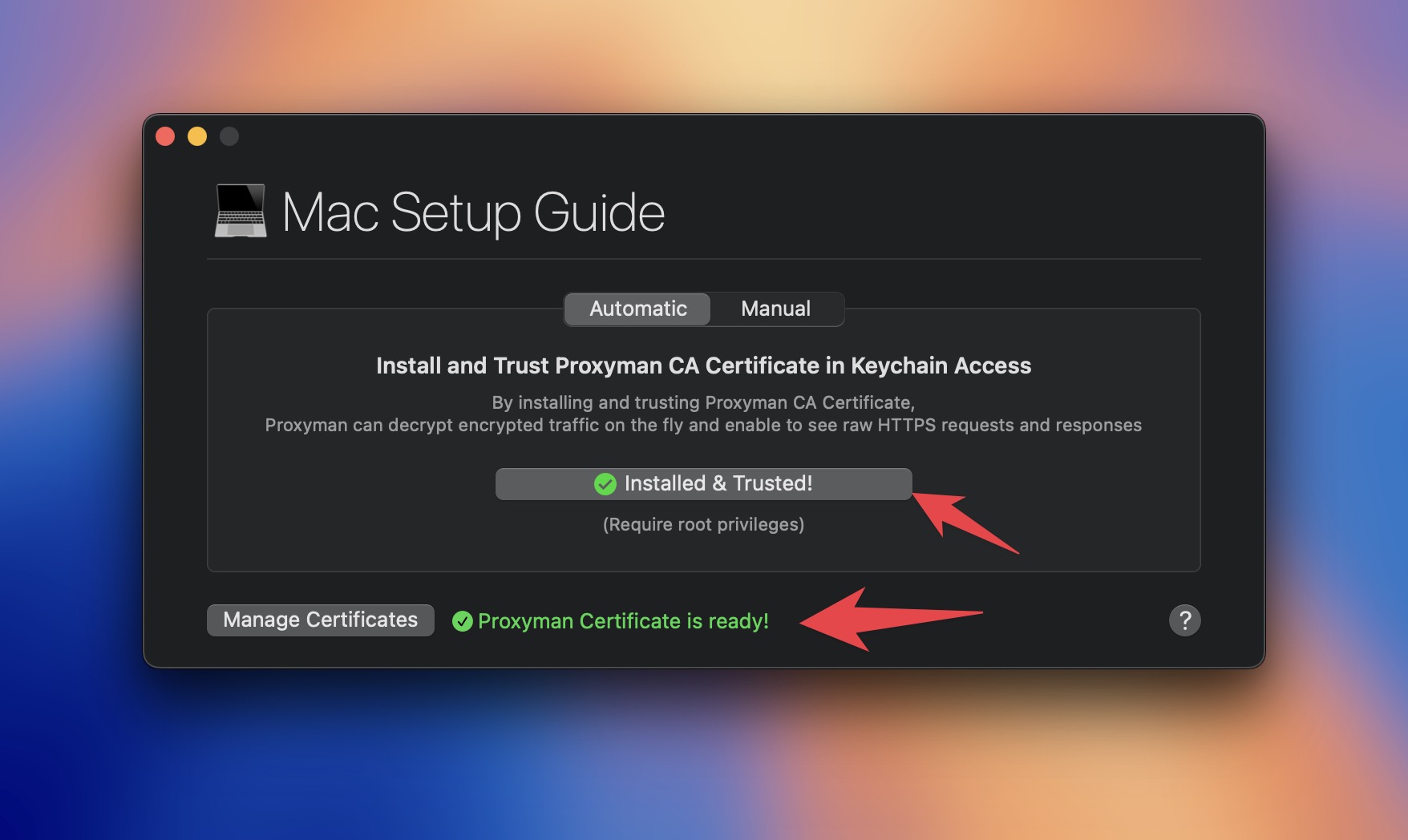
- Abre Proxyman -> menú Certificate -> Install Certificate on this Mac...
- Sigue las instrucciones para instalar el certificado
- Comprueba que aparezca la marca verde en el certificado de Proxyman
2. Configura Proxyman con tus dispositivos
Depende del dispositivo en el que quieras probar. A continuación enumeramos todos los requisitos:
2.1 Dispositivos iOS
- Ve a Certificate Menu -> Install Certificate on iOS -> Physical Devices
- Sigue todos los pasos para instalar y confiar en el certificado (Trust) en tus dispositivos iOS
2.2 Simuladores de iOS
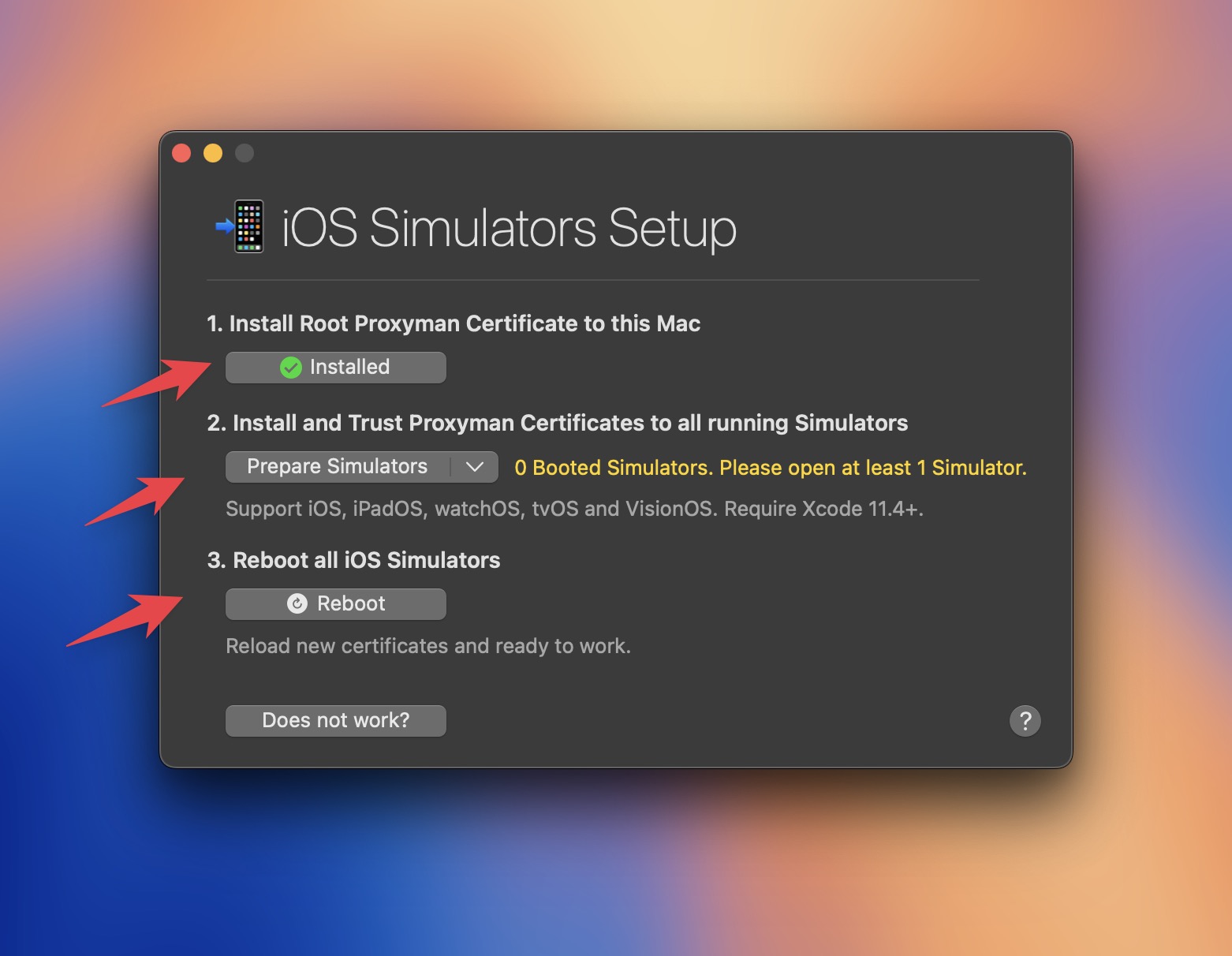
- Ve a Certificate Menu -> Install Certificate on iOS -> Simulators...
- Sigue todos los pasos para instalar y confiar en el certificado en tus simuladores de iOS
2.3 Dispositivos Android
- Ve a Certificate Menu -> Install Certificate on Android -> Physical Devices
- Sigue todos los pasos para instalar y confiar en el certificado en tus dispositivos Android
2.4 Emuladores de Android
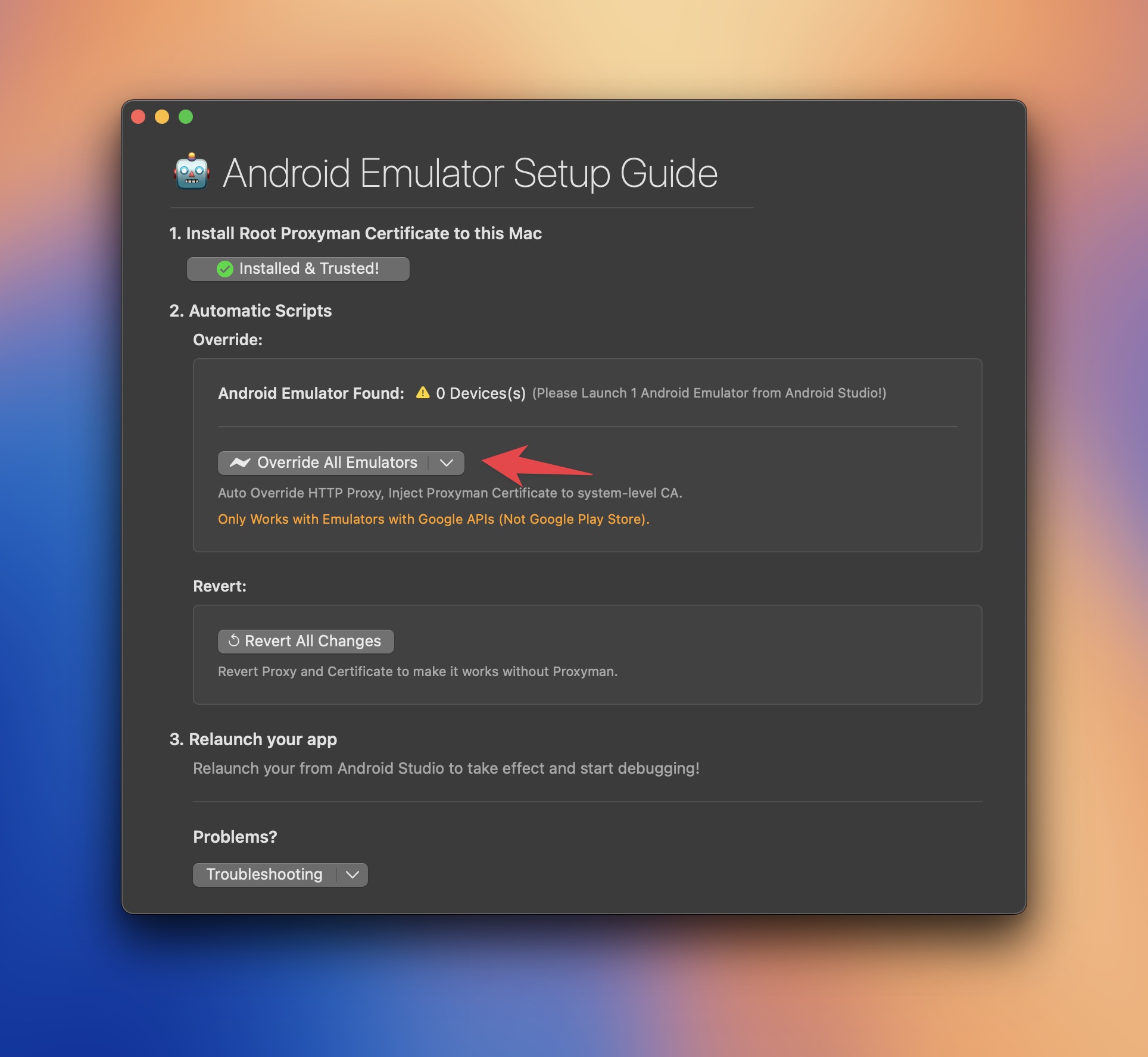
- Ve a Certificate Menu -> Install Certificate on Android -> Emulators...
- Sigue todos los pasos para instalar y confiar en el certificado en tus emuladores de Android
2.5 NodeJS / Python / Golang / Ruby / PHP / ...
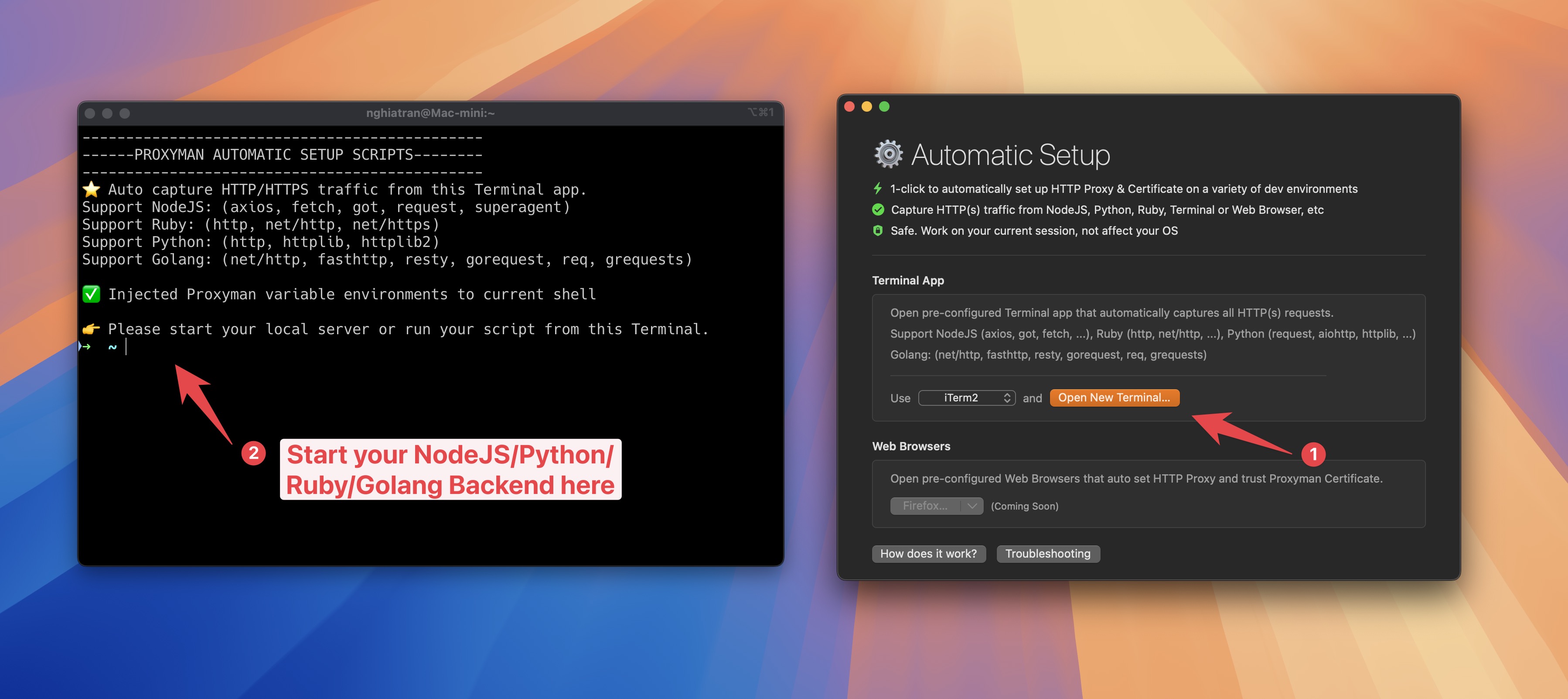
- Para pruebas de backend es muy sencillo: solo tienes que ir al menú Setup -> Automatic Setup -> selecciona tu terminal favorita -> abre una nueva terminal.
- En esa terminal, inicia tu servidor backend como de costumbre. Proxyman capturará automáticamente todo el tráfico HTTPS de tu servidor backend.
3. Configura Breakpoint en la solicitud
Ha llegado el momento de crear una regla de Breakpoint.
Supongamos que tenemos esta solicitud con la URL https://httpbin.org/post?id=proxyman&action=change_response y este cuerpo:
{
  "name": "Proxyman",
  "id": 123,
  "details": {
    "address": "123 Main St, Anytown, USA",
    "phone": "123-456-7890",
    "email": "hi@proxyman.com"
  }
}
Queremos cambiar el código de estado de la respuesta a 201, añadir un nuevo encabezado X-Proxyman-Test: true y cambiar el cuerpo a:
{
  "name": "Get API",
}
Antes de crear una regla de Breakpoint, necesitamos asegurarnos de que Proxyman esté capturando el tráfico de la solicitud anterior.
- Abre la app Terminal y ejecuta este comando cURL (asegúrate de que Proxyman esté en ejecución)
curl -X POST https://httpbin.org/post?id=proxyman&action=change_response -d '{"name": "Proxyman", "id": 123, "details": {"address": "123 Main St, Anytown, USA", "phone": "123-456-7890", "email": "hi@proxyman.com"}}' --proxy localhost:9090
- Vuelve a Proxyman: verás que la solicitud ha sido capturada.
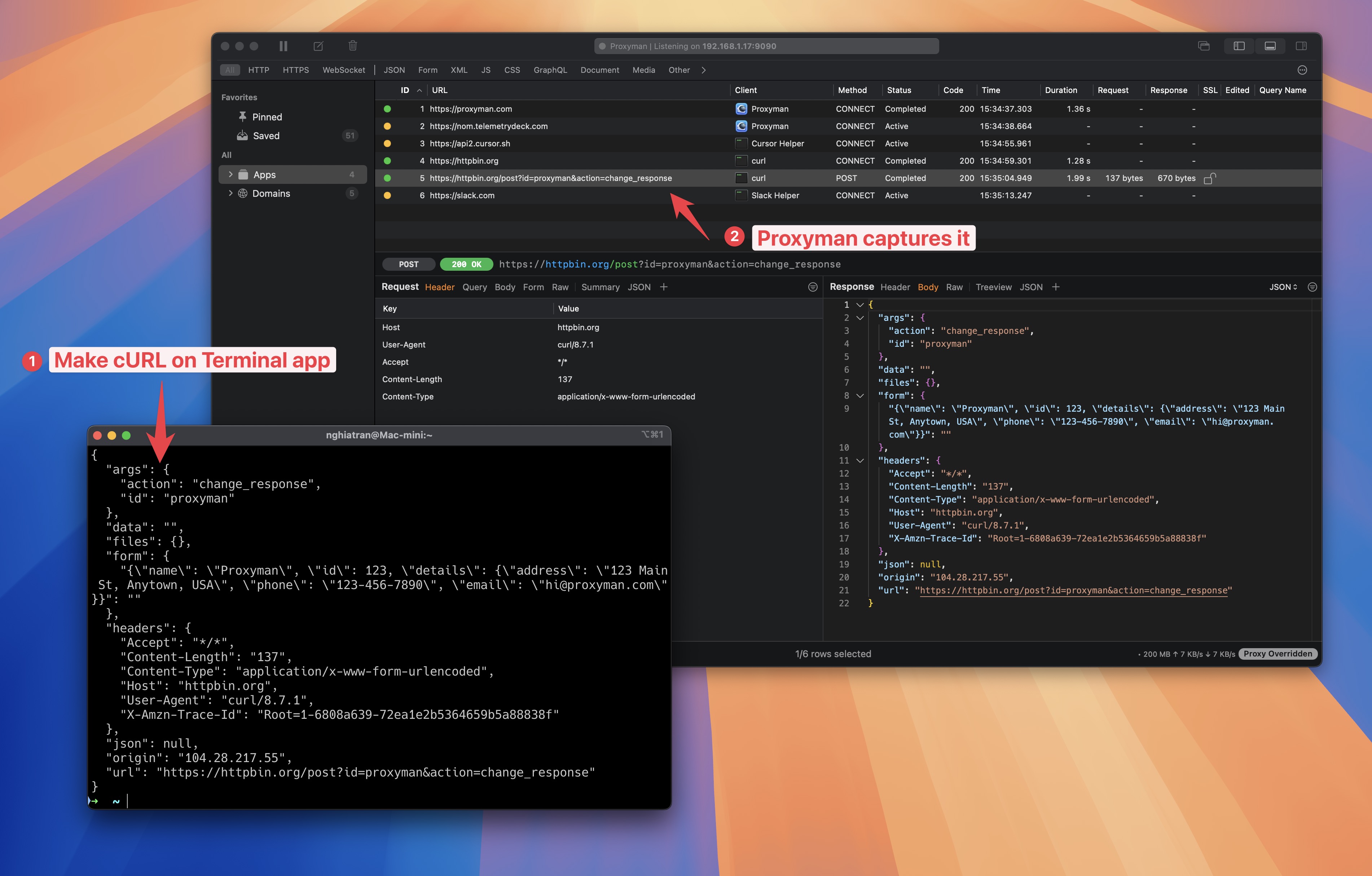
Si no ves la respuesta HTTP, prueba a hacer clic en el botón "Enable on this domain" del panel de respuesta y vuelve a ejecutar tu cURL.
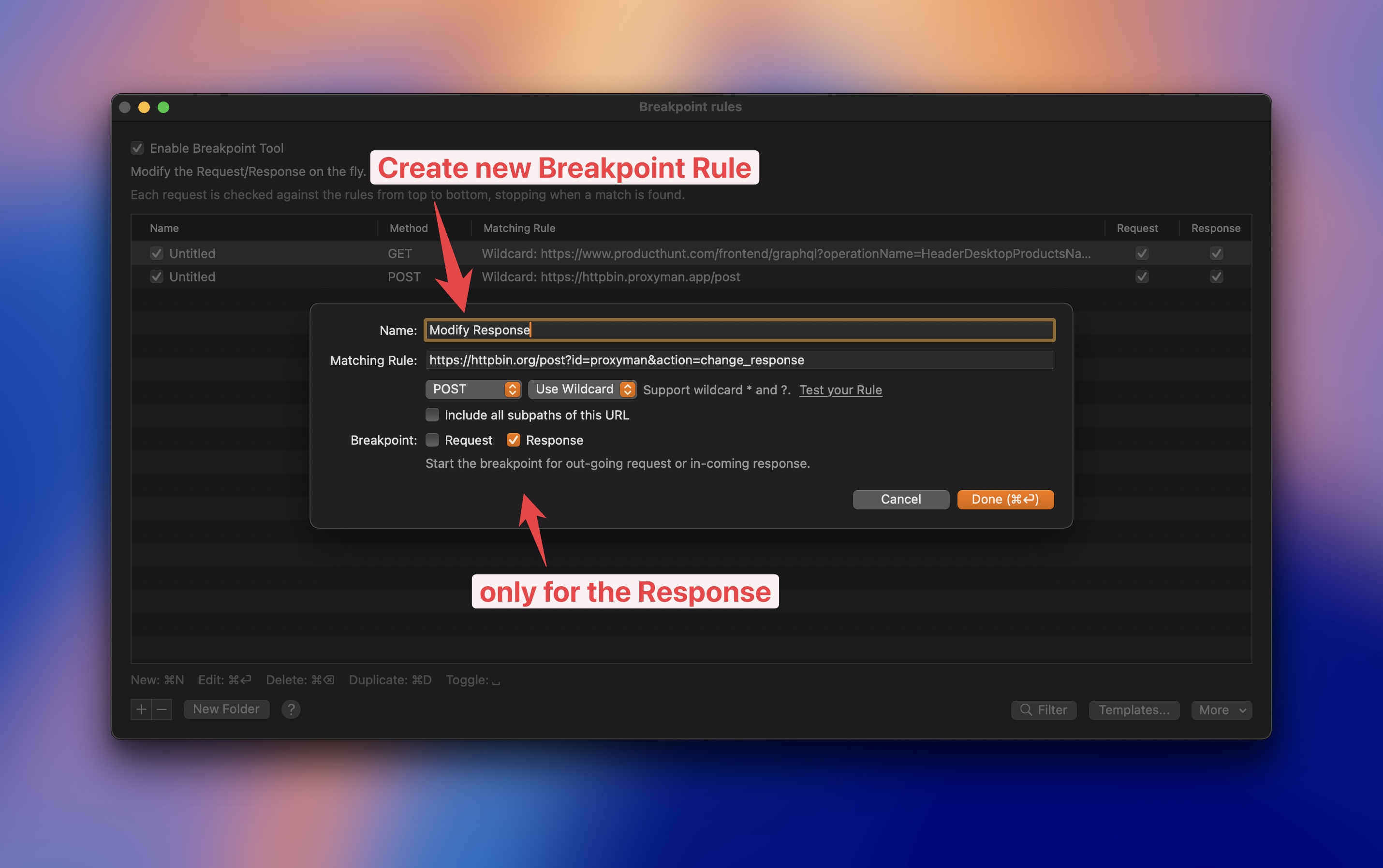
- Ahora vamos a crear una regla de Breakpoint para la solicitud anterior: haz clic derecho en esta solicitud -> Tools -> Breakpoint => Proxyman creará automáticamente una regla de Breakpoint para ella.
- Marca la casilla "On Response" y deja sin marcar la casilla "on Request"
- Es hora de probar. Abre la app Terminal y vuelve a ejecutar el mismo comando cURL.
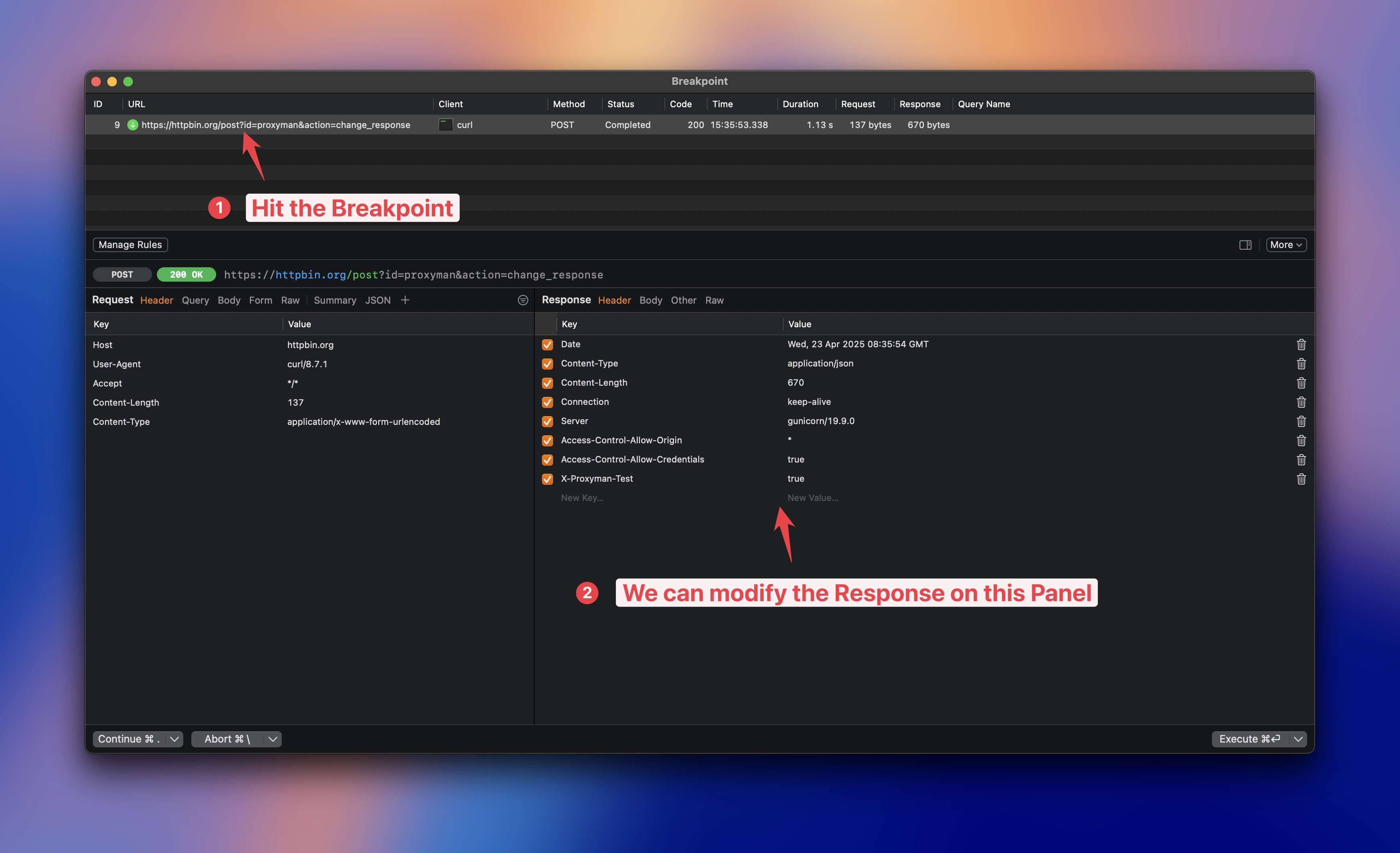
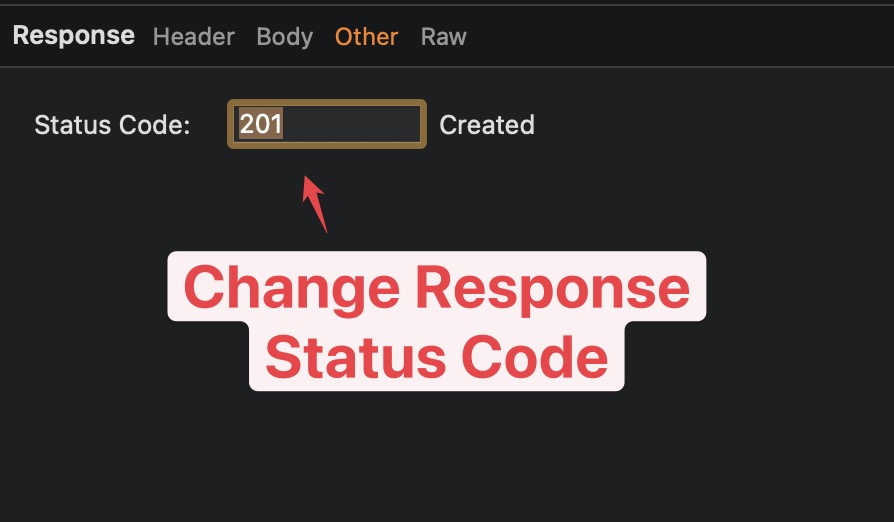
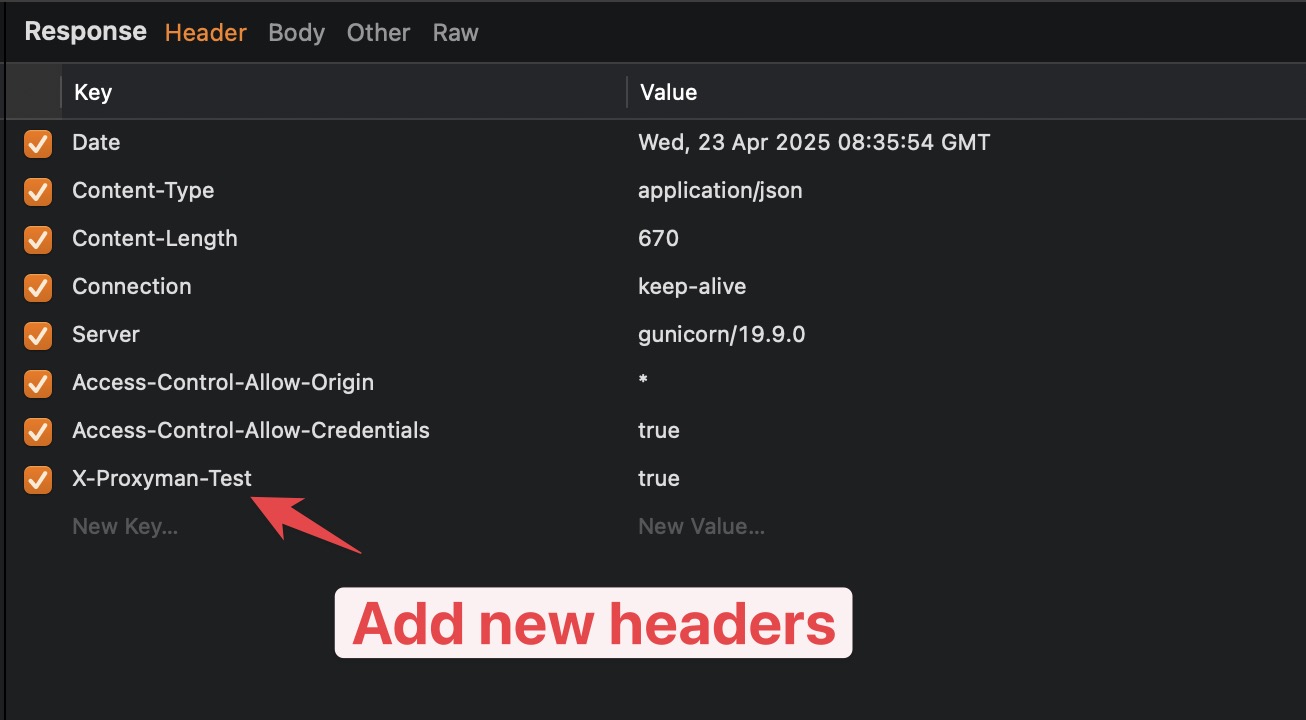
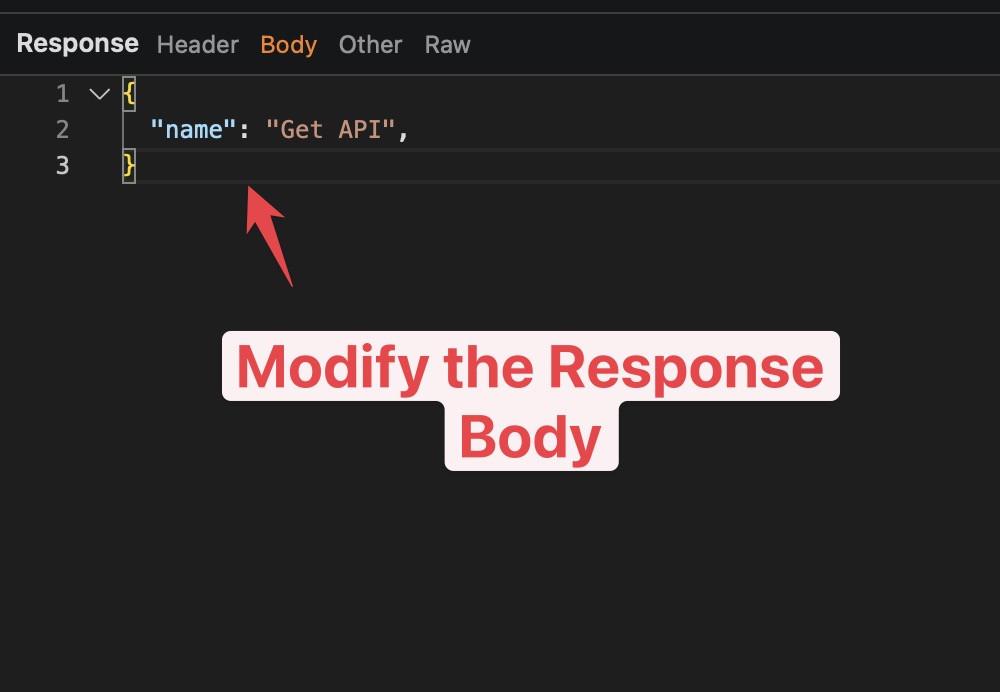
- En ese momento se abrirá el nuevo editor de Breakpoint. En el panel de respuesta puedes:
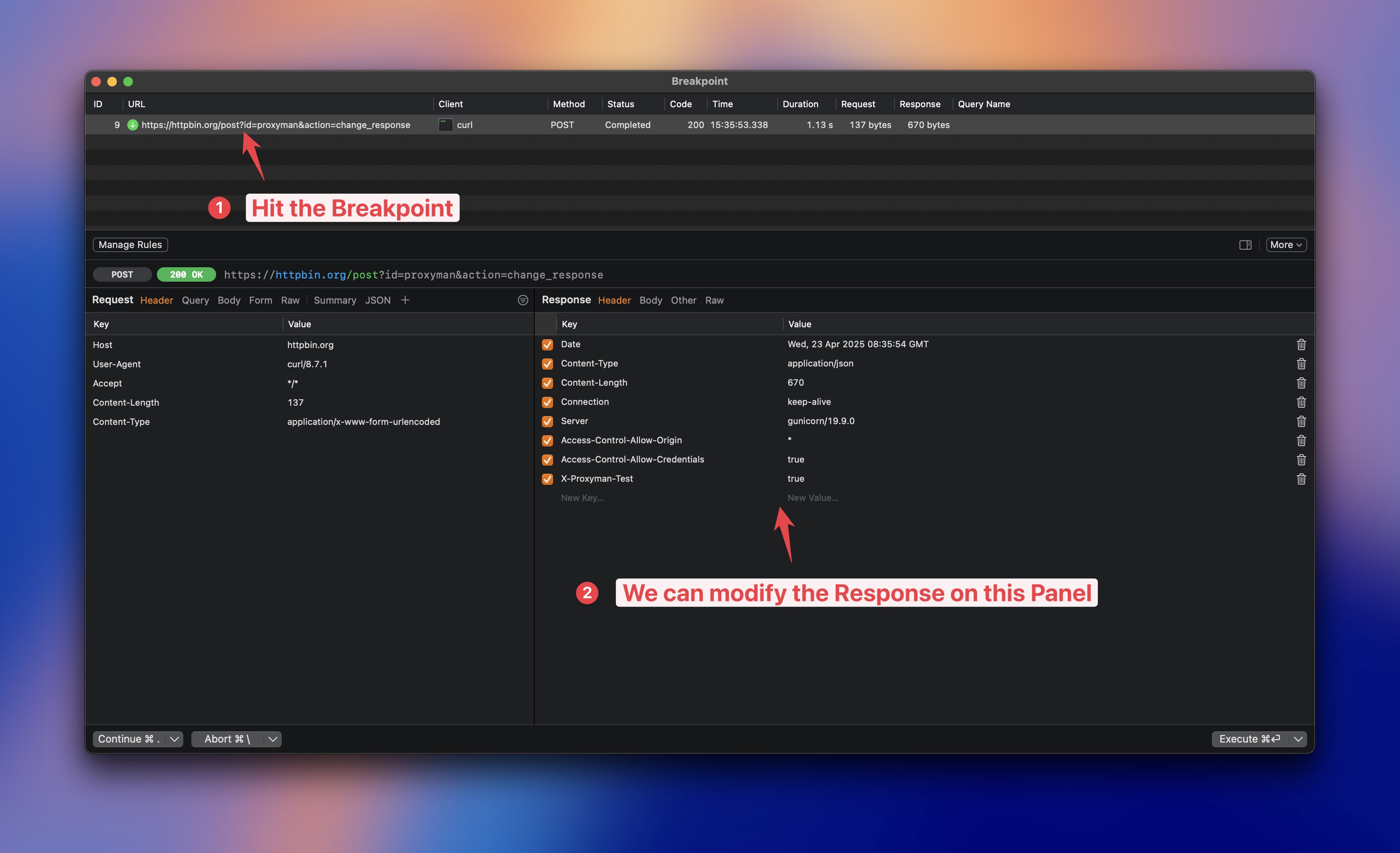
- Cambiar el código de estado de la respuesta
- Cambiar el encabezado de la respuesta
- Cambiar el cuerpo de la respuesta
- Haz clic en el botón "Execute" para aplicar los cambios.
- Listo.
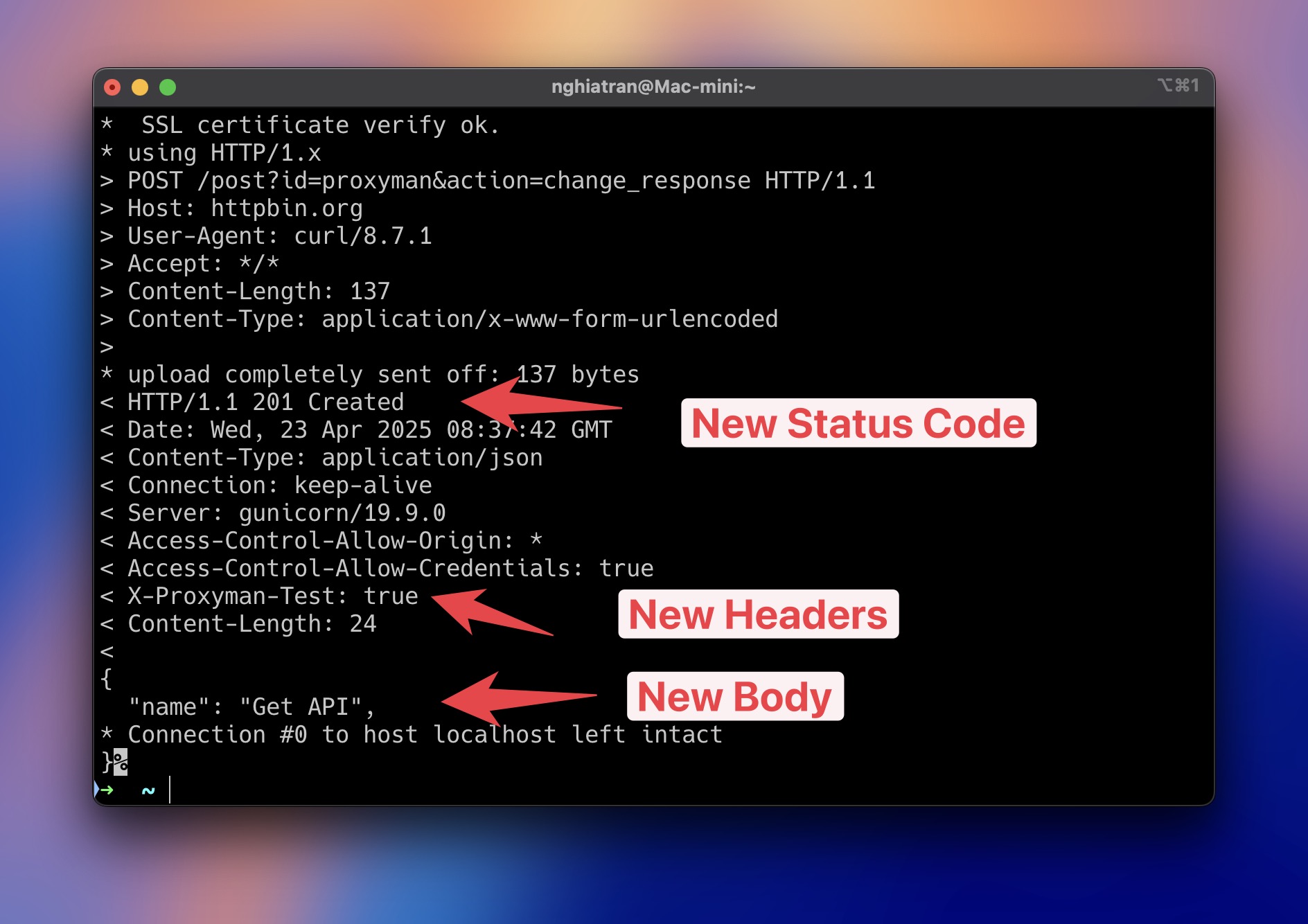
Revisa tu Terminal: verás que la respuesta ha cambiado.
3. ¿Qué sigue?
- La herramienta Breakpoint también te permite modificar la solicitud HTTP, incluidas la URL, el método, los encabezados, el cuerpo, etc.
- Una desventaja de la herramienta Breakpoint es que tienes que modificar manualmente la solicitud, los encabezados y el cuerpo cada vez que se activa el breakpoint, lo que consume mucho tiempo ❌
- Si quieres automatizarlo, consulta la herramienta Script y todos los fragmentos de código útiles.
Un consejo para pruebas repetibles
Define la regla lo más específica posible, con el host, la ruta y el método exactos que necesitas. Así, el resto de solicitudes seguirá funcionando con normalidad. Si pruebas el mismo error con frecuencia, guarda los valores en una Breakpoint Template, o usa Map Local o Scripting para obtener un resultado totalmente repetible. Desactiva la regla al terminar para que no afecte a pruebas posteriores.
Leer más
Proxyman es una app de alto rendimiento para macOS / Windows / Linux que permite a los desarrolladores capturar tráfico HTTPS en dispositivos iOS, en el simulador de iOS y en dispositivos Android.
Descarga Proxyman en https://proxyman.com
