Proxyman으로 Expo React Native 앱 HTTP/HTTPS 트래픽 캡처하기
이 튜토리얼에서 달성할 내용은 다음과 같습니다:
- Proxyman macOS 다운로드 및 설정
- GitHub에서 React Native(Expo) 샘플 앱을 가져와 iOS 또는 Android 앱 실행하기
- ✅ Proxyman으로 HTTPS 트래픽 캡처 및 검사 시작하기
React Native는 JavaScript와 React를 사용해 모바일 앱을 만들 수 있는 인기 프레임워크입니다. 개발자는 React와 JavaScript로 네이티브 앱을 빌드할 수 있습니다.
하지만 React Native 앱의 HTTPS 트래픽을 캡처하고 검사하기는 쉽지 않습니다. 가장 흔한 방법은 console.log() 함수를 사용해 HTTPS 트래픽을 콘솔에 출력하는 것입니다.
이 튜토리얼에서는 Proxyman으로 React Native 앱의 HTTPS 트래픽을 캡처하고 검사하는 방법을 보여 드립니다.
데모 영상은 YouTube에서 확인할 수 있습니다: https://www.youtube.com/watch?v=4LkKXyIPulM
1. Proxyman macOS 다운로드 및 설정
Proxyman은 탈옥이나 복잡한 절차 없이 iPhone, iPad, iOS 시뮬레이터의 HTTP 및 HTTPS 트래픽을 캡처할 수 있는 강력한 도구입니다.
시작하기 전에 Proxyman macOS를 다운로드하고 설정하세요.
- Proxyman 웹사이트를 열고 최신 버전의 Proxyman macOS를 다운로드하세요.
- Proxyman macOS: macOS 12 이상 지원
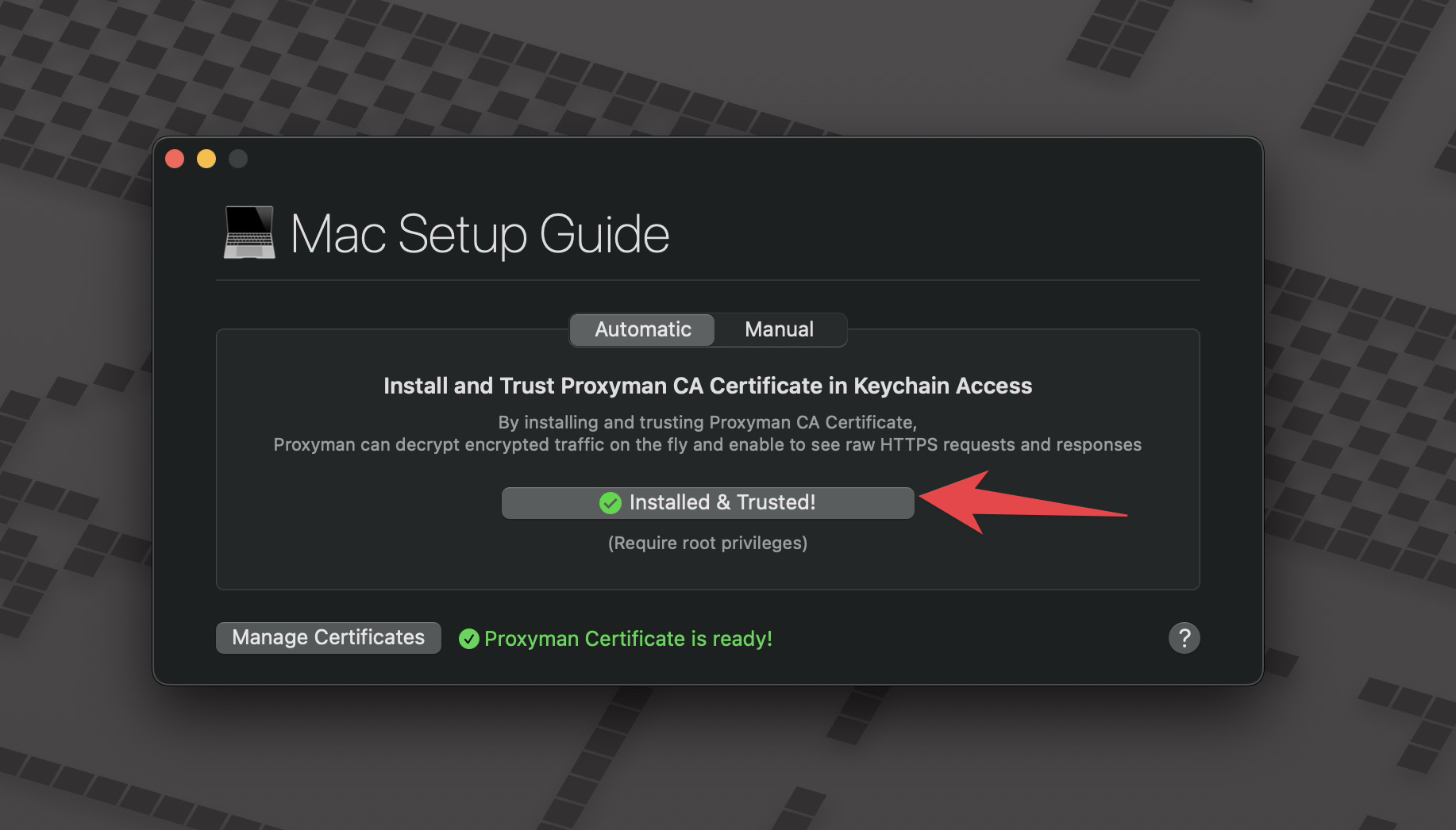
- Proxyman -> Certificate Menu -> Install Certificate for this Mac... 메뉴를 여세요.
- 안내에 따라 인증서를 설치하세요.
- 모든 녹색 체크 표시가 선택되어 있는지 확인하세요.
2. GitHub에서 React Native 샘플 앱을 가져와 iOS 또는 Android 앱 실행하기
- GitHub에서 React Native 샘플 앱을 클론하세요: https://github.com/ProxymanApp/Proxyman-React-Native-Sample-App
git clone https://github.com/ProxymanApp/Proxyman-React-Native-Sample-App
cd Proxyman-React-Native-Sample-App
이 프로젝트는 Expo로 만들어졌습니다. Expo 문서를 따라 직접 React Native 앱을 만들 수도 있습니다.
- 의존성을 설치하세요. NodeJS 22 이상을 사용하고 있는지 확인하세요.
npm install
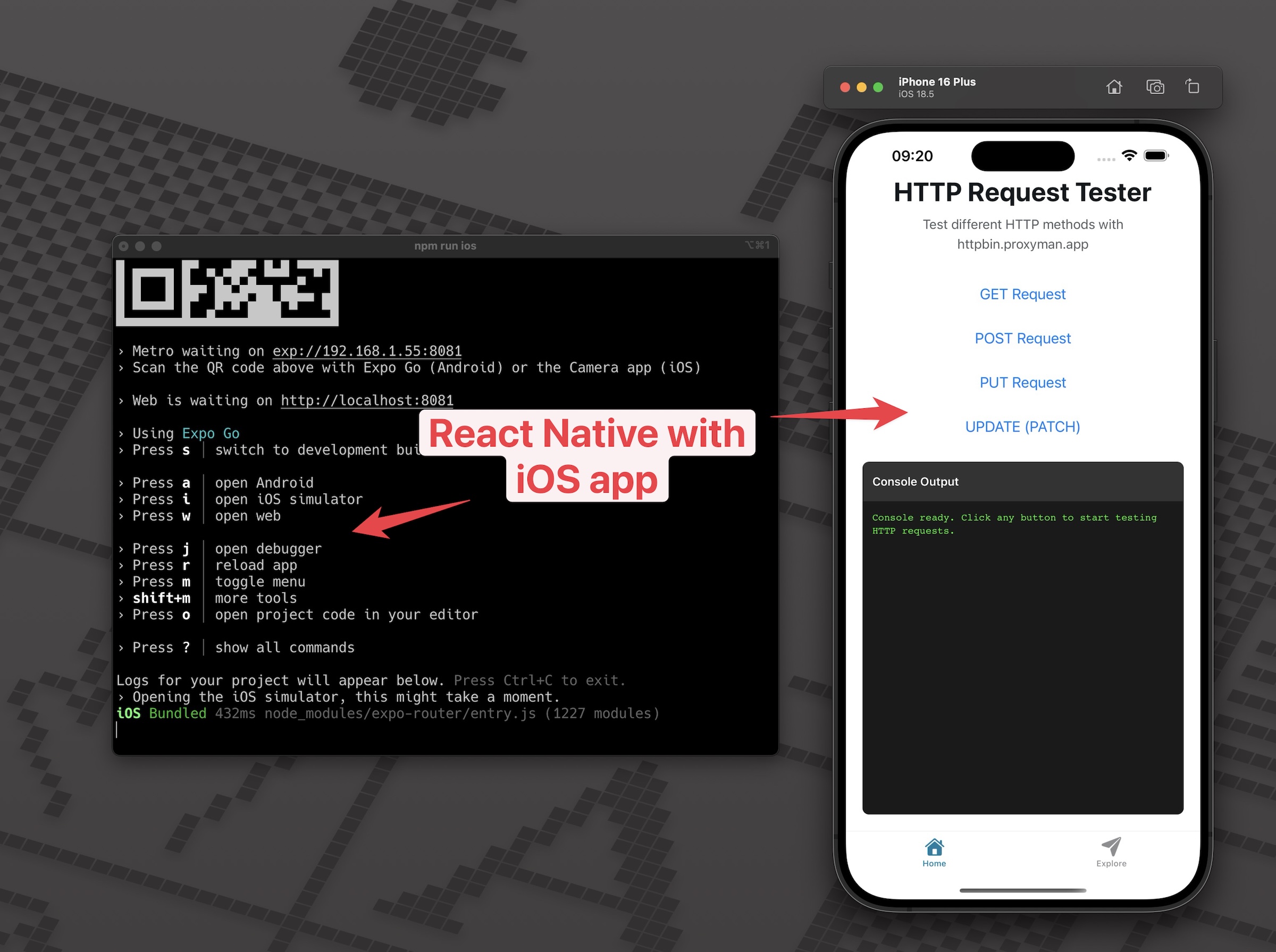
- 다음 명령으로 iOS에서 앱을 실행하세요:
npm run ios
새 iOS 시뮬레이터가 열리고 앱이 실행됩니다.
3. iOS 시뮬레이터에서 HTTPS 트래픽 캡처 및 검사 시작하기
HTTPS 트래픽 캡처를 시작하기 전에 iOS 시뮬레이터에 Proxyman 인증서를 설치해야 합니다.
이 단계는 중요합니다. 그래야 Proxyman이 SSL 오류 없이 HTTPS 데이터를 복호화할 수 있습니다.
Proxyman을 사용하면 몇 번의 클릭만으로 iOS 시뮬레이터에 인증서를 쉽게 설치할 수 있습니다.
Proxyman -> Certificate Menu -> Install Certificate for iOS -> Simulators를 열고 안내를 따르세요.
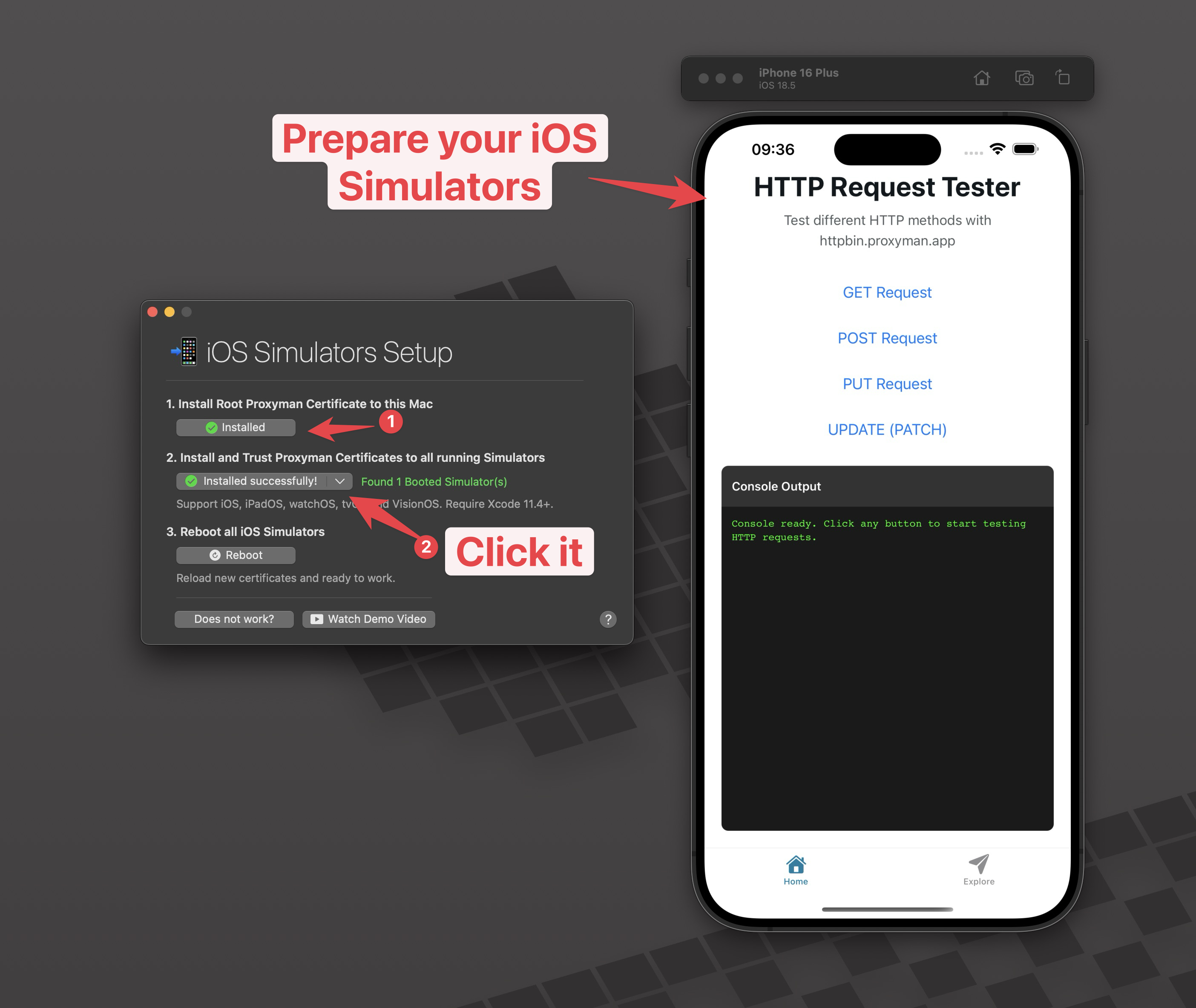
이제 설치가 끝났습니다. HTTPS 트래픽 캡처를 시작해 봅시다.
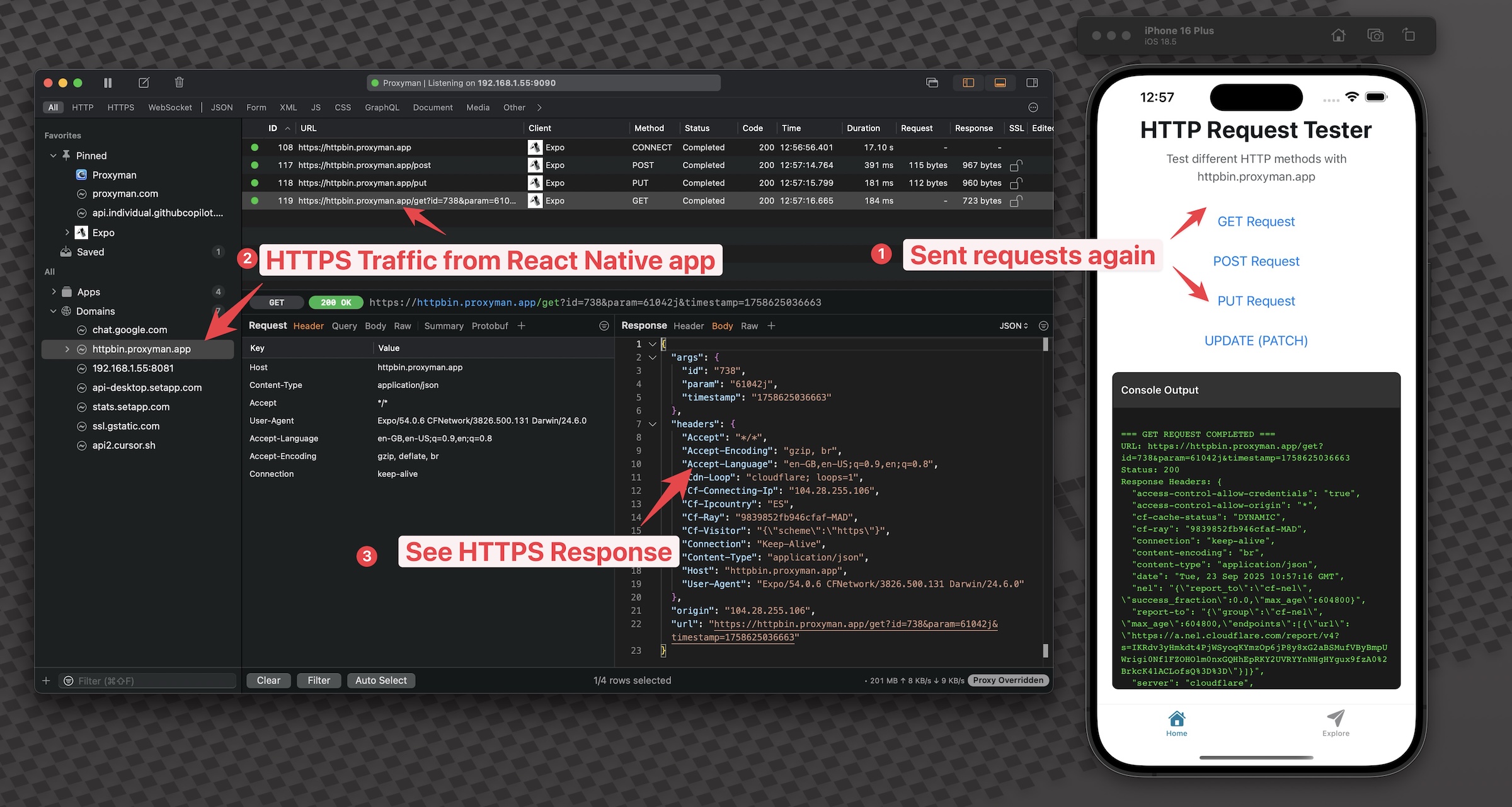
iOS 시뮬레이터로 돌아가 앱을 다시 실행하세요. 메인 화면의 GET / POST / PUT 버튼을 눌러 보세요. 이 앱은 HTTPS 테스트용 echo 서버인 https://httpbin.proxyman.app에 HTTPS 요청을 보냅니다.
이 시점에서 Proxyman이 HTTPS 트래픽을 캡처한 것은 볼 수 있지만, 내용은 암호화되어 있습니다.
Response 패널을 보면 HTTPS 트래픽이 암호화되어 있는 것을 확인할 수 있습니다. "Enable SSL Proxying" 버튼을 클릭하세요.
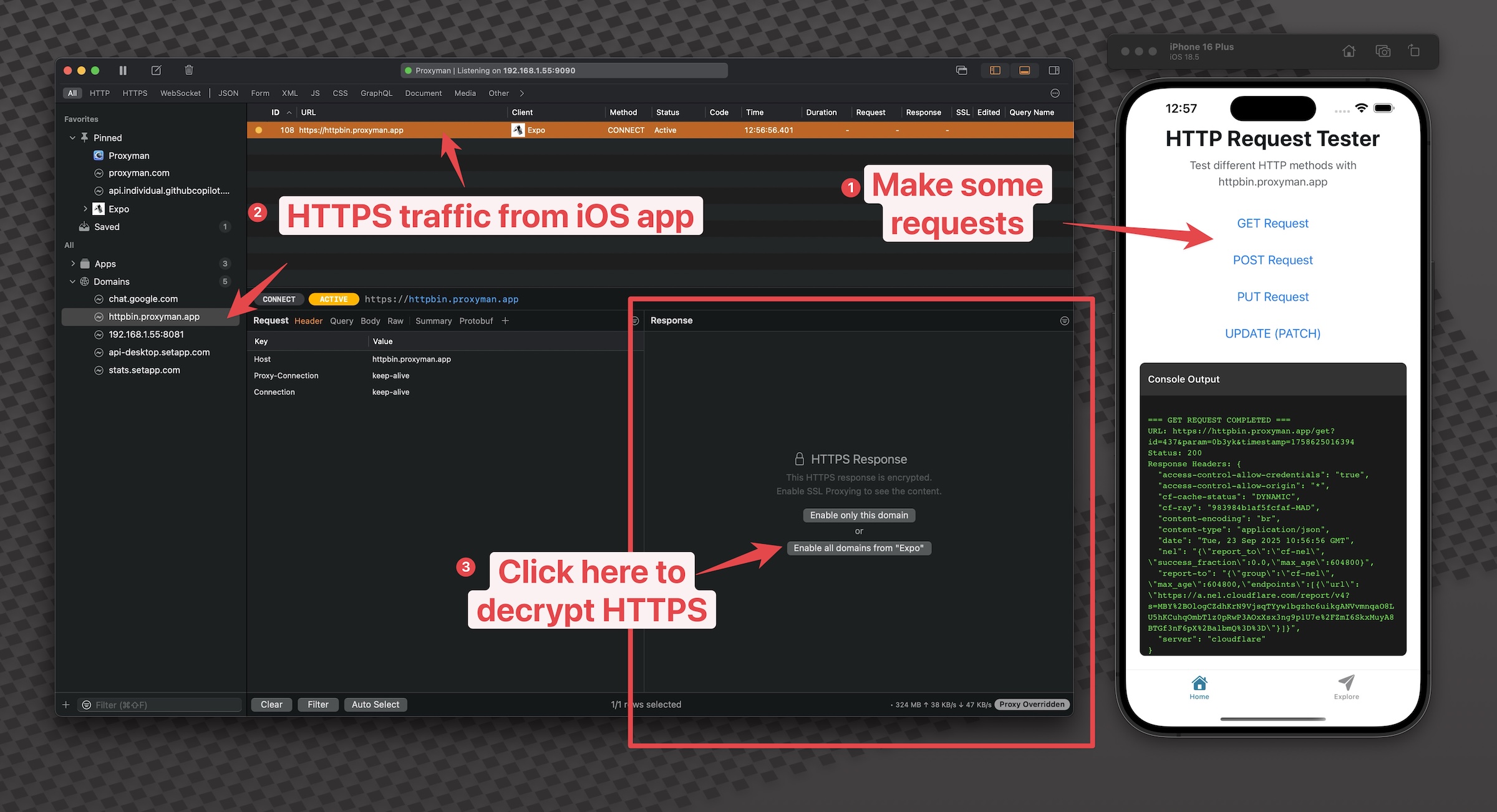
완료되었습니다. 다시 iOS 시뮬레이터를 열고 메인 화면의 GET / POST / PUT 버튼을 클릭하세요. 이번에는 HTTPS 트래픽이 복호화된 것을 확인할 수 있습니다.
4. Android 에뮬레이터에서 HTTPS 트래픽 캡처 및 검사 시작하기
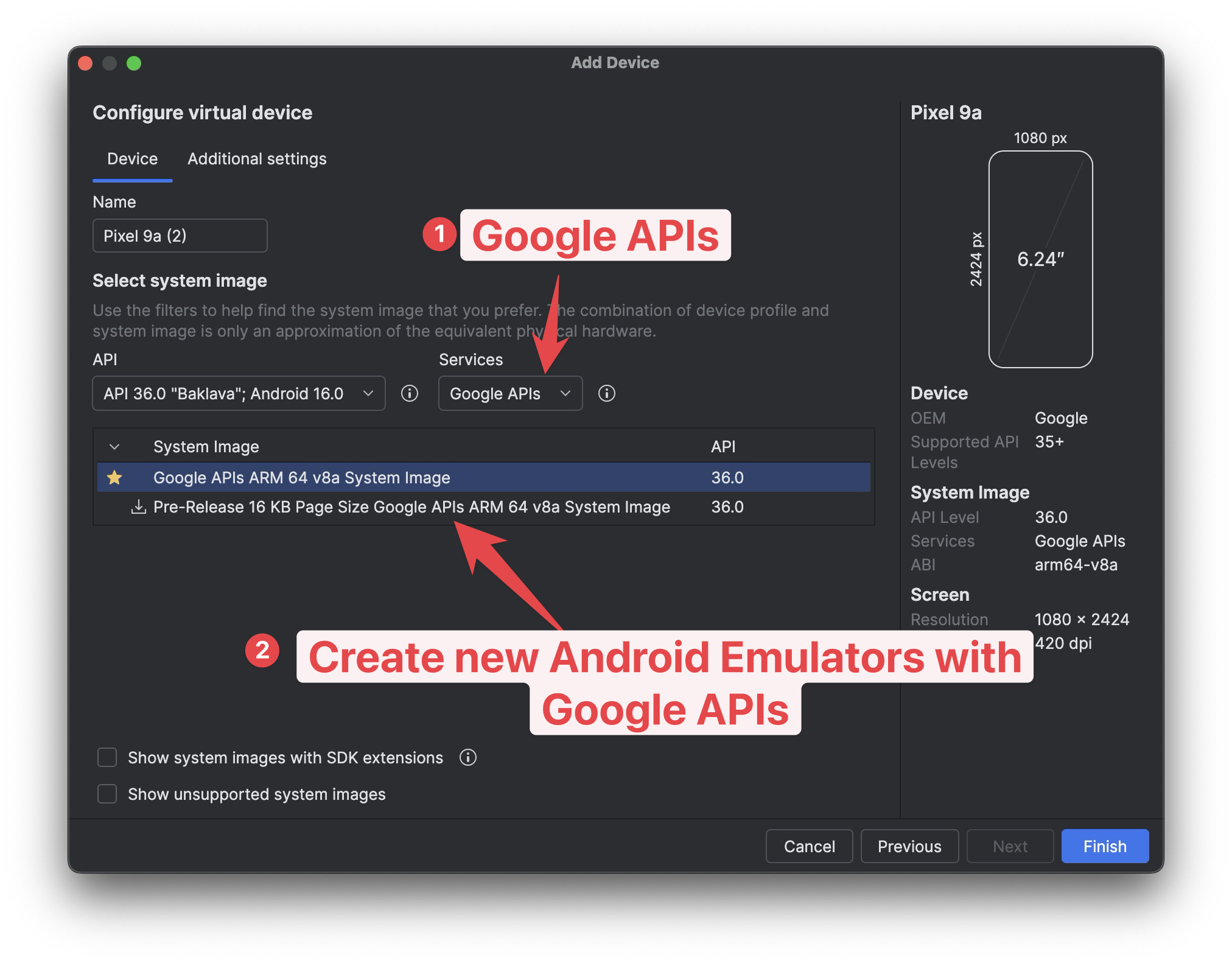
4.1 Google APIs 버전으로 새 Android 에뮬레이터 만들기
iOS 시뮬레이터와 방법은 같습니다. 다만 Android Studio에서 새 Android 에뮬레이터를 만들어야 합니다.
- Android Studio -> Virtual Device Manager로 이동한 뒤 새 Android 에뮬레이터를 만드세요.
- 원하는 기기를 선택할 수 있습니다. 예를 들어 Pixel 9 Pro를 선택할 수 있습니다.
- 단, Play Store 버전이 아니라 Google APIs 버전을 선택해야 합니다.
- 이 튜토리얼에서는 Android Studio에서 제공하는 Google APIs 시스템 이미지를 사용하는 Pixel 9 Pro를 사용합니다.
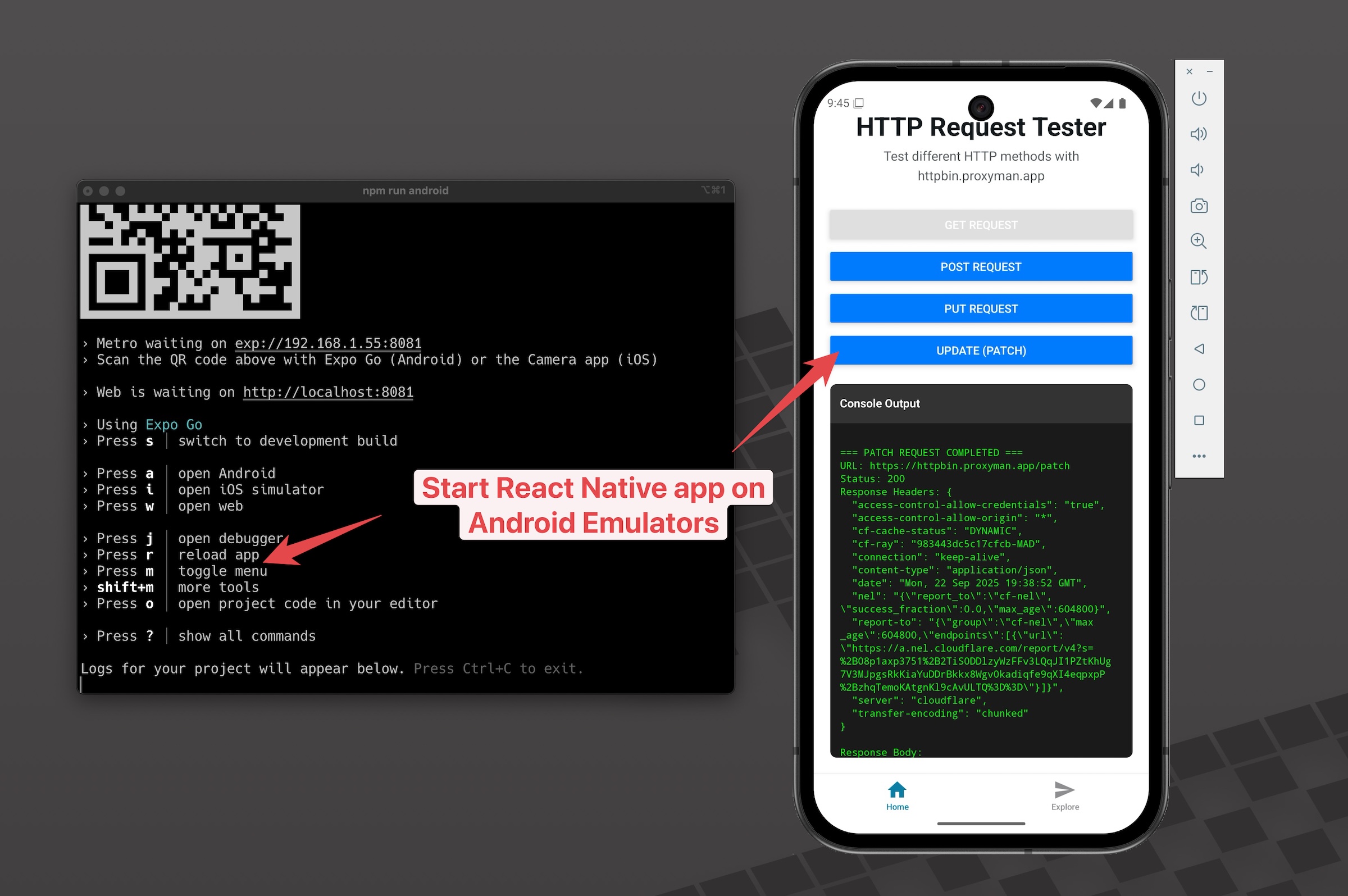
- 다음 명령으로 Android 에뮬레이터에서 React Native 앱을 실행하세요:
npm run android
4.2 Android 에뮬레이터에 Proxyman 인증서 설치하기
Android 에뮬레이터의 HTTPS 트래픽을 캡처하려면 Android 에뮬레이터에 Proxyman 인증서를 설치해야 합니다.
Android 에뮬레이터용 Automatic Script를 사용하면 한 번의 클릭으로 모든 설정을 마칠 수 있습니다. 시간을 절약할 수 있는 기능입니다.
✅ 한 번의 클릭으로 다음을 수행합니다:
- Proxyman으로 프록시 연결
- Proxyman 인증서를 시스템 저장소에 설치하고 신뢰하도록 설정 (모든 앱의 HTTPS 트래픽 가로채기 허용)
- Proxyman -> Certificate Menu -> Install Certificate for Android -> Emulators로 이동한 다음
Override Emulator버튼을 클릭하세요.
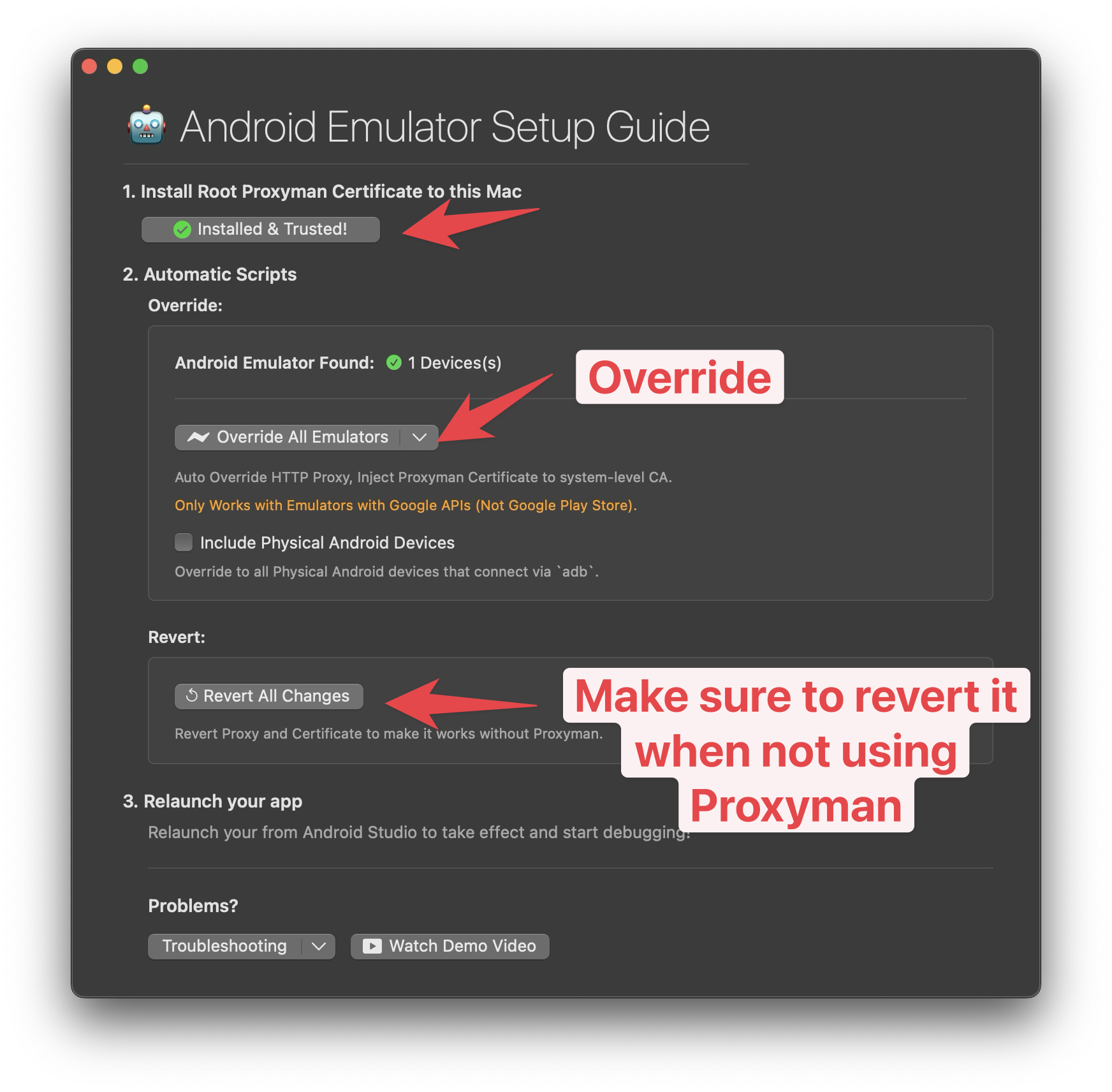
이 화면에서 Android 에뮬레이터에 Proxyman 인증서가 설치된 것을 확인할 수 있습니다.
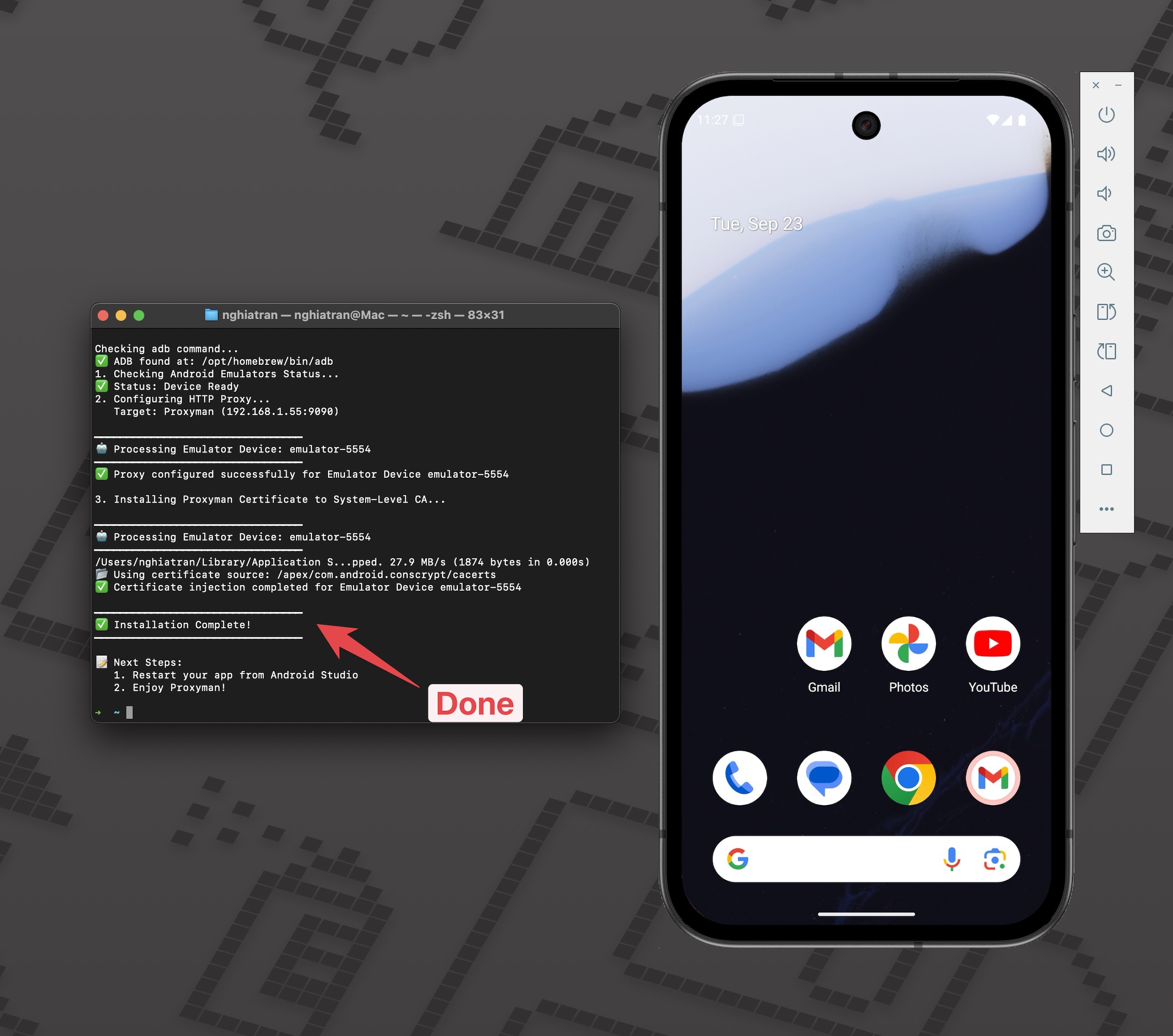
완료되었습니다. Android 에뮬레이터를 다시 열고 메인 화면의 GET / POST / PUT 버튼을 클릭하세요. 이번에는 HTTPS 트래픽이 복호화된 것을 확인할 수 있습니다.
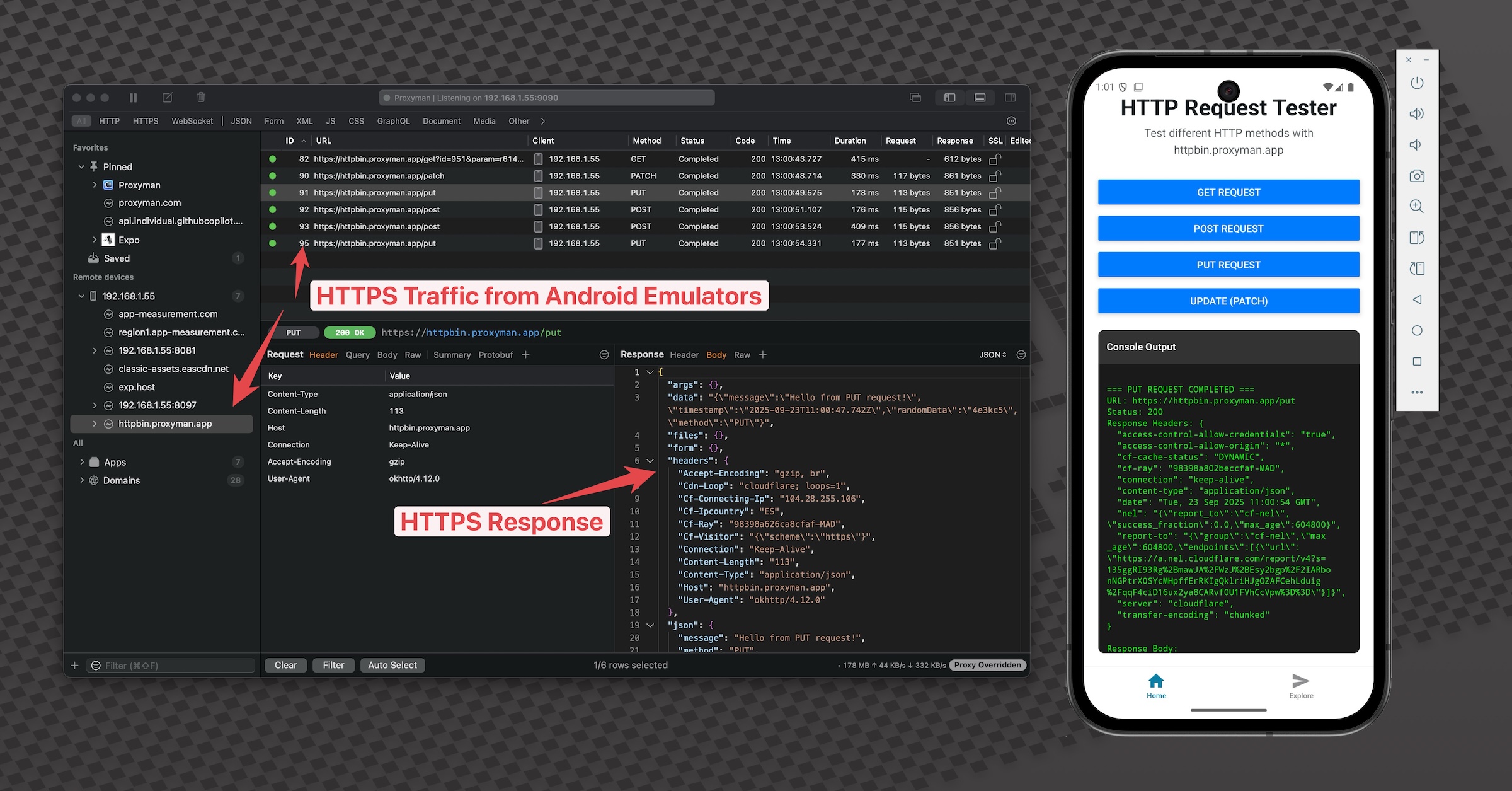
5. 마무리
이 튜토리얼에서는 Proxyman으로 React Native 앱의 HTTPS 트래픽을 캡처하고 검사하는 방법을 살펴보았습니다.
Proxyman은 탈옥이나 복잡한 절차 없이 iPhone, iPad, iOS 시뮬레이터, Android 에뮬레이터의 HTTP 및 HTTPS 트래픽을 캡처할 수 있는 강력한 도구입니다.
인증서 설정에 시스템 접근 권한이 필요하다면 Google Play 이미지가 아닌 Google APIs 에뮬레이터 이미지를 선택하세요. Proxyman의 Android 에뮬레이터용 Automatic Script는 프록시와 인증서를 준비할 수 있으며, 되돌리기 기능으로 나중에 에뮬레이터를 복원하는 데도 도움이 됩니다. Metro나 개발용 요청으로 로그가 복잡하다면, 테스트를 시작하기 전에 API 호스트로 필터링하세요.
Proxyman은 개발자가 iOS 기기, iOS 시뮬레이터, Android 기기의 HTTPS 트래픽을 캡처할 수 있게 해 주는 고성능 macOS/Windows/Linux 앱입니다.
https://proxyman.com에서 다운로드하세요.
