Proxyman で Expo・React Native アプリの HTTP/HTTPS 通信をキャプチャする方法
このチュートリアルで達成できることは次のとおりです:
- Proxyman macOS をダウンロードしてセットアップする
- GitHub の React Native(Expo)サンプルアプリをチェックアウトし、iOS または Android アプリを起動する
- ✅ Proxyman で HTTPS 通信のキャプチャと確認を始める
React Native は、JavaScript と React を使ってモバイルアプリを開発できる人気のフレームワークです。React と JavaScript で、ネイティブアプリを構築できます。
しかし、React Native アプリの HTTPS 通信をキャプチャして確認するのは簡単ではありません。最も一般的な方法は、console.log() 関数を使って HTTPS 通信をコンソールに出力することです。
このチュートリアルでは、Proxyman を使って React Native アプリの HTTPS 通信をキャプチャして確認する方法を紹介します。
デモ動画は YouTube でご覧いただけます:https://www.youtube.com/watch?v=4LkKXyIPulM
1. Proxyman macOS をダウンロードしてセットアップ
Proxyman は、脱獄や複雑な手順なしで、iPhone、iPad、iOS シミュレータの HTTP と HTTPS をキャプチャできる強力なツールです。
始める前に、Proxyman macOS をダウンロードしてセットアップしてください。
- Proxyman の Web サイト を開き、Proxyman macOS の最新版をダウンロードします
- Proxyman macOS:macOS 12 以降に対応
- Proxyman -> Certificate Menu -> Install Certificate for this Mac... を開きます
- 画面の指示に従って証明書をインストールします
- 緑色のチェックマークがすべて付いていることを確認します
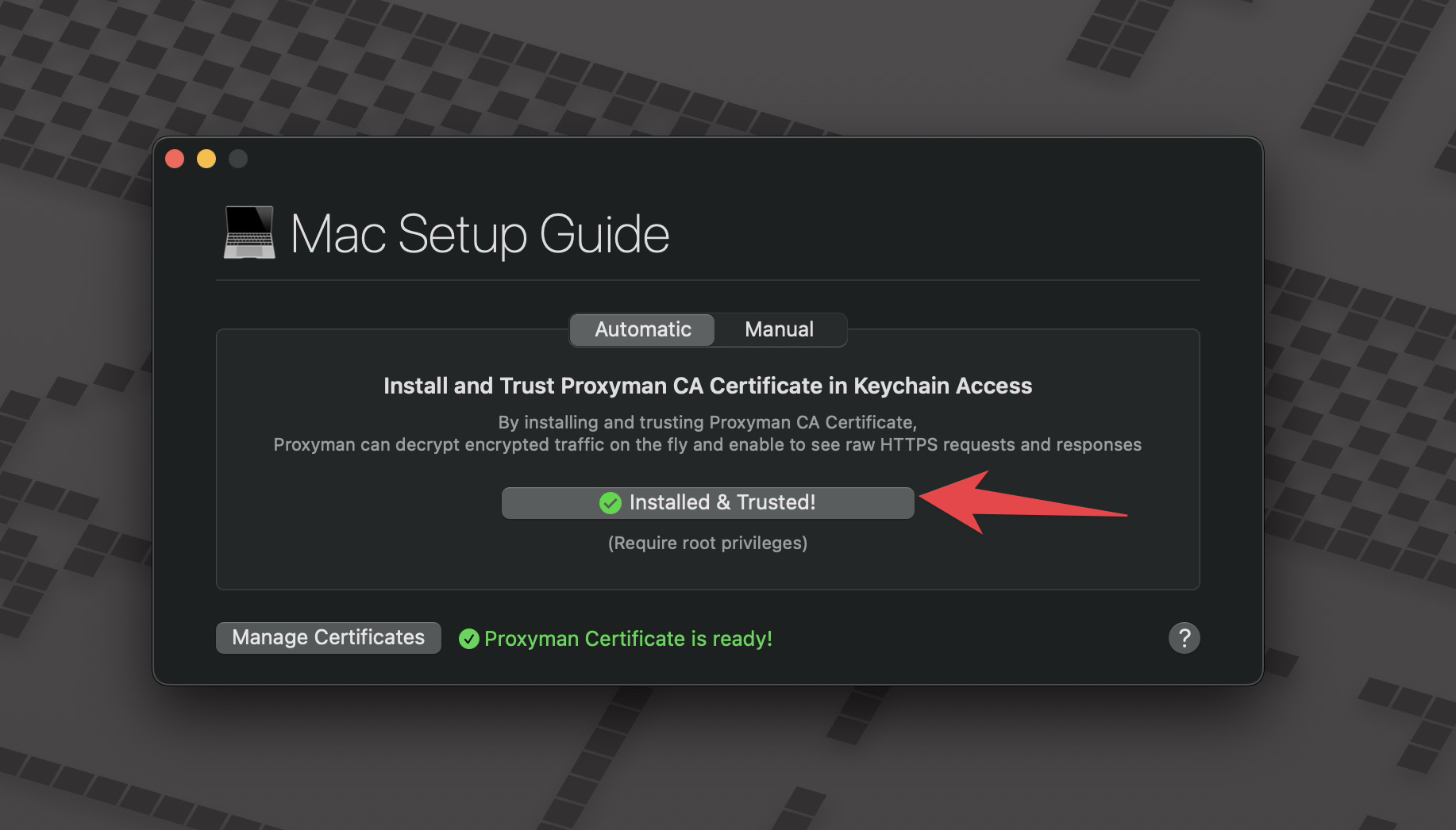
2. GitHub から React Native サンプルアプリをチェックアウトして、iOS または Android アプリを起動
- GitHub から React Native サンプルアプリをクローンします:https://github.com/ProxymanApp/Proxyman-React-Native-Sample-App
git clone https://github.com/ProxymanApp/Proxyman-React-Native-Sample-App
cd Proxyman-React-Native-Sample-App
このプロジェクトは Expo を使って作成されています。Expo のドキュメント に従えば、独自の React Native アプリを作成できます。
- 依存関係をインストールします。NodeJS 22 以降を使用していることを確認してください
npm install
- 次のコマンドで iOS アプリを起動します:
npm run ios
新しい iOS シミュレータが開き、アプリが起動します。
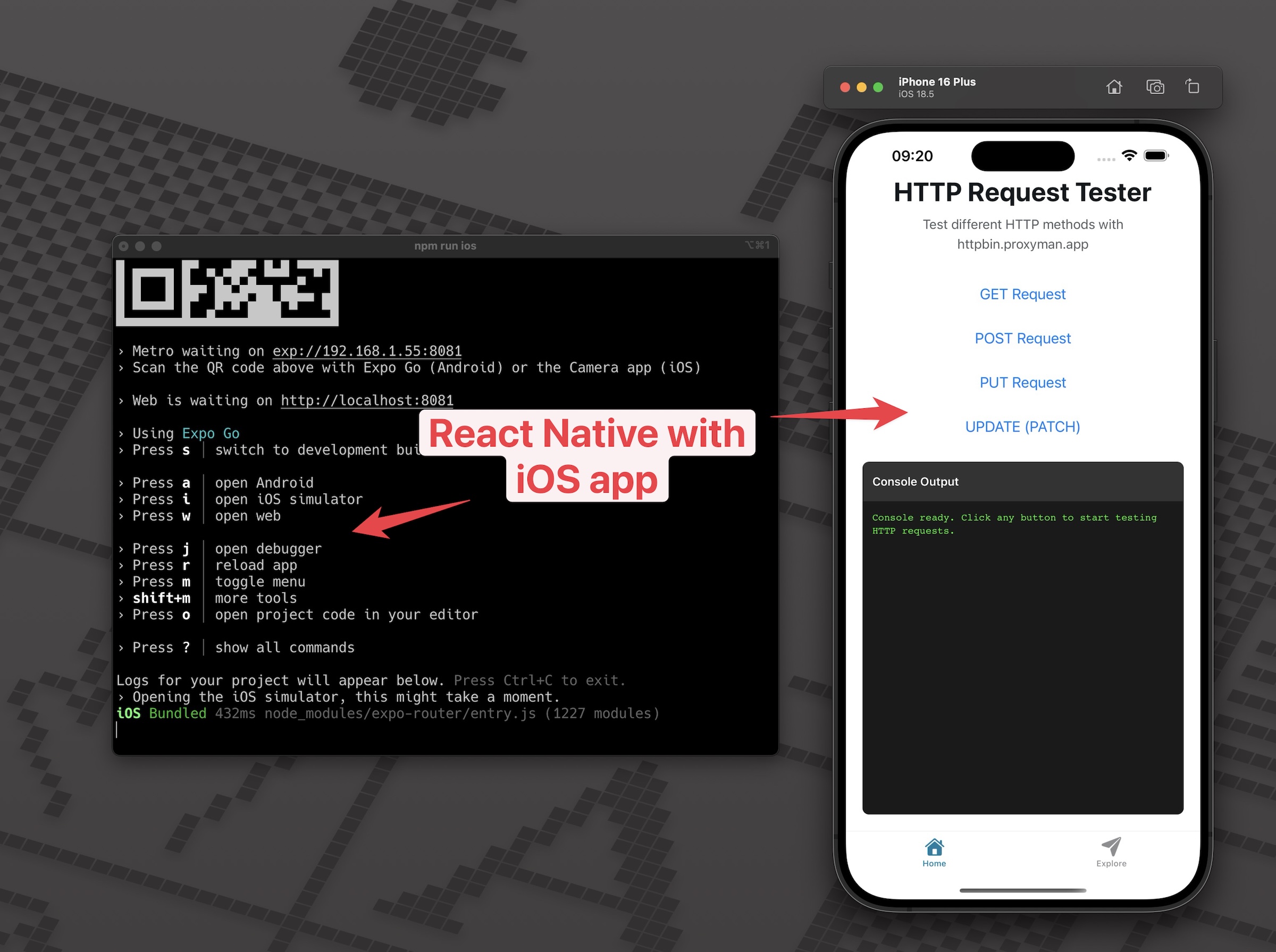
3. iOS シミュレータの HTTPS 通信のキャプチャと確認を開始
HTTPS 通信のキャプチャを始める前に、iOS シミュレータに Proxyman 証明書をインストールする必要があります。
これは重要な手順です。これを行うことで、Proxyman は SSL エラーを出さずに HTTPS データを復号できます。
Proxyman を使えば、数回のクリックで iOS シミュレータに証明書をインストールできます。
Proxyman -> Certificate Menu -> Install Certificate for iOS -> Simulators を開き、手順に従ってください
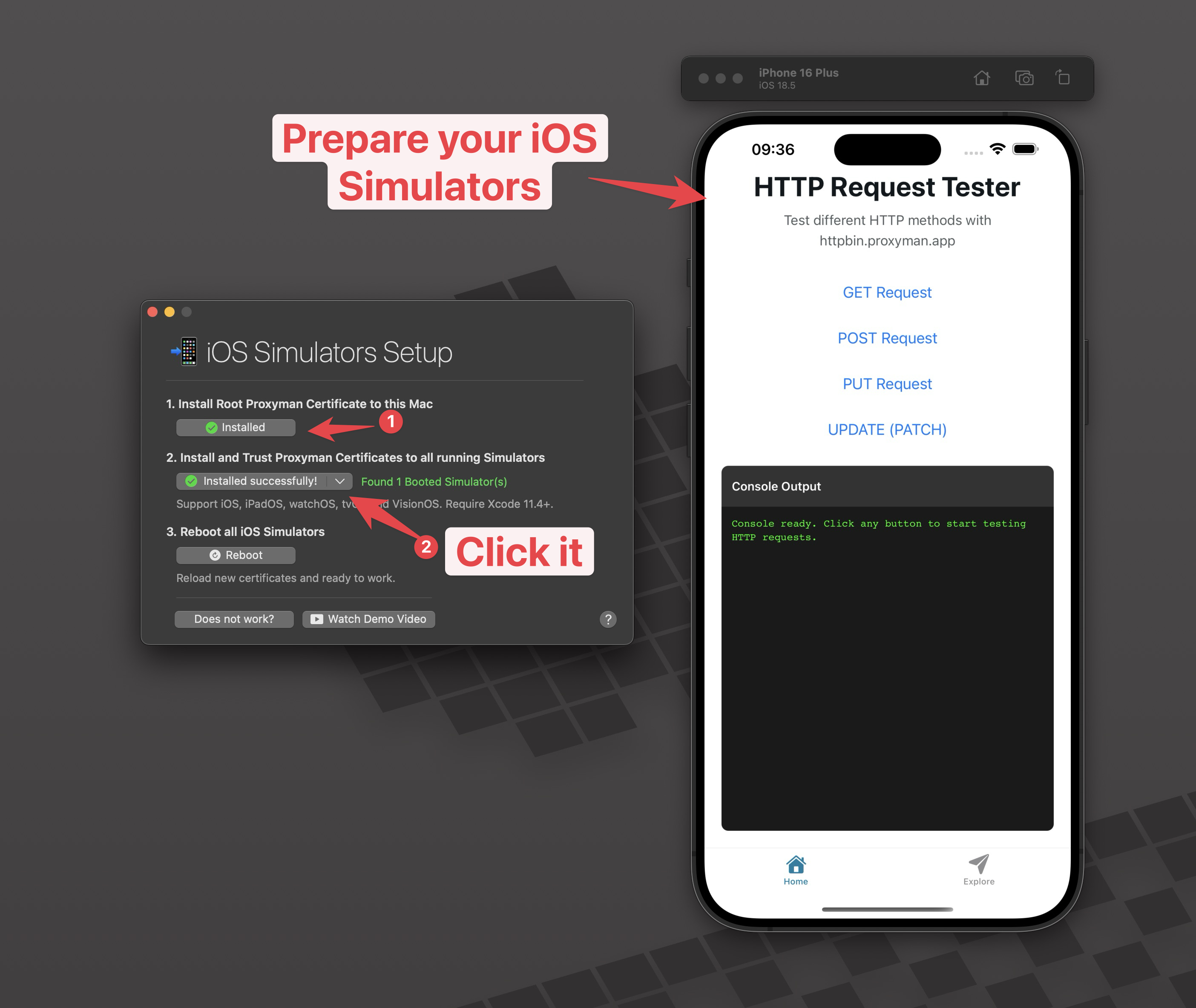
これで準備完了です。HTTPS 通信のキャプチャを始めましょう。
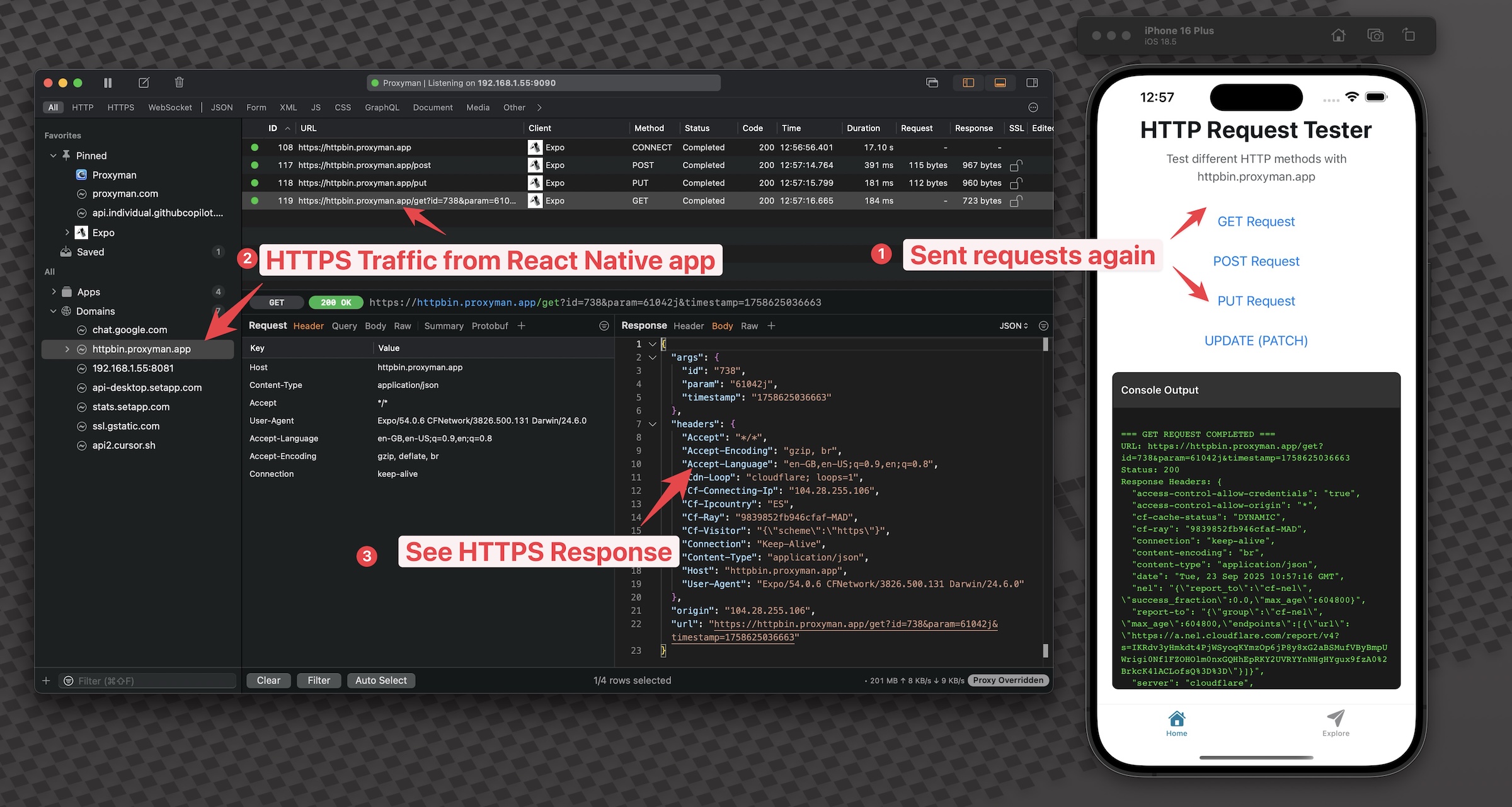
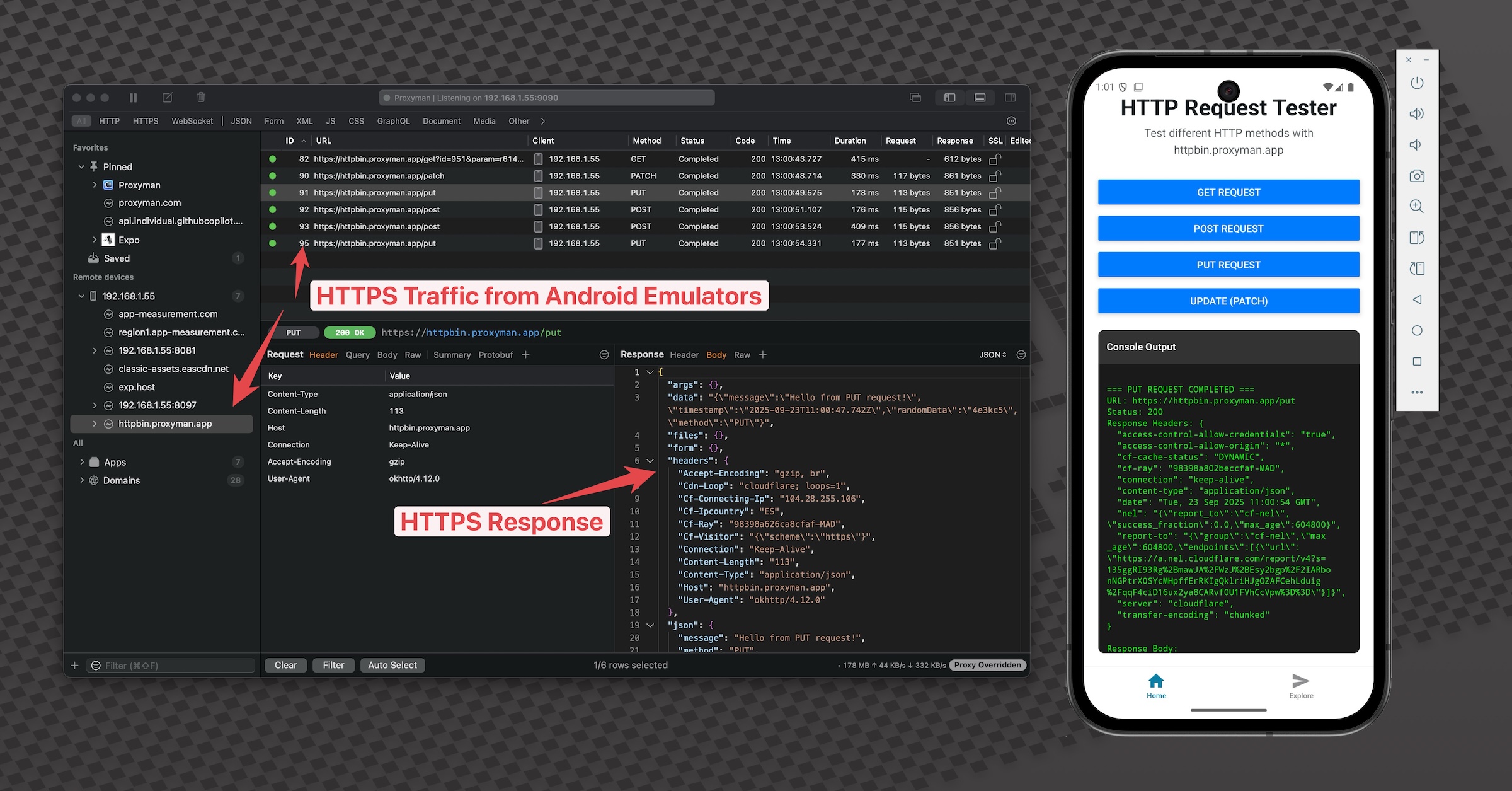
iOS シミュレータに戻り、アプリを再度起動します。メイン画面の GET / POST / PUT ボタンをタップしてみてください。このアプリは HTTPS リクエストを https://httpbin.proxyman.app に送信します。これは HTTPS テスト用のエコーサーバーです。
この時点で、HTTPS 通信は Proxyman にキャプチャされていますが、暗号化された状態であることが確認できます。
Response パネルを見てください。HTTPS 通信が暗号化されていることがわかります。「Enable SSL Proxying」ボタンをクリックしましょう。
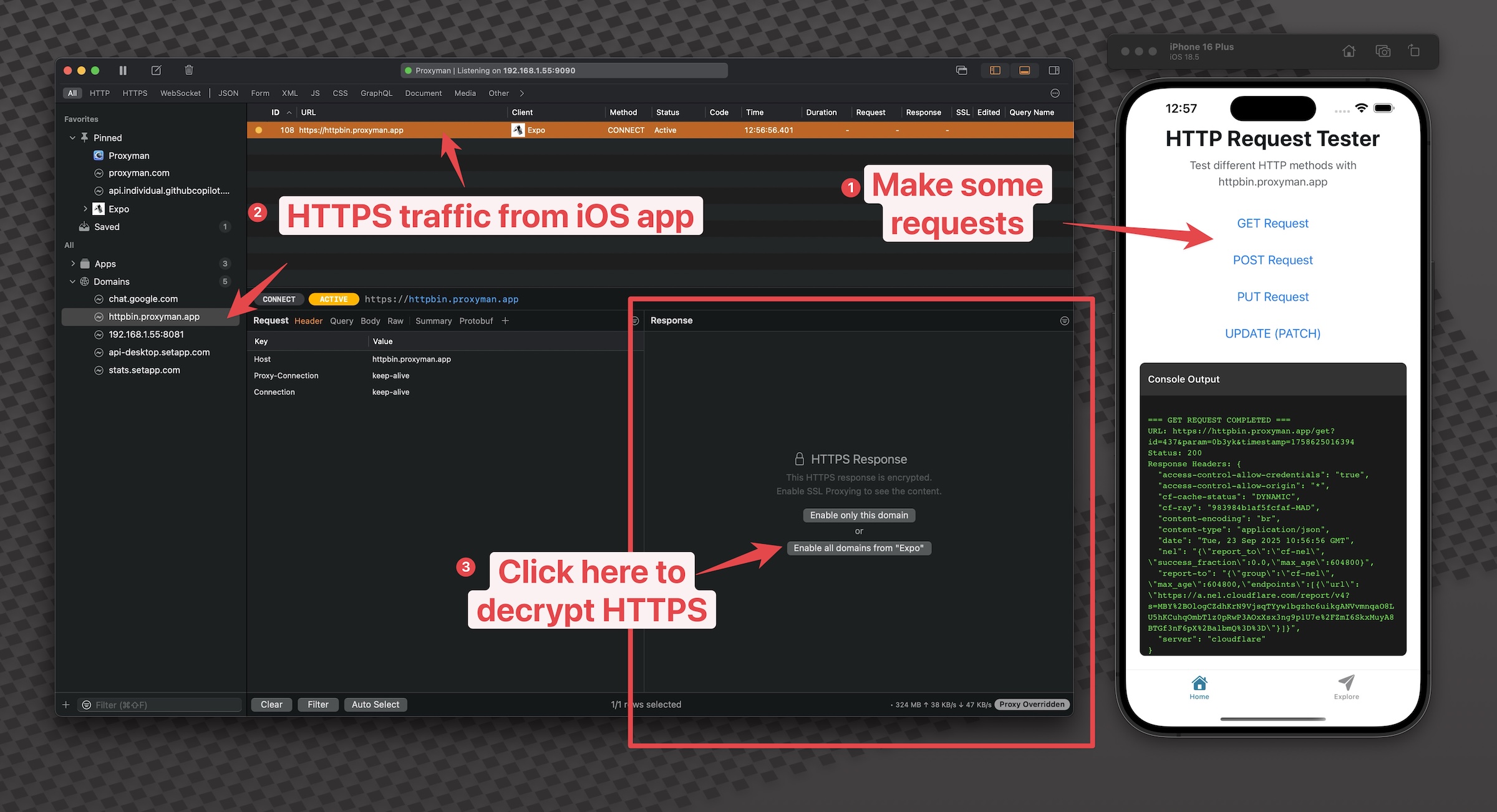
完了です。もう一度 iOS シミュレータを開き、メイン画面の GET / POST / PUT ボタンをタップしてください。今度は、HTTPS 通信が復号されているのが確認できます。
4. Android エミュレータの HTTPS 通信のキャプチャと確認を開始
4.1 Google APIs 版の新しい Android エミュレータを作成する
iOS シミュレータと同じです。ただし、Android Studio で新しい Android エミュレータを作成する必要があります。
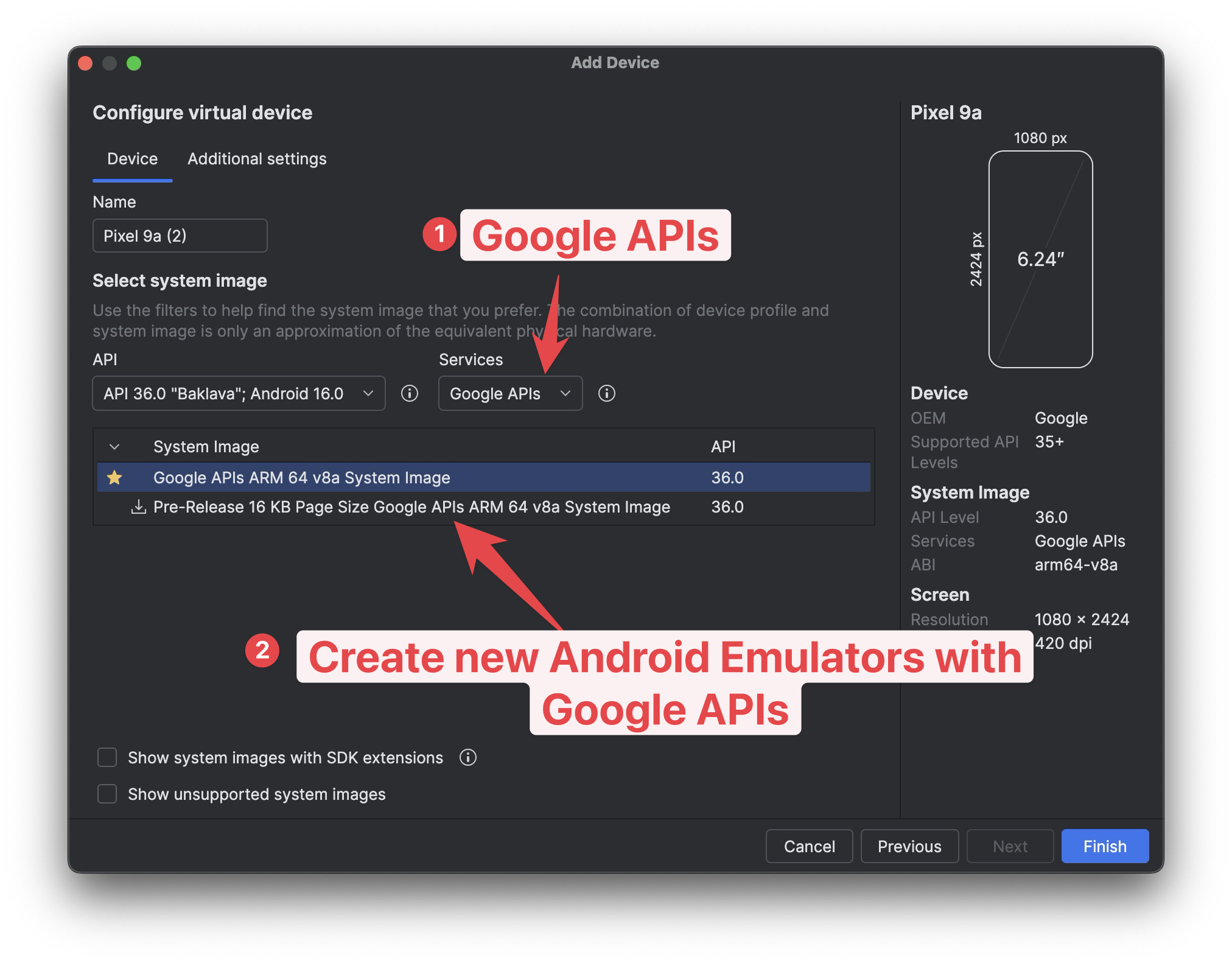
- Android Studio で Virtual Device Manager を開き、新しい Android エミュレータを作成します
- 好きなデバイスを選べます。例:Pixel 9 Pro
- ただし、Play Store 版ではなく、必ず Google APIs 版を選択してください。
- このチュートリアルでは、Android Studio で利用できる Google APIs のシステムイメージを使った Pixel 9 Pro を使用します。
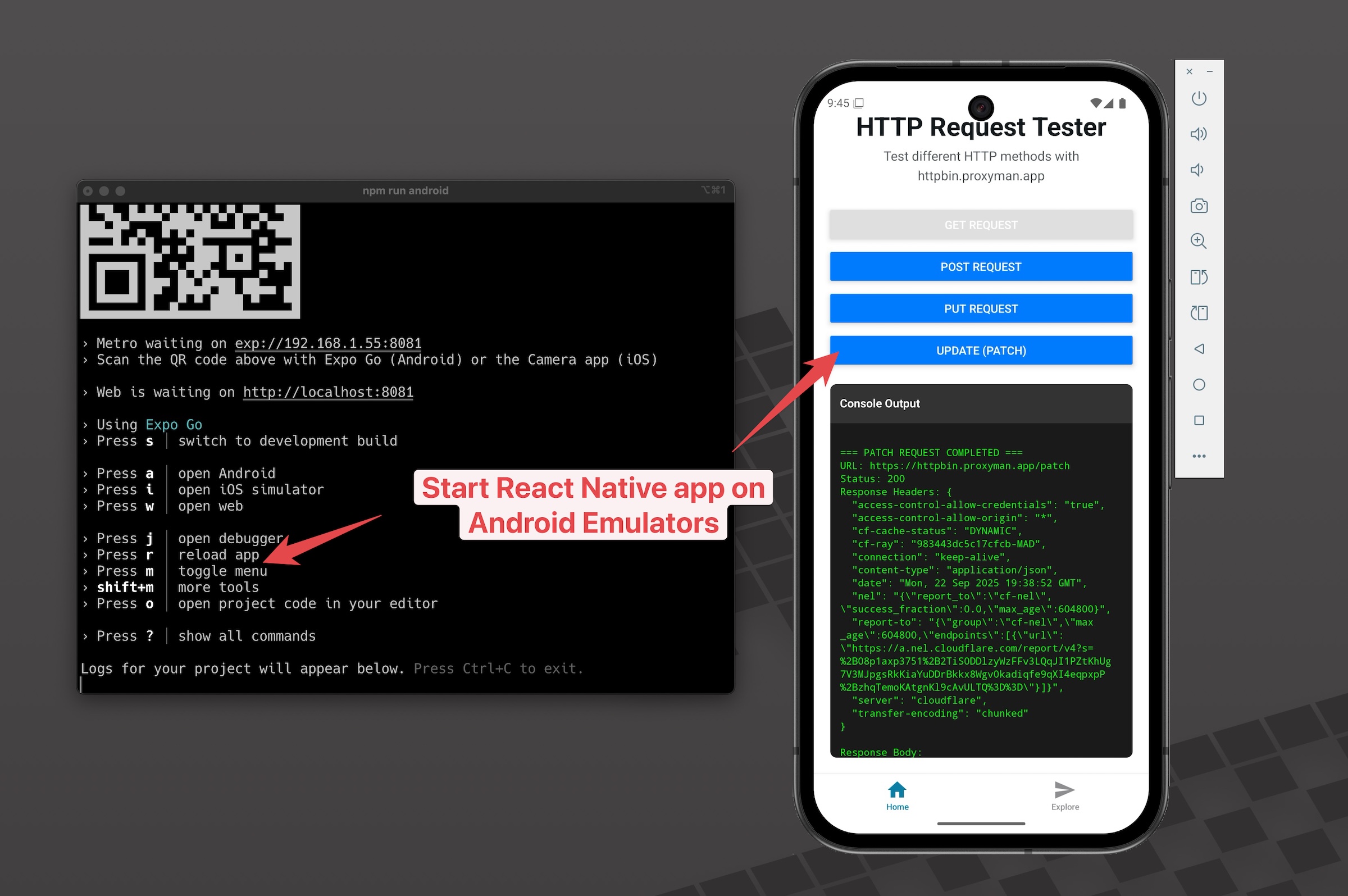
- 次のコマンドで、Android エミュレータ上で React Native アプリを起動します:
npm run android
4.2 Android エミュレータに Proxyman 証明書をインストール
Android エミュレータの HTTPS 通信をキャプチャするには、Android エミュレータに Proxyman 証明書をインストールする必要があります。
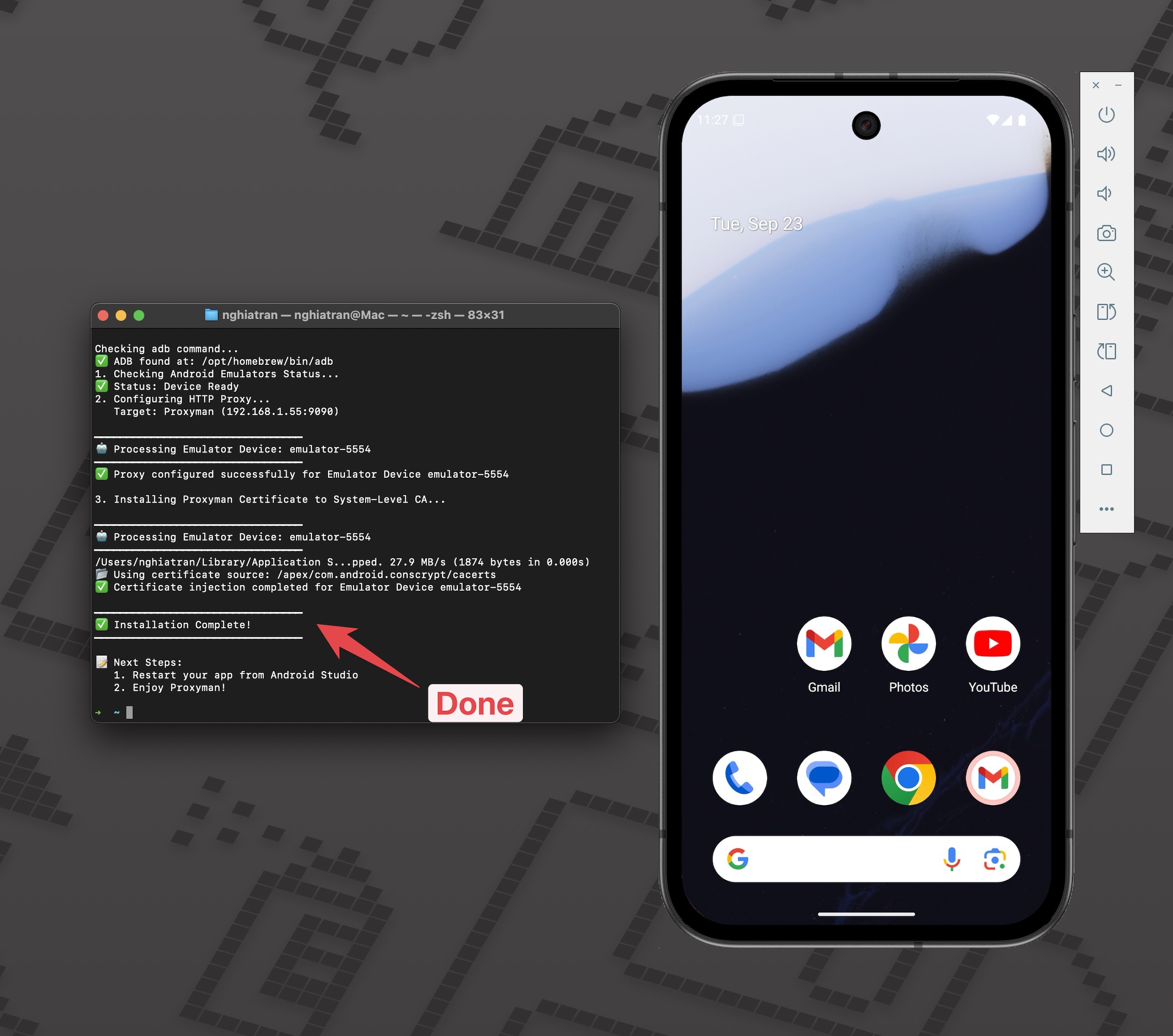
Automatic Script for Android Emulator を使うと、1 回のクリックですべて完了します。時間を節約できる機能です。
✅ 1 回のクリックで次の操作を行います:
- Proxyman へのプロキシ設定
- Proxyman 証明書をシステムストアにインストールして信頼(どのアプリの HTTPS 通信もインターセプトできるようにします)
- Proxyman -> Certificate Menu -> Install Certificate for Android -> Emulators を開き、
Override Emulatorボタンをクリックします
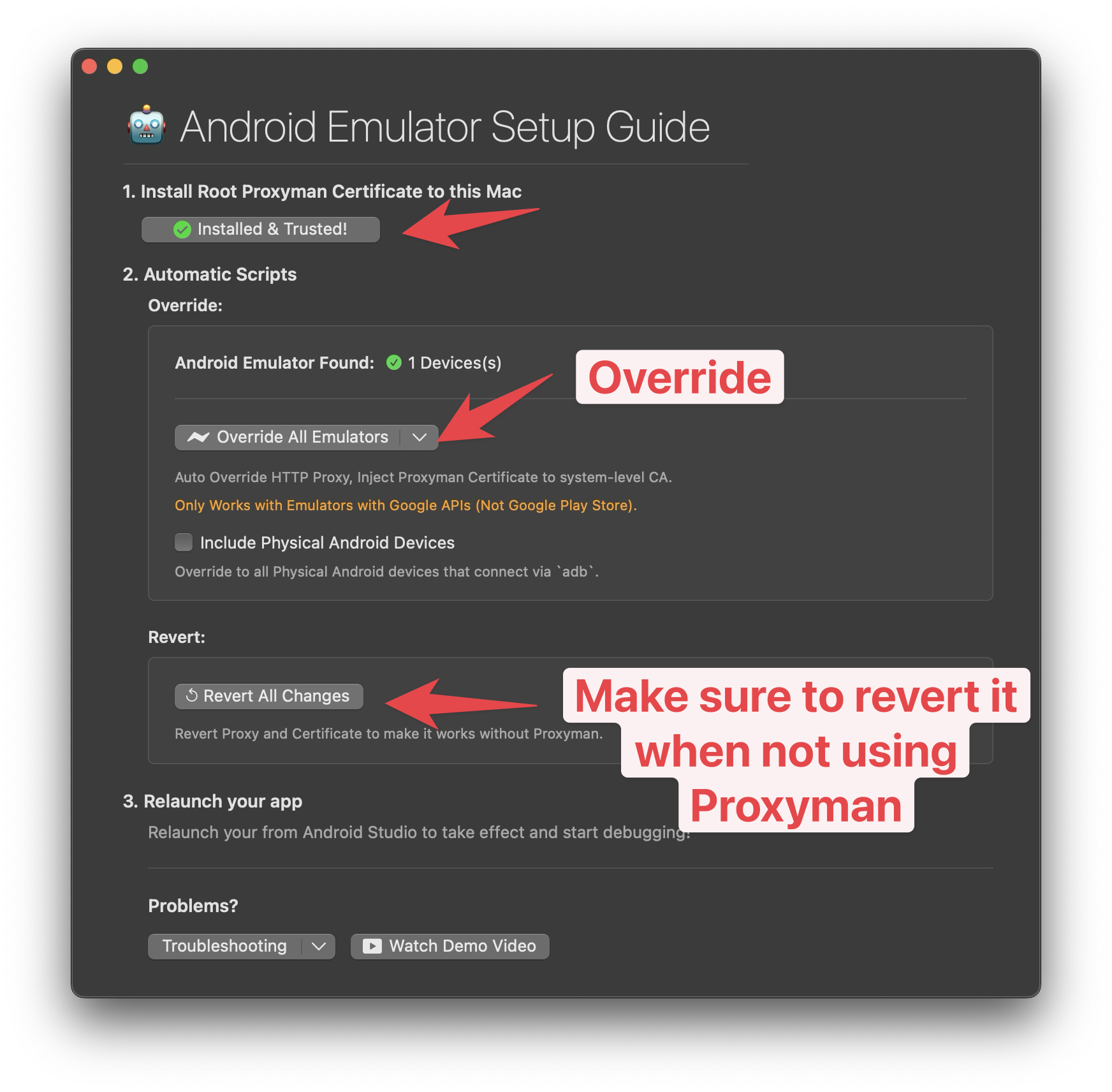
この画面では、Android エミュレータに Proxyman 証明書がインストールされていることが確認できます。
完了です。Android エミュレータをもう一度開き、メイン画面の GET / POST / PUT ボタンをタップしてください。今度は、HTTPS 通信が復号されているのが確認できます。
5. まとめ
このチュートリアルでは、Proxyman を使って React Native アプリの HTTPS 通信をキャプチャして確認する方法を紹介しました。
Proxyman は、脱獄や複雑な手順なしで、iPhone、iPad、iOS シミュレータ、Android エミュレータの HTTP と HTTPS をキャプチャできる強力なツールです。
証明書のセットアップでシステムへのアクセスが必要な場合は、Google Play のイメージではなく Google APIs のエミュレータイメージを選んでください。Proxyman の Automatic Script for Android Emulator がプロキシと証明書を準備し、その Revert 操作でエミュレータを後から元に戻すことができます。Metro や開発用のリクエストでログが混雑している場合は、テストを始める前に API のホストでフィルタしてください。
Proxyman は、高性能な macOS / Windows / Linux アプリで、開発者が iOS デバイス、iOS シミュレータ、Android デバイスの HTTPS 通信をキャプチャできるツールです。
https://proxyman.com からダウンロードできます。
