Cómo capturar tráfico HTTPS del simulador de iOS con Proxyman
Este mini blog muestra cómo usar Proxyman para capturar y ver el tráfico HTTP/HTTPS de los simuladores de iOS.
En cuanto descargues la última versión desde https://proxyman.com e instales Proxyman correctamente, tu tráfico de red aparecerá de inmediato en la ventana de Proxyman, dividida en tres áreas principales:
- Source List
- Flow List
- Flow Content
Lo que queremos aquí es interceptar las solicitudes HTTP/HTTPS que llegan desde el simulador de iOS e inspeccionar el contenido de esas solicitudes y respuestas HTTPS.
En este blog veremos lo siguiente:
- Cómo configurar el simulador de iOS con Proxyman
- Cómo capturar el tráfico HTTP/HTTPS del simulador de iOS con Proxyman (funciona con iOS 17, 18 o versiones posteriores)
I/ Instalar el certificado en el simulador de iOS
Para interceptar las solicitudes HTTP/HTTPS que llegan desde el simulador, hay que completar algunos pasos:
- Instalar el certificado raíz en tu Mac
- Instalar el certificado de Proxyman en el simulador de iOS
- Reiniciar el simulador de iOS
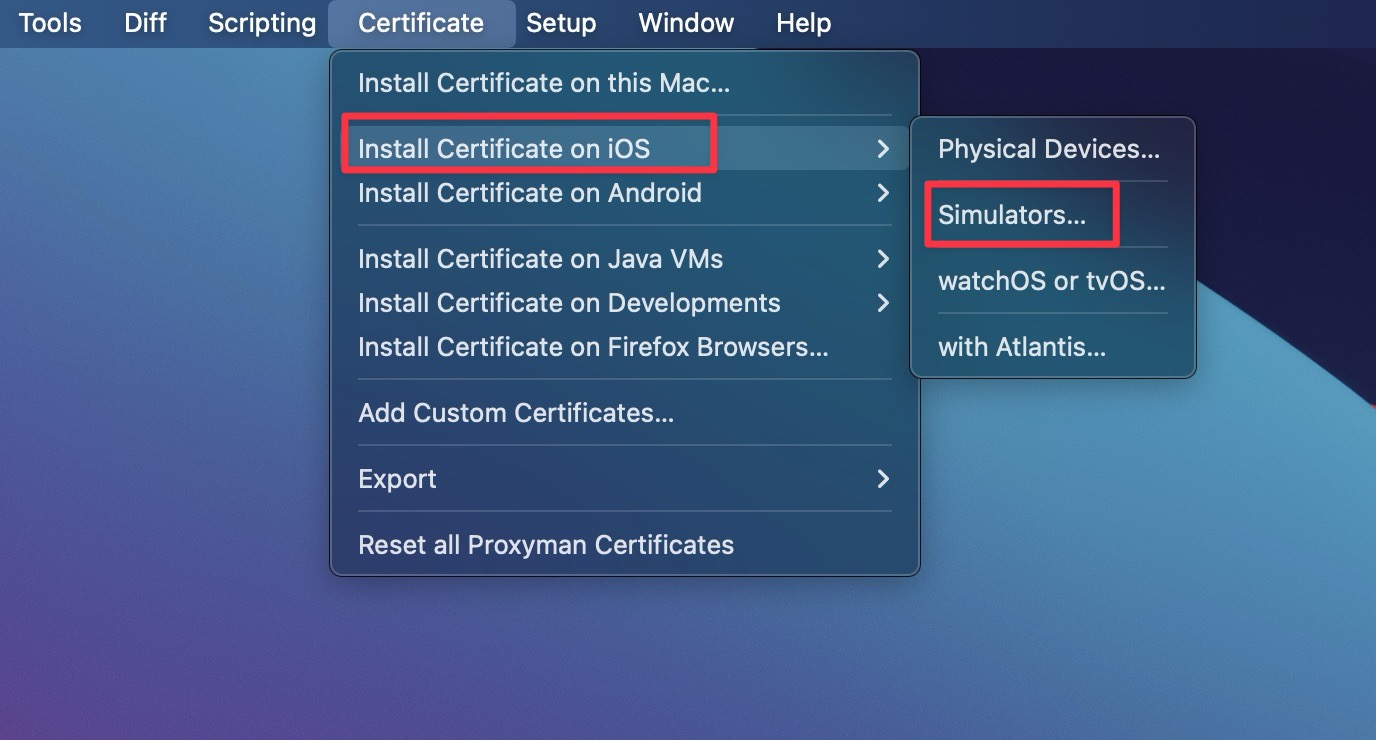
Por suerte, la iOS Simulator Setup Guide está diseñada para simplificar estas tareas manuales. En la barra de pestañas, selecciona Certificate -> Install Certificate on iOS Simulators.
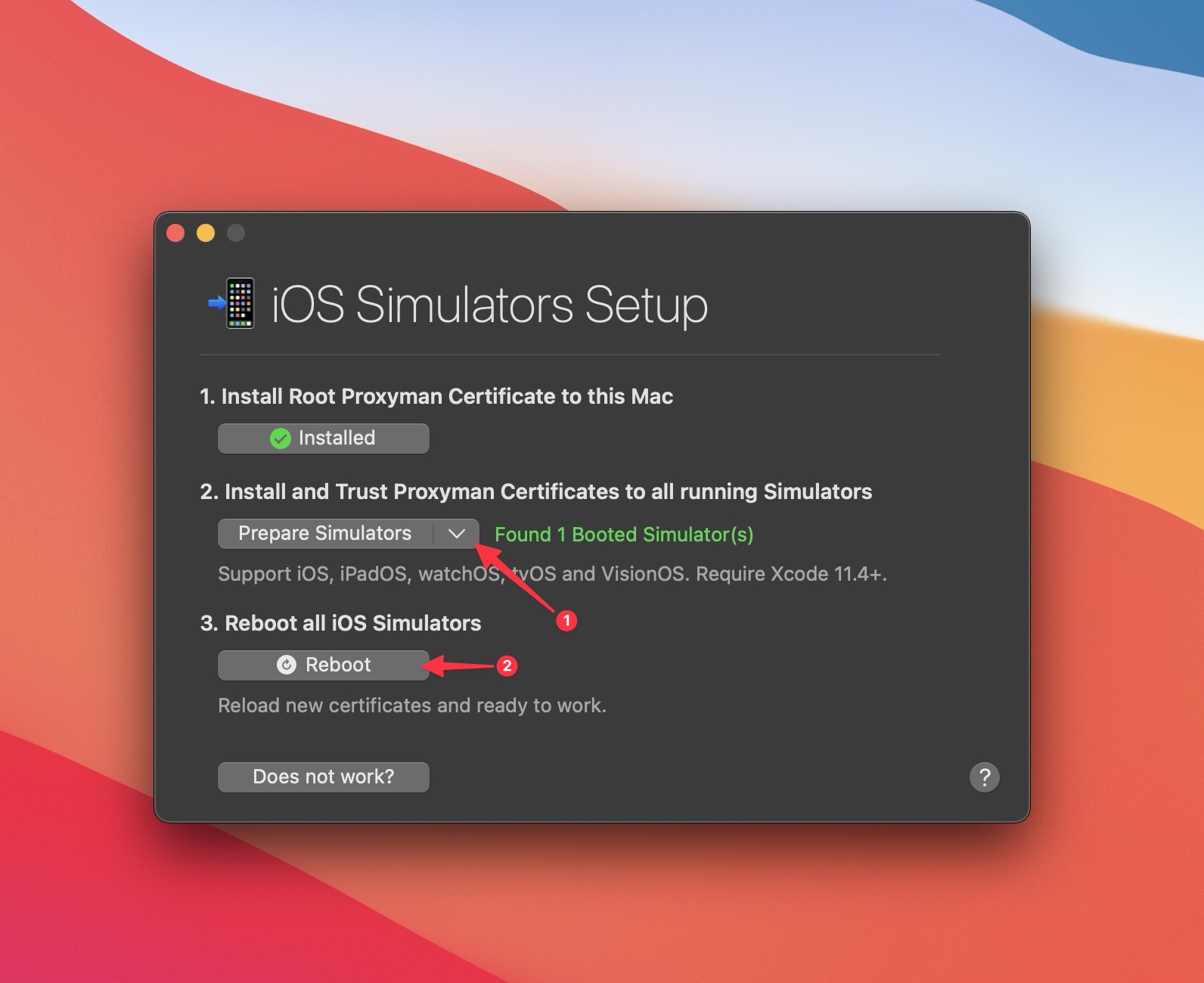
Paso 1, “Install Root Certificate”: si ya instalaste el CA de Proxyman, verás que el botón ya aparece como Installed
Paso 2, haz clic en el botón Prepare Simulators. Esto instalará el certificado raíz de Proxyman en todos tus simuladores de iOS para que puedas ver las respuestas entrantes.
Paso 3, haz clic en el botón Reboot y todo el tráfico web de tu simulador se enviará a través de Proxyman.
Con estos sencillos pasos, todo está listo. ¡Es hora de empezar a depurar!
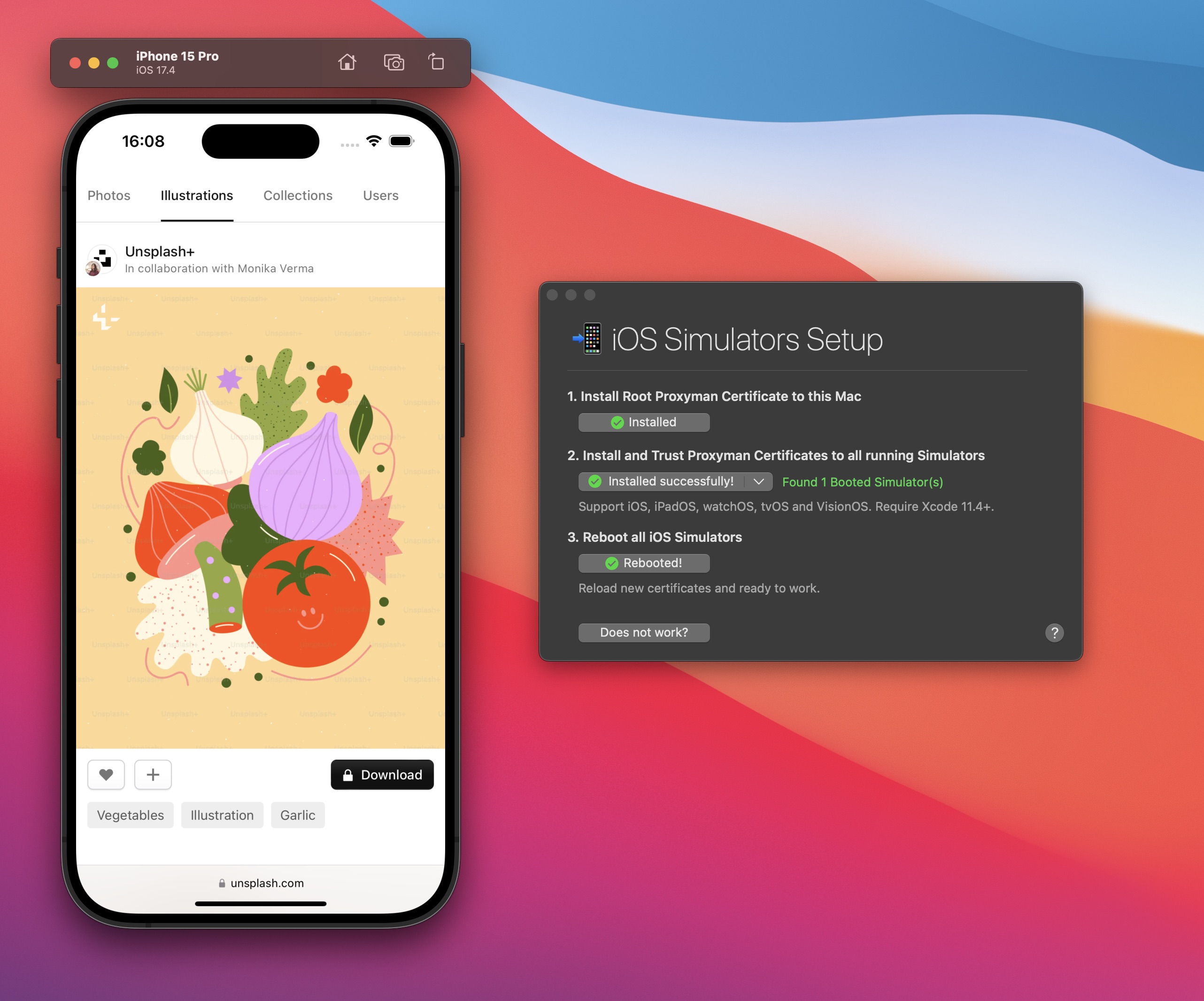
II/ Empezar a depurar en el simulador de iOS
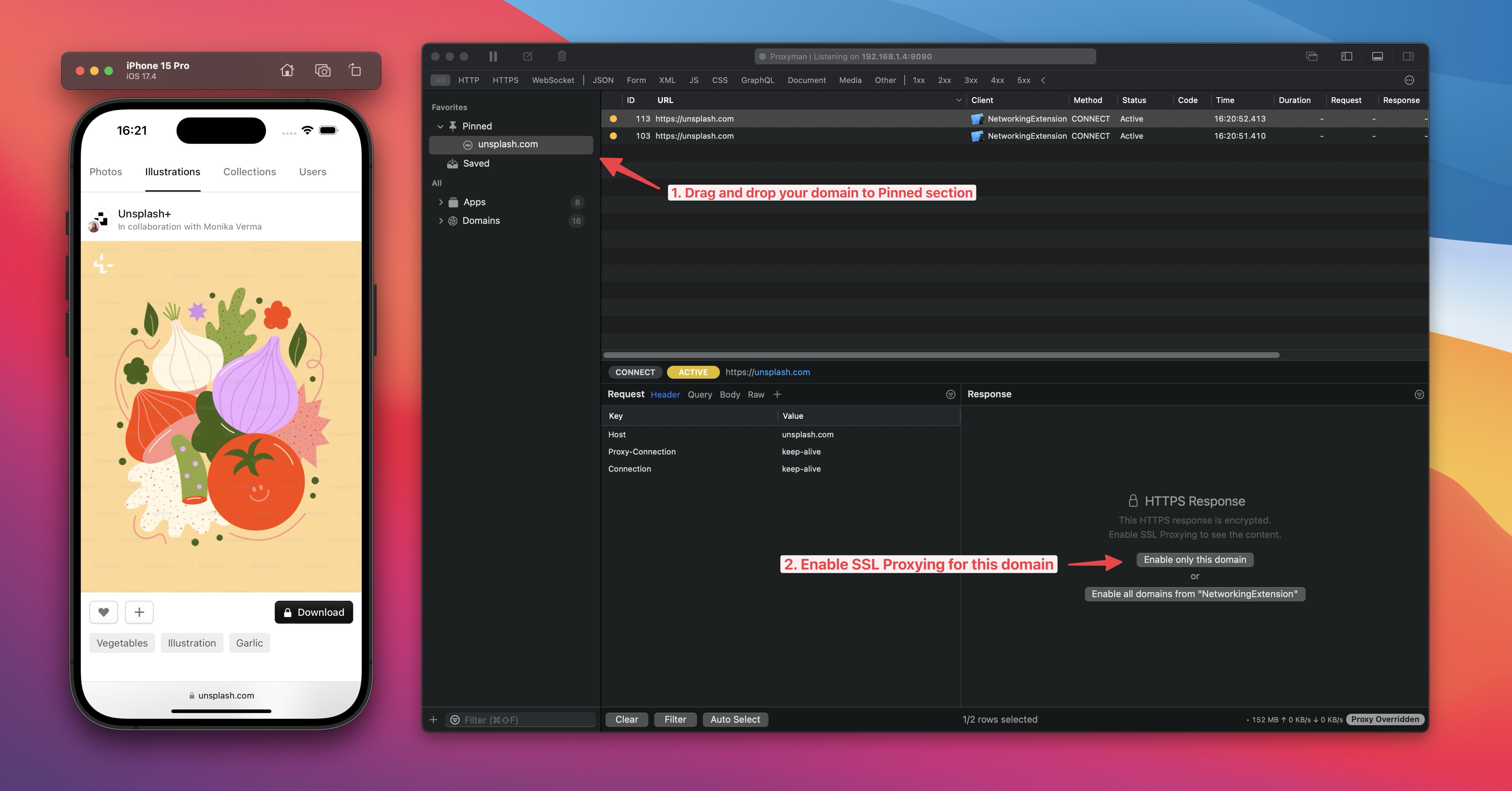
1. Buscar y fijar un proyecto
Empieza con Command + Shift + F para buscar rápidamente el nombre de tu app y luego haz clic derecho para fijarla. También puedes arrastrar tu app hasta la sección Pin. Así, las demás apps y dominios quedarán apartados y podrás concentrarte solo en tu trabajo.
2. Habilita SSL Proxy para descifrar el contenido de las solicitudes y respuestas
En este paso ya puedes ver las URL que llegan, pero al hacer doble clic en una URL, el contenido no aparece porque sigue cifrado. Solo tienes que activar SSL Proxy para que el contenido de la respuesta pueda descifrarse. Puedes seleccionar “Enable only this domain” o “Enable all domain from your app”.
Vuelve a enviar la solicitud y, ¡listo!: el contenido de la respuesta aparecerá en cuanto habilites SSL Proxy.
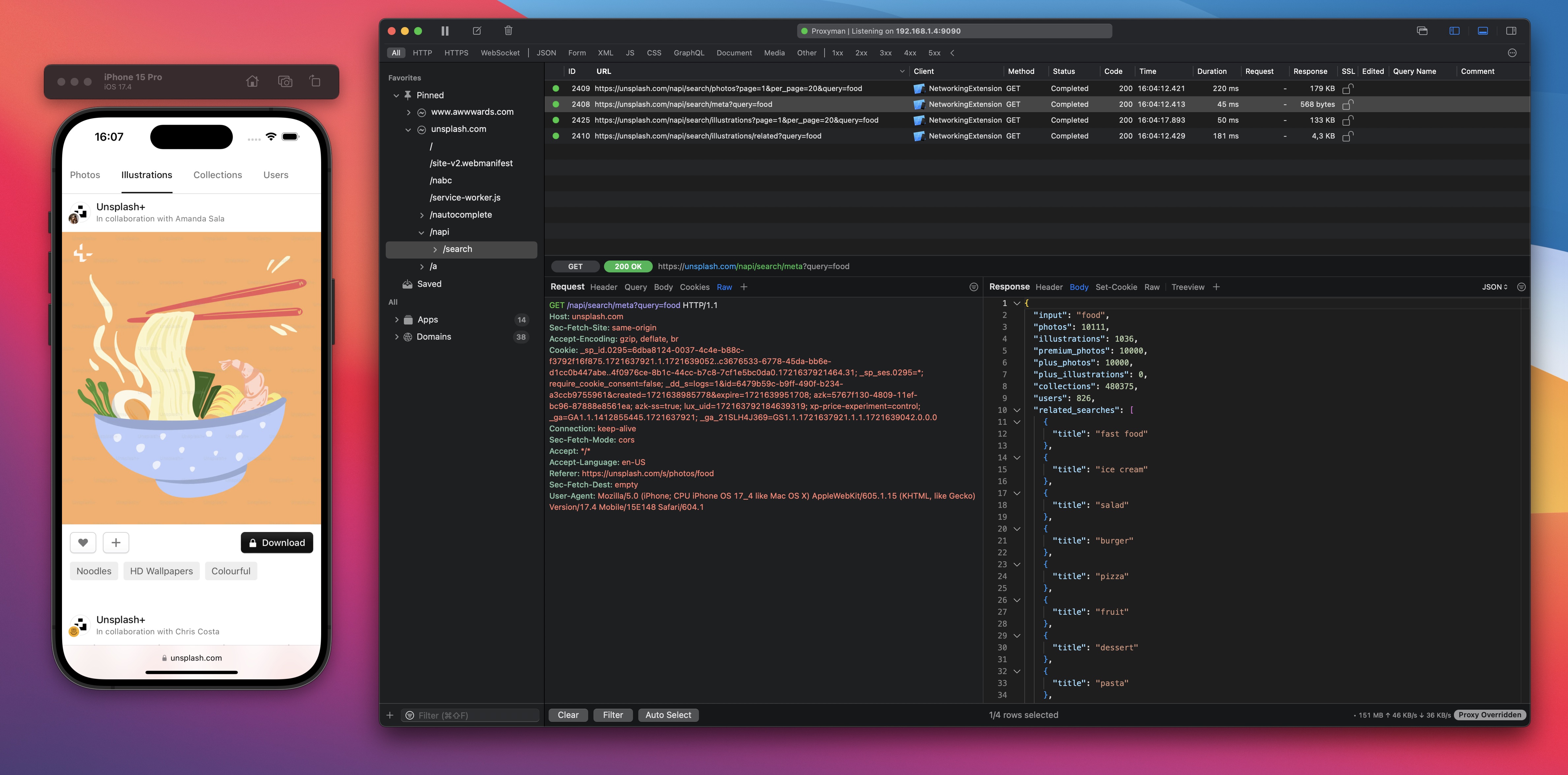
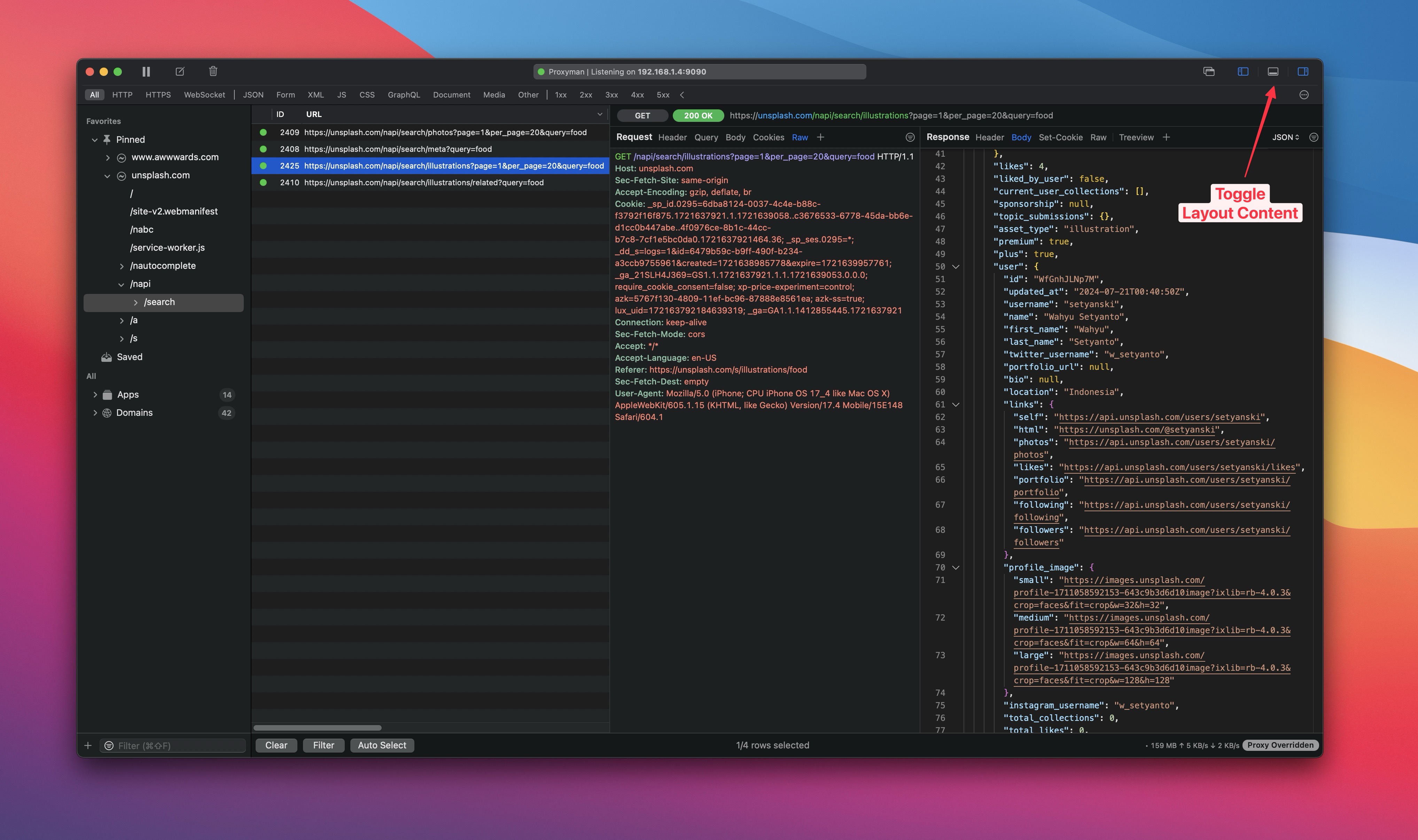
3. Personaliza el Flow Content
Puedes alternar entre el diseño horizontal y el vertical para personalizar tu espacio de trabajo.
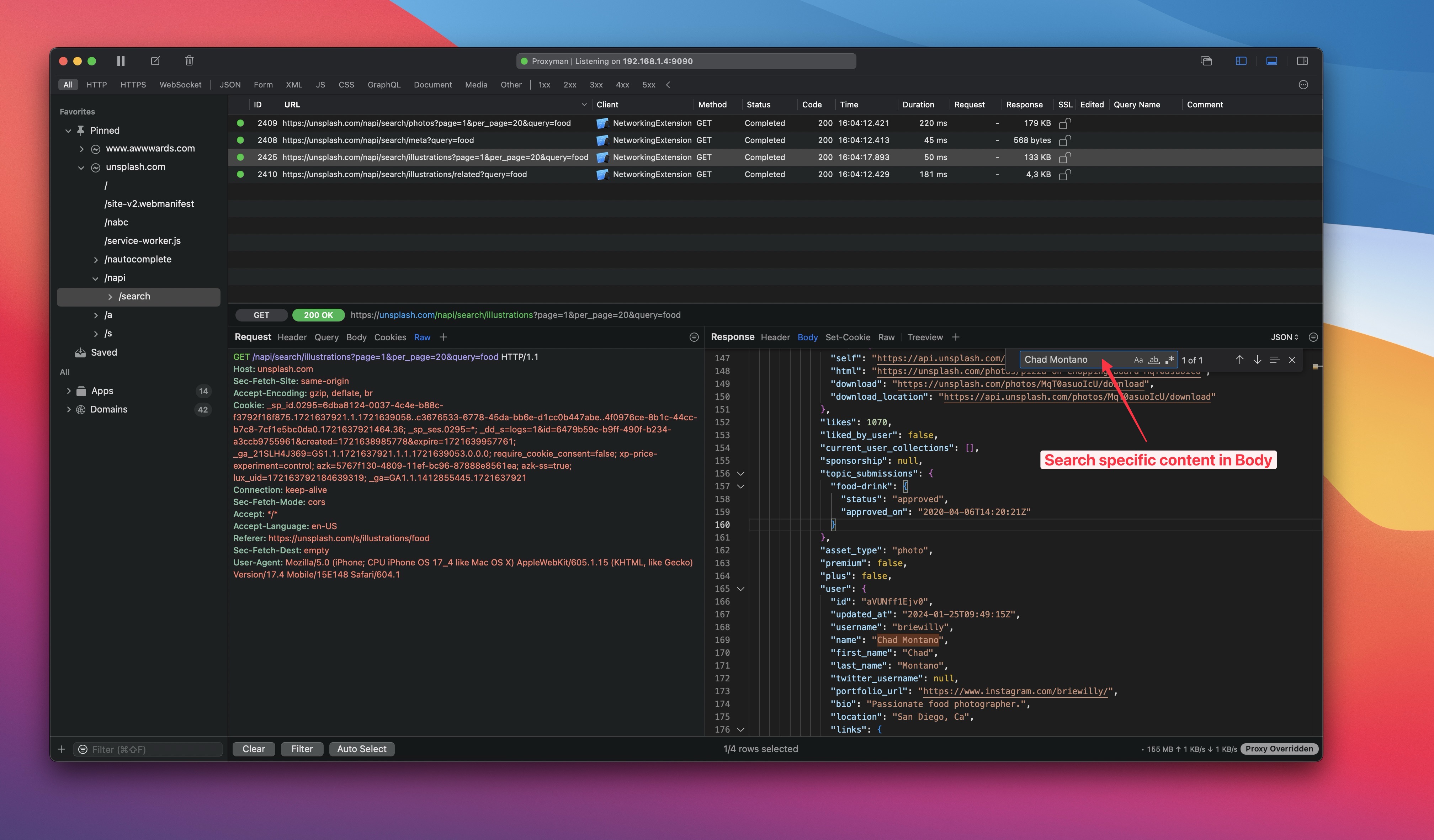
... y buscar contenido específico dentro del Response Body
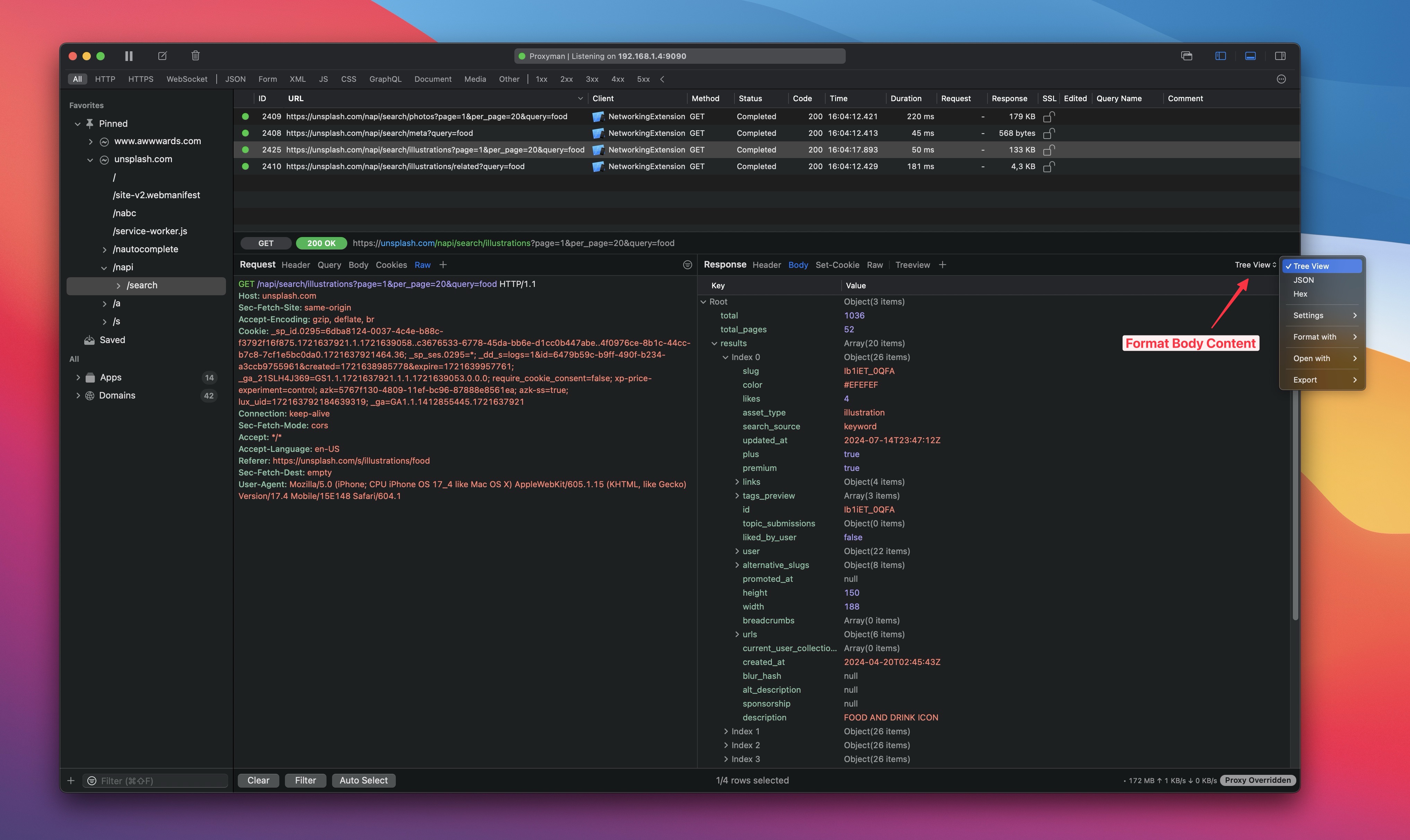
Otro consejo de Proxyman es usar el botón desplegable para elegir un formato de contenido concreto, como Tree View o JSON. Proxyman también detecta automáticamente tus herramientas de edición, para que puedas abrir rápidamente una como Sublime y editar las respuestas actuales.
¿Y ahora qué?
Así es como accedes a sitios web SSL en tus simuladores con Proxyman. Si te interesa depurar en dispositivos iOS, echa un vistazo a nuestro blog anterior.
La configuración también funciona con las versiones actuales del simulador de iOS. Inicia el simulador antes de elegir Certificate → Install Certificate on iOS → Simulator. Si borras el simulador, creas un dispositivo nuevo o restableces su contenido, vuelve a prepararlo. Si falta una solicitud, comprueba si la app usó una respuesta en caché y haz una llamada nueva antes de reinstalar nada.
También planeamos incorporar más de las funciones que nos han pedido en los próximos meses, así que estate atento a los próximos anuncios.
¡Feliz depuración!
Proxyman es una app de alto rendimiento para macOS que permite a los desarrolladores ver las solicitudes HTTP/HTTPS de apps y dominios en dispositivos iOS, el simulador de iOS y dispositivos Android. Descárgala en https://proxyman.com/