Proxyman으로 iOS 시뮬레이터의 HTTPS 트래픽 캡처하기
이 짧은 글에서는 Proxyman으로 iOS 시뮬레이터의 HTTP/HTTPS 트래픽을 캡처하고 확인하는 방법을 보여드립니다.
https://proxyman.com에서 최신 버전을 다운로드해 설치하면 네트워크 트래픽이 바로 Proxyman 창에 표시됩니다. 창은 다음 세 가지 주요 영역으로 나뉩니다.
- Source List
- Flow List
- Flow Content
여기서 목표는 iOS 시뮬레이터에서 오는 HTTP/HTTPS 요청을 가로채고, 이 요청과 응답의 내용을 확인하는 것입니다.
이 글에서 다루는 내용
- Proxyman으로 iOS 시뮬레이터를 설정하는 방법
- Proxyman으로 iOS 시뮬레이터의 HTTP/HTTPS 트래픽을 캡처하는 방법 (iOS 17, 18 이상에서 동작)
I/ iOS 시뮬레이터에 인증서 설치
시뮬레이터에서 오는 HTTP/HTTPS 요청을 가로채려면 몇 가지 설정 단계가 필요합니다.
- Mac에 루트 인증서 설치
- iOS 시뮬레이터에 Proxyman 인증서 설치
- iOS 시뮬레이터 재부팅
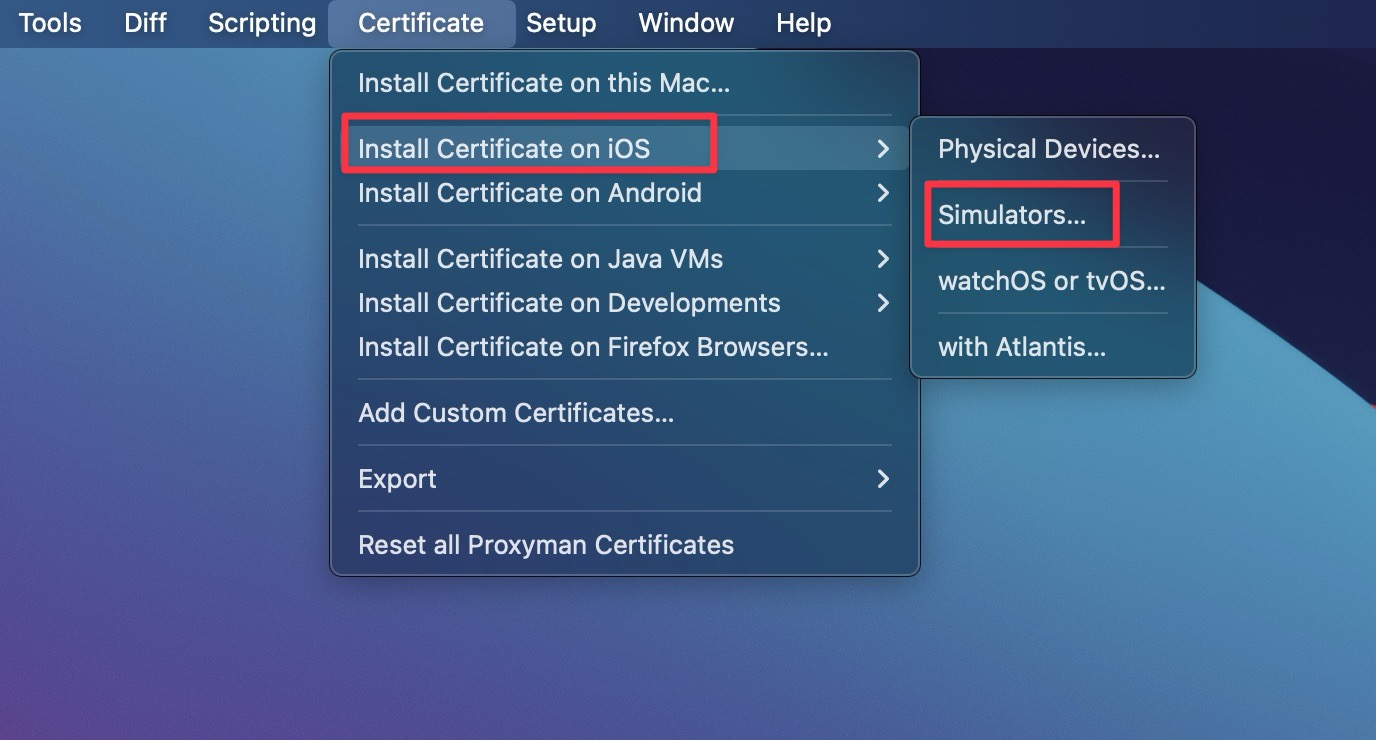
다행히 iOS Simulator Setup Guide가 이런 수작업을 간단하게 해 주도록 설계되어 있습니다. 탭 바 메뉴에서 Certificate -> Install Certificate on iOS Simulators를 선택합니다.
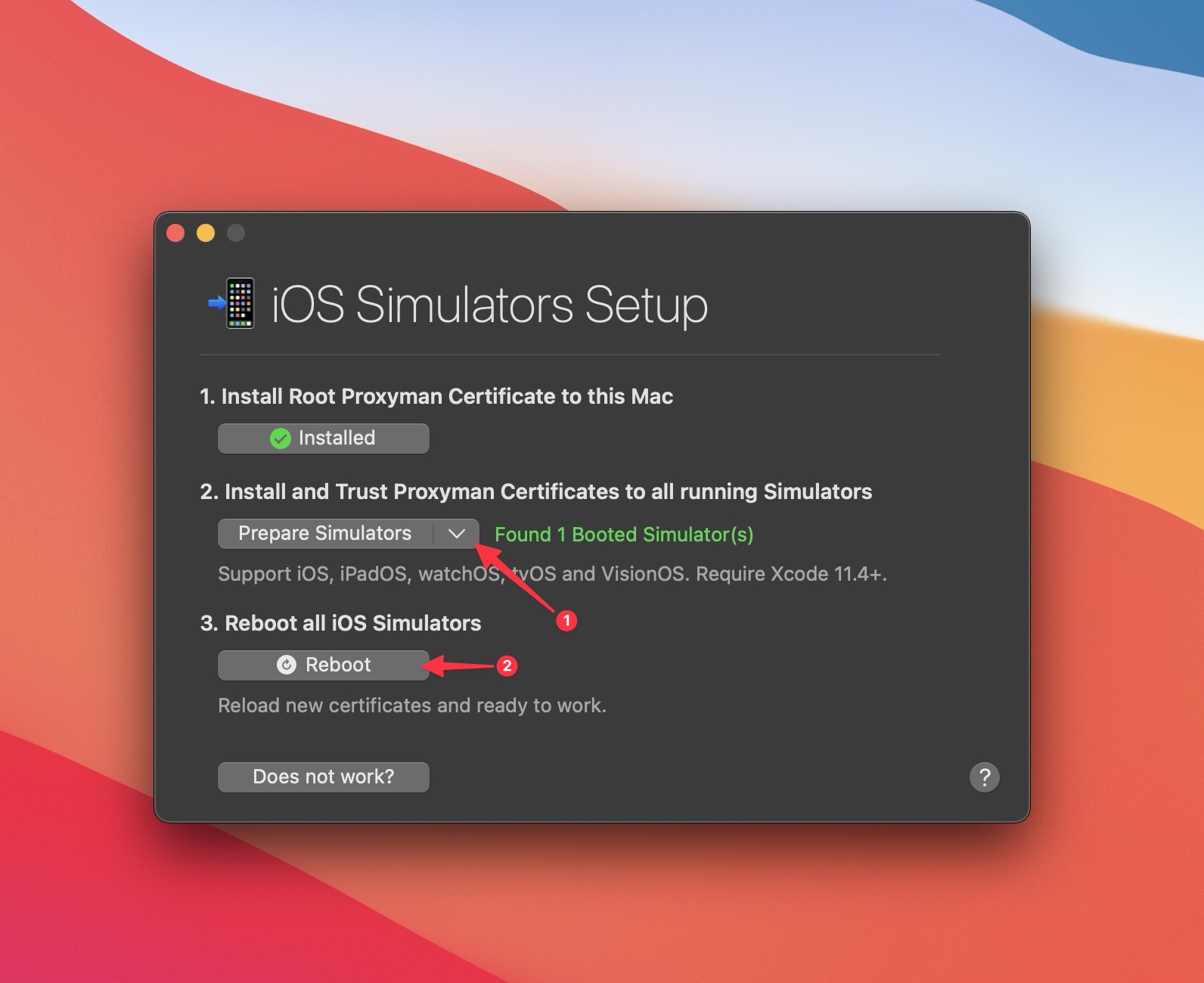
Step 1, “Install Root Certificate”: Proxyman CA를 이미 설치했다면 이 버튼이 이미 Installed로 표시됩니다.
Step 2, Prepare Simulators 버튼을 클릭합니다. 그러면 모든 iOS 시뮬레이터에 Proxyman 루트 인증서가 설치되어 들어오는 응답을 확인할 수 있습니다.
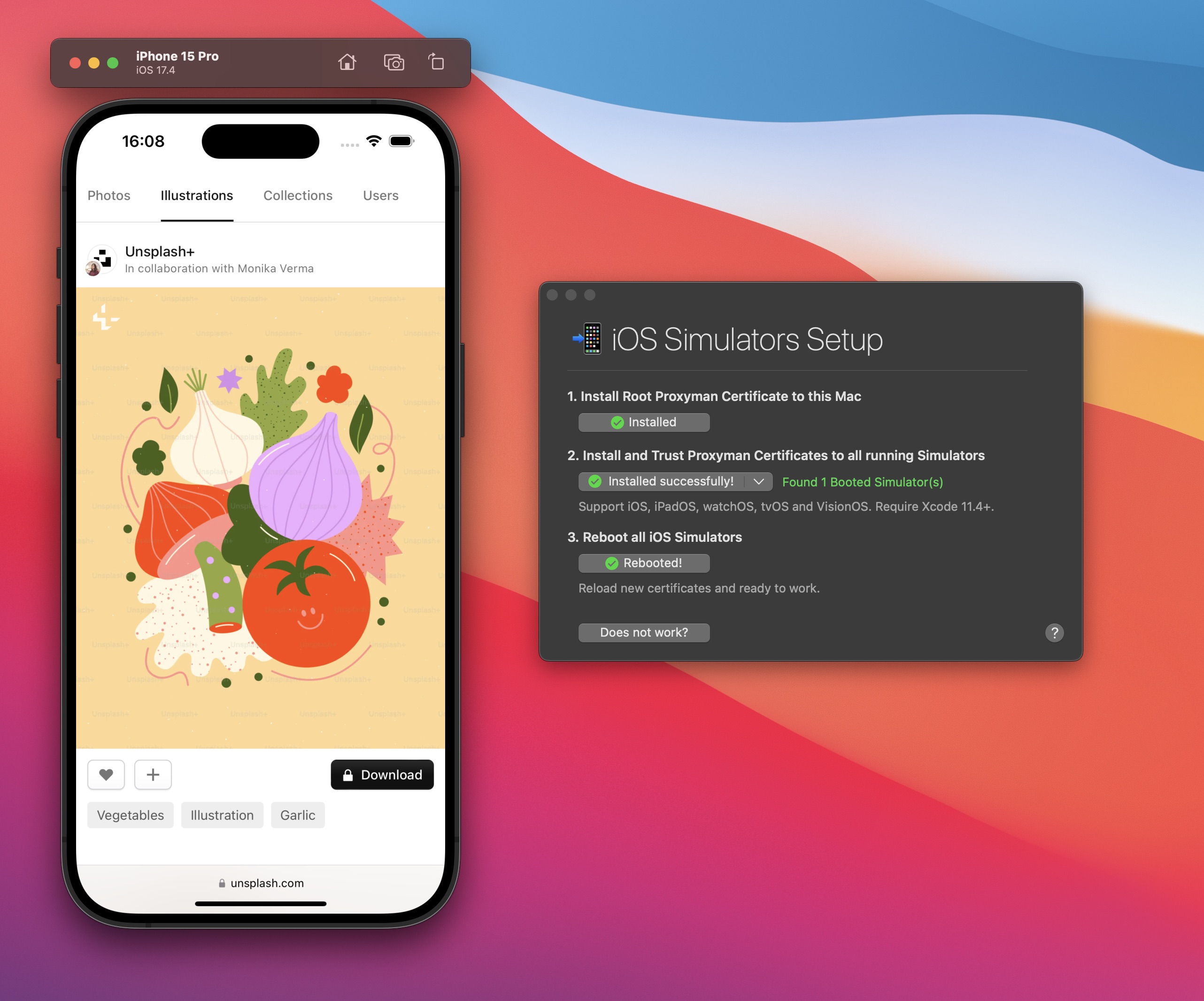
Step 3, Reboot 버튼을 클릭하면 이제 시뮬레이터의 모든 웹 트래픽이 Proxyman을 거쳐 전달됩니다.
이렇게 몇 번만 클릭하면 준비가 끝납니다. 이제 디버깅을 시작할 차례입니다!
II/ iOS 시뮬레이터에서 디버깅 시작
1. 프로젝트 검색 및 Pin
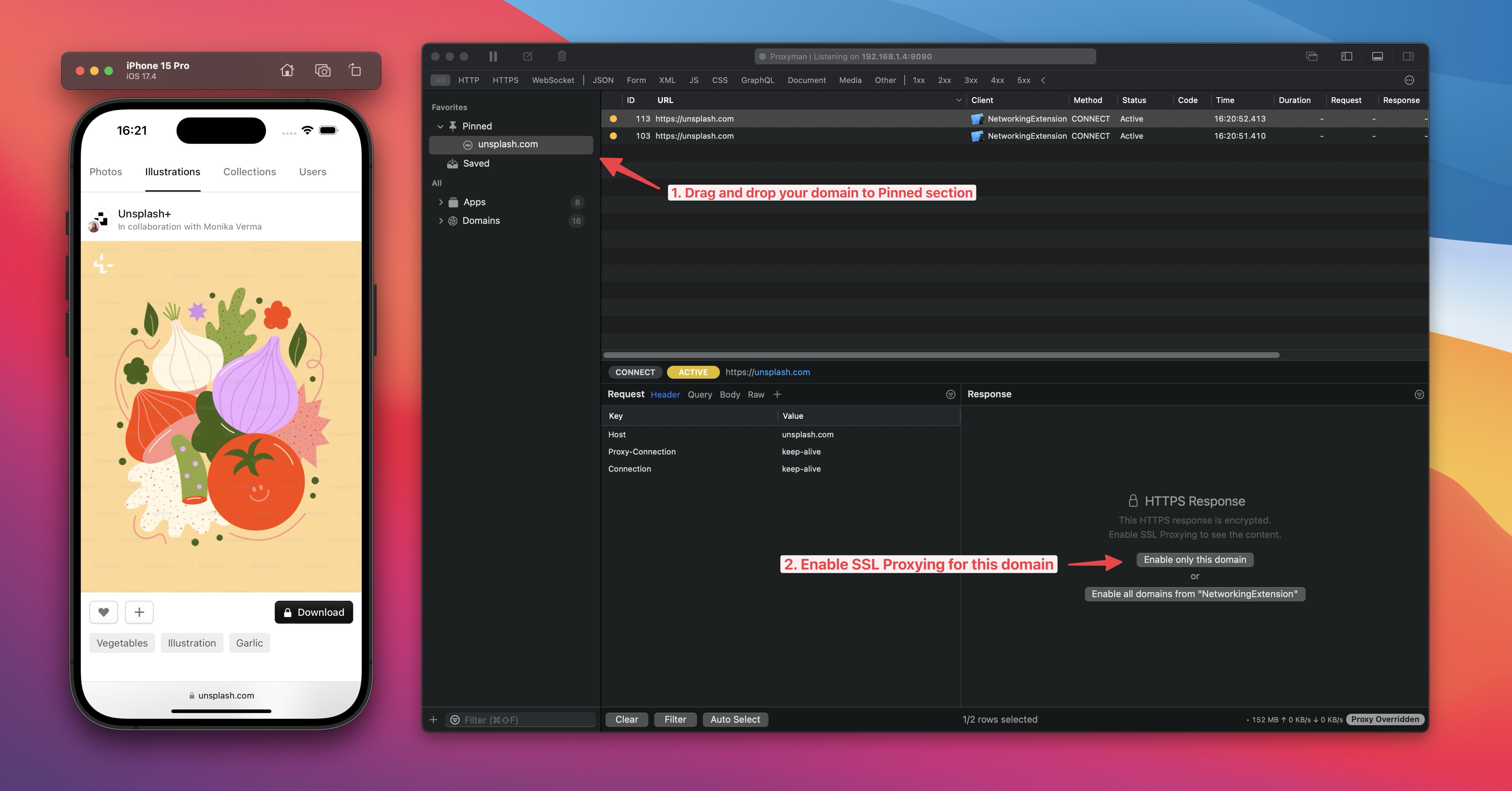
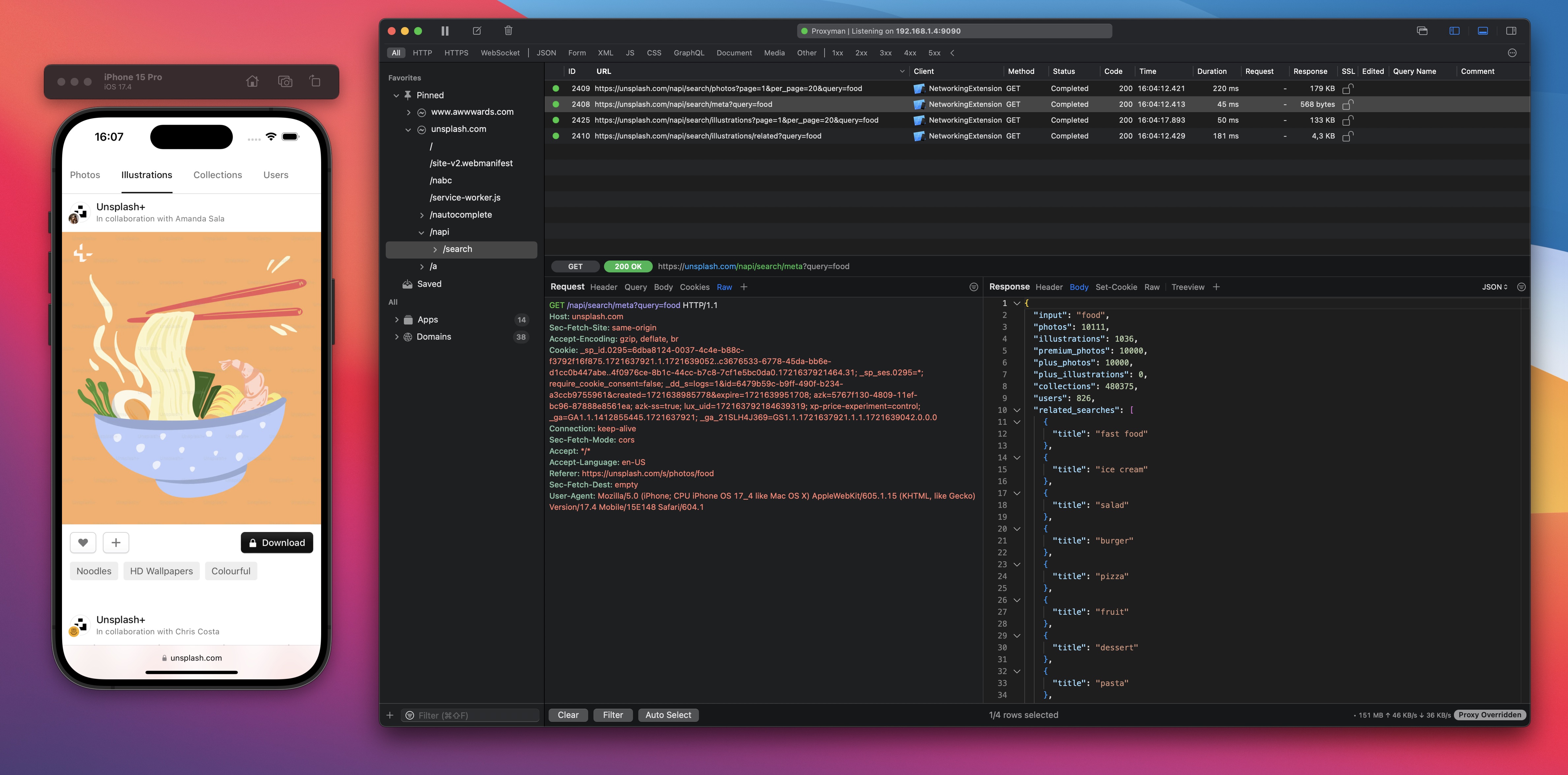
Command + Shift + F로 앱 이름을 빠르게 검색한 다음, 우클릭해서 앱을 Pin합니다. 앱을 Pin 섹션으로 드래그 앤 드롭할 수도 있습니다. 그러면 다른 앱과 도메인은 뒤로 밀려나고, 작업에만 집중할 수 있습니다.
2. SSL Proxy를 활성화해 요청/응답 내용 복호화
이 단계에서는 들어오는 URL은 볼 수 있지만, URL을 더블클릭해도 내용은 여전히 암호화되어 있어 표시되지 않습니다. SSL Proxy를 클릭해 활성화하기만 하면 응답 내용을 복호화할 수 있습니다. “Enable only this domain” 또는 “Enable all domain from your app” 중 하나를 선택할 수 있습니다.
요청을 다시 보내면 “짜잔!” 하고 SSL Proxy가 활성화되는 즉시 응답 내용이 나타납니다.
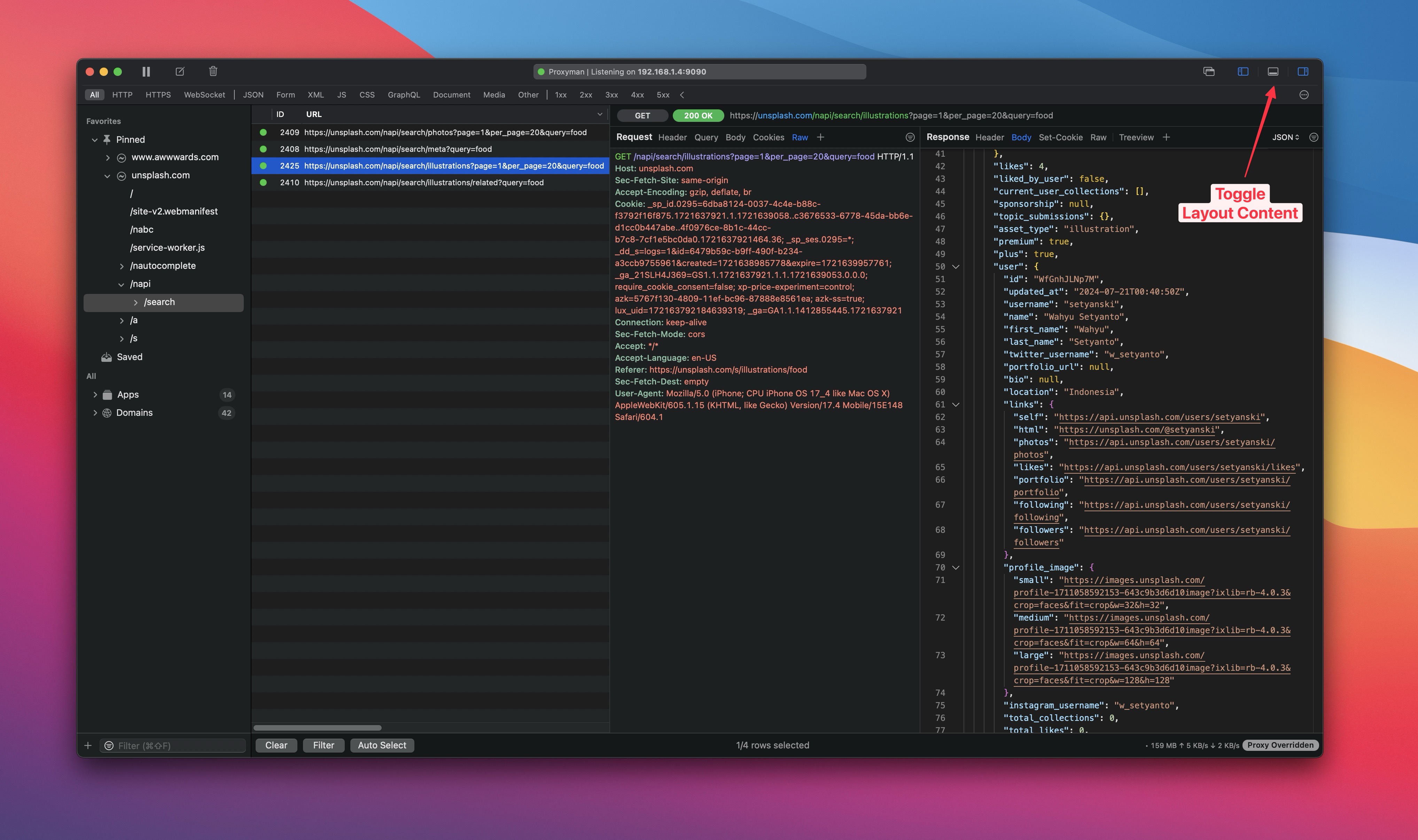
3. Flow Content 커스터마이즈
Horizontal과 Vertical 레이아웃을 전환해 작업 환경을 커스터마이즈할 수 있습니다.
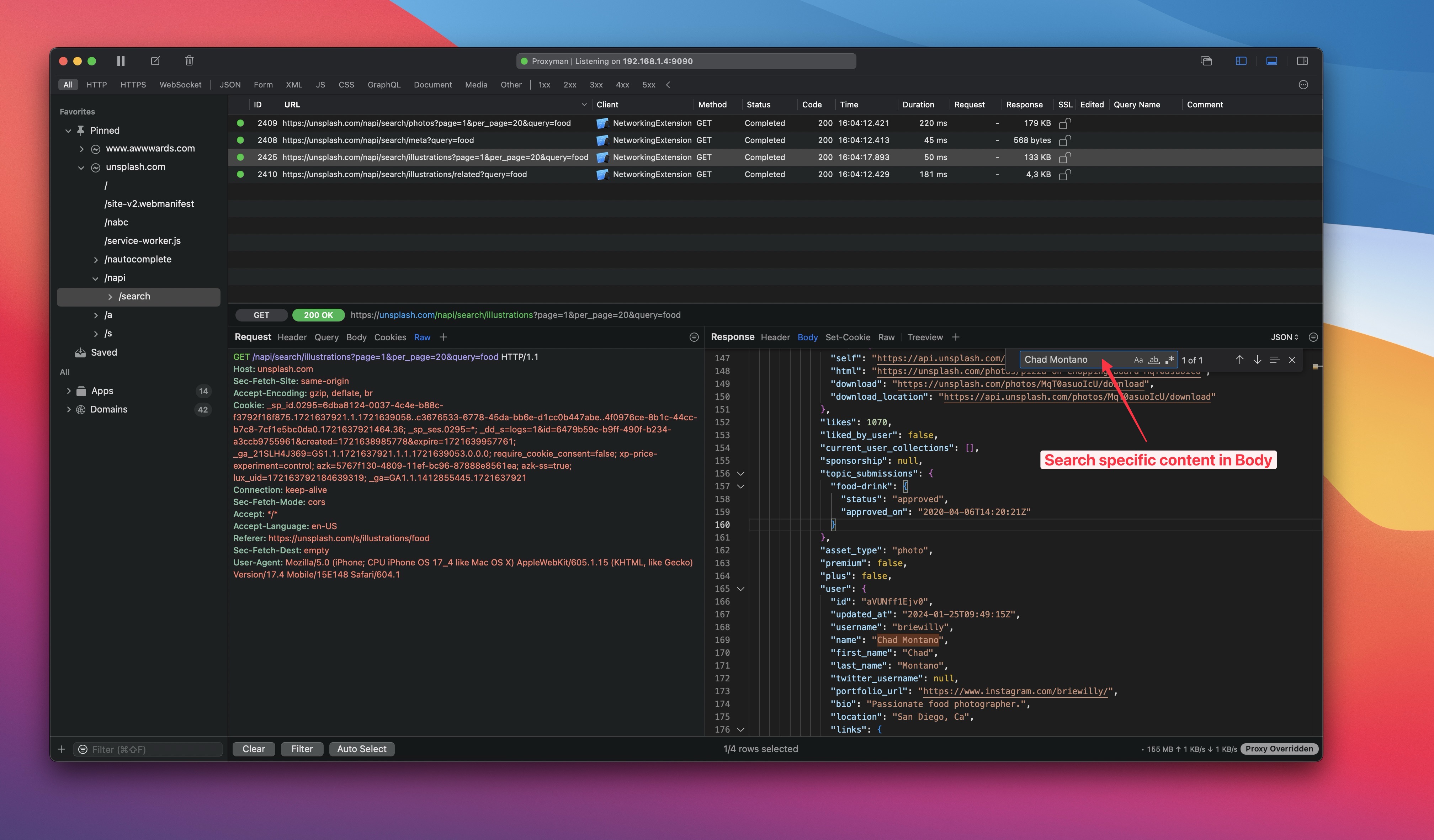
... 그리고 Response Body에서 특정 내용을 검색할 수도 있습니다.
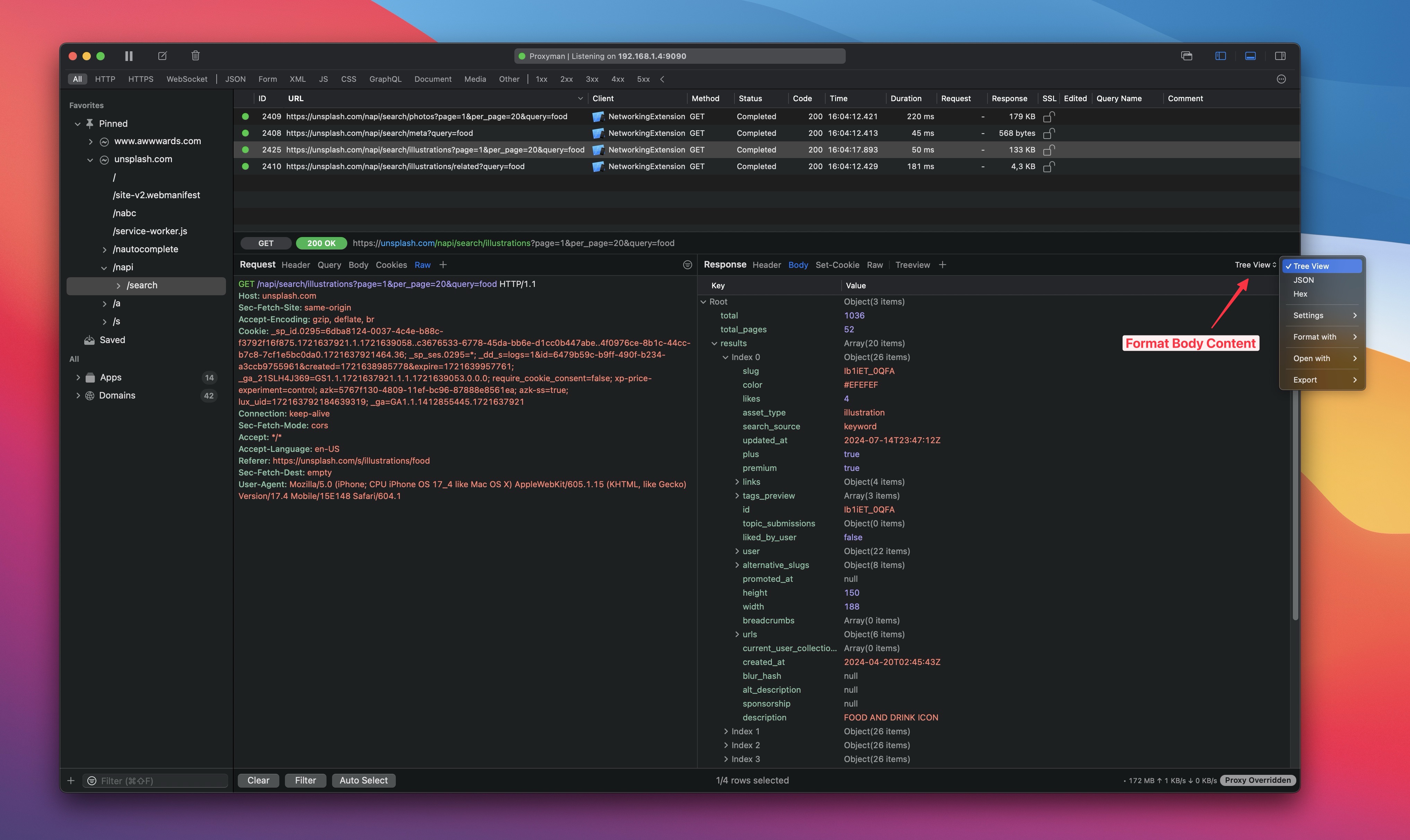
Proxyman의 또 다른 팁은 드롭다운 버튼으로 Tree View나 JSON 같은 특정 콘텐츠 형식을 선택하는 것입니다. Proxyman은 사용자의 편집 도구도 자동으로 감지하므로, Sublime 같은 도구를 빠르게 열어 현재 응답을 편집할 수 있습니다.
다음 단계
이렇게 Proxyman으로 시뮬레이터에서 SSL 웹사이트에 접속하고 내용을 확인할 수 있습니다. iOS 기기에서의 디버깅에 관심이 있다면 이전 블로그 글도 살펴보세요.
최신 iOS 시뮬레이터 버전에서도 이 설정이 그대로 동작합니다. Certificate → Install Certificate on iOS → Simulator를 선택하기 전에 시뮬레이터를 부팅해 두세요. 시뮬레이터를 지우거나, 새 기기를 만들거나, 콘텐츠를 초기화했다면 다시 준비해야 합니다. 요청이 하나라도 보이지 않으면, 재설치하기 전에 앱이 캐시된 응답을 사용했는지 확인하고 새로 호출해 보세요.
여러분이 요청해 주신 기능도 앞으로 몇 달 안에 더 많이 선보일 예정이니 새로운 소식을 기다려 주세요.
즐거운 디버깅 되세요!
Proxyman은 개발자가 iOS 기기, iOS 시뮬레이터, Android 기기에서 발생하는 앱과 도메인의 HTTP/HTTPS 요청을 확인할 수 있게 해 주는 고성능 macOS 앱입니다. 다운로드는 https://proxyman.com/에서 하실 수 있습니다.