使用 Proxyman 抓取 iOS 模拟器的 HTTPS 流量
本篇小文将演示如何使用 Proxyman 抓取并查看 iOS 模拟器的 HTTP/HTTPS 流量。
从 https://proxyman.com 下载最新版本并成功安装后,你的网络流量会立即显示在 Proxyman 窗口中,并分为三个主要区域:
- Source List(源列表)
- Flow List(请求列表)
- Flow Content(流量内容)
我们的目标是拦截来自 iOS 模拟器的 HTTP/HTTPS 请求,并检查这些 HTTPS 请求/响应的内容。
本文将介绍以下内容:
- 如何使用 Proxyman 配置 iOS 模拟器
- 如何使用 Proxyman 抓取 iOS 模拟器的 HTTP/HTTPS 流量(适用于 iOS 17、18 或更高版本)
I/ 在 iOS 模拟器上安装证书
要拦截来自模拟器的 HTTP/HTTPS 请求,需要完成以下几个设置步骤:
- 在 Mac 上安装根证书
- 在 iOS 模拟器上安装 Proxyman 证书
- 重启 iOS 模拟器
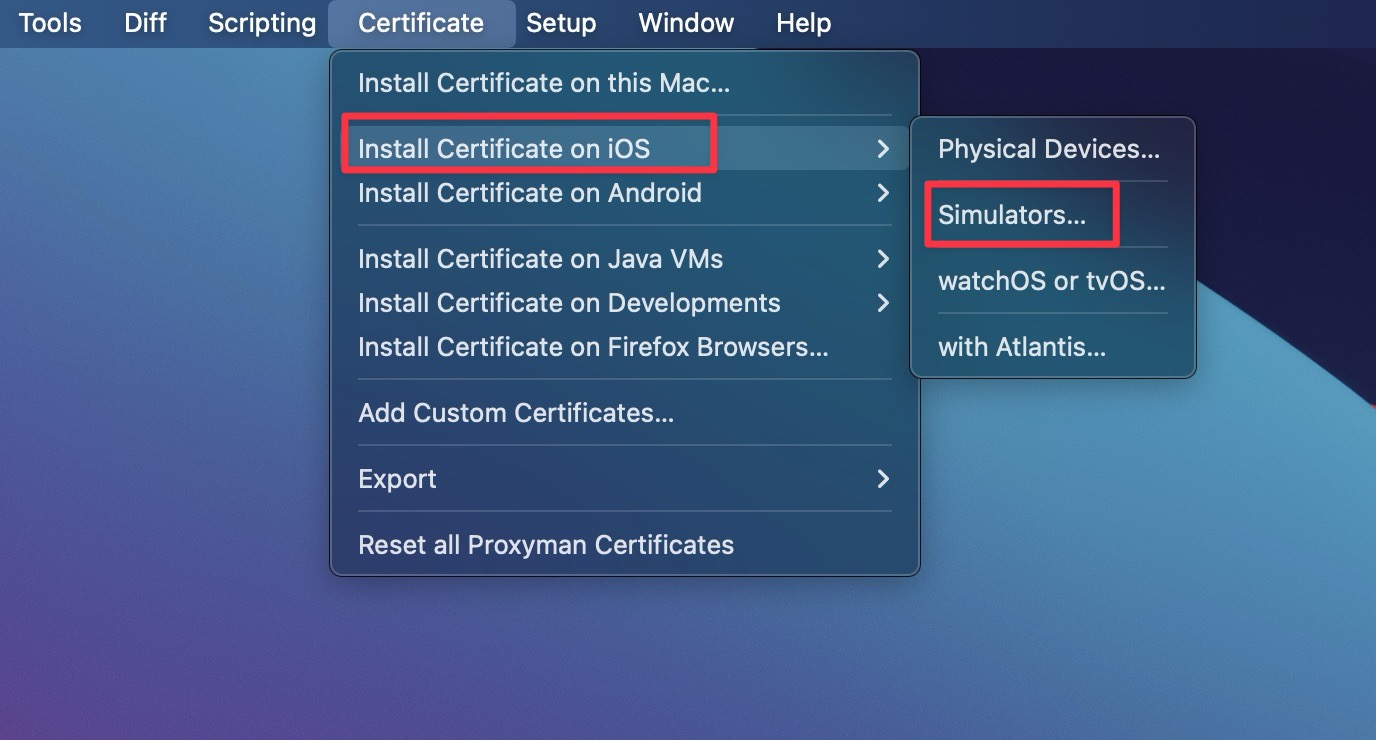
好在 iOS Simulator Setup Guide(iOS 模拟器设置指南)可以帮我们简化这些手动操作。在菜单栏中选择 Certificate -> Install Certificate on iOS Simulators。
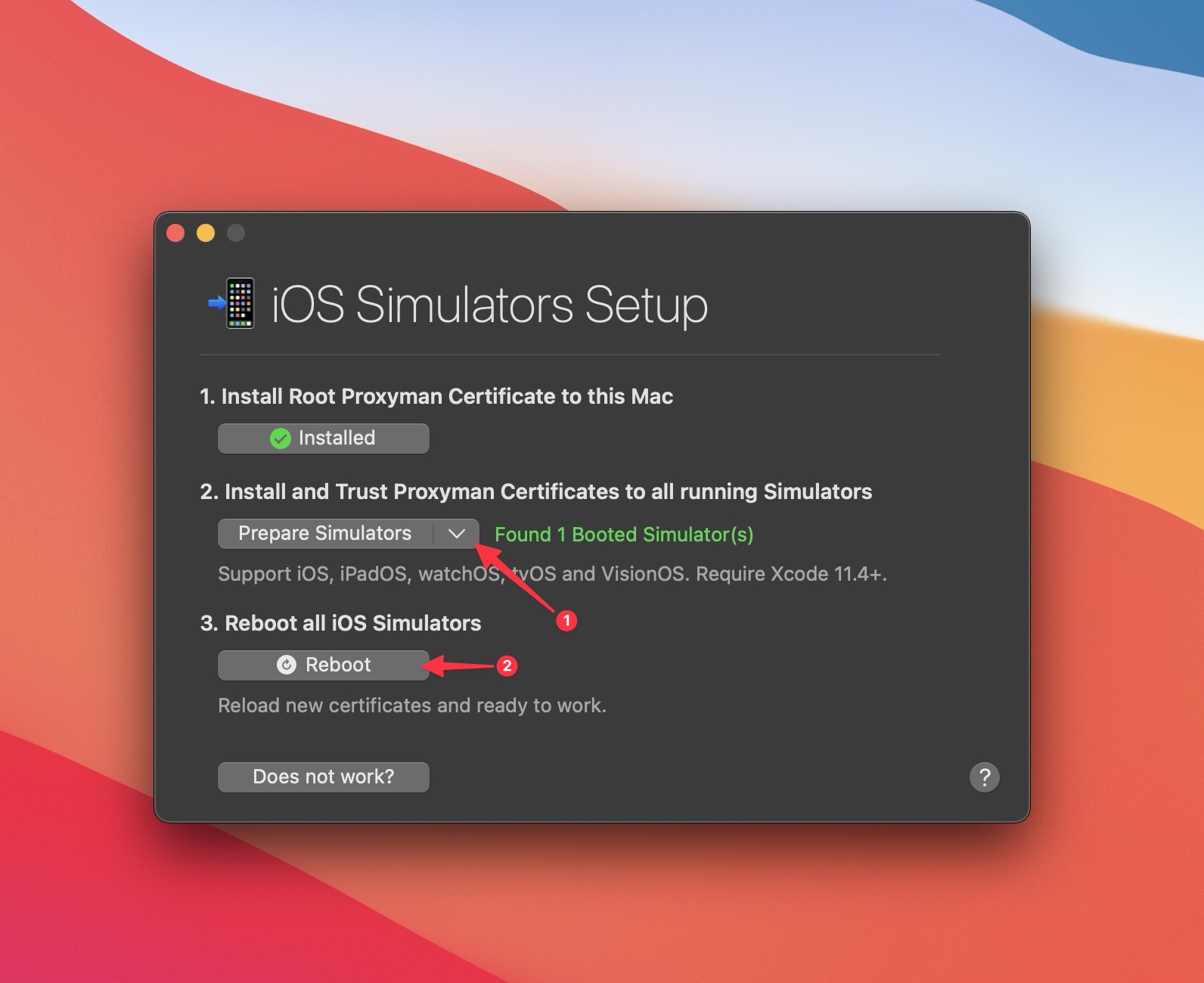
第 1 步,“Install Root Certificate”:如果你已安装过 Proxyman CA,会看到该按钮已显示为 Installed。
第 2 步,点击 Prepare Simulators 按钮。这会将 Proxyman 根证书安装到你所有的 iOS 模拟器中,从而让你能够看到返回的响应。
第 3 步,点击 Reboot 按钮重启模拟器,此后模拟器的所有网页流量都会经由 Proxyman 转发。
完成这几个简单的点击操作后,一切就绪了。现在可以开始调试了!
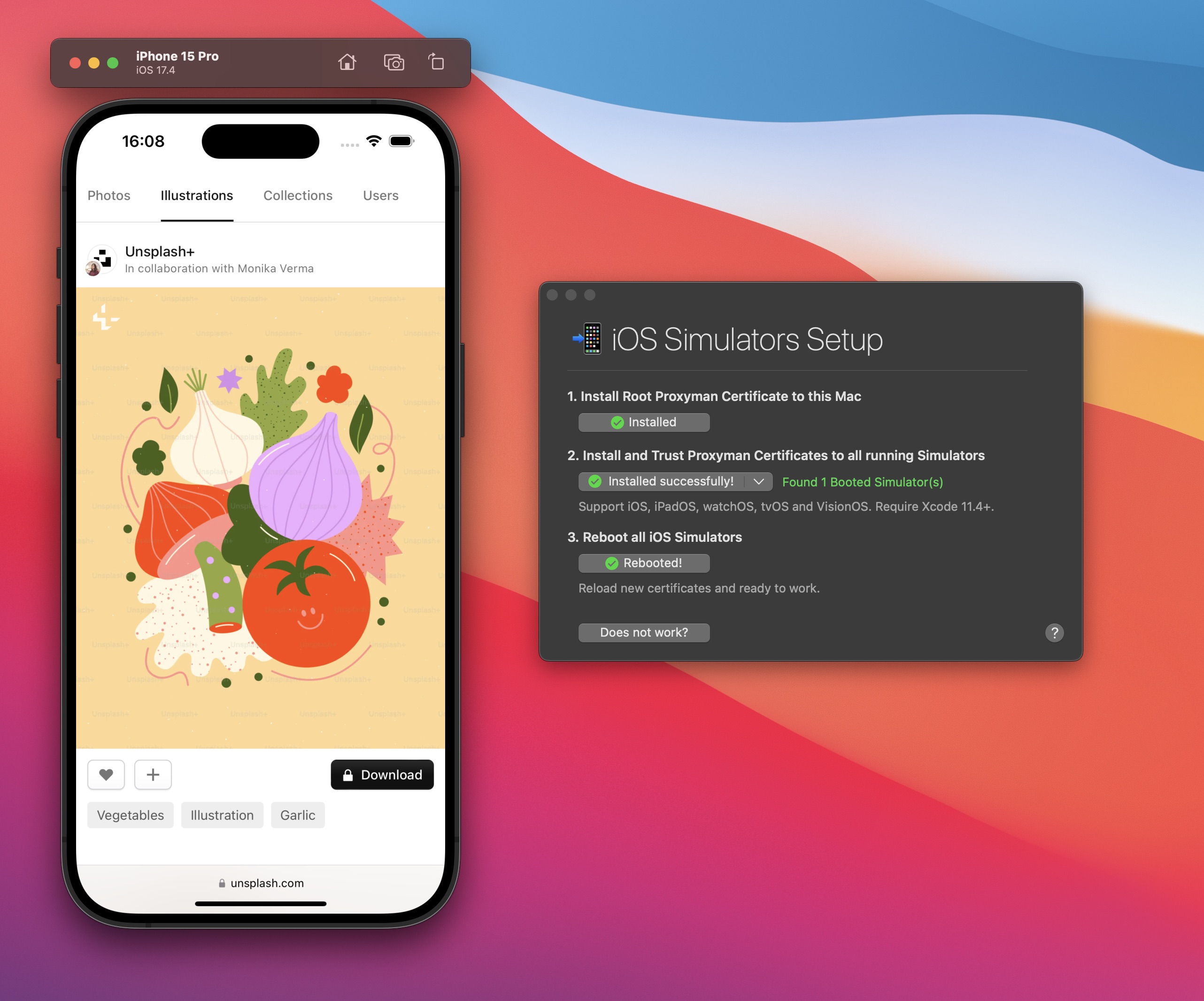
II/ 开始在 iOS 模拟器上调试
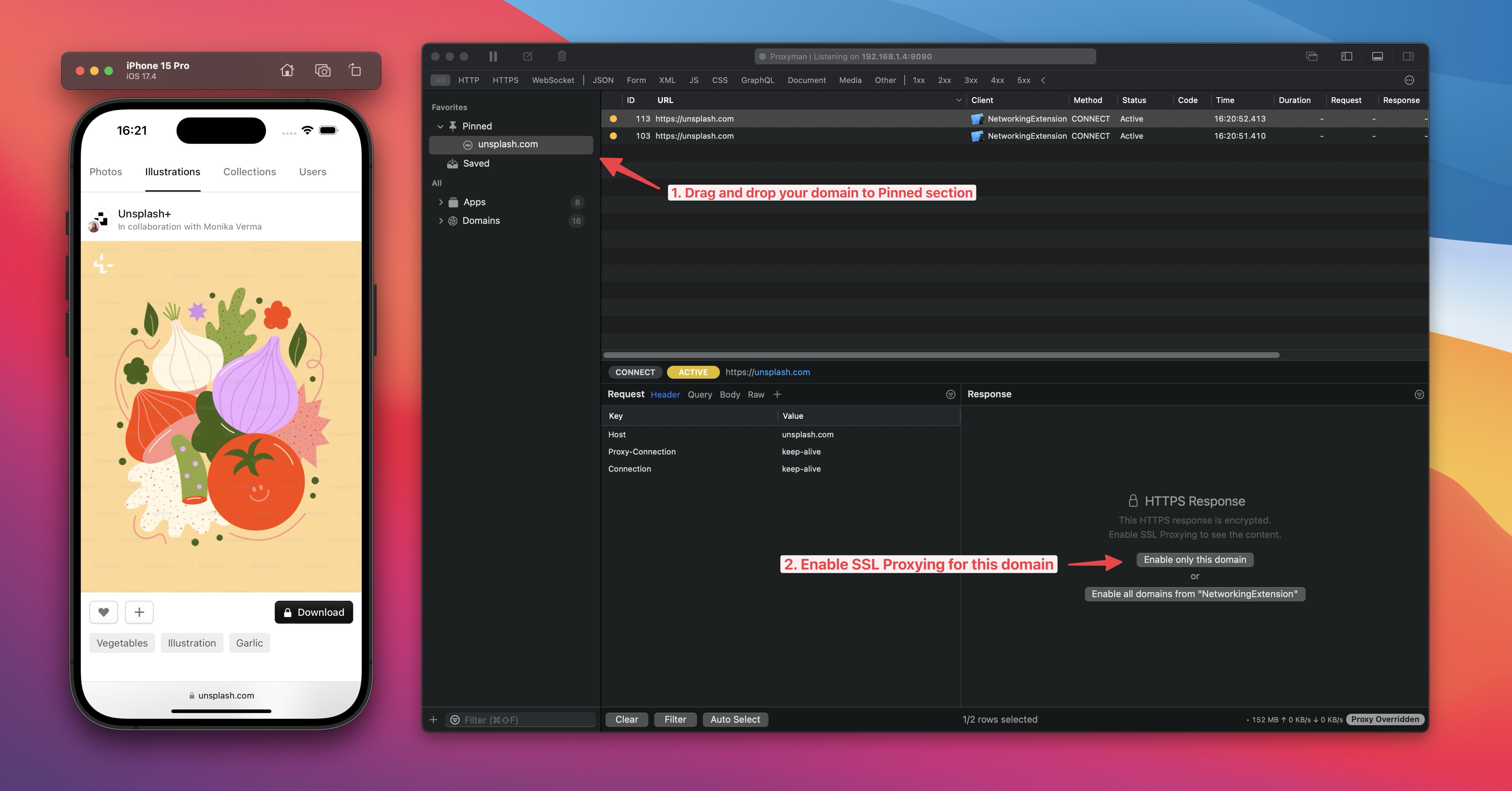
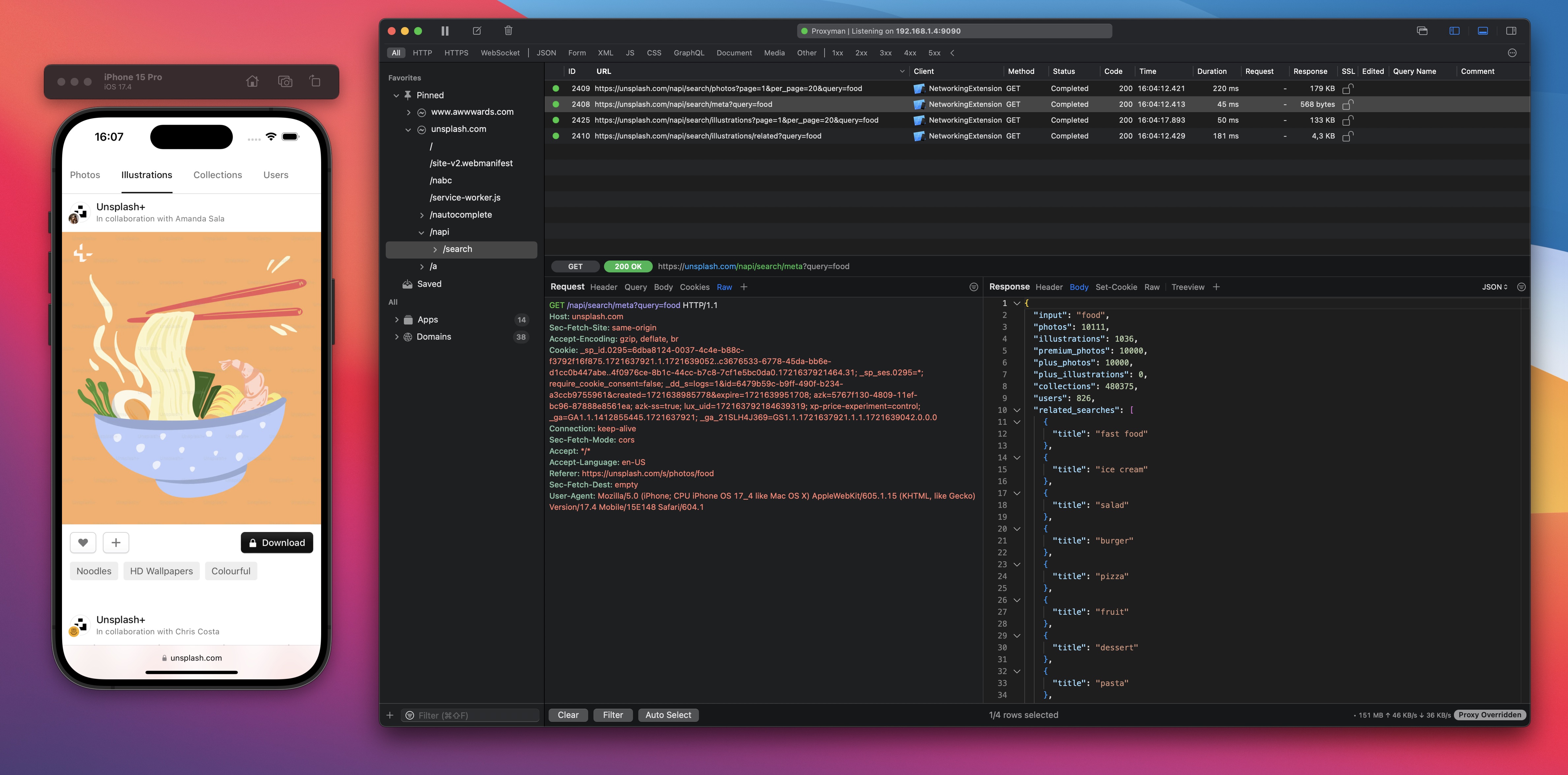
1. 搜索并固定项目
先按 Command + Shift + F 快速搜索应用名称,然后右键点击将应用固定。你也可以将应用拖放到 Pin 区域。这样会把其他应用和域名放到一旁,帮助你只专注于当前工作。
2. 启用 SSL Proxy 以解密请求/响应内容
此时,你已经可以看到传入的 URL,但双击 URL 时内容并不会显示,因为它仍是加密的。只需点击启用 SSL Proxy,即可解密响应内容。你可以选择 “Enable only this domain”(仅启用此域名)或 “Enable all domain from your app”(启用该应用的所有域名)。
重新发送请求,“搞定!”——启用 SSL Proxy 后,响应内容就会立即显示。
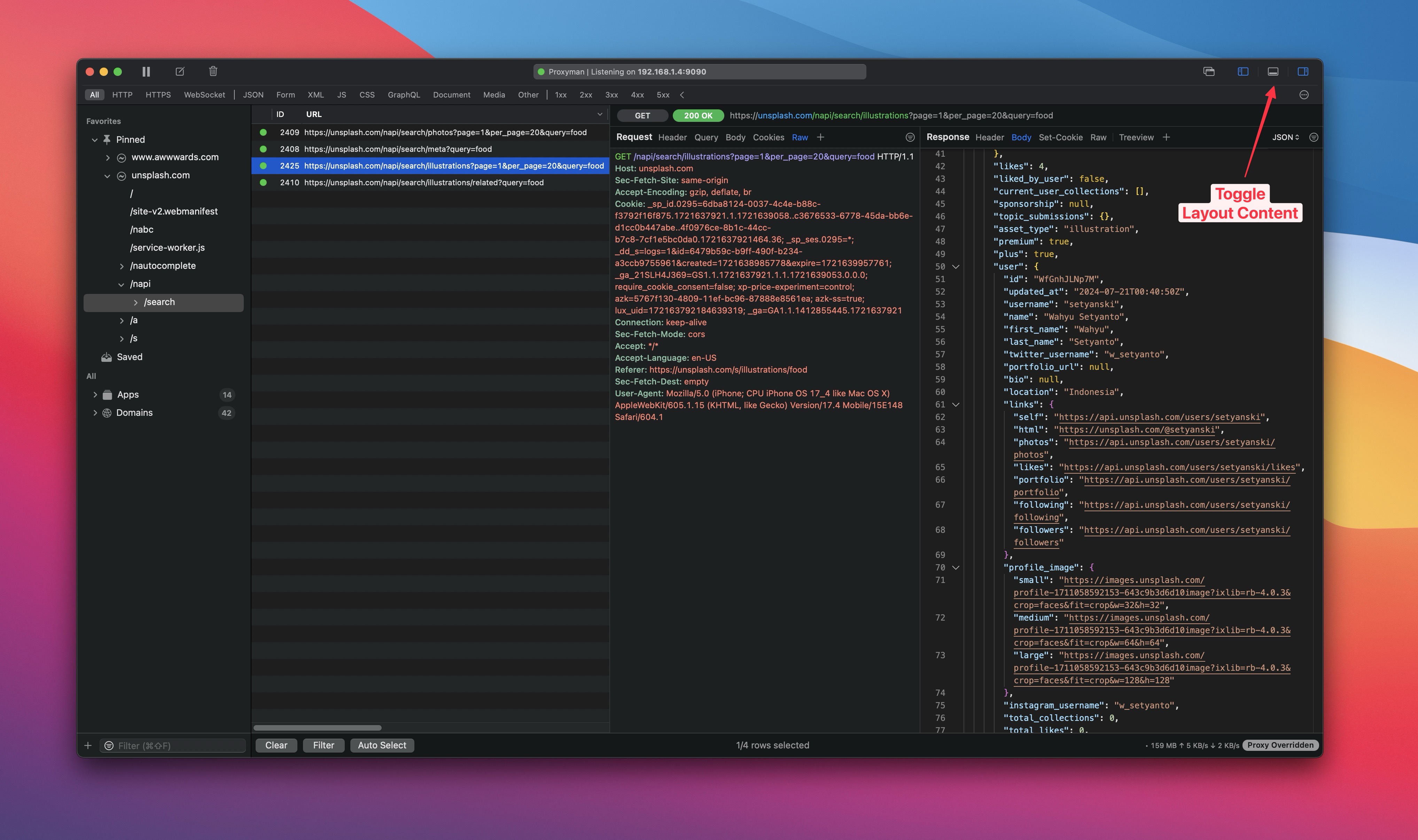
3. 自定义流量内容的布局
你可以切换水平和垂直布局,自定义工作区。
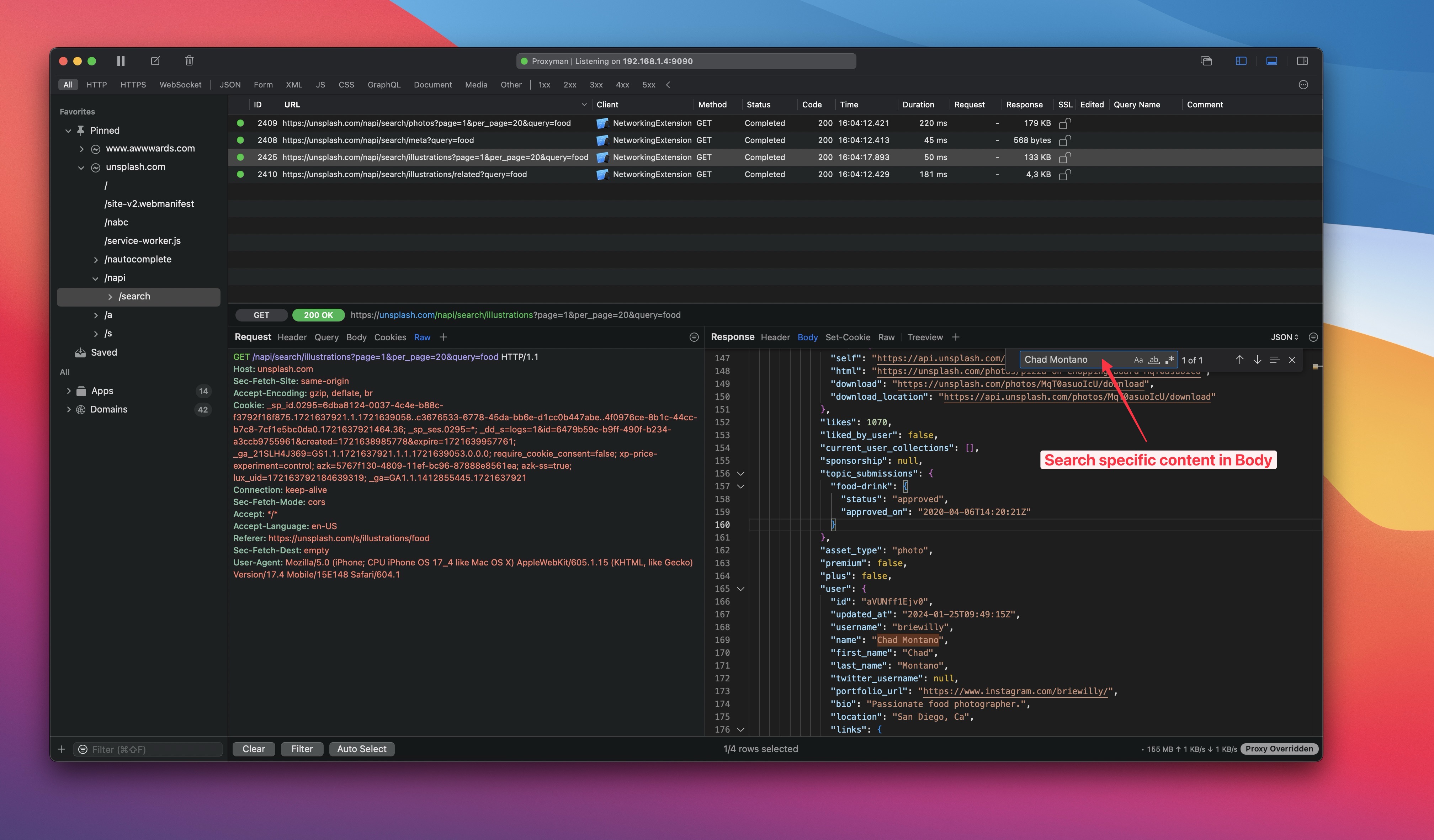
……还可以在 Response Body 中搜索特定内容。
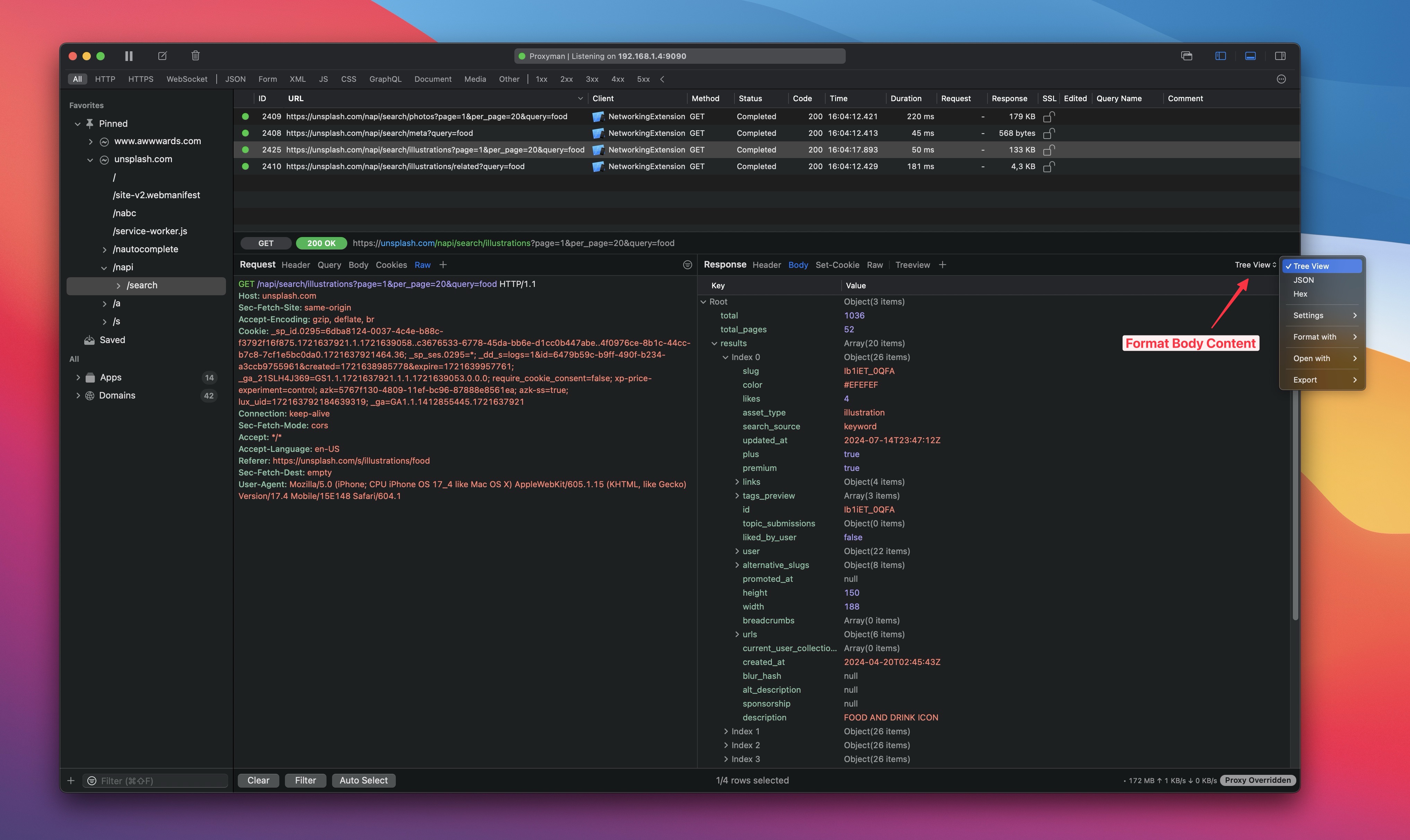
另一个 Proxyman 小技巧是使用下拉按钮选择特定的内容格式,例如 Tree View 或 JSON。Proxyman 还会自动检测你的编辑工具,方便你快速用 Sublime 等工具打开并编辑当前响应。
下一步
以上就是使用 Proxyman 在模拟器中访问 SSL 网站的方法。如果你对在 iOS 真机上调试感兴趣,可以阅读我们之前的文章。
该设置同样适用于当前版本的 iOS 模拟器。请先启动模拟器,再选择 Certificate → Install Certificate on iOS → Simulator。如果你抹掉了模拟器、新建了设备或重置了其内容,请重新执行一遍准备步骤。如果某个请求缺失,请先检查应用是否使用了缓存响应,并重新发起一次新的请求,然后再考虑重新安装任何东西。
我们计划在未来几个月推出更多你们提出需求的功能,敬请关注后续动态。
祝调试顺利!
Proxyman 是一款高性能的 macOS 应用,可帮助开发者查看 iOS 设备、iOS 模拟器和 Android 设备上应用与域名的 HTTP/HTTPS 请求。下载地址:https://proxyman.com/