Compartir solicitudes HTTPS con archivos HAR en Proxyman
Este breve artículo técnico muestra cómo podemos compartir solicitudes HTTPS en un archivo HAR entre Paw y Charles Proxy, lo que facilita compartirlas con otros miembros del equipo.
Esperamos que Proxyman te ayude a mejorar tu productividad al depurar 👏.
1. ¿Cómo ABRIMOS un archivo HAR con Proxyman?
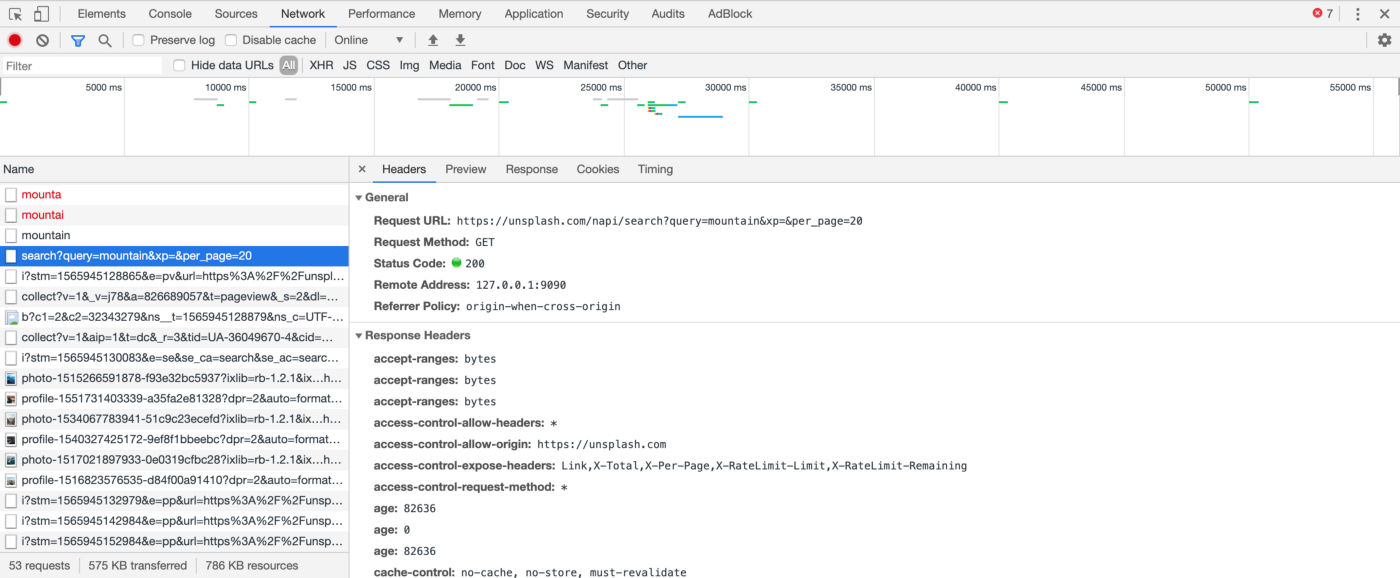
Aquí estamos probando la aplicación de Unsplash en el navegador de Google.
Queremos guardar la solicitud para modificarla más adelante, así que vamos a la pestaña Network. Haz clic derecho en cualquier solicitud, selecciona Save all as HAR with content y guárdalo localmente en mi escritorio.
Una vez que el archivo estuvo en mi dispositivo, pudimos arrastrarlo a la app de Proxyman con Drag&Drop, o ir a File >> Open y seleccionar el archivo HAR.
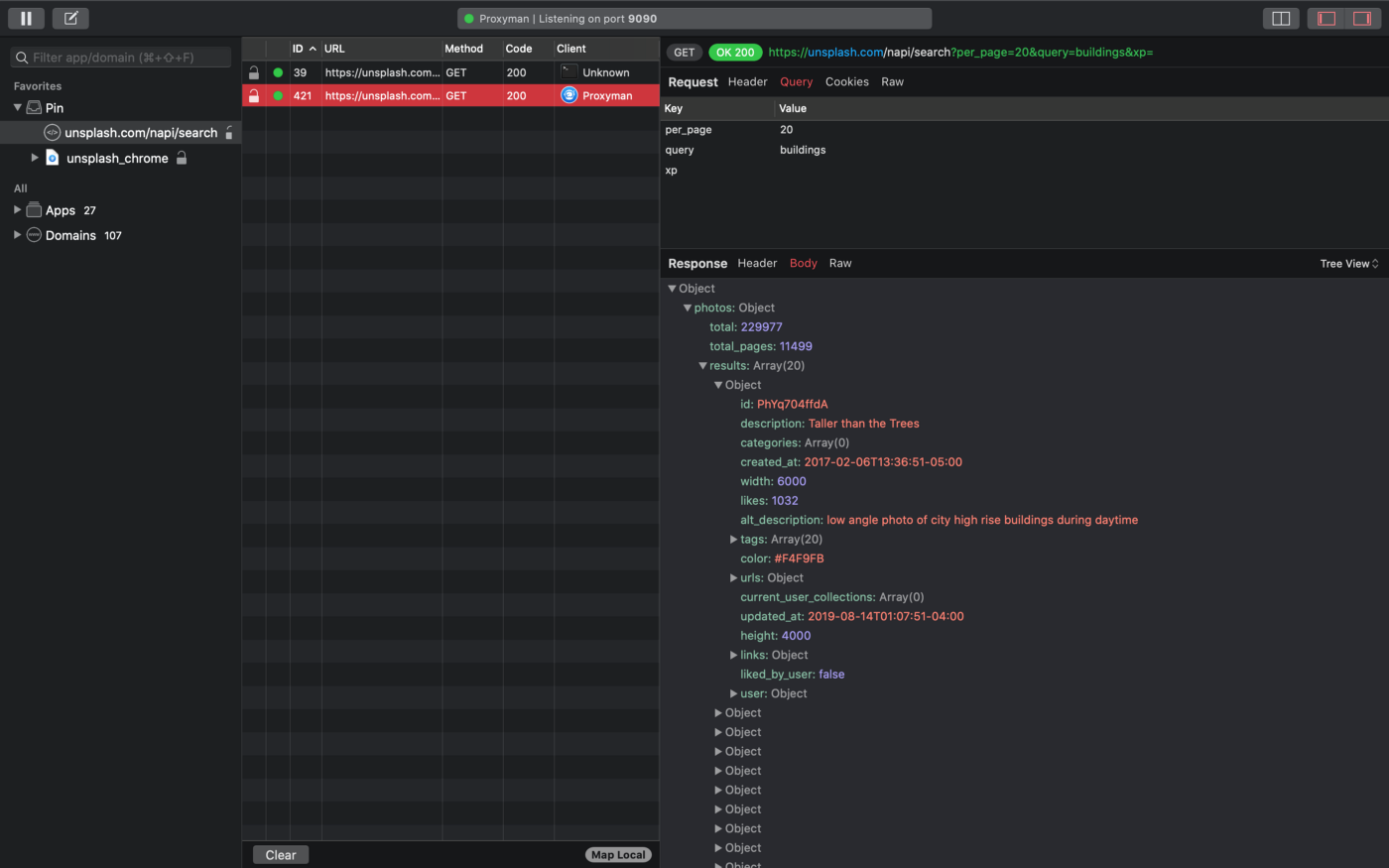
Así se ve la app de Proxyman después de que importamos el archivo HAR
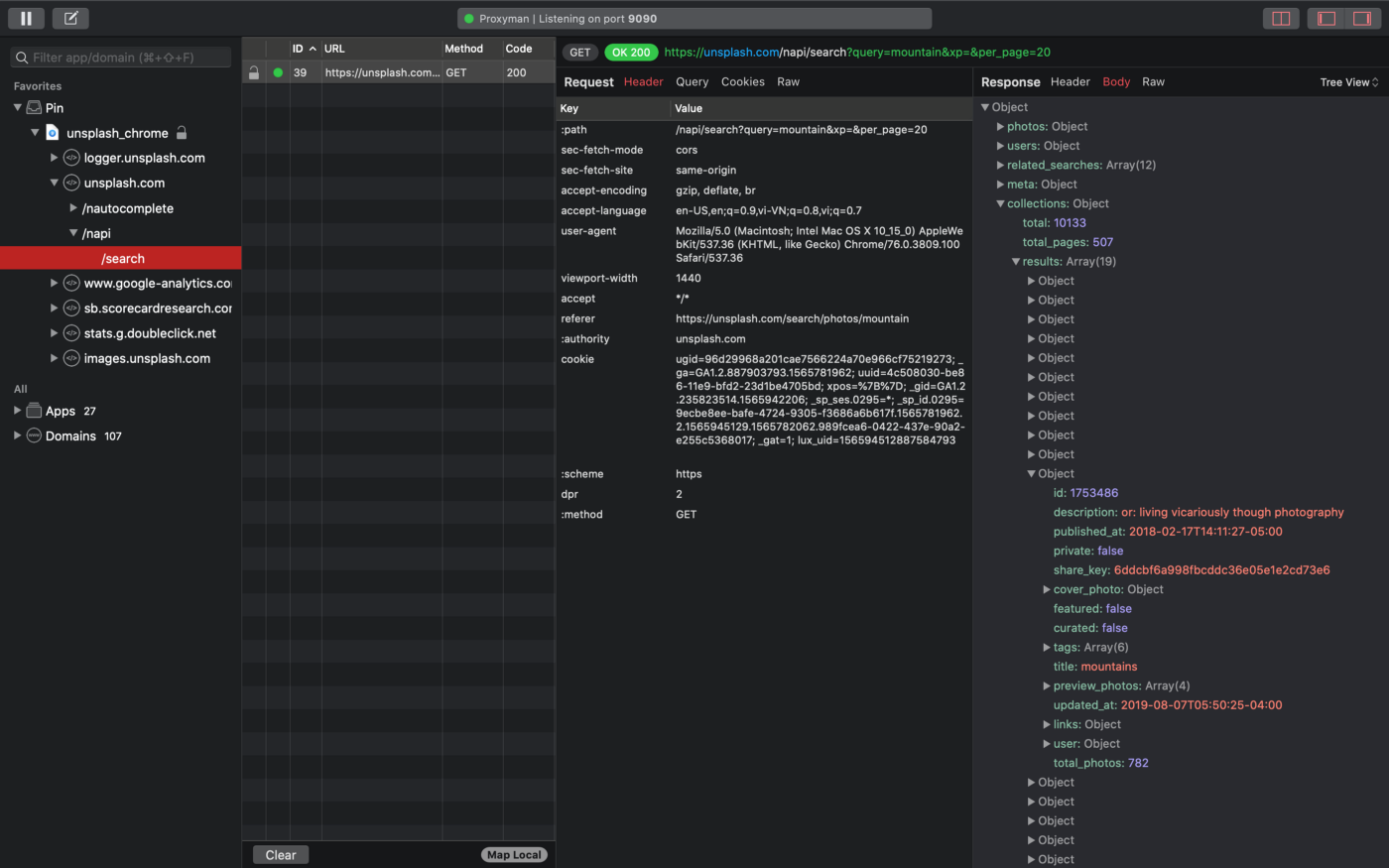
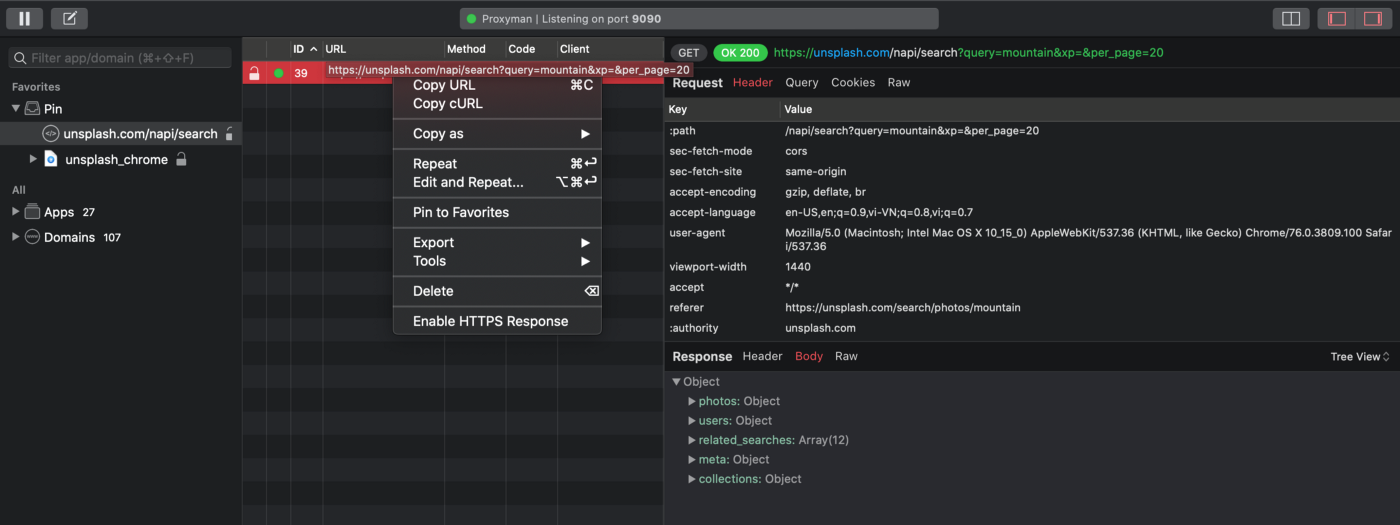
Normalmente usamos la función Pin para tener menos distracciones. Después de fijar una solicitud específica, basta con hacer clic derecho para repetirla o editarla.
2. ¿Cómo EXPORTAMOS un archivo HAR con Proxyman?
Aquí solo hicimos un pequeño cambio en la query, de “mountain” a “buildings”. Después de pulsar el botón “Send”…
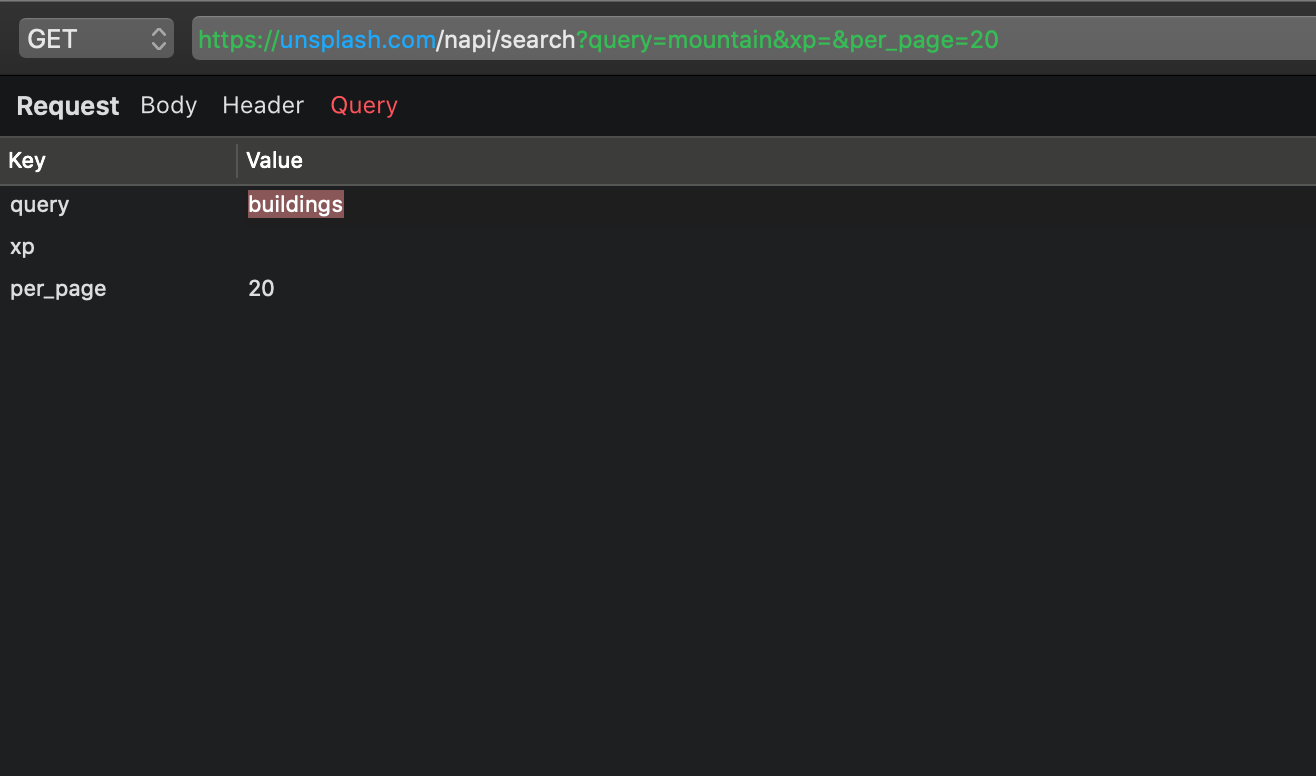
... veríamos una nueva solicitud enviada por Proxyman, así como el contenido devuelto
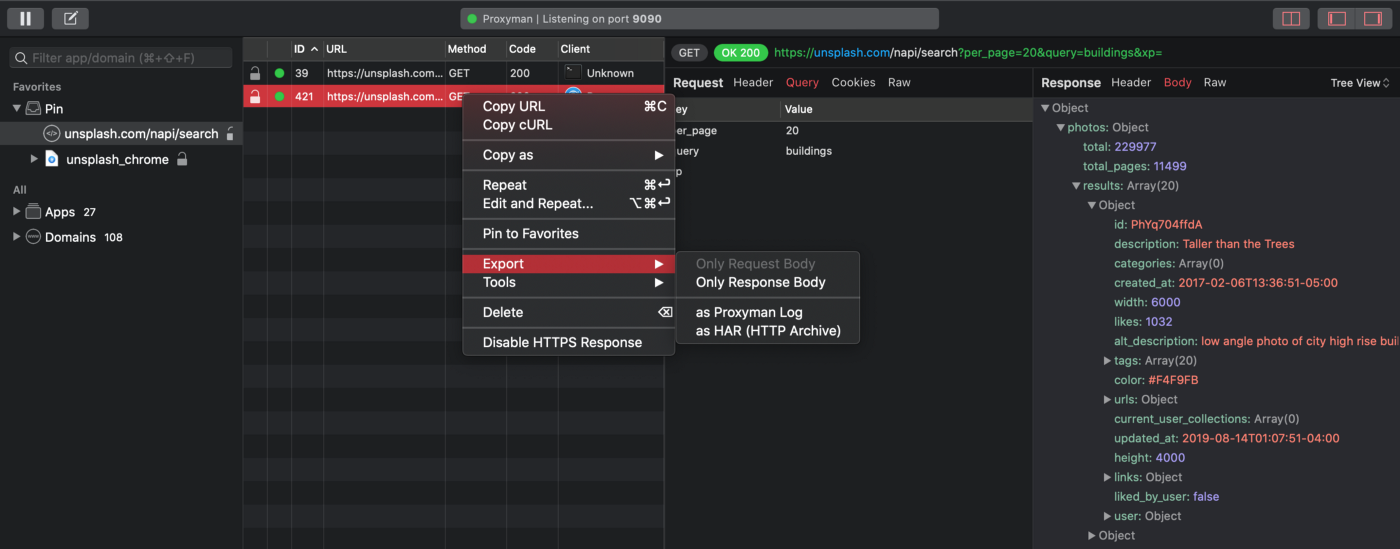
Si queremos exportar esta solicitud y compartirla con mi amigo, solo tenemos que hacer clic derecho en la solicitud -> Export -> seleccionar as HAR (HTTP Archive) y guardarla localmente en mi dispositivo.
Cuando compartimos este archivo HAR con mi compañero de trabajo, él podrá usar sus herramientas preferidas para abrirlo y ver la solicitud.
Usar Paw para reutilizar una solicitud HTTPS en un archivo HAR
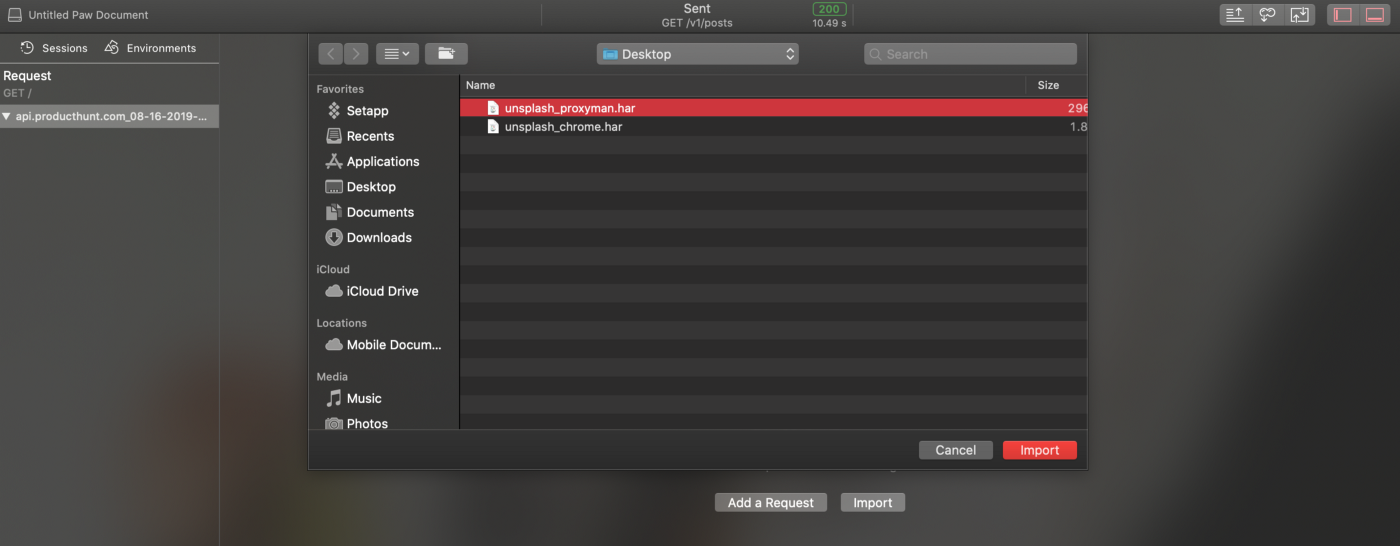
Aquí usamos Paw para abrir este archivo
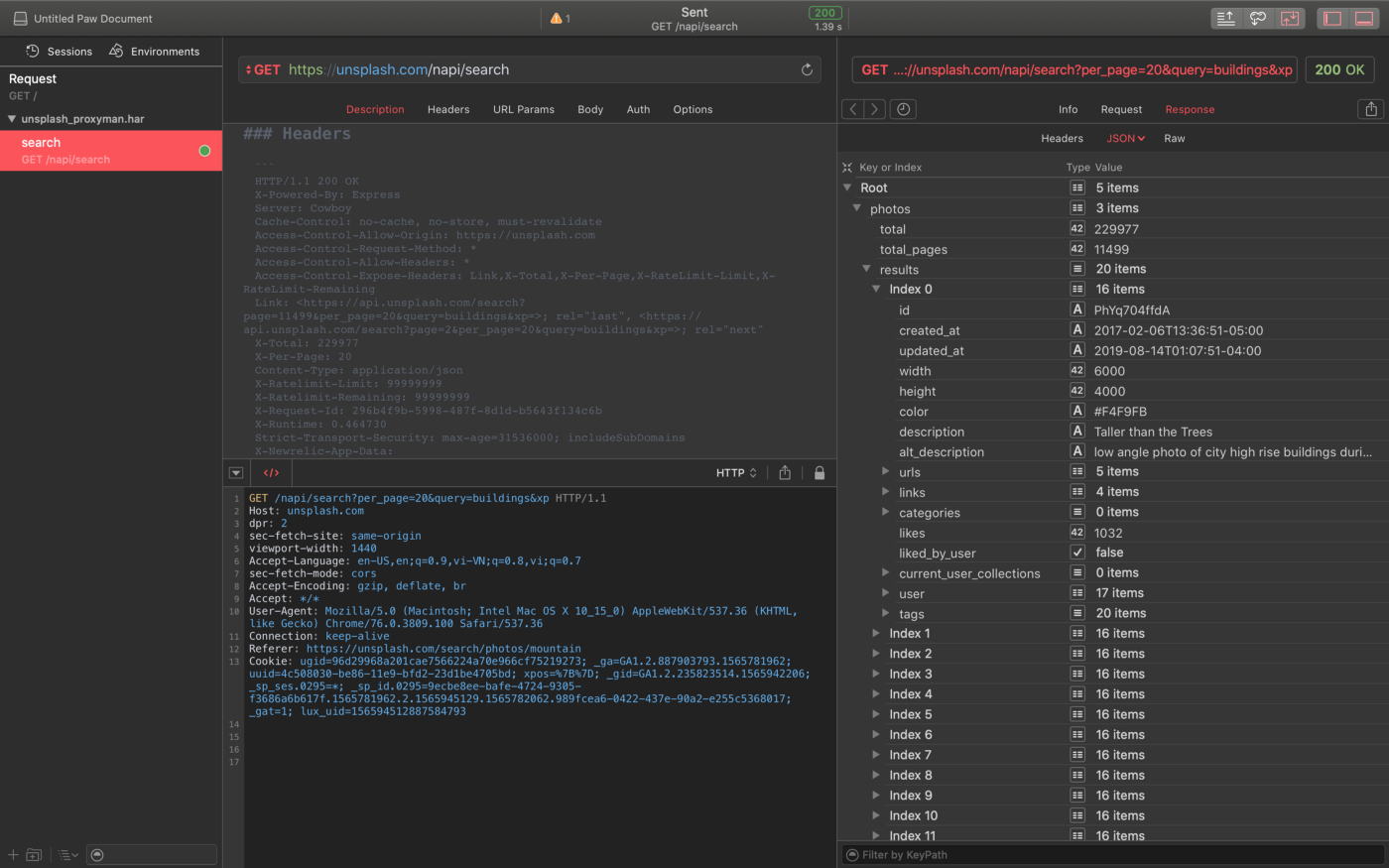
Una vez que reenvía la solicitud, verá el mismo contenido devuelto que yo.
¿Qué sigue?
Eso es todo sobre cómo usar Proxyman para importar y exportar un archivo HAR y compartirlo entre desarrolladores. Vendrán más artículos la semana que viene, así que estate atento.
Una comprobación rápida de seguridad
Ahora puedes abrir un archivo HAR en Proxyman arrastrándolo a la app, usando File → Open o abriendo el archivo desde el Finder. Antes de compartirlo, recuerda que un archivo HAR puede contener cookies, tokens, valores de formularios y cuerpos de respuesta. Exporta solo las solicitudes que necesite tu compañero de equipo y elimina antes los valores privados.
¡Feliz debugging!
Proxyman es una app de alto rendimiento para macOS que permite a los desarrolladores capturar e inspeccionar solicitudes HTTP/HTTPS de apps y dominios en dispositivos iOS, en el simulador de iOS y en dispositivos Android.
Descárgala en https://proxyman.com
