HAR 파일로 HTTPS 요청/응답 공유하기
이 짧은 기술 블로그에서는 Paw와 Charles Proxy 사이에서 HTTPS 요청을 HAR 파일로 공유하는 방법을 보여 드립니다. 이렇게 하면 다른 팀원과 HTTPS 요청을 더 쉽게 공유할 수 있습니다.
Proxyman이 여러분의 디버깅 생산성을 높이는 데 도움이 되기를 바랍니다 👏.
1. Proxyman으로 HAR 파일을 여는 방법
여기서 저희는 Google 브라우저에서 Unsplash 애플리케이션을 테스트하고 있습니다.
나중에 수정할 수 있도록 요청을 저장하려고 하므로 Network 탭에서 작업합니다. 아무 요청이나 마우스 오른쪽 버튼으로 클릭한 다음 Save all as HAR with content를 선택하고, 바탕화면에 로컬로 저장합니다.
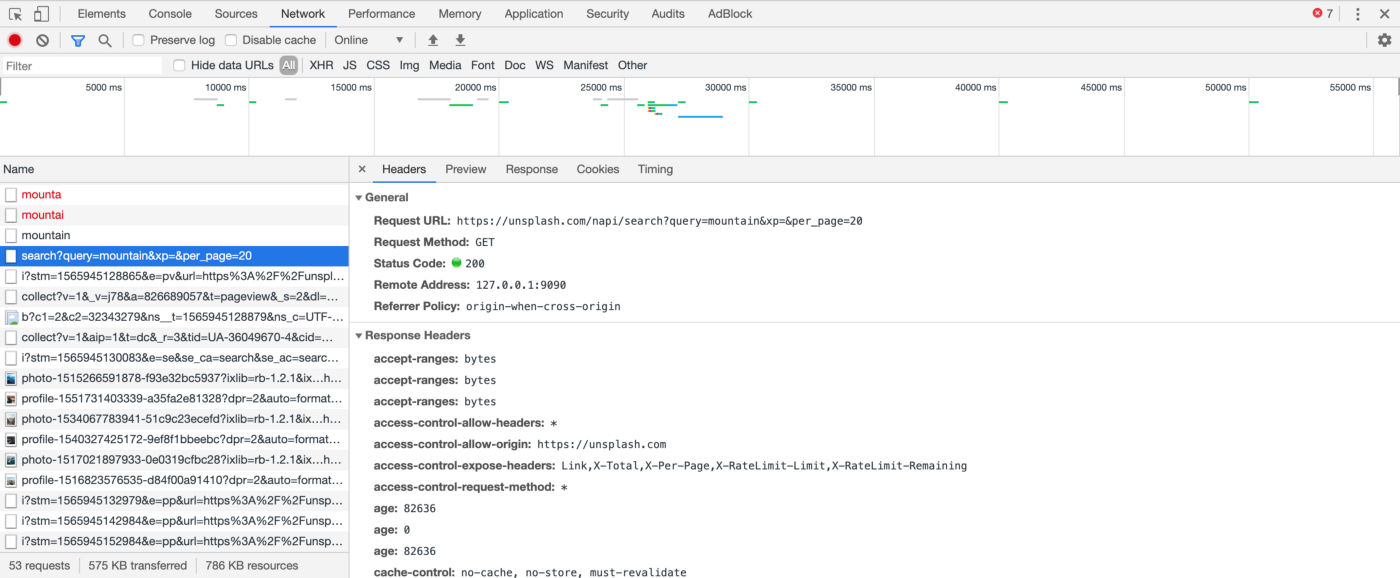
파일을 기기에 저장한 뒤에는 Drag&Drop으로 Proxyman 앱에 끌어다 놓거나, File >> Open으로 이동해 HAR 파일을 선택하면 됩니다.
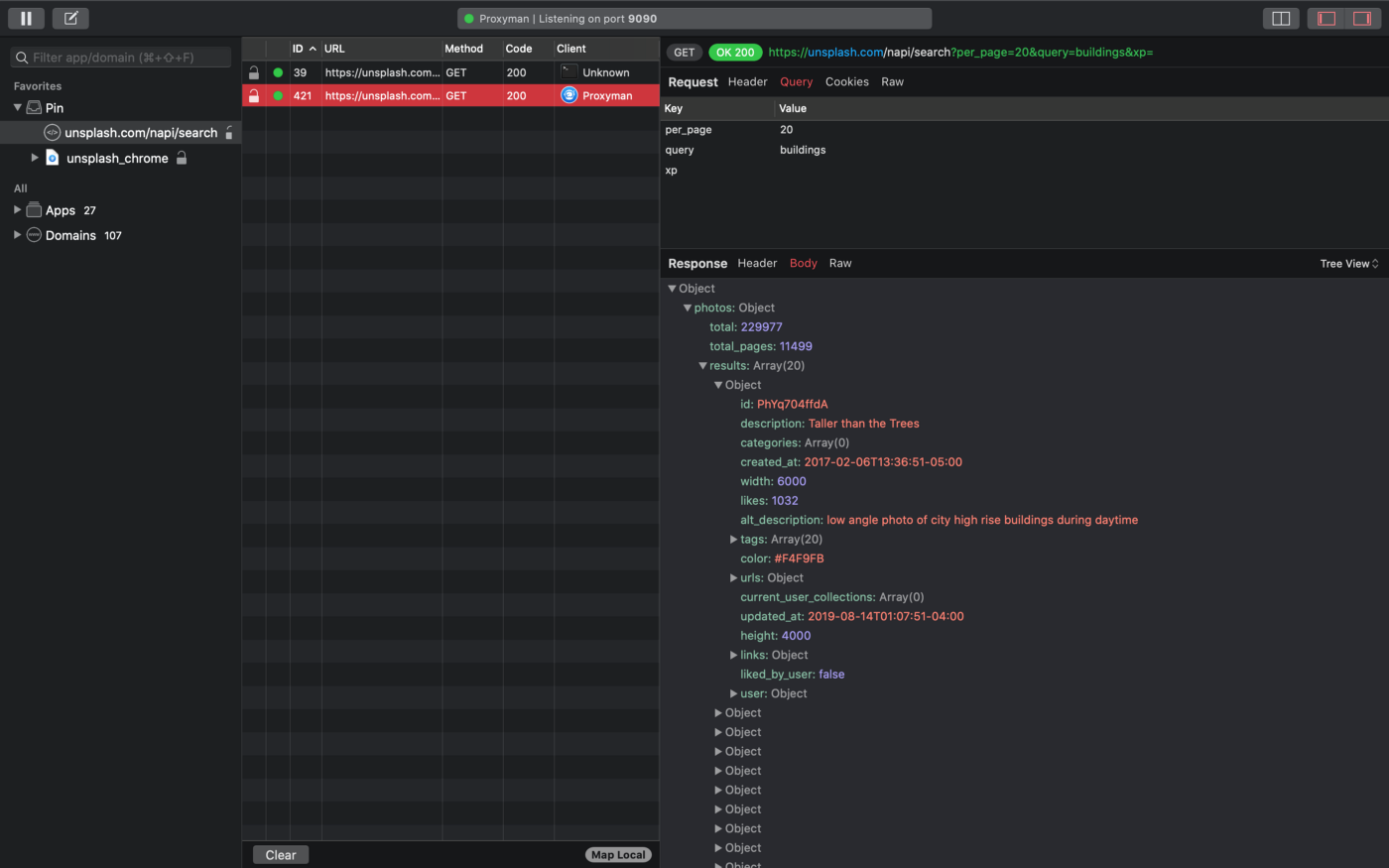
HAR 파일을 가져온 후의 Proxyman 앱 모습은 다음과 같습니다.
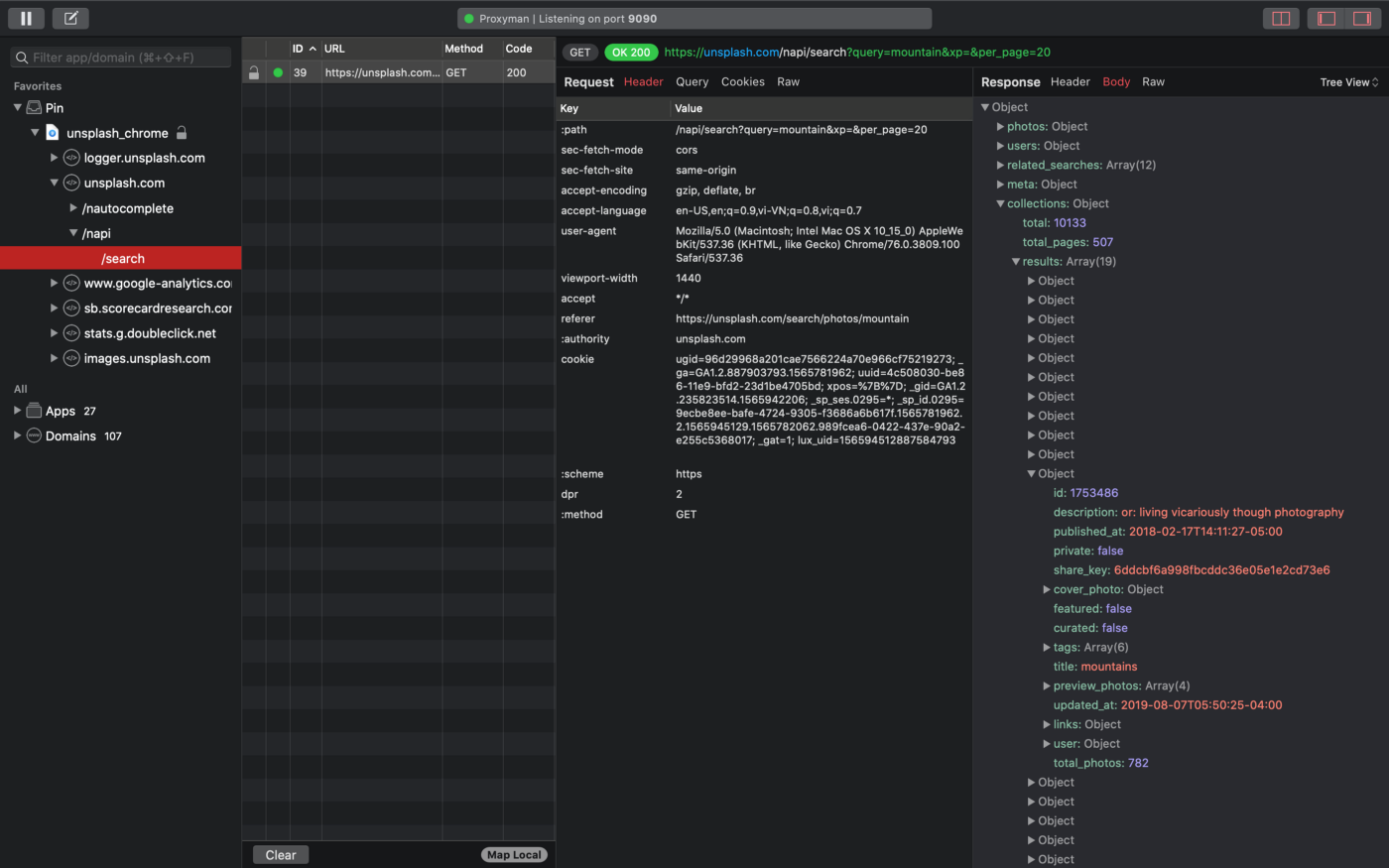
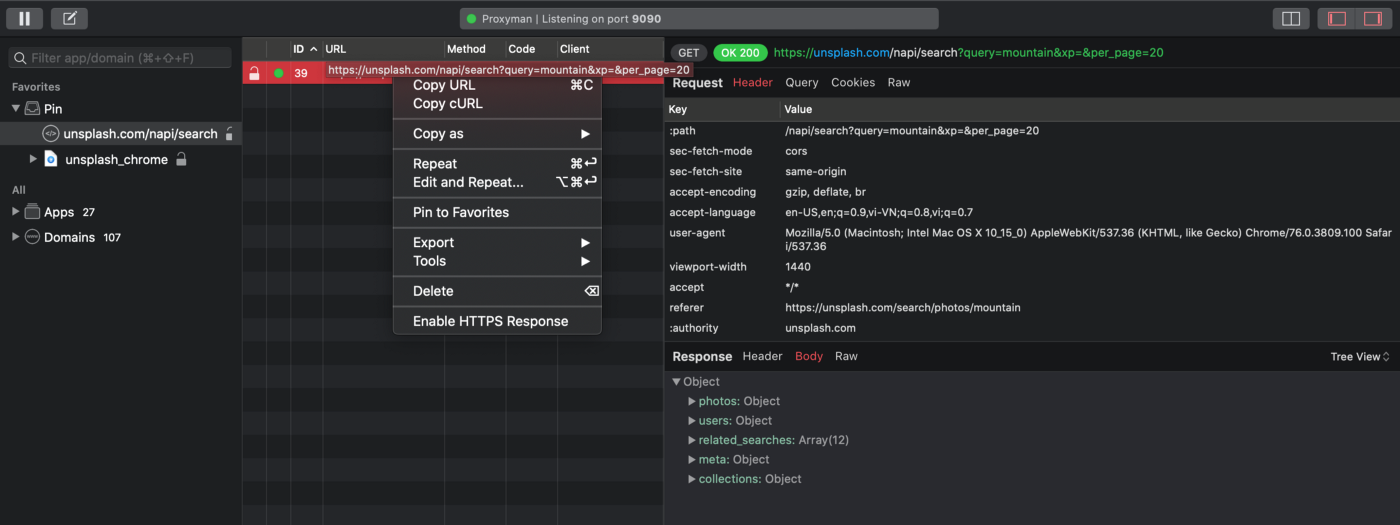
저희는 보통 주의가 흐트러지지 않도록 Pin 기능을 사용합니다. 특정 요청을 고정한 다음에는 마우스 오른쪽 버튼을 클릭해 repeat 또는 edit를 실행할 수 있습니다.
2. Proxyman으로 HAR 파일을 내보내는 방법
여기서 저희는 Query를 “mountain”에서 “buildings”로 살짝만 바꿨습니다. “Send” 버튼을 누르면…
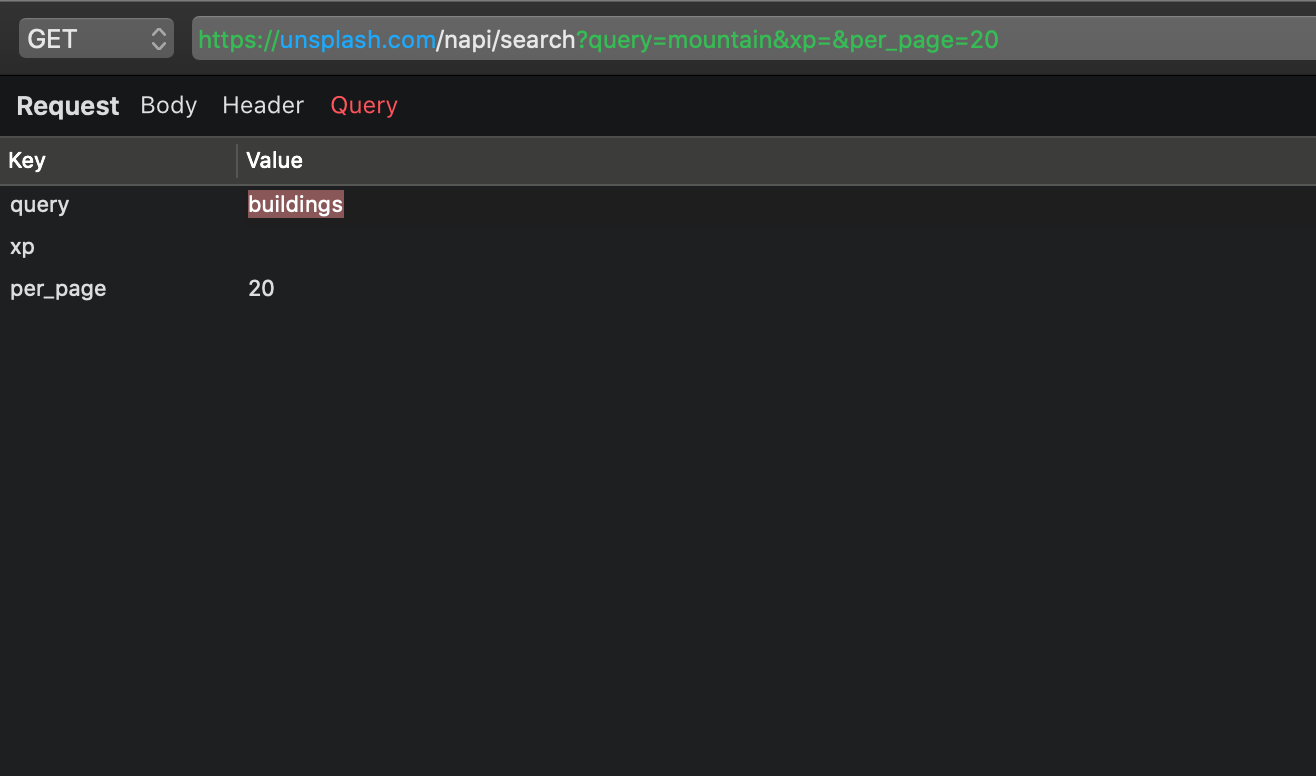
… Proxyman이 보낸 새 요청과 반환된 콘텐츠가 보일 것입니다.
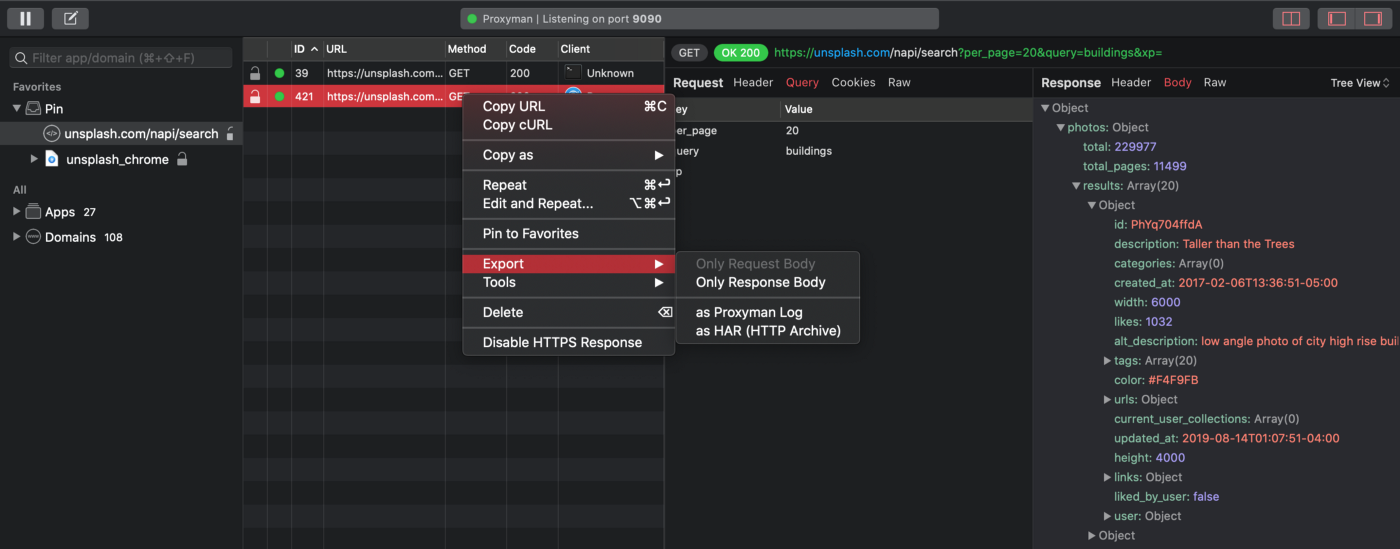
이 요청을 내보내서 친구와 공유하고 싶다면, 요청을 마우스 오른쪽 버튼으로 클릭한 다음 Export -> **as HAR (HTTP Archive)**를 선택하고 기기에 로컬로 저장하면 됩니다.
이 HAR 파일을 동료와 공유하면, 동료는 선호하는 도구로 파일을 열어 요청을 확인할 수 있습니다.
Paw로 HAR 파일의 HTTPS 요청 재사용하기
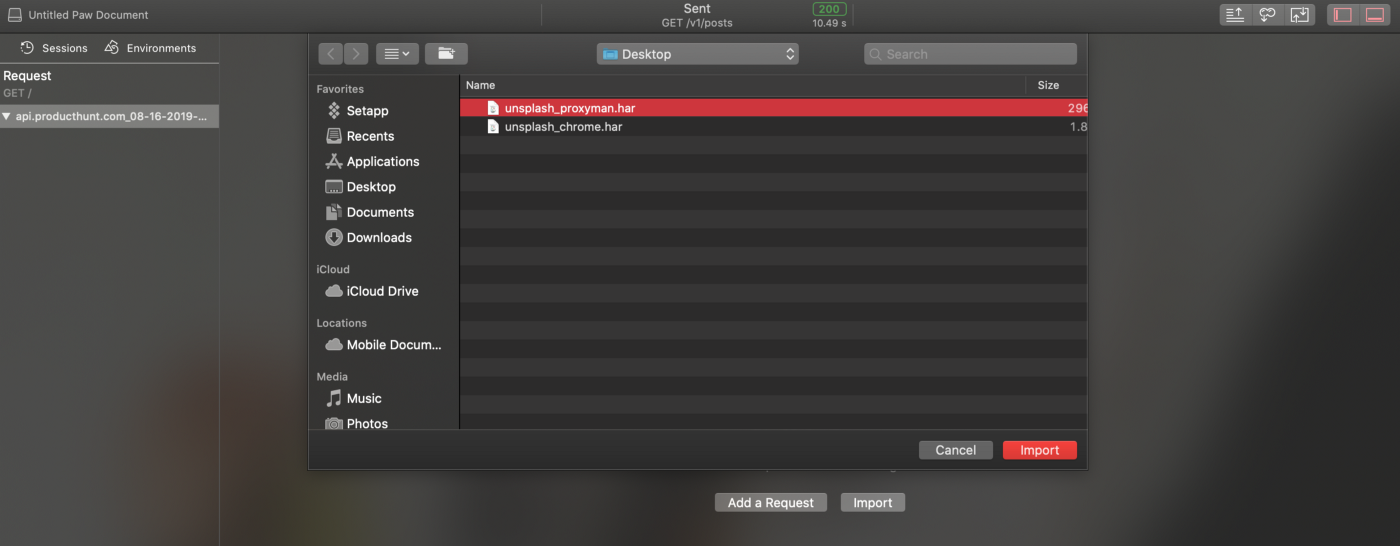
여기서는 Paw로 이 파일을 엽니다.
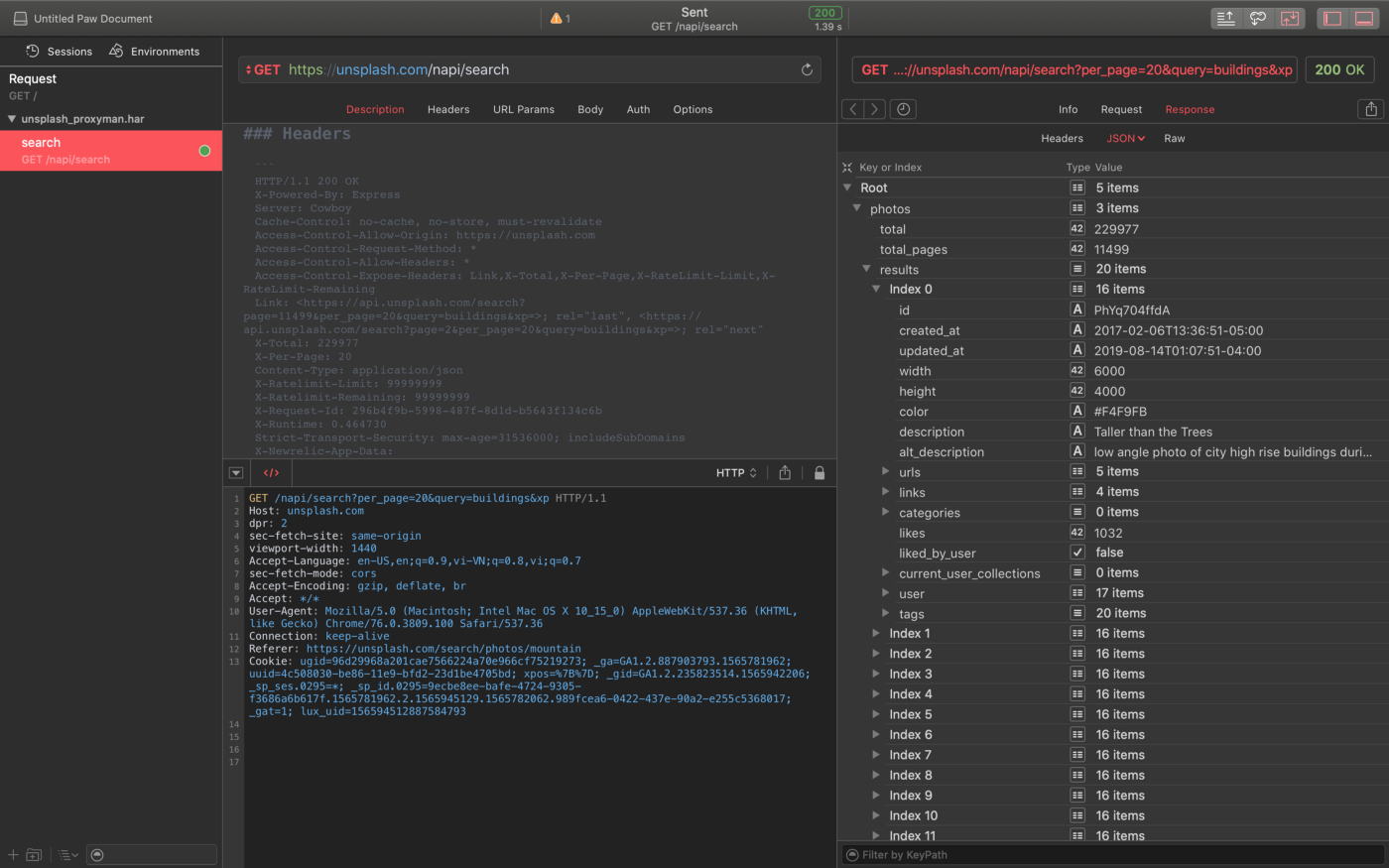
동료가 요청을 다시 보내면 제가 받은 것과 같은 콘텐츠를 볼 수 있습니다.
마무리
지금까지 Proxyman으로 HAR 파일을 가져오고 내보내 개발자들과 공유하는 방법을 살펴봤습니다. 다음 주에 더 많은 글이 올라올 예정이니 기대해 주세요.
간단한 안전 확인
이제 파일을 앱으로 끌어다 놓거나, File → Open을 사용하거나, Finder에서 파일을 열어 Proxyman에서 HAR 파일을 열 수 있습니다. 공유하기 전에 HAR 파일에는 쿠키, 토큰, 폼 값, 응답 본문이 포함될 수 있다는 점을 기억하세요. 팀원에게 필요한 요청만 내보내고, 먼저 개인 정보 값을 삭제하세요.
즐거운 디버깅 되세요!
Proxyman은 iOS 기기, iOS 시뮬레이터, Android 기기에서 앱과 도메인의 HTTP/HTTPS 요청을 캡처하고 검사할 수 있게 해 주는 고성능 macOS 앱입니다.
https://proxyman.com에서 받아보실 수 있습니다.
